Дешевые авиабилетыВыгодные цены, удобный поиск, без комиссии, 24 часа. Бронируй сейчас – плати потом!
 Всегда под рукойаналогов нет ^_^
Позволяет вставить в профиль панель с произвольным Html-кодом. Можно разместить там банеры, счетчики и прочее
Всегда под рукойаналогов нет ^_^
Позволяет вставить в профиль панель с произвольным Html-кодом. Можно разместить там банеры, счетчики и прочее ОткрыткиПерерожденный каталог открыток на все случаи жизни
 Я - фотографПлагин для публикации фотографий в дневнике пользователя. Минимальные системные требования: Internet Explorer 6, Fire Fox 1.5, Opera 9.5, Safari 3.1.1 со включенным JavaScript. Возможно это будет рабо
Рамочки три "Зеленые"- |
|
|
|
Для тех кто не умеет пользоваться рамочками урок к их использованию прилагается, идите по этой ссылке
Серия сообщений "Рамочки ЗЕЛЕНЫЕ, салатовые.":
Часть 1 - Рамочки "Салатовые 3"
Часть 2 - Рамочки "Желто-зеленые"
...
Часть 6 - Рамочки три "Салатовые" 2
Часть 7 - Рамочки три "Зеленые"-4
Часть 8 - Рамочки три "Зеленые"-5
|
Метки: рамочки |
Рамочки три "Зеленые |
|
|
|
Серия сообщений "Рамочки ЗЕЛЕНЫЕ, салатовые.":
Часть 1 - Рамочки "Салатовые 3"
Часть 2 - Рамочки "Желто-зеленые"
...
Часть 5 - Рамочки три "Зеленые"-3
Часть 6 - Рамочки три "Салатовые" 2
Часть 7 - Рамочки три "Зеленые"-4
Часть 8 - Рамочки три "Зеленые"-5
|
Метки: рамочки |
Рамочки три "Зеленые"- |
|
|
|
Серия сообщений "Рамочки ЗЕЛЕНЫЕ, салатовые.":
Часть 1 - Рамочки "Салатовые 3"
Часть 2 - Рамочки "Желто-зеленые"
Часть 3 - Рамочки три "Желто-зеленые"-2
Часть 4 - Рамочки три "Зеленые"-2
Часть 5 - Рамочки три "Зеленые"-3
Часть 6 - Рамочки три "Салатовые" 2
Часть 7 - Рамочки три "Зеленые"-4
Часть 8 - Рамочки три "Зеленые"-5
|
Метки: рамочки |
Две схемки от Летиция "Фентези |

|
Метки: схемы-фоны |
Схемка "Старинное кладбище" |

|
Метки: схемы-фоны |
Схемка "Зелененькая Новый год" |
|
Метки: схемы-фоны |
Схемка "Новогодний в зеленом |
|
Метки: схемы-фоны |
Схемка "Еловые шишки" |

|
Метки: схемы-фоны |
Схемка "Елочки в снегу |
|
Метки: схемы-фоны |
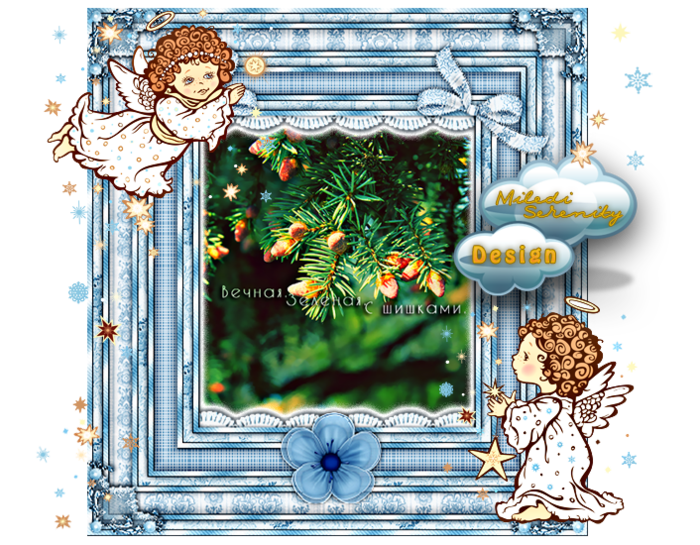
Вечная. Зеленая. С шишками |

|
Метки: схемы-фоны |
СХЕМА =АЛАЯ РОЗА |
|
Метки: схемы-фоны |
Схемка "Таинственный летний вечер" |


|
Метки: схемы-фоны |
Карта интернета (учебная) |
|
Метки: уроки комп |
УКРАШЕНИЯ ДЛЯ ДНЕВНИЧКОВ |
|

|
Метки: для рамочек оформление дневника |
Как убрать блок новостей? |
|
Метки: оформление дневника |
За что царь Алексей Михайлович казнил свою родственницу боярыню Феодосию Морозову? |


(В. И. Суриков Боярыня Морозова, 1884-1887 Холст, масло. 304×587,5 см Государственная Третьяковская галерея, Москва)
Знаменитая картина Сурикова «Боярыня Морозова» известна всем со школьных времен. В своем полотне художник был точен, изобразив реальное событие, произошедшее 17 или 18 ноября 1671 года, когда по приказу царя подвижницу «старой» веры отправили из её московского дома в заточение. Показанная на пятнадцатой передвижной выставке, картина Сурикова стала значимой вехой в художественной жизни страны.
О знаменитом полотне имеется много отзывов современников. Вот что сказал о нем Всеволод Гаршин: «Картина Сурикова удивительно ярко представляет эту замечательную женщину. Всякий, кто знает ее печальную историю, я уверен в том, навсегда будет покорен художником и не будет в состоянии представить себе Федосью Прокопьевну иначе, как она изображена на его картине».
В картине художник допустил только одну неточность, и то сознательно. На боярыне нет металлического ошейника, от которого цепь шла к «стулу» – большому обрубку дерева, лежавшего в ногах подвижницы. Видимо, художник решил, что «стул», ничего не добавив к образу Морозовой, только «утяжелит» картину. Работая над картиной, художник перечитал массу исторических материалов, буквально изучил наизусть «Повесть о боярыне Морозовой», написанную в XVII веке по следам событий, неоднократно беседовал с московскими старообрядцами. Выбор темы картины не случаен.
Боярыня Морозова была одним из самых известных деятелей церковного раскола, наряду с протопопом Аввакумом, а старообрядческая церковь причислила её к лику святых. Да и стойкость боярыни в отстаивании своих идеалов была просто поразительна, а живописец всегда стремился изображать на своих полотнах людей, сильных духом, идущих наперекор судьбе. Судьба же Феодосии Прокопьевны Морозовой удивительна.



Боярыня Морозова. Фрагмент картины Сурикова
Феодосия (в иночестве Феодо;ра) Прокопьевна Морозова, в девичестве Соковнина (1632-1675). В середине XVII в., с восшествием на престол второго царя из династии Романовых - Алексея Михайловича (1645 - 1676), фактическим правителем страны стал его воспитатель - «дядька», боярин Борис Иванович Морозов. Его род был самым богатым в России - Морозовы владели тысячами дворов и десятками тысяч подневольных крестьян. Брат Б. И. Морозова - Глеб Иванович Морозов - был тогда именитым собственником Костромских земель.
|
Метки: история живопись |
Фея на Старый новый год |
  
|
 ФлешкиКод для Мэйл-ру

 и цитирование.
|
Метки: рамочки |
Collection Backgrounds Collages |
|
Кликабельно
|

|
Метки: фоны для рамочек |
Как обойти блокировку запрещенных сайтов |
Для того чтобы понять, как обойти запрет на доступ к сайтам из реестра Роскомнадзора, необходимо...
И еще одна ссылка: "5 способов обойти интернет-цензуру"
|
Метки: полезности всякие-разные интересные сайты |
Создать кнопку онлайн теперь просто |
Здравствуйте дорогие читатели!
Давно мечтали сделать себе красивенькую кнопочку для блога?


Теперь у вас есть возможность сделать кнопку онлайн для своего блога прямо здесь, на лиру!
|
Метки: кнопочки уроки |
ГОРОСКОП КЛЕОПАТРЫ |
Мы привыкли, что Клеопатра, царица Египта, имеет внешний вид неповторимой Лиз Тэйлор. Но ученые докопались до истины. И вот он, ее компьютерный образ лица.
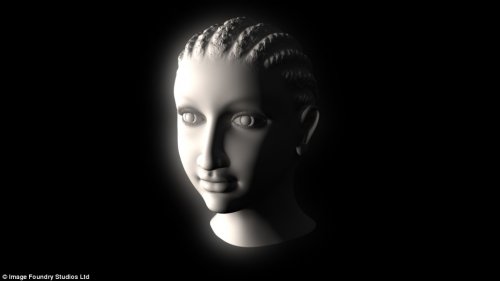
Именно из-за этой красотки полководец Антоний потерял свое сердце и голову , предал Рим и поднял оружие на своих сограждан.

|
Метки: астрология |
Учим английский, ну или хотя бы буквы и слова |
|
|
|
Метки: уроки язык русский и др. |
Как сделать окошко для кодов |
Всем привет. Часто получаю в личку один и тот же вопрос - Как вставить код или текст в окошечко. Вот решила об этом и в блоге написать - вдруг кому ещё интересно будет.
Не буду вдаваться в дебри программирования, а как и всегда буду исходить из самого простого и по возможности наглядного. Внизу перед Вами сам код который нужно скопировать и поставить перед адресом картинки, кодом рамочки или текстом.
Теперь чуть подробнее о коде и как его применять

rows="5" - Цифра 5 это ВЫСОТА окошка
cols="40" - Цифра 40 это ШИРИНА окошка
При необходимости поменяйте эти значения на нужные Вам.
Пример на картинке:
1. Загрузите нужную картинку,
2. Скопируете код окошка написанный выше и поставьте его после загруженной картинки,
3. Скопируете код картинки полностью и вставьте его после кода окошка.
КАРТИНКА --->>> КОД ОКОШКА --->>>КОПИЯ КОДА КАРТИНКИ


Плюсом, то что Вас ещё может заинтересовать :
1.Сделай слайд-шоу
2.Коды цвета для текстов
3.Сделай для блога кнопку.
4.Как сделать баннер-картинку для блога.
5.Как сделать рамочку для текста самому.
Всё остальное для оформления - рамочки, эпиграфы, картинки и инструкция как вставить их в пост находятся в разделе - Для оформления блога
|
Метки: для рамочек |
Шикарная анимация природы |
Всем привет! С пятницой Вас! Удачного дня!
По просьбе одной из читательниц выкладываю анимацию с природой, возможно она ещё кому-нибудь из Вас пригодится.


 Далее ...
 |
Метки: анимашки |
Выделить текст рамкой |
Всем привет! Иногда в личку приходят сообщения с просьбой рассказать как можно выделить текст простой рамкой, как бы делая акцент на определённую часть поста. Сейчас попробую это показать на примере.
Будем исходить из того что в кодах Вы полный ноль или Вам просто не хочется их вручную прописывать. Тогда первое что Вам нужно сделать - это открыть сообщение в простом редакторе, можно и в расширенном, но тогда не забудьте нажать на кнопку ИСТОЧНИК (в самом верху слева). Сделали? Молодцы, копируйте код из флейма и вставляйте в нужный участок поста.
Вставили? Идём дальше.
1. Там где написано - Сюда вставить адрес картинки - вставляете адрес нужной картинки. Иногда задают вопрос где её взять) Всё просто - есть только два варианта, первый Вы должны её загрузить со своего ПК, второй найти её в интернете и нажав на ней правую кнопку мыши копировать ссылку на изображение.
2. Где написано - Здесь написать Ваш текст думаю проблем не возникнет - пишите всё что посчитаете нужным.
Точно так же делается рамочка с заголовком вместо картинки. Копируйте код из флейма и вставляете тексты.
Вот и всё. В результате у Вас должно получится что-то подобное.
С картинкой
Без картинки - с заголовком.
|
Метки: для рамочек |
Фон для сообщений |
Нет предела человеческим желаниям) так после поста Выделить текст рамкой стали приходит в личку вопросы о том как можно не используя рамки сделать текст просто на фоне какой-нибудь картинки или залить однотонным цветом.
Вообще-то ничего сложного в этом нет. Вам нужно найти подходящую картинку или бесшовный фон. Нашли? Замечательно, если нет то попробуйте потренироваться вот на этих Бесшовные фоны - сердечки, Новогодние бесшовные фоны.
1. Скопируйте код из флейма
2. Где написано URL-адрес фона - вставляйте адрес свой картинки или фона
3. width="100% - размер по отношению к посту, если Вы хотите сделать меньше, то просто измените цифру, а если Вы знаете точный размер картинки то его и поставьте, но тогда не забудьте удалить проценты (%).
В результате у Вас должно получится что-то подобное:| Если тебе когда-нибудь захочется найти такого человека, который сможет одолеть любую, даже самую тяжелую беду и сделать тебя счастливым, когда этого не может больше никто: ты просто посмотри в зеркало и скажи: "Привет!" Р.Бах |
1. Копируете код из флейма.
2. background-color: #800000 - цвет заливки, font color="#FFCCCC - цвет букв, коды цвета можно взять ЗДЕСЬ
3. padding: 5px - отступ от края, можете поменять цифру в большую или меньшую сторону.
Вы пришли в этот мир не для того, чтобы жить в соответствии с моими ожиданиями. Так же, как и я пришел сюда не для того, чтобы оправдать ваши. Если мы встретимся и поладим - это прекрасно. Если же нет, то ничего не поделаешь. Фредерик Перлз.
|
Метки: оформление дневника для рамочек - коды для оформление постов рамочки для текста |
Сделай для блога кнопку |
Всем привет!
По стечению обстоятельств 5 разных людей попросили меня объяснить как сделать простую кнопку, так чтоб не писать одно и тоже 5 раз создаю пост) возможно и ещё кому-нибудь пригодится.
Самая простая кнопка
В общем-то это сама кнопка, а во флейме её код, ниже на картинке фото этого кода
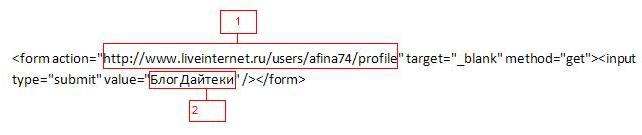
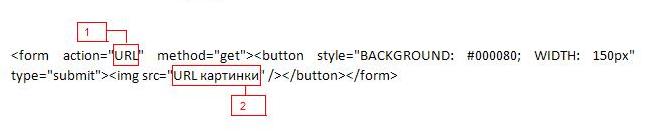


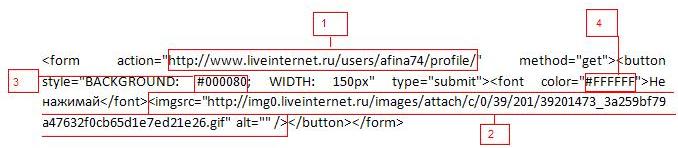
Остальные рамочки, эпиграфы, картинки и инструкция как вставить их в пост находятся в разделе - Для оформления блога
|
Метки: уроки оформление дневника |
Сделать текст с прокруткой |
Всем привет!
Часто приходит вопрос : Как сделать текст с прокруткой в флейме?
Попробую объснить)
Сначала пишите нужный Вам текст, редактируете его по своему усмотрению, после чего в самое начало (перед Вашим текстом) вставляете вот этот код:

Значения указанные цифрами:
1 - это ширина текста по отношению к странице, сейчас стоит 100% - если хотите чтоб было меньше просто поменяйте цифру. Да и если Вам по какой-то причине не нравиться делать в процентах, то вы всегда можете изменить % на px.
2 - это высота видимого текста, стоит 300, можете по необходимости менять в большую или меньшую сторону.
3 - это отступ сверху от начала сообщения, сейчас стоит 0, если хотите, то можете поменять и флейм с текстом опустится на нужное Вам значение.
4 - это отступ с левой стороны, стоит 0, так же можете поменять на нужное Вам значение.
Пример) убираем весь текст во флейм, чтоб сократить длинну поста я уменьшила высоту прокрутки до 100px и поменяла отступ сверху с 0 на 20px
Всем привет! Часто приходит вопрос : Как сделать текст с прокруткой в флейме?
Попробую объснить)
Сначала пишите нужный Вам текст, редактируете его по своему усмотрению, после чего в самое начало (перед Вашим текстом) вставляете вот этот код:
1 - это ширина текста по отношению к странице, сейчас стоит 100% - если хотите чтоб было меньше просто поменяйте цифру. Да и если Вам по какой-то причине не нравиться делать в процентах, то вы всегда можете изменить % на px.
2 - это высота видимого текста, стоит 300, можете по необходимости менять в большую или меньшую сторону.
3 - это отступ от начала сообщения, сейчас стоит 0, если хотите, то можете поменять и флейм с текстом опустится на нужное Вам значение.
4 - это отступ с левой стороны, стоит 0, так же можете поменять на нужное Вам значение.
C этим разобрались, теперь отвечу на второй вопрос -
Как вставить прокрутку в рамочку?
Если у Вас стоит картинка в самом верху рамочки по центру, то делаете всё так же как описано выше - вставляете код в рамочку перед Вашим текстом.
|
Если у Вас картинка слева или справа рамочки и Вы не хотите, чтоб было пустое пространство рядом с ней, то нужно изменить код.
Возьмём для примера вот эту рамочку со вставленной в неё прокруткой:
|
Первое, что Вам нужно поменять, так это отступ с левой стороны, потом ширину и высоту прокрутки, для этого нужно знать размер картинки которые находятся в коде самой картинки. В этой рамочке это 300х209, значит 4 пункт (отступ слева) мы меняем на 310, а 2 пункт (высота прокрутки ) мы меняем, на 200. Ширину прокрутки (пункт 1) с 100% я поменяла на 350px (под ширину своего экрана) - Вы можете поменять на нужное Вам значение.
Дополнение)
Если Вы хотите поместить в прокрутку только часть своего поста, а не весь, то Вам нужно использовать вот эти тэги всё что находится между ними будет в прокрутке, что до них или после них в прокрутку входить не будет.
Вот вроде и всё) если что-то осталось не понятно, то пишите в комментах попробую объяснить подробней.

|
Метки: уроки для рамочек |
Рамочки для текстов (Котята) |
|
|
|
|
|
|
Метки: рамочки |
Щенки и котята (анимация |
|
Метки: анимашки |