Фасоль в томатном соке с овощами |

Берем:
сахар = 2 ст. л.
томатный сок =3 с половиной литра
морковка=1 кг
репчатый лук = 1 кг
масло растительное = 1 стакан
сладкий перец = 3 кг
фасоль 2 стаканов
соль = 3 ст. л.
Готовим:
Фасоль замочим на одни сутки, с утра отварим ее в воде.
В подходящей кастрюле тщательно прокипятим томатный сок, минут 20.
Почистим морковку, сладкий перец, репчатый лук, мелко все это нашинкуем.
Все порезанные овощи поместим в отдельную кастрюлю, добавим кипяченый томатный сок, отваренную фасоль.
Кастрюлю поставим на огонь, проварим минут 35.
В кастрюлю добавим растительное масло, соль, сахар, хорошенько перемешаем, снова даем закипеть, сразу снимаем с огня.
Разложим в заранее подготовленные баночки и закатаем.
|
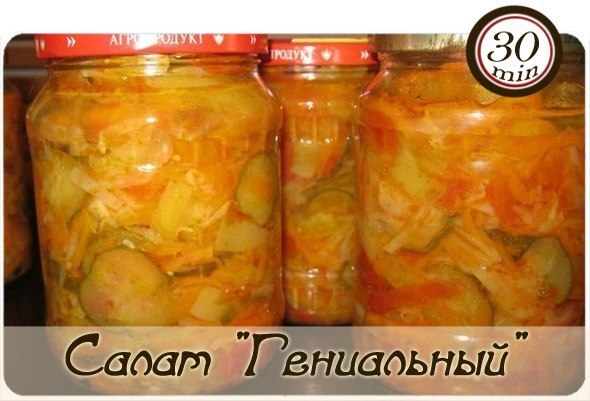
САЛАТ "ГЕНИАЛЬНЫЙ" + 32 рецепта консервированных салатов |
|
ЗАГОТОВКИ НА ЗИМУ РЕЦЕПТЫ ИЗ БАБУШКИНЫХ ЗАКРОМОВ |

Итак, время делать запасы на зиму. Кто откажется зимой от сочной, соленой помидорки или вкусного, хрустящего огурчика? Я думаю, мазохистов среди нас нет. Поэтому предлагаю вспомнить самые вкусные рецепты из бабушкиных закромов для многих и многих овощей, которые замечательно расходятся в холодное время года. Если кто-то считает, что автор незаслуженно обошел вниманием тот или иной овощ-рецепт, не стесняйтесь, добавляйте в пост.
|
Маринованный перчик - *Супер* |
|
Суп Чили в мультиварке Redmond |

 Мясо прокрутить.
 Мультиварку включить на программу "Жарка". В кастрюльку налить растительное масло. Лук мелко нарезать, слегка обжарить. Добавить порубленный чеснок.
 Сладкий перец вымыть, очистить. Нарезать кубиками или соломкой, как больше нравится. Хорошо если перец разноцветный. Добавить в мультиварку.
 Добавить фарш, немного обжарить. Перец чили мелко нарезать и также добавить в мультиварку.
 Помидоры надрезать накрест, залить кипятком на несколько минут. Затем обдать холодной водой. Снять кожицу.
 Помидоры измельчить, добавить в мультиварку, также добавить томатную пасту. Перемешать.
 Добавить горячий бульон или кипяток.
 Добавить консервированную фасоль. Довести до кипения. Программу "Жарка" отключить.
 Суп посолить, примерно чайную ложку соли, добавить любимые специи. Мультиварку включить на программу "Тушение" на 40 минут. За 5 минут до конца программы добавить зелень, лавровый лист.
|
ПЕРЕЦ ПО-БОЛГАРСКИ + 52 РЕЦЕПТА ФАРШИРОВАННЫХ ПЕРЦЕВ |

Рецепт с сайта «Поваренок.ру».
Рецепт нашла в журнале "Люблю готовить" под названием: "Перец по-болгарски". Муж называет оную консервацию: "Лечо". Рецепт, проверенный годами. Слегка сладковатый, в меру соленый, кисловатый и острый. Попробуйте, может и вам понравится.
Ингредиенты:
|
Салатные шарики "а-ля Мимоза" |


|
Беляши с мясом |

Хочу предложить вам свой рецепт беляшей с мясом. Воздушное тесто, сочная мясная начинка и хрустящая румяная корочка, что может быть лучше?
Приготовление:
|
Мировая летняя закуска-салат |

|
Очень вкусные огурцы с кетчупом Чили |

|
Мясо по-французски |

|
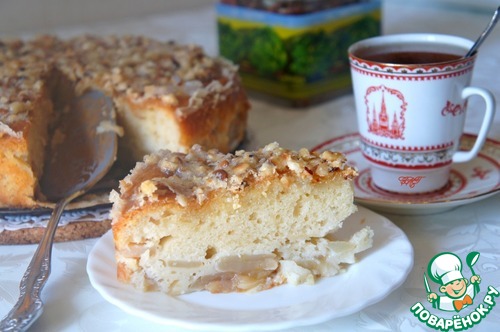
Израильский мокрый яблочный пирог |
|
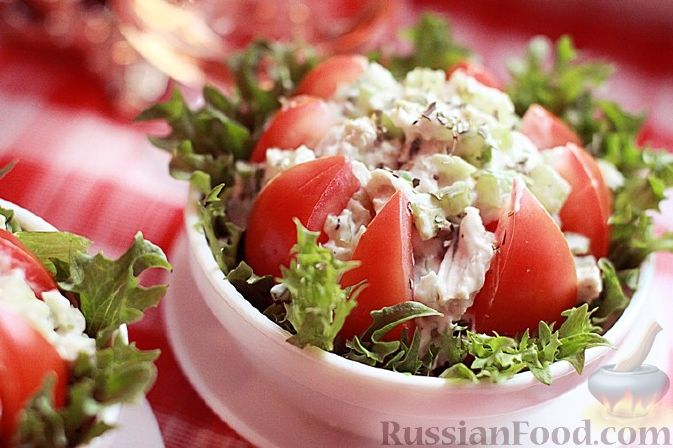
30 рецептов салатов с куриной грудкой |
|
Салат "Тауэр" |
Салат "Тауэр"
Вкусный и легкий в приготовление салат предложили нам участники сайта: jrati.ru. А какие ингредиенты и как его приготовить сейчас и узнаем с вами.

|
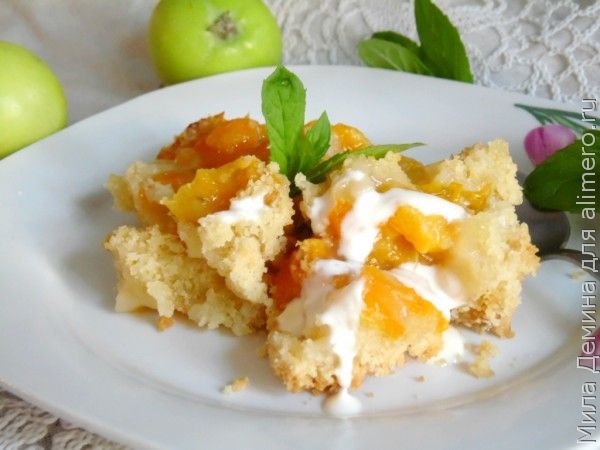
Абрикосовый крамбл |
|
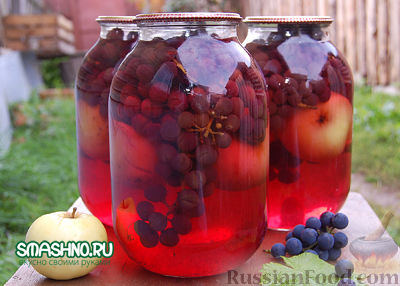
Компоты на зиму - 30 рецептов |
|
Самые вкусные яичницы в мире. |
Яйца являются одной из главных составляющих рациона людей с глубокой древности. Питательные и полезные, они могут соперничать с мясом по количеству незаменимых аминокислот. Люди ели яйца еще тогда, когда не были собственно людьми, а представляли собой промежуточные формы вроде неандертальца или австралопитека. Но даже тогда, когда человек даже не мог развести огонь, он любил кушать яйца.
Со временем, кухня усложнилась, но яйца никуда не делись. Сегодня, блюда из яиц составляют национальную гордость множества стран.
Мы собрали лучшие блюда, что готовят в разных странах мира и которые можно причислить к разряду «яичниц», от израильской шакшуки до норвежского омлета.
Если кто не успел позавтракать - лучше не смотреть!))

|
КЛАВИАТУРНЫЕ СОКРАЩЕНИЯ, КОТОРЫЕ РАБОТАЮТ В ЛЮБОМ БРАУЗЕРЕ |
Работа с вкладками :
Ctrl+1-8 – Переключение на вкладку, положение которой на панели вкладок соответствует нажатой вами цифре.
Ctrl+9 – Переключение на последнюю вкладку независимо от ее номера.
Ctrl+Tab – Переключение на следующую вкладку, то есть на одну вправо.
Ctrl+Shift+Tab – Переключение на предыдущую вкладку, то есть на одну влево.
Ctrl+W, Ctrl+F4 – Закрыть текущую вкладку.
Ctrl+Shift+T – Открыть повторно последнюю закрытую вкладку.
Ctrl+T – Открыть новую вкладку.
Ctrl+N – Открыть новое окно браузера.
Навигация:
Alt+Стрелка Влево, Backspace – Назад.
Alt+Стрелка Вправо, Shift+Backspace – Вперед.
F5 – Обновить.
Ctrl+F5 – Обновить с игнорированием кэша, то есть загрузить страницу по новой.
Escape – Остановить загрузку.
Alt+Home – Открыть домашнюю страницу.
Масштабирование:
Ctrl+»+», Ctrl+Колесо мышки вверх – Увеличить.
Ctrl+»-», Ctrl+Колесо мышки вниз — Zoom out.
Ctrl+0 – Вернуть исходный масштаб.
F11 – Полноэкранный режим.
Скроллинг:
Space, Page Down – На один экран вниз.
Shift+Space, Page Up – На один экран вверх.
Home – В начало страницы.
End – В конец страницы.
Адресная строка:
Ctrl+L, Alt+D, F6 – Выделить текст в адресной строке.
Ctrl+Enter – Автоматически добавит www. в начало и .com в конце введенного вами слова и откроет эту страницу.
Alt+Enter – Откроет набранный адрес в новой вкладке.
Поиск:
Ctrl+K, Ctrl+E – Фокусировка на встроенном в браузер поле поиска для ввода запроса.
Alt+Enter – Открыть результаты поиска в новой кладке.
Ctrl+F, F3 – Открыть инструмент поиска по текущей странице.
Ctrl+G, F3 – Найти следующее значение при поиске по странице.
Ctrl+Shift+G, Shift+F3 – Найти предыдущее значение при поиске по странице.
История & закладки:
Ctrl+H – Открыть просмотр истории.
Ctrl+J – Открыть загрузки.
Ctrl+D – Сохранить закладку на текущий сайт
Ctrl+Shift+Del – Открыть инструмент очистки истории, кэша, загрузок и т.д.
Другие функции:
Ctrl+P – Печать текущей страницы.
Ctrl+S – Сохранить страницу на жесткий диск.
Ctrl+O – Открыть файл.
Ctrl+U – Посмотреть код текущей страницы. (Кроме IE).

|
EXCEL ДЛЯ ПРОДВИНУТЫХ: 8 ПОЛЕЗНЫХ ТРЮКОВ |
Microsoft Excel, пожалуй, лучшая офисная программа из когда-либо созданных. На ней держатся целые отрасли экономики, так что, виртуозно овладев этим инструментом, Вы сразу заметите, что дела у Вашего бизнеса идут в гору.
Кроме множества базовых приёмов работы с этой программой, которые Вы наверняка уже знаете, полезно изучить некоторые хитрости «для продвинутых», которые сделают Вас на голову выше всех остальных. Так что, если хотите впечатлить своих боссов и разгромить конкурентов, Вам пригодятся эти 9 хитрых функций Excel.
1. Функция ВПР
Эта функция позволяет быстро найти нужное Вам значение в таблице. Например, нам нужно узнать финальный балл Бетт, мы пишем: =ВПР(“Beth”,A2:E6,5,0), где Beth – имя ученика, A2:E6 – диапазон таблицы, 5 – номер столбца, а 0 означает, что мы не ищем точного соответствия значению.
Функция очень удобна, однако нужно знать некоторые особенности её использования. Во-первых, ВПР ищет только слева направо, так что, если Вам понадобится искать в другом порядке, придется менять параметры сортировки целого листа. Также если Вы выберете слишком большую таблицу, поиск может занять много времени.
2. Функция ИНДЕКС
Отражает значение или ссылку на ячейку на пересечении конкретных строки и столбца в выбранном диапазоне ячеек. Например, чтобы посмотреть, кто стал четвёртым в списке самых высокооплачиваемых топ-менеджеров Уолл-стрит, набираем: =ИНДЕКС(А3:А11, 4).
3. Функция ПОИСКПОЗ
Функция ПОИСКПОЗ выполняет поиск указанного элемента в диапазоне (Диапазон - две или более ячеек листа. Ячейки диапазона могут быть как смежными, так и несмежными) ячеек и отражает относительную позицию этого элемента в диапазоне.
По отдельности ИНДЕКС и ПОИСКПОЗ не особо полезны. Но вместе они могут заменить функцию ВПР.
Например, чтобы в большой таблице найти, кто является главой Wells Fargo, пишем =ИНДЕКС(А3:А11,ПОИСКПОЗ(«Wells Fargo»,B3:B11,0).
С помощью функции ВПР этого не сделать, потому что она ищет только слева направо. А сочетание двух последних позволяет сделать это с легкостью.
4. 3D-сумма
Допустим, Вы решили подсчитать, сколько денег Вы тратите каждый день, и вести учёт в течение семи недель. Под каждую неделю Вы создали отдельный лист, куда по дням заносите расходы на алкоголь, еду и прочие мелочи.
Теперь на вкладке TOTAL (ИТОГО) нам нужно увидеть, сколько и в какой день Вы потратили за этот период. Набираем =СУММ(‘Week1:Week7’!B2), и формула суммирует все значения в ячейке B2 на всех вкладках. Теперь, заполнив все ячейки, мы выяснили, в какой день недели тратили больше всего, а также в итоге подбили все свои расходы за эти 7 недель.
5. $
Одна из самых удобных функций в арсенале Excel, а также одна из самых простых – это знак $. Он указывает программе, что не нужно делать автоматической корректировки формулы при её копировании в новую ячейку, как Excel поступает обычно.
При этом знак $ перед «А» не даёт программе изменять формулу по горизонтали, а перед «1» – по вертикали. Если же написать «$A$1», то значение скопированной ячейки будет одинаковым в любом направлении. Очень удобный приём, когда приходится работать с большими базами данных.
6. &
Если Вы хотите собрать все значения из разных ячеек в одну, Вы можете использовать функцию СЦЕПИТЬ. Но зачем набирать столько букв, если можно заменить их знаком «&».
7. Массивы
Для создания массива или матрицы Вам потребуется несколько операций, но они сложнее, чем в случае с обычными формулами, ведь для отображения результата требуется не одна, а несколько ячеек.
Например, давайте перемножим две матрицы. Для этого используем функцию МУМНОЖ (Массив 1, Массив 2). Главное, не забудьте закрыть формулу круглой скобкой. Теперь нажмите сочетание клавиш Ctrl+Shift+Enter, и Excel покажет результат умножения в виде матрицы. То же самое касается и других функций, работающих с массивами, – вместо простого нажатия Enter для получения результата используйте Ctrl+Shift+Enter.
8. Подбор параметра
Без этой функции Excel целым легионам аналитиков, консультантов и прогнозистов пришлось бы туго. Спросите кого угодно из сферы консалтинга или продаж, и Вам расскажут, насколько полезной бывает эта возможность Excel.
Например, Вы занимаетесь продажами новой видеоигры, и Вам нужно узнать, сколько экземпляров Ваши менеджеры должны продать в третьем месяце, чтобы заработать 100 миллионов долларов. Для этого в меню «Инструменты» выберите функцию «Подбор параметра». Нам нужно, чтобы в ячейке Total revenue (Общая выручка) оказалось значение 100 миллионов долларов. В поле set cell (Установить в ячейке) указываем ячейку, в которой будет итоговая сумма, в поле to value (Значение) – желаемую сумму, а в by Changing cell (Изменяя значение ячейки) выберите ячейку, где будет отображаться количество проданных в третьем месяце товаров. И – вуаля! – программа справилась. Параметрами и значениями в ячейках можно легко манипулировать, чтобы получить нужный Вам результат.

|
СКРЫТЫЕ ВОЗМОЖНОСТИ SKYPE |
При последовательном зажатии 3 и более кнопок на клавиатуре, при набирании текста в окошке, собеседник увидит не пишущий карандаш, а кошку.
При нажатии кнопок в хаотическом порядке можно увидеть руки, которые разламывают карандаш на две части.
Помимо встроенных смайликов, Skype содержит несколько «секретных».
Вот они:(smoking) или (ci) — курящий смайл
(bug) — жук
(poolparty) — вечеринка в бассейне
(bandit) — бандит
(drunk) — пьяный смайл
(headbang) — бьётся головой об стену
(mooning) — Демонстрация ягодиц
(rock) — рок
(finger) — показывает cредний палец
(toivo) — мальчик с собакой
(fubar) — тычет пальцем
(swear) — ругается матом
(flag:«2 буквы государства»), например флаг России — (flag:ru)
(skype) — значок скайпа.
В чате при написании /admin выявляются все возможные команды.

|