-Рубрики

 -Цитатник

Роспись контурами: копируем любимые узоры - (0)

Роспись контурами: копируем любимые узоры //s018.radikal.ru/i524/1208/c7/fe4a28181087....

ИДЕИ НОВОГОДНИХ ИГРУШЕК СВОИМИ РУКАМИ - (0)

ИДЕИ НОВОГОДНИХ ИГРУШЕК СВОИМИ РУКАМИ. ...

ПОДЕЛКИ ИЗ... - (0)

ПОДЕЛКИ ИЗ... Файл Поделки из ...

Торт "Мечта жизни" - Готовится 10 минут. Нравится всем, кто бы ни попробовал! - (0)

Торт "Мечта жизни" - Готовится 10 минут. Нравится всем, кто бы ни попробовал! Ну, очень вкусный т...

Сгущенка своими руками за 15 минут. - (0)

Сгущенка своими руками за 15 минут.     ...

 -

Радио в блоге
[Этот ролик находится на заблокированном домене]

Добавить плеер в свой журнал
© Накукрыскин

 -Поиск по дневнику

Поиск сообщений в jocosity

 -Подписка по e-mail


 -Статистика

Статистика LiveInternet.ru: показано количество хитов и посетителей
Создан: 09.09.2010
Записей: 6387
Комментариев: 279
Написано: 6741


Ввод текста на изображение

Суббота, 02 Октября 2010 г. 19:17 + в цитатник
Цитата сообщения Mademoiselle_Viv Ввод текста на изображение.

Урок № 3 Ввод текста на изображение.
 (684x469, 74Kb)
Продолжаем работать на той же картинке, к которой мы делали рамочки в уроке №1 и уроке №2.
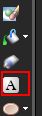
1. На этот раз наш инструмент "Текст"
 (42x116, 2Kb)
Щелкните по нему. Теперь вы видите, что в верхней строке меню, что-то изменилось из-за того, что инструмент "текст" активирован.

Выставьте значения:
Шрифт: Нажмите на маленькую стрелку и подберите шрифт, который вам нравится.
Размер: Это можно также изменить, нажав на маленькую кнопку со стрелкой.
Стиль шрифта: Нажмите на B(полужирный).
Выравнивание: щелкните первое поле.
Сглаживание: Резкое
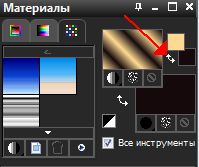
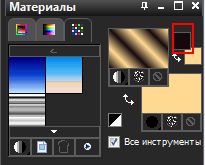
2. Теперь мы идем к цветовой палитре, текста должен быть светлого цвета. Нажмите на стрелки на маленьких квадратиках, и вы увидите, что светлый цвет стал внизу, и основным цветом стал цвет фона и рабочим цветом текста
 (199x167, 9Kb) (205x165, 9Kb)
Щелкните на картинке в месте ввода текста, напишите, например, свое имя.
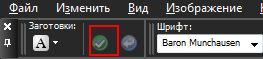
Если нужно изменить местоположение текста, нажмите на галочку в левой стороне верхней панели.
 (263x59, 6Kb)
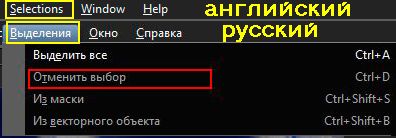
После всех этих манипуляций зайдите в Выделения - Отменить выбор
 (396x138, 15Kb)
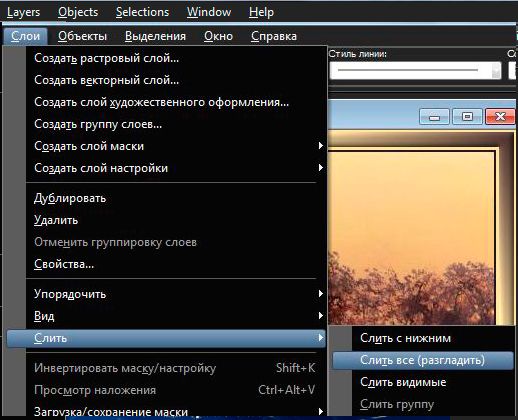
3. Слить слои
 (518x420, 47Kb)
Готово!
 (684x469, 74Kb)

Серия сообщений "Я изучаю Сorel":

Часть 1 - Простая рамочка для картинки в Корел
Часть 2 - Объемная рамочка из градиента
Часть 3 - Ввод текста на изображение.


Рубрики:  COREL


Добавить комментарий:
Текст комментария: смайлики

Проверка орфографии: (найти ошибки)

Прикрепить картинку:

 Переводить URL в ссылку
 Подписаться на комментарии
 Подписать картинку