Блог на Wordpress.com для начинающих пользователей и web мастеров |
 Приветствую вас, уважаемые читатели блога Vorabota.ru! Скорее всего, многие из вас слышали о самой популярной и бесплатной платформе (движок) для создания сайтов Wordpress. А если кто не слышал, может заглянуть на страничку, где речь идет о системах управления сайтом, что такое cms движки и как их можно определить. Так вот, тем пользователям, которые еще не знакомы с языком программирования, но желают создать свой блог в интернете, можно попробовать начать его делать на бесплатном блог хостинге Wordpress.com.
Конечно, у каждой бесплатной блог площадки, где можно создать личный блог, есть свои плюсы и минусы. Но, на мой взгляд, самые главные достоинства бесплатной блог площадки Wordpress.com – это отсутствие сторонней рекламы, так же, как и на площадке blogspot. И, конечно же, возможность создать блок любому без специальных знаний языка программирования.
На хостинге Wordpress.com уже установлена система управления сайтом wordpress на русском языке, что позволяет начинающему пользователю сразу приступить к самостоятельному созданию своего блога. Конечно, как и у многих бесплатных площадок, на Wordpress.com есть ограничения (к примеру, запрет на размещение контекстной рекламы), но вести свои блоги, дневники на этом ресурсе очень удобно. Поэтому, кто задумался делать сайты на wordpress.com для заработка, эта бесплатная площадка не подойдет. Хотя за неделю-другую на ней можно легко освоиться и, если будет все получаться и будет желание продолжать, то можно будет перенести блог на платный хостинг и купить домен второго уровня, где станут доступны все возможности для заработка. Для того чтобы завести свой аккаунт для создания блога на Wordpress.com, необходимо иметь почтовый ящик с окончанием com, net или etc. К сожалению, при регистрации аккаунта почтовые ящики на ru, ua, by и т.д., система не принимает. Если у кого нет подходящего ящика, его можно открыть на Gmail.com. Итак, для открытия аккаунта можно сразу перейти на русскоязычную страницу ru.wordpress.com и заполнить несложную регистрационную форму, как на примере ниже.

В поле «адрес блога», введите заранее придуманное имя будущего блога на английском языке. В дальнейшем оно будет отражаться как имя вашего блога. wordpress.com. Если имя не занято, в конце появится галочка. В поле имя пользователя автоматически перенесется имя блога. В дальнейшем его можно будет изменить по желанию. После заполнения поля для пароля и указания электронного адреса, нажимаем Create Blog ,и вы перейдете на страницу, где вам предложат для завершения регистрации проверить электронную почту и активировать аккаунт в течении двух дней. Итак, после активации вы попадаете на страницу «консоль» вашего аккаунта которая будет находиться по адресу http:// имя вашего блога.wordpress.com/wp-admin/. Именно с этой страницы происходит управление вашим блогом. И в дальнейшем вы можете самостоятельно производить настройки вашего аккаунта и блога по вашему желанию. Кстати, после активации аккаунта, вы можете заводить блоги на wordpress.com в неограниченном количестве. Для тех, кто впервые решил сделать свой блог на сервисе wordpress.com, рекомендую установить в браузер автоматический переводчик. Так как, хоть установленный движок wordpress и на русском языке, все-таки встречаются места, где нет перевода с английского. Давайте на примере зарегистрированного мной блога посмотрим, что получилось, и какие можно начать вносить изменения.
Редактируем главную страницу блога и добавляем первую запись.По умолчанию на площадке wordpress.com после активации аккаунта создается произвольный дизайн (шаблон) блога, главная страница и страница о блоге (About). Для того чтобы посмотреть, как выглядит вновь созданный блог, со страницы «консоль» (ее можно также назвать панель управления блогом) в левом верхнем углу страницы нажимаем на имя блога.

В моем случае yasurala. В новом окне откроется главная страница блога. В моем примере получилась вот такая страница с произвольным дизайном (шаблоном) и приветственной записью на английском языке. У кого-то может получиться совсем другой дизайн, к изменению которого мы вернемся ниже.

Для начала я решил изменить запись на главной странице (приветствие на английском языке), на свою запись. Для этого на странице «консоль» переходим на «1 запись».

Выбираем заголовок «Hello world!» «изменить».

В открывшемся редакторе заменяем заголовок и текст на свой заранее подготовленный и нажимаем «Обновить», с правой стороны редактора. Затем на кнопку «просмотреть изменения» или на имя блога в верхнем левом углу консоли.

Таким образом, я заменил запись на главной странице на свой новый текст. Для того чтобы добиться такого же результата, можно пойти по другому пути. В панели «консоль» с левой стороны выбираем «Записи» - «Добавить новую». В редактор вставляем свой заголовок, текст и «опубликовать». Затем возвращаемся в «Записи» - «Все записи», выбираем заголовок ненужной нам записи и удаляем. Результат получится такой же, как и в первом случае.
Редактируем заголовок блога и его описание.Правильный заголовок и описание будущего сайта (как и заголовок любой новой записи) играет большую роль для показа его поисковыми системами. В моем примере мы видим вот такую картину.

Название блога меня не устраивает и описание тоже, тем более на английском языке. Для редактирования следует перейти на странице «консоль» в «Параметры» с левой стороны - «Общие». Заголовок я меняю на «Заметки об интересных сервисах интернета», а краткое описание на «Программы и онлайн сервисы для начинающих пользователей и Web мастеров» и сохраняю изменения.

Меняем дизайн блога.Для изменения дизайна блога на блог хостинге wordpress.com находится более ста бесплатных тем. Для смены темы блога достаточно зайти на «Внешний вид» - «Темы». Выбираем любую понравившуюся бесплатную тему, и нажимаем «Активировать».

Как выглядит пример этого блога в сети можно посмотреть по этой ссылке http://yasurala.wordpress.com. Итак, уважаемые читатели, решив создать блог на сервисе wordpress.com, буквально за несколько дней можно свободно научиться управлять собственным сайтом. Человекопонятный и простой интерфейс бесплатного движка wordpress, позволит создавать вполне симпатичные блоги, даже без специальных учебных материалов.
Серия сообщений "удобный интернет": Часть 1 - Серия сообщений "удобный интернет":
Часть 2 - Как познакомится с WordPress поближе, без различных заморочек типа домена и хостинга
...
Часть 25 - Бесплатный интернет. Wifi точки в твоем городе.
Часть 26 - Как сменить IP-адрес.
Часть 27 - Блог на Wordpress.com для начинающих пользователей и web мастеров.
Часть 28 - Урок Sothink SWF Easy (Луна)
Часть 29 - Подробный урок по filezilla- настройка сервера, принцип работ
...
Часть 42 - Сброс Mozilla Firefox – решение большинства проблем
Часть 43 - Как скачать все книги Интернета к себе на компьютер?
Часть 44 - В ногу со временем. Покупки на ebay
Метки: сайт хостинг блог дневник @liveinternet.ru |
ВСЁ ДЛЯ ОФОРМЛЕНИЯ ДНЕВНИКА |
УРОКИ
ИСТОЧНИК:
http://blogs.mail.ru/mail/tamila_kushnariova/D3BC4...page=#comment_4300DCCB3FDCB3D5
А это дополнение для подписчиков блога:
ОФИГЕННЫЙ СУПЕРБЛОГ
http://blogs.mail.ru/mail/waronka/
Метки: дневник @liveinternet.ru лиру сайт интернет |
Урок для чайников: Как выложить картинки с кодом |

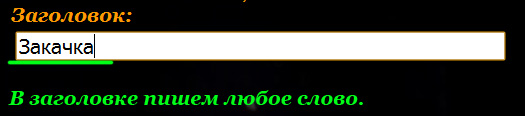
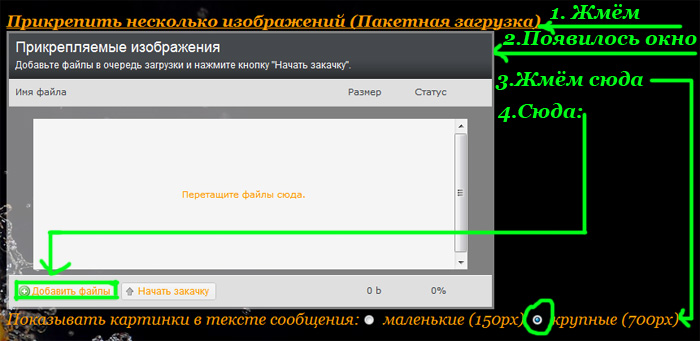

Метки: дневник @liveinternet.ru лиру сайт интернет |
Как установить шрифты в windows- это полезно знать новичкам |
Приветствую всех !!! Перед пользователями компьютера, рано или поздно встает вопрос о том, как добавить шрифты в windows. В стандартном windows шрифты простые, там нет ни чего особенного и красивого.
Для того, что бы работать в фотошопе, и писать красивым текстом на своих работах, нужно знать, как установить шрифты в windows. Для начала вам нужно подобрать нужные для вас шрифты, их сейчас в интернете масса. Кто не знает, могу посоветовать набрать в поисковике Яндекс, или Гугл фразу «скачать шрифты». Если нужны русские, тогда пишем «скачать русские шрифты». Что же, шрифты выбрали, скачали, а теперь нужно их установить.
Что бы установить шрифты в windows нужно сделать следующее.
1.Распаковать архив со шрифтами. Можно не распаковывать, если хотите установить все. В основном в архивах сразу несколько шрифтов, и не факт что все они вам понравятся. Делаем сборку и скидываем все в одну папку.
2.Дальше нажимаем «Пуск» — «Панель управления». Если нужно переходим в классический вид. ( добавить шрифты в windows )
Метки: интернет дневник @liveinternet.ru лиру сайт |
КАК СКОПИРОВАТЬ СО СТРАНИЦЫ НЕ КОПИРУЕМЫЙ ТЕКСТ |

Многие пользователи выходят в интернет для
поиска нужной для себя информацию для использования в своих проектах
(как-то написание рефератов, заметок, статей).
А некоторые ВЭБ- мастера по разным причинам не желают,
чтобы посетители могли скопировать тексты
или картинки находящиеся на их сайте.
Метки: дневник @liveinternet.ru сайт лиру |
Что такое HTML. Видео-уроки: HTML с нуля |
 но придется.
Метки: интернет дневник @liveinternet.ru сайт лиру |
Фотошоп с нуля от А до Я |
 Примерно так Вы подумали, когда впервые открыли фотошоп, не так ли? |
Метки: фотошоп лиру дневник @liveinternet.ru сайт интернет |
Как вставить любую картинку в пост или комментарии, чтобы при клике на её ссылку она открылась в новом окне |

Метки: дневник @liveinternet.ru лиру учить сайт |
Урок,как разделить текст на 2 части |
  С картинками пост будет чуть оживлен и е будет выглядеть вот так. С картинками пост будет чуть оживлен и е будет выглядеть вот так.
|
Метки: интернет дневник @liveinternet.ru учить лиру |
Как добиться урожая лимонов. |

Этот пост по просьбе моих друзей.Я поделюсь своим маленьким,но удачным опытом.
Серия сообщений "сад,огород":
Часть 1 - Незнакомцы
Часть 2 - Биоэнергетика растений
...
Часть 33 - Долларовое дерево - как ухаживать
Часть 34 - КАК УКОРЕНИТЬ РОЗУ ИЗ БУКЕТА
Часть 35 - Как добиться урожая лимонов.
Часть 36 - Выращивание кабачков, цуккини и патиссонов хитрым способом
Часть 37 - Как сделать куст из петуний
Часть 38 - ОГУРЦЫ НА ПЛЕНКЕ. ЕЩЕ ОДИН СПОСОБ ВЫРАЩИВАНИЯ ОГУРЦОВ
Часть 39 - Фен шуй дачного и садового участка
|
Метки: лимон ссылки сад огород растения |
Урок для тех, кто еще не знает как сделать создание скриншотов |
|
Урок для тех, кто
Создание скриншотов(для новичков в компьютерной азбуке) В программе Mazilla Firefok Что такое скриншот (screenshot) Скриншот (screenshot) - снимок экрана, картинка, которая точно отображает то, что показывает ваш монитор в конкретный момент времени. Нажмите клавишу Print screen (верхний правый угол клавиатуры) - и в память компьютера будет занесен скриншот - картинка текущего состояния экрана. 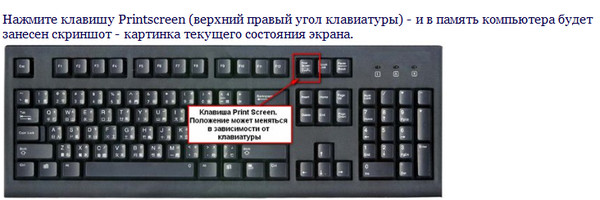 |

Метки: дневник @liveinternet.ru интернет лиру сайт |
Как использовать формулу разрезной рамочки)))Урок для новичков |

Метки: фотошоп фоторамка интернет дневник @liveinternet.ru лиру |
Компьютер - это просто |
|
Метки: интернет дневник @liveinternet.ru сайт |
Урок для новеньких"Как вставить музыку на картинку" |
|
Серия сообщений "мои уроки":
Часть 1 - Урок делаем рамочку в фотошопе.(для новичков)
Часть 2 - Урок рамка фотошоп с картинкой. в Photoshop CS5 .
...
Часть 8 - Урок" Кто совсем не умеет копировать и вставлять текст в рамки"
Часть 9 - Урок к коллажу"Penta" (коллажи№1058-1059)
Часть 10 - Урок для новеньких"Как вставить музыку на картинку"
Серия сообщений "уроки по музыке":
Часть 1 - Как легко найти и вставить музыку в дневник
Часть 2 - Добавляем музыку в дневник...
...
Часть 6 - Если в блоге не играет музыка.
Часть 7 - Учимся делать музыкальную открытку
Часть 8 - Урок для новеньких"Как вставить музыку на картинку"
Часть 9 - УРОК =ДЕЛАЕМ ПЛЕЕР С You Tube
Метки: интернет дневник @liveinternet.ru сайт музыка |
Как самим сделать клипарт - урок от Москвитиной Т |
Дорогие мои!
Для своих работ я часто сама делаю клипарт и хочу вас этому научить. Урок предназначен для тех кто не знает как делать картинки с прозрачными краями.
Существует несколько способов. Будем разбираться в них по порядку.
1. Изготовление клипарта с помощью быстрой маски.
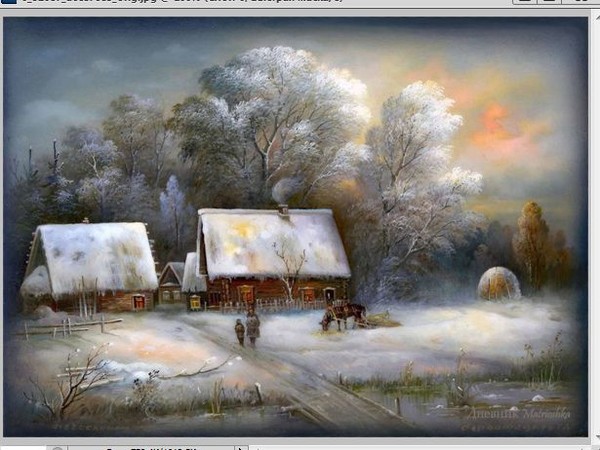
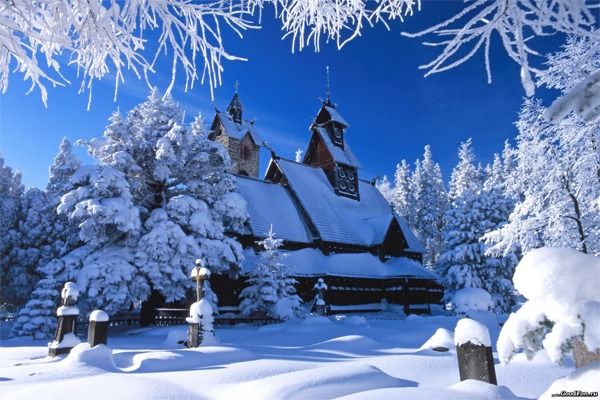
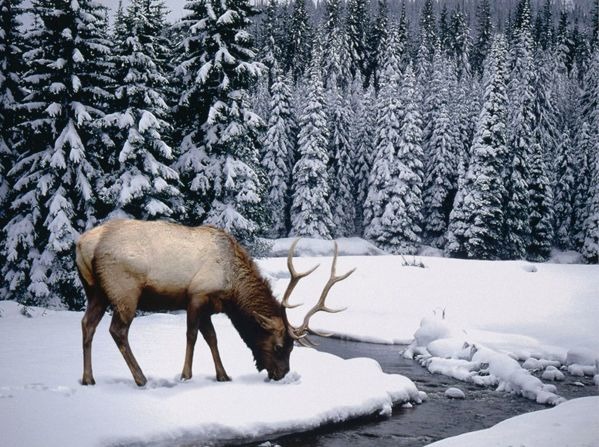
Открыть подходящую картинку.Я взяла такую
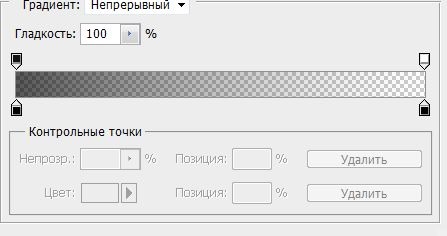
Установить градиент от черного к прозрачному.
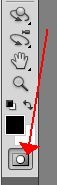
Активировать инструмент "Быстрая маска"(иконка станет красного цвета)
Залить картинку радиальным градиентом от середины в любой угол.
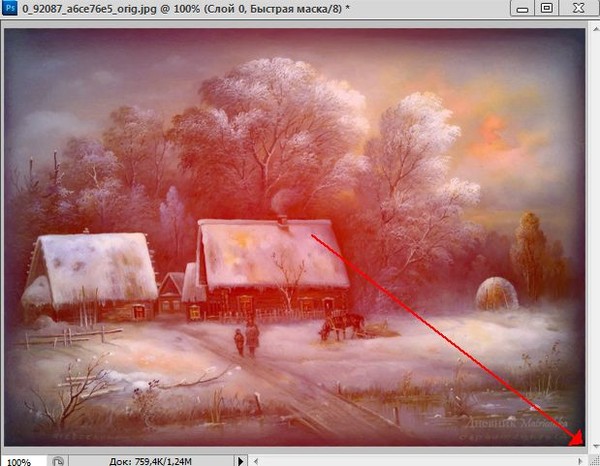
Картинка окрасится в красный цвет.
Отключить Быструю маску, получаем выделение. Кликаем по клавише Delete или Редактирование - вырезать. Получается такой клипарт
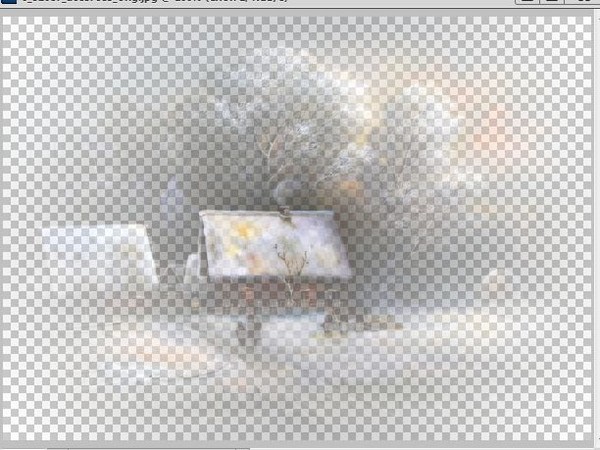
2. Клипарт с помощью маски.
Масок для клипарта много. Есть круглые, квадратные, односторонние, двусторониие, фигурные и еще куча разных, на любой вкус и для любых целей.
Как же ими пользоваться.
Открываем картинку, открываем маску(я взяла круглую).
Маску переносим на картинку, свободным трансформированием подгоняем по размеру документа.
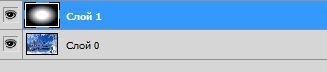
Так выглядит в слоях
Глазок на слое с картинкой отключаем и идем в каналы.
Здесь делаем активным синий(самый нижний) канал, щелкаем по нему правой кнопкой мыши. Выбираем - Создать дубликат канала. В выпавшем окне щелкаем "ОК" Получается вот так
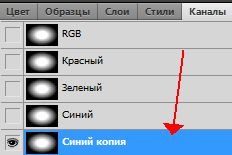
Иногда получается что глазок на предыдущем канале не закрыт, значит надо его закрыть и открыть на самом нижнем канале, на копии.
Зажав клавишу Ctrl, щелкаем по иконке канала, получаем выделение и переходим в слои.Здесь отключаем глазок на маске, делаем активным слой с картинкой(синий). Идем в Выделение - инверсия. Жмем клавишу Delete или Редактирование - вырезать. Получаем клипарт с прозрачными краями.
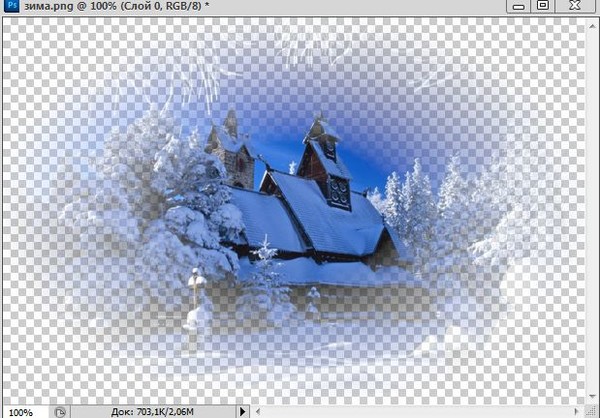
3. Клипарт с помощью кисти.
Открыть картинку, создать новый слой.
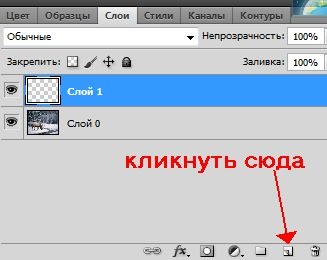
Выбрать инструмент кисть, Основным цветом ставим черный цвет.

Кликаем сюда и выбираем мягкую кисть подходящего размера. Можно уменьшить прозрачность кисти.Я взяла кисть на 300 пикс.Проводим кистью по прозрачному слою как вам надо, выбирая те места, которые вам нужны в клипарте.

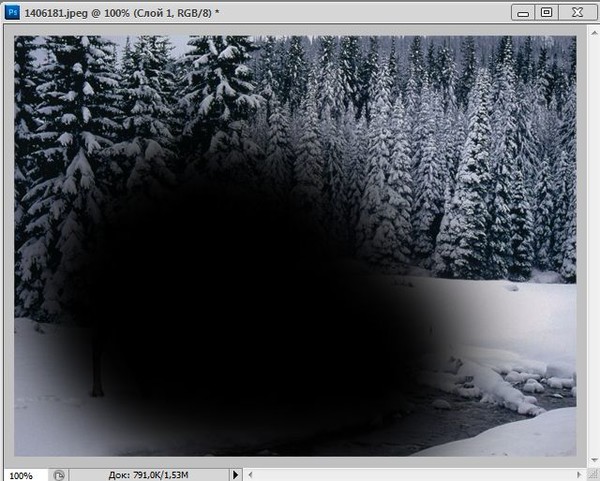
Зажав клавишу Ctrl, щелкаем по иконке слоя, где рисовали кистью, получаем выделение. Переходим на слой с картинкой. Глазок на слое с "рисованием" отключаем, идем Выделение - инверсия и жмем клавишу Delete.

Этот способ хорош тем, что вы сами можете контролировать какие места на картинке выделить. Чем больше будет непрозрачность "рисунка", тем ярче получится клипарт.
4. Клипарт с помощью инструмента прямолинейное лассо.
Открыть картинку. Обвести объект прямолинейным лассо, получим выделение.
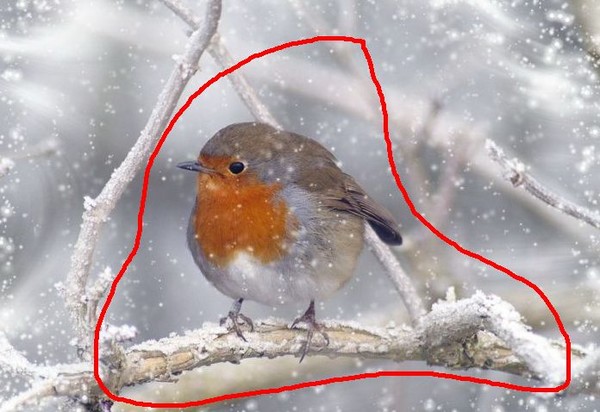
В верхней панеле кликаем Уточнить край выделенной области.
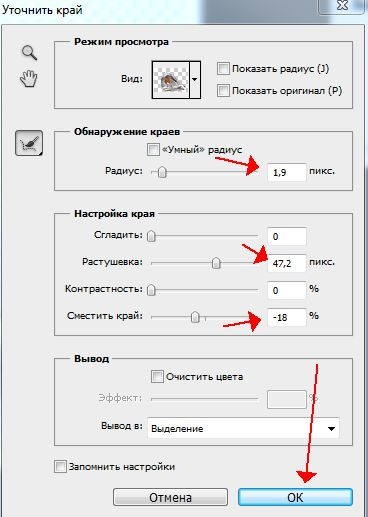
В выпавшем окне устанавливаем настройки, рекомендую поэкспериментировать и жмем ОК.
Не снимая выделения, идем в Слои - Новый - Скопировать на новый слой. У нижнего слоя закрываем глазок и любуемся своим клипартом.
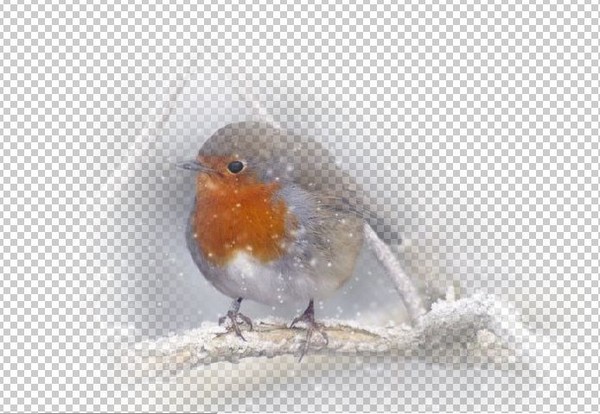
Вот некоторые способы изготовления клипартов, осваивайте и пользуйтесть тем, который вам больше по душе.
Кто не может сделать градиенты и кому нужны маски, могут взять
Успехов всем!
Источник
Серия сообщений "Выделение объектов в ФШ":
Часть 1 - Выделение с помощью цветового диапазона
Часть 2 - Выделение для начинающих
...
Часть 21 - "Быстрые способы выделения объекта"
Часть 22 - Вырезаем объект в Photoshop CS5
Часть 23 - Как самим сделать клипарт - урок от Москвитиной Т.
Метки: дневник @liveinternet.ru фоторамка сайт фотошоп интернет |
Ставим текст под КАТ!Подробный урок от Pannamusic |
Здравствуйте,мои дорогие!
После того,как я опубликовала посты с кнопочками-переходами (тут и здесь),ко мне стали поступать просьбы от читателей-новичков,рассказать,как ими пользоваться и ,самое главное,кто же это такой КАТ и с чем его едят…
Уроков и объяснений по этому поводу написано много,но я вспомнила,что когда сама была новичком,мне было достаточно сложно разобр
Метки: дневник @liveinternet.ru сайт лиру интернет |
Фокачча с розмарином. |
Хочу предложить рецепт (проверен ,испытан)
одного итальянского "пиццайоло",который 100% понравится всем,кто прочитает этот рецепт.
Во-первых:очень дешево.
Во-вторых:вкусно,сытно.
В третьих:быстро.
В-четвертых:вы сэкономите кучу времени потому,что будете иметь заготовку на быстрый завтрак,
перекусить,бутерброды в школу,на работу,на дачу и т.д.
РЕЦЕПТ на 4 человека.
Метки: традиционная кухня хлеб выпечка |
Информация для новичков |
|
Метки: лиру сайт дневник @liveinternet.ru |
Уроки работы на компьютере |
Уроки работы на компьютере
Раздел 1. Основы основ
Урок #1. Все, что нам понадобится знать о мышах
Урок #2. Работа на ноутбуке без мыши
Урок #3. Что такое Windows
Урок #4. Что такое файлы и папки
Урок #5. Что такое программы
Уро
Метки: интернет учить дневник @liveinternet.ru сайт |
Обогащенный витаминный бальзам для волос |
Обогащенный витаминный бальзам для волос
Рецепт от трихолога:
Берём 1,5-2 ст. л. кондиционера для волос (или бальзама) не самого дорогого, лучше отечественного,
и добавляем в него по апмуле витаминов группы В (которые свободно продаются в аптеке за бюджетные деньги)
B1 Тиамин
B2 Рибофлавин
B3 Никотиновая кислота
B6 Пиридоксин
B12 Цианокобаламин
+ 1 ампулу сока алоэ
Витамины группы В способствуют росту и укреплению волос, предотвращая их выпадение. Придают им блеск и защ
Метки: красота витамины |


 Эта небольшая бродилка по моим шпаргалкам, поможет вам в оформлении вашего блога. Все строчки открываются в новом окне.


 Когда грущу – они мне помогают, Уеду далеко – приходят письма мне. Они страдают за меня, переживают – И нет друзей вернее на Земле!


