-Цитатник

Кому грозит СТАРЧЕСКОЕ СЛАБОУМИЕ - (0)

Кому грозит СТАРЧЕСКОЕ СЛАБОУМИЕ Кому грозит СТАРЧЕСКОЕ СЛАБОУМИЕ Акаде...

Как порядок в доме меняет жизнь - (0)

Как порядок в доме меняет жизнь Как порядок в доме меняет жизнь   ...

15 волшебных картин вместо тысячи психологов - (0)

15 волшебных картин вместо тысячи психологов 15 волшебных картин Ричард Савойя (...

ВОЗМОЖНО ЛИ БЫТЬ ВСЕГДА СЧАСТЛИВЫМ? - (0)

ВОЗМОЖНО ЛИ БЫТЬ ВСЕГДА СЧАСТЛИВЫМ? ВОЗМОЖНО ЛИ БЫТЬ ВСЕГДА СЧАСТЛИВЫМ? &nbs...

Советы 90-летней женщины. - (0)

Советы 90-летней женщины. Перечитывать минимум раз в ytltk.! Советы 90-летней женщины...

 -Рубрики

 -Приложения

  • Перейти к приложению Открытки ОткрыткиПерерожденный каталог открыток на все случаи жизни
  • Перейти к приложению Я - фотограф Я - фотографПлагин для публикации фотографий в дневнике пользователя. Минимальные системные требования: Internet Explorer 6, Fire Fox 1.5, Opera 9.5, Safari 3.1.1 со включенным JavaScript. Возможно это будет рабо
  • Перейти к приложению Всегда под рукой Всегда под рукойаналогов нет ^_^ Позволяет вставить в профиль панель с произвольным Html-кодом. Можно разместить там банеры, счетчики и прочее
 -Фотоальбом

Посмотреть все фотографии серии Мои собаки
Мои собаки
08:59 29.09.2013
Фотографий: 17
Посмотреть все фотографии серии Лица
Лица
14:45 19.08.2012
Фотографий: 1

 -Поиск по дневнику

Поиск сообщений в irigelios

 -Подписка по e-mail


 -Интересы

интересно очень многое какая-то я "всеядная"

 -Статистика

Статистика LiveInternet.ru: показано количество хитов и посетителей
Создан: 09.10.2010
Записей: 3564
Комментариев: 156
Написано: 3908


Создание собственной операции (Экшена) в Фотошопе

Воскресенье, 06 Марта 2011 г. 19:22 + в цитатник
Цитата сообщения Mademoiselle_Viv Создание собственной операции (Экшена) в Фотошопе

Рассмотрим процесс создания Экшена. Для примера, мы напишем Экшен для обрамления фотографии рамкой.
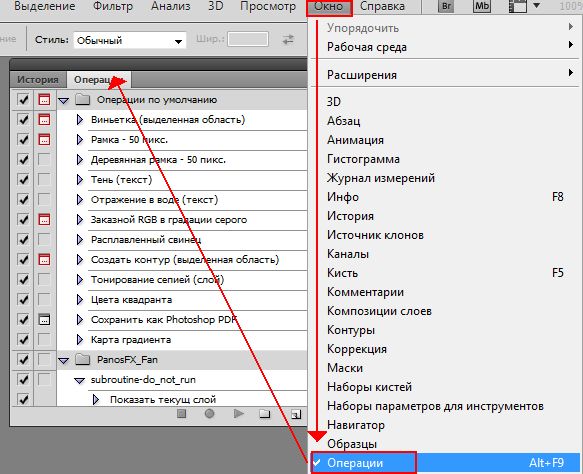
Выберите палитру "Операции" (В других вариантах перевода называется "Действия" Если ее нет в открытых палитрах, вызовите ее через меню "Окно")
 (583x474, 62Kb)
По умолчанию, в палитре будут находится операции от Adobe или загруженные Вами из интернета. Но можно создать свой экшен. Для этого в палитре операций нажмите на эту кнопку и дайте имя своему набору. Я назвала его "Рамка-урок"
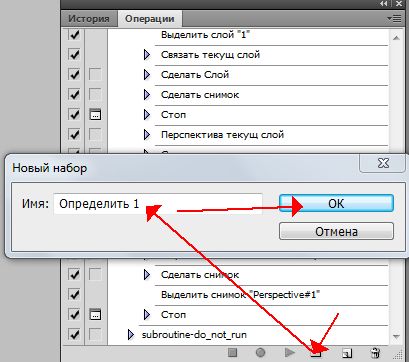
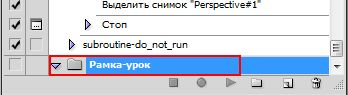
 (409x362, 32Kb)

Кликните по набору в палитре один раз, чтобы он стал активным.
 (348x95, 8Kb)
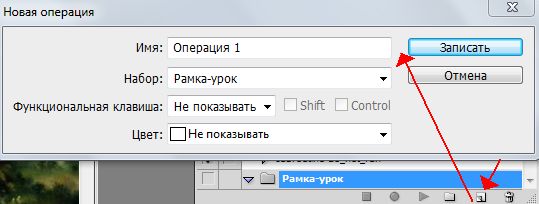
После этого, нужно нажать на кнопку создания нового action. (в
виде листка с загнутым уголком)
 (539x204, 21Kb)
Нажмите кнопку "Запись". Когда Вы нажмете кнопку «запись» все ваши манипуляции начнут записываться.
Откройте файл с фотографией (картинкой, коллажем).
Копируйте фоновый слой и переключитесь на него. Все операции будут выполняться только на нем.
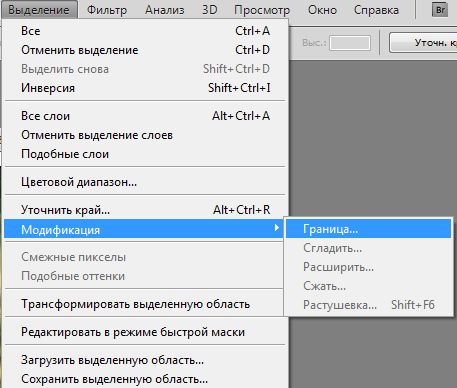
В меню «Выделение» выберите «Выделить все»
Далее по скринам:
 (457x388, 34Kb)
 (297x100, 6Kb)
Следующие действия в меню «Выделение»
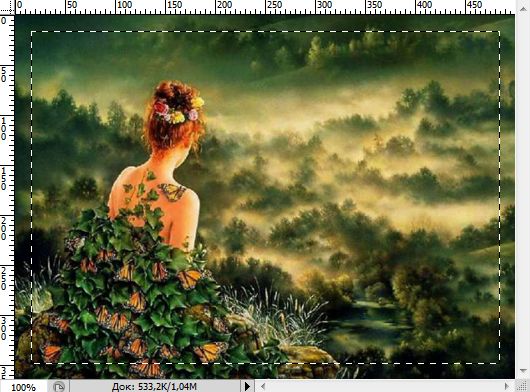
Выделение – Инверсия
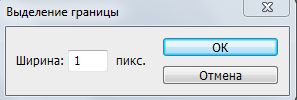
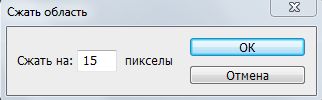
Выделение – Модификация – Сжать
Тут у Вас появляется выбор, на сколько сжать - это определит ширину будущей рамки. Моя картинка 500 пикселей в ширину.
 (322x100, 6Kb)
 (530x392, 54Kb)

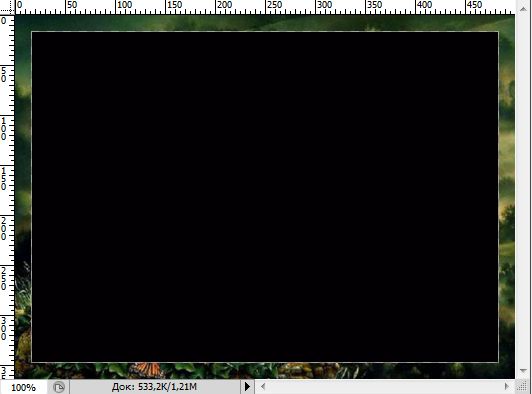
Нажмите на клавиатуре клавишу “Delete”,
залейте выделение черным цветом, отмените выделение.
 (532x394, 20Kb)
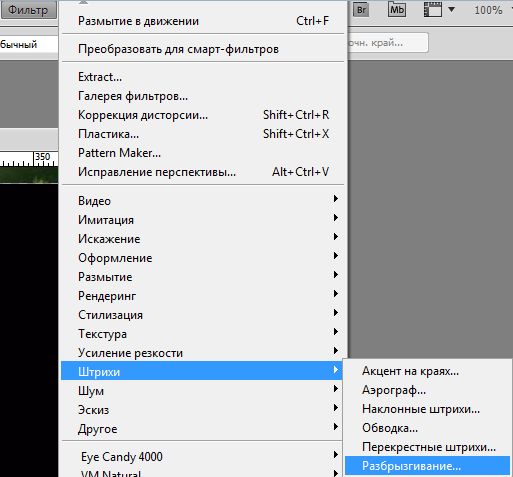
Далее идем в Фильтры:
 (513x477, 38Kb)
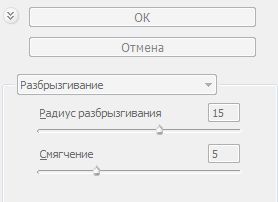
И применяем фильтр с этими настройками:
 (278x202, 7Kb)
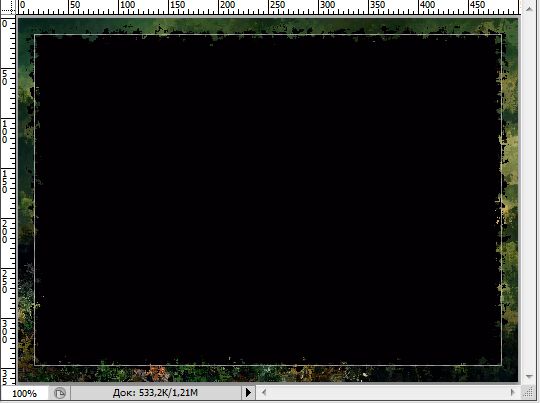
У Вас должно получиться примерно так

 (540x403, 29Kb)

Активируйте «Волшебную палочку» с такими настройками:
 (542x35, 5Kb)
и кликните по черному цвету. Нажмите на клавиатуре клавишу “Delete”. Отмените выделение. Примените к верхнему слою понравившийся стиль, или создайте его сами.
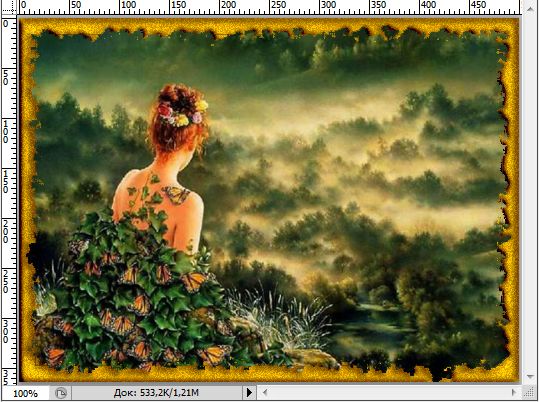
Вот что получилось у меня:
 (539x402, 61Kb)

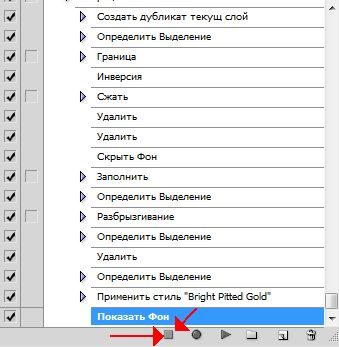
После выполнения необходимых действий в палитре "Операции" просто нажимаете кнопку "стоп" и ваш экшен готов.
 (339x347, 26Kb)

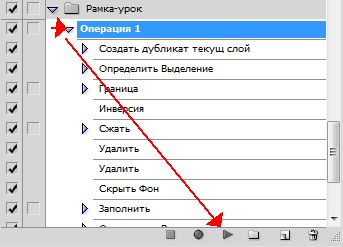
Теперь откройте другую картинку, Нажмите на воспроизведение отперации
 (343x247, 19Kb)
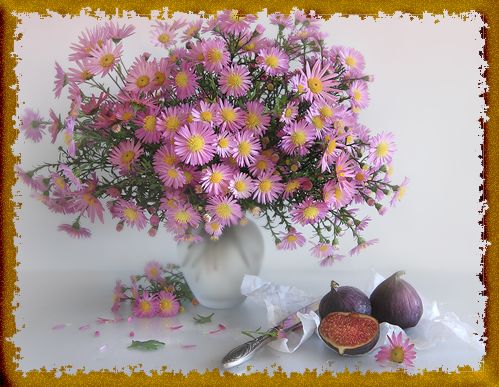
и через секунду
 (499x387, 53Kb)

Желаю удачи! (104x150, 22Kb)


Серия сообщений "УРОКИ ФОТОШОПА":

Часть 1 - Как сделать скриншоты из видео
Часть 2 - Повышаем насыщенность и добавляем четкости
...
Часть 98 - Меняем оттенок волос в фотошопе с помощью «губки»
Часть 99 - Уроки Photoshop. Редактирование фото. Коллажи. Спецэффекты.
Часть 100 - Делаем рамку для фото


Рубрики:  фотошоп


Добавить комментарий:
Текст комментария: смайлики

Проверка орфографии: (найти ошибки)

Прикрепить картинку:

 Переводить URL в ссылку
 Подписаться на комментарии
 Подписать картинку