Если зарабатывать на черную икру, то есть ее будет просто некогда. А если работать мало, то икры не будет.
Супертест! Пройти всем! |
 Проверьте себя на русскость
|
|
Контроль за трафиком |
Автор: Евгений aka f2065
Опубликовано: 16 августа 2005 года
Источник: "Компьютерра"
Платить за трафик приходится всё чаще, а значит надо его как-то контролировать. В этой статье мы настроим учет трафика, причем раздельный - для интернета и внутренней локальной сети.
Мы будем использовать программу TMeter . Для некоммерческого использования TMeter позволяет задать только три счетчика трафика, но нам и этого хватит с лихвой. Отметим, что данное приложение несовместимо с некоторыми брандмауэрами. В частности, с NIS и Sygate он работать не будет, а вот с Outpost и Look'n'Stop проблем нет.
Итак, скачиваем TMeter, запускаем и делаем полную инсталляцию. Отказываемся от значка на рабочем столе, так как программа и так всегда будет "висеть" в системном трее. Перезапускаемся.
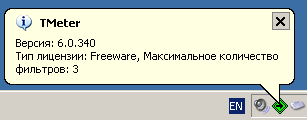
Легким движением мыши и парой нежных щелчков по значку в трее, запускаем управляющую программу. Заметьте, что в состав TMeter входят два основных компонента: драйвер, считающий объем переданных данных, и консоль управления. Если у вас локальная сеть, то вы можете с одной консоли подключиться к драйверу на другом компьютере.
Далее следуем по древовидному меню в "Конфигурация -> Набор фильтров". Там уже есть три настроенных фильтра. Если у вас по сети доступ только в интернет, то можно оставить все как есть.
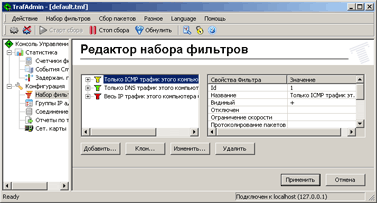
Но если вам нужно раздельно учитывать внешний и внутренний трафик, то смело удаляем фильтры "DNS" и "Весь трафик" и приступаем к заготовке новых. Нажимаем кнопку "Добавить" и выбираем "Правило" (признаки пакетов, которые необходимо подсчитывать) или "Фильтр" (группа правил). Последний используется для подсчета трафика, передающегося по разным портам, например, через почтовые POP3 и SMTP. Итак, добавляем фильтр.
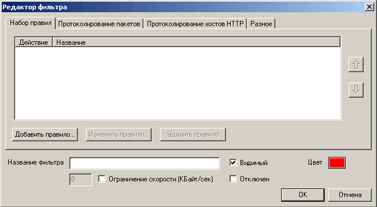
Фильтру нужно дать какое-нибудь название, например "Внутренний трафик локалки". Затем в фильтр надо добавить правила.
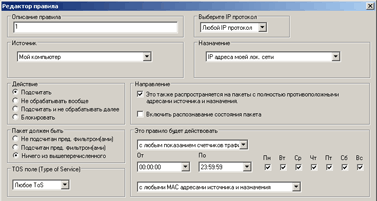
По умолчанию тут ничего особо не изменяем. Кроме пункта "Назначение": тут необходимо выбрать "IP-адреса моей лок. сети". "Описание правила" - это подсказка для самих себя, пишем что угодно. Нажимаем "OK". Готово. Отметим, что в окне "Редактор фильтра" можно задать цвет графика, показывающего загрузку канала. Для наглядности желательно, чтобы у разных фильтров были разные цвета. Вновь жмем "OK", и фильтр "Внутренний трафик локалки" готов.
Аналогично создаем еще один фильтр "Трафик интернет". Там тоже добавляем правило, при этом все оставляем по умолчанию, кроме пункта "Назначение" - в нем нужно выбрать "IP-адреса глоб. сети". Готово.
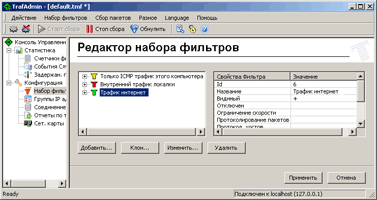
Теперь указываем программе TMeter какой трафик считать локальным, а какой глобальным. Для этого следуем по дереву настроек в "Конфигурация -> Группы IP-адресов".
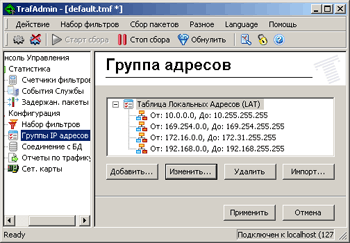
Здесь надо добавить диапазон IP-адресов вашей локальной сети. Скорее всего, это какой-то из этих четырех вариантов: 10.0.0.0-10.255.255.255, 172.16.0.0-172.31.255.255, 192.168.0.0-192.168.255.255 или 169.254.0.0-169.254.255.255. В случае чего, ничего не мешает добавить их все.
Закончив все настройки, нажимаем кнопку "Применить", и настройки будут переданы драйверу.
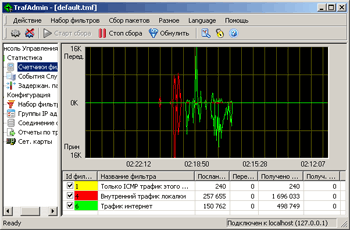
Отлично. Теперь можно пойти в меню "Статистика -> Счетчики фильтров", где и будет показываться то, что мы сейчас настраивали: график локального и интернетовского трафика, а также будет указано количество переданных и принятых байт.
На этом все. Не заблудитесь в сети!
|
CuteFTP 4.2 |
 |
||
|
||
|
||
|
Интерфейс
Внешне CuteFTP очень похожа на Проводник Windows - трехоконный интерфейc, выпадающtе меню, функция drag and drop. Для пересылки файлов достаточно перетащить их из одного окна в другое или кликнуть по соответствующей кнопке в панели управления, или, как и в Windows, щелкнуть правой кнопкой мыши по файлу(ам) и выбрать нужную опцию из выпадающего меню. Кроме того, новая версия CuteFTP интегрируется в Проводник, что позволяет отправить любой файл на FTP-сайт, даже не открывая саму программу.
Встроенная адресная книга имеет массу предустановленных соединений для анонимного входа на многие популярные FTP-сайты. А что еще лучше, так это возможность "запоминать" адреса всех посещаемых вами серверов (вы можете даже указать адрес конкретной директории FTP-сайта, а не только "вход" на него). Кроме того, CuteFTP может находить FTP-адреса в буфере обмена Windows, а обновленная команда Stop позволяет прекратить любую операцию без потери данных и связи с сервером. Есть в CuteFTP 4.2 и инструменты для поиска файлов MP3.
Возможности
К лучшим возможностям CuteFTP следует, безусловно, отнести Регистратор макросов, который будет запоминать каждое ваше перемещение во время сессии. Если, например, вы регулярно производите одни и те же процедуры с определенными файлами, то вам достаточно выполнить их лишь один раз и записать с помощью специальной опции CuteFTP последовательность своих действий. Следующий раз включайте "автопилот" и программа автоматически повторит все вместо вас.
Планировщик заданий CuteFTP позволяет автоматизировать процесс загрузки файлов - программа по составленному вами заданию подключит ваш компьютер к Сети, откроет удаленный сервер (или серверы), загрузит файлы и отключит модем. Она даже может по завершении сессии отключить PC. Очень удобно, когда уже пора спать, а дел еще невпроворот.
Среди отличительных характеристик программы также и функция зеркального копирования всего сайта, что обеспечено способностью загружать директории, а также инструмент Directory Compare для синхронизации файлов на локальной машине и удаленном сервере - весьма удобно для вебмастеров, обновляющих свои сайты.
Кстати о вебдокументах. CuteFTP предоставляет и неплохие возможности по редактированию ваших HTML-документов на удаленном сервере. Более того, CuteFTP может работать с любыми буквами в названии файлов - прописными, заглавными и трансформирует их нужным образом, если системные требования на вашей машине и сервере - разные.
Новинки
Самой полезной новинкой является способность CuteFTP работать из-за файервола, а новый инструмент Smart Keep Alive позволит перехитрить занудные FTP-сайты, которые отключают пользователей при длительном простое. И даже, если он (FTP-сервер) достачно *умен* и все-таки отключит вас, CuteFTP автоматически восстановит связь и продолжит загрузку; и будет это делать до тех пор, пока файл не окажется на вашем винчестере.
Хороша также и усовершенствованный механизм интеграции с браузером - при каждом клике по FTP-ссылке CuteFTP "перехватит" ссылку и добавит в свой список заданий. Перемещаясь от сайта к сайту вы можете собрать подобнымным образом несколько ссылок, а затем загрузить их все сразу за одну сессию.
Ложка дегтя (вместо выводов)
CuteFTP по-прежнему не может одновременно загружать несколько файлов - для этого вам придется открыть новое окно программы. В отличии от BulletProof FTP, CuteFTP также не может нормально работать и с серверами, ограничивающими количество загруженных за одну сессию файлов - загрузив установленный максимум, вы будете отключены. И, наконец, в арсенале CuteFTP не предусмотрена возможность передачи файлов с сервера на сервер.
Но все это мелочи по сравнению с тем, что может делать CuteFTP. Эта программа подойдет и новичкам и опытным пользователям для решения практически всех повседневных задач.
V. Luk'yanyuk, PCDigest
обновлено 1 декабря 2000 г.
|
Как по номеру телефона определить оператора связи |
Развитие индустрии беспроводной связи за последние несколько лет претерпело столько изменений, что разобраться в нынешнем многообразии телефонной нумерации становится крайне затруднительно. Основная сложность заключается в том, что мобильные телефонные номера (они же DEF-коды) лишены территориальной привязки к тому или иному региону и закреплены Федеральным агентством связи за различными сотовыми операторами, география работы которых не знает границ. Поди, например, разузнай, что это за номер такой +7 950 310хххх, звонивший на мобильник в момент вашего отсутствия? Быть может, это аферист какой? Кстати, вполне актуальный вопрос, особенно сейчас, когда мошенничество в сотовых сетях приобрело столь широкий размах, что от него страдают не только доверчивые абоненты, но и сами операторы.
Так вот, чтобы извлечь максимум полезной информации из неизвестного номера (его принадлежность к оператору связи, географическое местоположение и пр.), рекомендуем воспользоваться онлайновой базой DEF-кодов, доступной всем желающим на сайте компании "Межрегиональный ТранзитТелеком" (МТТ).

Работу с базой можно вести двумя способами: во-первых, извлечением данных по коду DEF и/или первым трем цифрам семизначного телефонного номера, во-вторых, выборкой информации о номерных емкостях по отдельным параметрам - региону, стандарту связи (GSM, DAMPS, IMT-MC-450, NMT-450), сотовому оператору и дате введения индекса. Все результаты запросов отображаются чуть ниже формы ввода, доступна функция сортировки данных по различным полям.
Источник: "Компьютерра"
|
|
Учимся работать с образами дисков |
Нашел интересную статью у WildCat
Практически все пользователи знают, как запустить игрушку или программу: находим в каталоге файл с расширением .exe (.com, .bat) и жмем на нем Enter (или кликаем мышкой, кому как нравится). Но часто игры и программы попадают на компьютер в виде образа диска и вот тут возникает непреодолимая для многих проблема: что делать с файлами .iso, .mdf, .nrg, .bin, .cue, .img и пр. ?
Я решил написать этот коротенький мануал в надежде, что мне не придется больше несколько раз на день отвечать на один и тот же вопрос: "скачал игру, внутри iso, как запустить?" Если этот вопрос возникает и у вас – добро пожаловать на лекцию!
Итак, что такое "образ диска"?
Образ диска - это файл, который является точным и полным отображением диска. Образ содержит информацию о формате диска и его структуре, загрузочный сектор, каталоги, и все файлы.
Мы не будем сейчас вникать во все тонкости и принципы образов, мы просто научимся с ними работать.
Шаг 1.
Имеем в наличии скаченный из Инета образ Висты:

Никаких действий по извлечению файлов из образа делать не нужно! И не слушайте советы типа "Нарежь на болванку и пользуйся!". Ни к чему нам переводить болванки, если специально для этих целей все прогрессивное человечество пользуется эмуляторами CD/DVD.
Шаг 2.
Лично я отдаю предпочтение эмулятору по имени Daemon Tools - маленький бесплатный инструмент. Скачать можно на сайте разработчиков: www.daemon-tools.cc
Установка Daemon Tools'а проблем не вызывает, соглашайтесь на все его действия, в том числе и перезагрузку (если попросит). После установки в системном трее появится иконка эмулятора - красная молния:

Посмотрите внимательно в свой файловый менеджер: у вас в системе появился еще один диск, правда виртуальный. Букву система ему назначит ближайшую свободную:

Настроек по умолчанию вполне достаточно для работы с образом диска, поэтому приступим сразу к подключению.
Шаг 3.
В двух словах о подключении: чтобы работать с образом как с полноценным диском, его нужно примаунтить (Mount) в эмулятор. Делается это просто:
- кликните левой кнопкой мышки по иконке эмулятора в трее, появится вот такое меню:

- выберите нижний пункт. Сейчас там написано "No media" - это потому, что мы еще не примаунтили образ.
- в открывшемся стандартном диалоге файлов выберите нужный вам образ и нажмите "Открыть/Open":

- если теперь еще раз посмотреть в меню эмулятора (левой кнопкой на иконке в трее), то можно увидеть следующую картину:

Полный порядок! Образ диска подключен к виртуальному приводу, который в данном конкретном случае находится под буквой G (у вас, разумеется, может быть какая-то другая буква, но суть от этого не меняется).
Грубо говоря, можно представить, что у вас сейчас якобы есть еще один cd/dvd-привод в компьютере и в него вставлен диск!
Шаг 4.
Откройте виртуальный диск в своем любимом файловом менеджере. Вы должны увидеть "внутренности" образа диска:

Дальнейшая работа с образом ничем не отличается от работы с настоящей "болванкой": вы можете запускать и просматривать файлы, ходить по каталогам, смотреть их размер, копировать файлы из образа на жесткий диск и т.д.
Чтобы сменить образ в эмуляторе, повторите действия из 3-го шага. Смена дисков может понадобиться, к примеру, при инсталляции игры, состоящей из нескольких дисков:
- маунтим первый образ в эмулятор, запускаем инсталлятор игры, она начинает устанавливаться;
- в какой момент времени инсталлятор игры остановится, выдаст на экран табличку "Вставьте диск 2". Выполняем действия 3-го шага, подключая второй образ, и потом жмем на табличке "ОК". Игрушка продолжит установку.
Как видите, совершенно ничего нет сложного в подключении и работе с образами дисков. И уж конечно этот способ гораздо экономнее советов "та нарежь на болванку и всё" - это вам могут посоветовать только люди, которые сами не умеют работать с эмулятором.
Чуть не забыл: кроме Daemon Tools есть и другие эмуляторы, например, Alcohol - он побольше в объеме, обладает полноценным интерфейсом и выполняет дополнительные функции, например, запись болванок. Но это уже на любителя. Нам же для работы с головой хватило строгого Даймона.
Удачной работы!
Описание, авторство и скрины с собственного компа WildCat.
Метки: daemon tools эмулятор |
Делаем домик из спичек своими руками |
Интересная затея: изготовление спичечного домика.

Сейчас мы научимся делать домики из спичек. Это очень интересная техника изготовления сувенира (или пиротехнического устройства) из самого дешевого материала – спичек. Причем Вам не понадобится ни клей, ни гвозди.
Hам понадобятся:
1. Упаковка спичек (в лучшем случае мы используем только 5 коробков.
2. Коробка от CD-диска или книга (будет служить столом для сборки, который легко можно будет поворачивать, не беспокоя саму конструкцию)
3. Монетка (в идеале - 3 советские копейки, но можно использовать 2-х рублевую монету. Бумажные деньги и кредитные карты не подойдут.
|
Баг в Windows Vista? |
Как известно, новая операционная система Windows Vista продается на одном DVD, на котором находятся все пользовательские версии - от Home Basic до Ultimate. Это сделано для того, чтобы упростить переход на более функциональную версию Vista, если пользователь захочет это сделать. Иными словами, если вы купили Home Basic, а потом захотели сделать апгрейд до Ultimate, вам не нужно никуда идти и покупать новый DVD - достаточно оплатить лицензию и получить ключ для другой версии Vista.

Для всех владельцев лицензионного бокса Vista предусмотрена возможность бесплатного тридцатидневного тестирования любой версии ОС, которая на нем находится. Для того чтобы запустить Vista в триал-режиме, не нужны никакие ключи. Однако на самом деле триал период может быть в четыре раза больше. Для этого необходимо набрать в командной строке:
slmgr –rearm
После перезагрузки таймер времени сбрасывается, и с системой снова можно работать 30 дней. Эту команду можно вводить максимум три раза, поэтому каждый раз если делать этой в последний день триального периода, то получается, что системой можно пользоваться 120 дней без ввода ключа.
Остается только гадать, является ли это недоработкой, которую забыли убрать во время бета-тестирования, или возможность сброса таймера была изначально предусмотрена. Microsoft пока что от комментариев воздерживается.
~ Источник: www.3dnews.ru ~
Метки: windows vista microsoft |
Не забудьте перевести часы! |
Переход с летнего времени на зимнее и наоборот уже более 100 лет осуществляется практически во всех странах Европы и Америки. Впервые переводить часы на зимнее и летнее время стали в 1908 году в Великобритании. Сегодня этой традиции следуют более 110 государств. В нашей стране такую практику ввели в 1981 году.
В то же время многие государства Азии живут по единому времени, например, не переводят стрелки часов Япония, Китай, а также Казахстан и Киргизия.
Переход на сезонное время осуществляется для экономии энергоресурсов. По различным данным, благодаря переходу на зимнее время в целом по России экономится несколько миллиардов кВт/ч электроэнергии.
Между тем в этом году жители США впервые перешли на летнее время на три недели раньше, чем обычно. На зимнее время страна перейдет на неделю позднее обычного. Это было сделано в целях экономии запасов топлива и уменьшения выбросов углекислого газа.
По мнению инициаторов этих изменений, более ранний переход на летнее время позволит к 2020г. сэкономить на энергопотреблении 4,4 млрд долл., а также отказаться от постройки более чем трех крупных электростанций. Кроме того, ожидается, что более ранний переход на летнее время и более поздний переход на зимнее поможет защитить окружающую среду, уменьшить преступность и число смертей на дорогах, а также повысить экономическую активность.

|
|
Жизнь бывает приподносит сюрпризы |

|
FAQ по µTorrent |
Created by Firon
Translated by Saboteur aka Sergey Kulik
|


