Источник https://www.stranamam.ru/post/13810329/ Дизайнер Ярослава Рудь. Пря...
Tudor Roses - (0)Tudor Roses Это идеальное сочетание моды, фотографии, истории Англии и вязания! Книга "Т...
Узоры в копилку. - (0)• MORE >>>>>>>>>>] Источник ...
Tudor Roses - (0)Это идеальное сочетание моды, фотографии, истории Англии и вязания! Книга "Тюдоровские розы&...
Без заголовка - (0)...
 Я - фотографПлагин для публикации фотографий в дневнике пользователя. Минимальные системные требования: Internet Explorer 6, Fire Fox 1.5, Opera 9.5, Safari 3.1.1 со включенным JavaScript. Возможно это будет рабо
 Всегда под рукойаналогов нет ^_^
Позволяет вставить в профиль панель с произвольным Html-кодом. Можно разместить там банеры, счетчики и прочее
Всегда под рукойаналогов нет ^_^
Позволяет вставить в профиль панель с произвольным Html-кодом. Можно разместить там банеры, счетчики и прочее ОткрыткиПерерожденный каталог открыток на все случаи жизни
Женский образ |
Метки: живопись женский образ |
Женский образ |

Federico Fernandez y Gimenez (Spanish, 1846-1873)
Метки: живопись женский образ |
Женский образ |
Метки: живопись женский образ |
Женский образ |

Ludwig Deutsch (1855-1935 ) Elegante Dame mit Federhut, 1913
Метки: живопись женский образ |
Женский образ |
Некоторые статуэтки выполнены по эскизам американского художника
Thomas Kinkade


Метки: статуэтки |
Женский образ |
Метки: живопись женский образ |
Дама в чулочках... Константин Разумов. |
Метки: женский образ живопись |
Рыбные салаты |
 Рецепты взяты с сайта http://harch.ru/
Серия сообщений "- cалаты":
Часть 1 - Салат "Фокус-Покус"
Часть 2 - Салат "Любовница"
...
Часть 40 - Новогодний салат «Венок»
Часть 41 - Новогодний салат «Свеча»
Часть 42 - Рыбные салаты
Часть 43 - Салат - коктейль "Изысканный"
Часть 44 - Салат "Белая ночь"
Серия сообщений "- блюда из рыбы":
Часть 1 - Уха классическая
Часть 2 - Украшение банкетного рыбного блюда
...
Часть 18 - Сельдь, маринованная по-корейски
Часть 19 - Котлеты рыбные «Секрет рыбачки»
Часть 20 - Рыбные салаты
Часть 21 - ЗАЛИВНОЕ ИЗ СУДАКА. Красивое и вкусное блюдо на праздничный стол.
Часть 22 - Пирог с форелью к праздничному столу
Часть 23 - Закусочный "Наполеон" с творожным кремом, икрой и копчёной форелью
Метки: салаты |
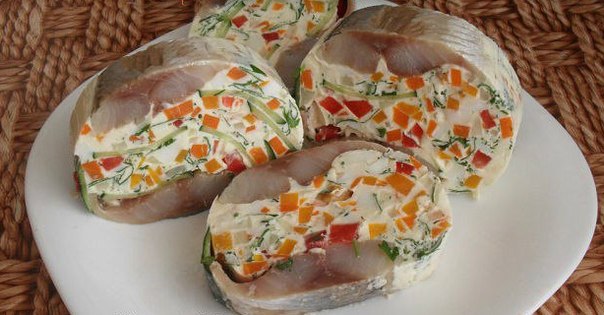
Красивая и вкусная закуска из сельди |
Метки: закуски |
ШИКАРНЫЕ ЗАКУСКИ И САЛАТЫ |
Метки: салаты |
корзинки с кремом и икрой |
КОРЗИНКИ
2 стакана муки(стакан 250мл)
200г маргарина,
200г сметаны.
Просеиваем муку, рубим маргарин с мукой в крошку, добавляем сметану и скатываем тесто в шар. Ставим его в холодильник от 30мин и до забора. Делим шар на 8 частей. Делаем колбаску.
Затем отрезаем кусочек теста, величиной с грецкий орех и распределяем его по корзиночке. Выпекаем в духовке 7-10 мин при 180г С. У меня формочки разной величины. Начинки разные и соленые и сладкие, и салаты. В этот раз я пекла в своих самых маленьких формочках -D=5 и 6см. Получилось 72 шт.
Почему пекла самые маленькие? Потому, что подавали в них икру. Можно паштеты, можно оформляя также добавить красную рыбу, порезанную мелкими кубиками.
Веночек делала из крема.
150г сливочного масла, 100г сыр плавленный Янтарь или Creme Bonjour с укропом и зеленью. Взбить миксером. Отсаживаем по краю корзинки маленькой насадкой звездочка с помощью кондитерского мешка. Можно с помощью крепкого пластикового пакета , срезав уголок, чтобы получилось очень маленькое отверстие. Не будет звездочек, но будут купола.
Банки икры 140г мне хватает на 25-28шт.
Файл был скачан или просмотрен 5314 раз(а)
10.02 корзинки икра f17_.jpg
www.kuking.net
Метки: закуски |
9 рецептов самых вкусных салатов от Натальи Чагай |
Метки: салаты |
пирог "Венецианская безделушка" |
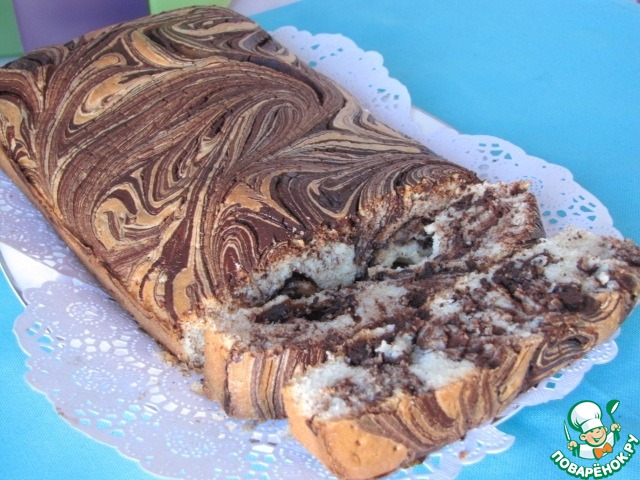
 Замечательно просто,вкусно и красиво!
Метки: сдоба |
Без заголовка |


|
Отличные работы мастериц на Яндексе |


Метки: Альбомы на Яндексе |
Без заголовка |

|
|
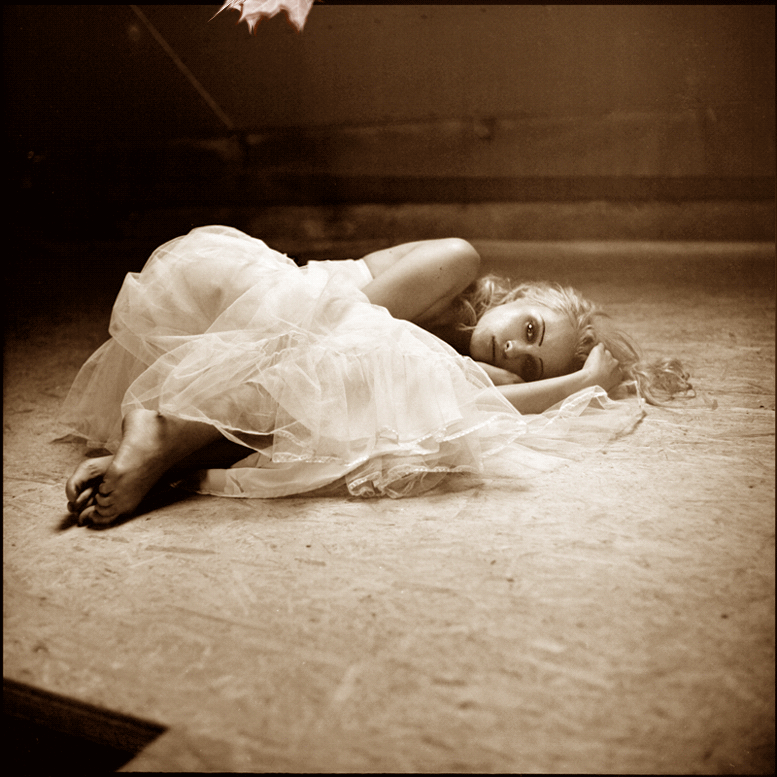
Урок от NATALI:Анимация листьев(вариант 3) |
Метки: уроки фотошопа |
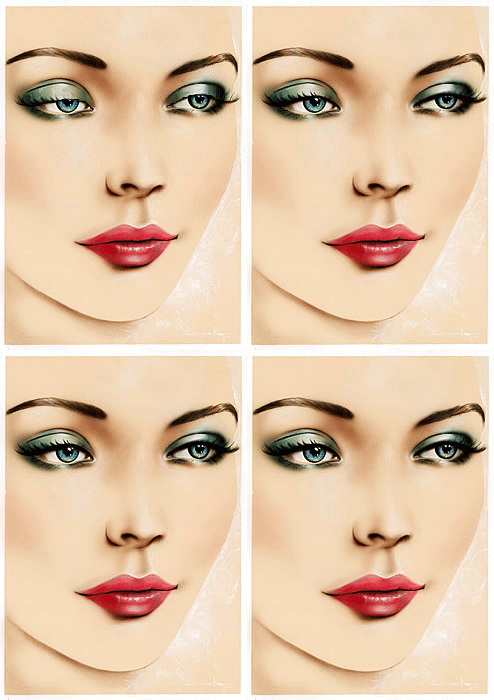
Урок от NATALI: Учимся закрывать глазки... |
Метки: уроки фотошопа |
Инструмент для коррекции фотографий |
Вашему вниманию предлагается очень полезный в Фотошопе инструмент как "Кривая".
Метки: фотошоп |
8 вариантов позвать Лупу в Фотошопе |
В этой статье я расскажу вам про 8 способов увеличить или уменьшить изображение в Photoshop.
1-й способ:
Увеличивать и уменьшать в Photoshop достаточно просто, если мышка ваша с колесиком. Зажав клавишу Alt вы сможете увеличить изображение, если будете крутить колесик от себя, и наоборот, крутите к себе - уменьшаете.
2-й способ:
Иногда нам бывает нужно увеличить изображение на какой-то определенный размер (в процентах), для этого вы можете воспользоваться следующей строкой настройки (она находится внизу вашего открытого рабочего изображения):

Например, вы хотите поменять значение 89,21% на 200%. Просто удалите это значение и введите новое. Нажмите Enter.
Иногда эта строка бывает неактивна. В этом случае обратитесь в меню Window, выберите строку Status Bar и поставьте галочку  напротив нее.
Заметьте: в версии Photoshop CS2 каждый рабочий документ будет иметь строку состояния, а в ранних версиях всего одна строка состояния, которая едина для всех рабочих окон и находится она в самом низу главного окна.
3-й способ:
Вы можете моментально придать документу размер в 100% дважды кликая на инструменте Лупа (Zoom Tool)  в панеле инструментов. То же самое у вас получится, если нажмете комбинацию клавиш Alt + Ctrl + 0. Размер в 100% еще называют актуальными пикселями.
Увеличивание изображения до 100% бывает очень полезно ( это вид 1 к 1) особенно когда вы хотите увидеть неискаженный, настоящий вид изображения. Позвольте показать, что это значит:
Масштаб 100%:

Масштаб 90%:

Масштаб 110%:

Вы уже и сами прекрасно заметили, как менялось изображение от увеличения или уменьшения масштаба. В оригинальном масштабе 100% линия гладкая. А 90% или 110% уже искажает изображение.
Получается так, что любое изменение размеров изображения, будь то инструмент Лупа или команды Image / Image Size, влияет на качество. Одна разница в случае с Image / Image Size изменения имеют законченный характер и сразу же влияют на качество. А инструмент Лупа сама по себе не наносит никакого вреда изображению - она просто меняет вид просмотра, но не качество. Вы можете крутить колесик туда-сюда, все равно качество не меняется.
4-й способ:
Мы также можем подогнать размер изображения под существующее рабочее окно. И мы делаем это дважды кликнув на инструменте - Рука (Hand Tool)  (горячая клавиша H) в панели инструментов. То же самое можно сделать нажав комбинацию клавиш Ctrl + 0.
Кстати, когда у вас активен инструмент - Лупа вы можете заметить наверху в настройках данного такие три кнопки:

Кнопка Actual Pixels (Актуальные пиксели) позволяет вам увеличить размер до 100%.
Кнопка Fit On Screen (растянуть на весь экран) позволяет разместить изображение на весь экран, точно так же как происходило в случае с (или клавиши).
Кнопка Print Size показывает изображение в таком виде, в котором оно пойдет на печать.
5-й способ:
Еще один метод увеличивать или уменьшать инструментом Лупа (горячая клавиша Z).
Откройте зображение, выберите инструмент Лупа и наведите курсор на изображение, вы увидите такой значок  , то означает, что вы можете увеличить всего лишь за один щелчок мыши.
А теперь зажмите клавишу Alt и... вы тут же увидите значок уменьшения  .
.
6-й способ:
Вы можете вызвать инструмент Лупа по другому.
Кликните например на другой инструмент - пусть это будет выделение  . Теперь зажмите Ctrl + пробел (одной рукой), затем кликая мышкой вы можете увеличить.
Аналогично зажмите Alt + пробел (одной рукой) и кнопка мыши будет уменьшать.
А теперь освободите все три клавиши, и вы снова вернетесь к инструменту выделения. Кроме того, вы можете увеличивать и уменьшать даже когда выделение или любой другой инструмент активны на изображении - зажмите кавишу Alt и покрутите колесиком мыши.
7-й способ:
Изменять размер можно еще так:
Ctrl + и Ctrl - , без разницы какой инструмент выбран.
8-й способ:
Увеличивать одну определенную область тоже очень легко. Выберите инструмент Лупа в панели инструментов и используйте мышь, чтобы выделить область для увеличения.

Изучите все варианты увеличения и уменьшения изображения и выберите для себя самые удобные, чтобы применять их постоянно.
Метки: фотошоп |