Источник https://www.stranamam.ru/post/13810329/ Дизайнер Ярослава Рудь. Пря...
Tudor Roses - (0)Tudor Roses Это идеальное сочетание моды, фотографии, истории Англии и вязания! Книга "Т...
Узоры в копилку. - (0)• MORE >>>>>>>>>>] Источник ...
Tudor Roses - (0)Это идеальное сочетание моды, фотографии, истории Англии и вязания! Книга "Тюдоровские розы&...
Без заголовка - (0)...
 Я - фотографПлагин для публикации фотографий в дневнике пользователя. Минимальные системные требования: Internet Explorer 6, Fire Fox 1.5, Opera 9.5, Safari 3.1.1 со включенным JavaScript. Возможно это будет рабо
 Всегда под рукойаналогов нет ^_^
Позволяет вставить в профиль панель с произвольным Html-кодом. Можно разместить там банеры, счетчики и прочее
Всегда под рукойаналогов нет ^_^
Позволяет вставить в профиль панель с произвольным Html-кодом. Можно разместить там банеры, счетчики и прочее ОткрыткиПерерожденный каталог открыток на все случаи жизни
10 полезных советов |
В этой статье вы найдете 10 полезных советов, которые помогут Вам повысить скорость работы в программе Фотошоп. Эти советы не открывают Америку, они просты до банальности, но тем не менее, их эффективность просто поражает! Они были разбросаны по различным источникам, я попытался собрать в этой статье некоторые из них.
Рассмотрим скрытые и малоизвестные возможности некоторых инструментов:
1. Инструмент «Перемещение»  (Move).
Наверняка вы сталкивались с ситуацией, когда в процессе работы образуется куча слоев и нужно часто передвигать объекты на них, чтобы создать определенную композицию. И несколько секунд уходит на то, чтобы сначала найти нужный слой с объектом, потом сделать его активным, а потом уже воспользоваться инструментом перемещение. Меня это раньше просто бесило, особенно если слоев и групп образуется не один десяток.
Оказывается, если поставить галочку вверху, на панели настроек, в параметре Автовыбор Слой (Auto Select Layer),

то достаточно просто кликать по объекту, а слой выберет сам фотошоп. Тогда про панель слоев можно вообще забыть. Временно выключать эту функцию при работе можно, удерживая клавишу Ctrl. Если же поставить еще и галочку в параметре Показать управляющие элементы (Show Transform Controls),

то будет автоматически включаться режим свободной трансформации.
2. При работе с инструментами выделения, например, Волшебной палочкой  (Magic Wand), иногда мешает их пиктограмма, особенно если нужно кликнуть в строго определенном месте. В таких случаях стоит переключиться на курсор-перекрестие клавишей Caps Lock. Повторное нажатие отменяет данный режим.
3. Экономьте время, используя последние примененные настройки. Например, вы применяли к изображению команду Уровни (Levels), с определенными настройками. Чтобы применить к другому изображению команду с теми же настройками, достаточно нажать Alt при выборе соответствующей команды из меню. Для «Уровней» это будет комбинация Alt+Ctrl+L, для «Кривых» Alt+Ctrl+M и так далее.
4. Во многих диалоговых окнах команд удерживание клавиши Alt превращает кнопку «Отмена» (Cancel) в кнопку «Восстановить» (Reset).


Это позволяет сбросить настройки, не закрывая окно кнопкой отмены и не открывая снова.
5. Чтобы скрыть мерцающую дорожку выделенной области, которая часто мешает верно оценивать изменения в изображении, нужно нажать Ctrl+H. Повторное нажатие снова включит мерцающую дорожку.
6. Для быстрого переключения на инструмент Перемещение нажмите и удерживайте клавишу Ctrl. Чтобы вернуться в исходный режим, достаточно отпустить клавишу.
7. При работе с инструментом Кисть  (Brush), для быстрой смены кисти и доступа в палитру выбора кисти достаточно щелкнуть правой кнопкой мыши в окне изображения, и палитра отобразится прямо под курсором.

8. Если нужно быстро удалить активный слой, достаточно при нажатой клавише Alt щелкнуть на значке мусорной корзины внизу палитры слоев.

9. Менять инструменты в группе без использования клавиши Shift намного быстрее! Для этого нужно снять флажок с соответствующей опции в настройках. Идем в Редактирование – Настройки – Основные (Edit – Preference – General) и снимаем флажок с опции Cмена инструмента клавишей Shift .

Теперь инструменты в группе будут переключаться при нажатии одной клавиши.
10. Быстрое включение/выключение палитр. Часто возникает необходимость задействовать под изображение наибольшую область экрана. Чтобы скрыть или показать палитры, нажмите клавишу Tab.
Надеюсь, эти советы помогут вам более быстро, комфортно и результативно работать в программе Photoshop.
Метки: фотошоп |
Новая техника вырезания волос в Photoshop CS5 |

А это от меня в подарок, я уже давно так вырезаю))))

Метки: уроки фотошопа |
Выход из рамки |
Серия сообщений "Уроки фотошопа":
Часть 1 - ПРОГРАММА Magic Particles
Часть 2 - Вырезать 1 картинку из множества
...
Часть 23 - Adobe Photoshop CS5
Часть 24 - АЛАЯ КНИГА ЦИФРОВОЙ ФОТОГРАФИИ. НЕРАСТВОРИМЫЙ ФОТОШОП (2010) PDF
Часть 25 - Выход из рамки
Метки: видео уроки фотошопа |
создания анимации солнечных лучей! |

Метки: уроки фотошопа |
АНИМИРОВАННЫЙ ТЕКСТ С ПОМОЩЬЮ ГРАДИЕНТА |
|
Метки: уроки фотошопа |
Полёт бабочки. |
Метки: уроки фотошопа |
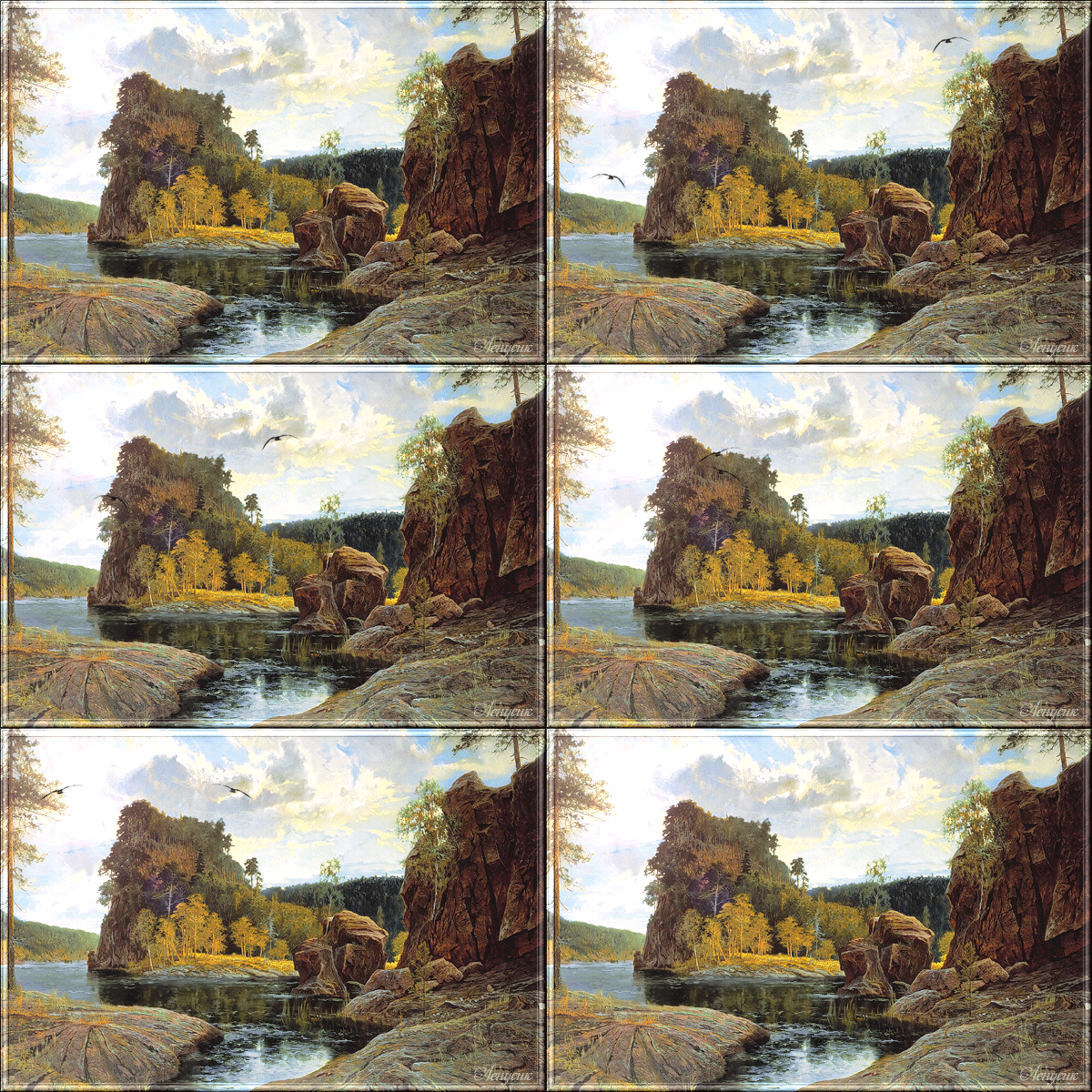
Полёт птиц. |
В этом уроке мы рассмотрим как сделать птиц в движении с помощью кисти .
Вот исходник :

А вот и результат :
Метки: уроки фотошопа |
Плавные движения всего на двох слоях.. |
 |
Метки: уроки фотошопа |
Движение волос фильтром EYE CANDY 4000. Урок от MissKcu |
Метки: уроки фотошопа |
Видео урок - Анимация огня и дыма с помощью плагина Eye Candy 4000 |
|
|
Мой урок по анимации фильтром Eye Candy4000 ( Jiggle) |
|
|
Анимации с помощью фильтра Eye Candy 400 |


|
|
Анимация со снеговиком в Фотошоп. |
В этом уроке вы узнаете, как нарисовать снеговика и создать анимацию падающего снега.


Автор: Alexandro P. Hernandez
Переводчик: Макс Енин
Ссылка на источник
Данный урок подготовлен для Вас командой сайта http://www.photoshop-master.ru
Метки: уроки фотошопа |
урок анимации воды с помощью маски. от Елены Соболевой |
Метки: уроки фотошопа |
Аленький цветочек |
Нарисовала первый раз цветочек с нуля, первый блин конечно комом, но все равно я довольна


А это так сказать в процессе, все по отдельным листочкам - лепесточкам

Метки: уроки фотошопа |
Ветер в занавесках, уроки анимации, фотошоп |
Метки: уроки фотошопа |
Анимация воды. Круги на воде. Урок анимации в Фотошоп от Вячеслава Федоткина. |
Набрела на шикарный урок, очень доступный и понятный.

Метки: видео уроки фотошопа |
Мой видеоурок"Плавающие звёзды" |
Метки: видео уроки фотошопа |
Анимация огня. Горящий текст. Автор Вячеслав Федоткин. |

Метки: видео уроки фотошопа |
Делаем лучи Урок от Кубаночки |
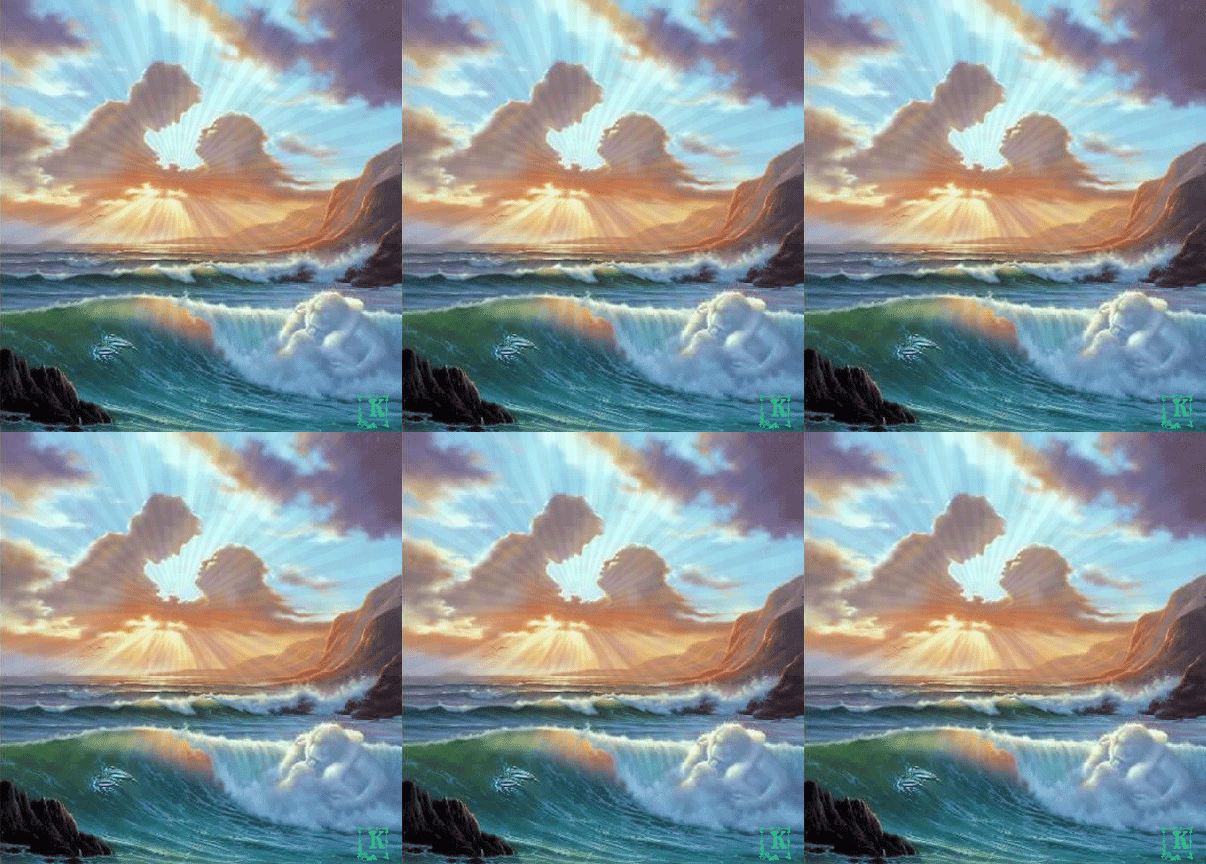


Можно подставить любой фон или картинку...
Творите!! Успехов Вам!!
Серия сообщений "Уроки анимации.":
Часть 1 - Урок ФШ. Марионеточная деформация.
Часть 2 - Анимация "Превращение"
...
Часть 13 - Текст Россыпь.
Часть 14 - Эффект крутящегося текста
Часть 15 - Делаем лучи Урок от Кубаночки
Часть 16 - Как соединить анимацию с разным временем.
Часть 17 - Урок " Плавающие звездочки "
...
Часть 27 - Урок от NATALI:Анимация слезы
Часть 28 - Урок от NATALI:Кружат листья(анимация)
Часть 29 - Урок от NATALI:Анимация листьев(вариант 3)
Метки: уроки фотошопа |