Цветок для отделки спицами обычным набором набрать 56 петель провязать 14 рядов лицевой...
Квантовый Переход - (0)Единое Человечество – идеология нового времени Нет ничего сильнее идеи, время которой пришло...
Матрица Судьбы по дате рождения. Предназначение и расчёты. - (0)Матрица Судьбы по дате рождения. Предназначение и расчёты. Сегодня ...
ИНСТРУКЦИЯ ДЛЯ ТЕХ, КТО НЕ ПОНЯЛ, КУДА ПОПАЛ ПРИ РОЖДЕНИИ. - (1)ИНСТРУКЦИЯ ДЛЯ ТЕХ, КТО НЕ ПОНЯЛ, КУДА ПОПАЛ ПРИ РОЖДЕНИИ. 1. Ты получишь 7 разных тел и спящее с...
Влияние Сатурна на жизнь человека (часть 3) - (0)Влияние Сатурна на жизнь человека (часть 3) Сатурн отвечает и за страхи: страх смерти, страх публ...
Костюм крючком » Сайт "Ручками" - делаем вещи своими руками - (0)
Юбка крючком, комбинируем ткань и вязание крючком » Сайт "Ручками" - делаем вещи своими руками - (0)
Юбка крючком пляжная » Сайт "Ручками" - делаем вещи своими руками - (0)
Ажурное вязание, юбка и жилет » Сайт "Ручками" - делаем вещи своими руками - (0)
Женский костюм, длинная юбка и туника » Сайт "Ручками" - делаем вещи своими руками - (0)
 Всегда под рукойаналогов нет ^_^
Позволяет вставить в профиль панель с произвольным Html-кодом. Можно разместить там банеры, счетчики и прочее
Всегда под рукойаналогов нет ^_^
Позволяет вставить в профиль панель с произвольным Html-кодом. Можно разместить там банеры, счетчики и прочее Я - фотографПлагин для публикации фотографий в дневнике пользователя. Минимальные системные требования: Internet Explorer 6, Fire Fox 1.5, Opera 9.5, Safari 3.1.1 со включенным JavaScript. Возможно это будет рабо
 ОткрыткиПерерожденный каталог открыток на все случаи жизни
 Photoshop onlineДля того чтоб отредактировать картинку совсем не обязательно иметь фотошоп на комьпьютере. Это можно сделать с помощью приложения online photoshop =)
 Смешные цитаты и ICQ статусыСмешные цитаты и ICQ статусы из социального цитатника basher.ru
Как сделать красивый фон для Ли.ру |
|
Здравствуйте,мои дорогие! Недавно ко мне обратилась моя подруга с просьбой,чтобы я написала продолжение урока о том,как делать ажурные фоны для схем на Ли.ру.В частности,её интересовал вопрос,как создать фон с затемнением по краям. Как обычно,я постаралась пошагово и очень доходчиво это расписать в этом продолжении!НО,опять-таки хочу заметить,что урок этот не для новичков в Фотошопе,он предполагает уже некоторые навыки в работе с этой программой. Итак,начнём!
|
Метки: шпаргалки |
Как сделать схему для дневника |
Меня периодически спрашивают как делать схемы, применяя одну фоновую картинку страницы?
Сразу оговорюсь, что это не будет уроком по созданию фоновой картинки страни.
По созданию фоновой картинки в фотошопе написано много уроков и писать их можно еще и еще.
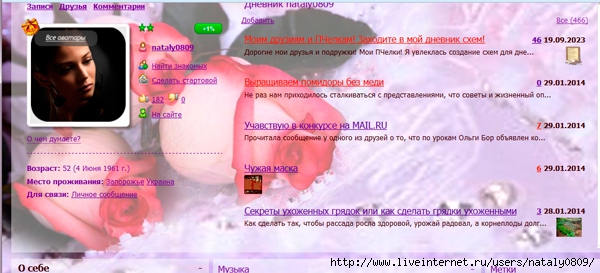
Мне нравится, когда фон схемы сделан единой фоновой картинкой, но существуют много прекрасных схем, сделанных бесшовным фоном или другими способами.
Мы говорим о создании схемы на основе одной фоновой картинки страницы.
1.ФОНОВАЯ КАРТИНКА СТРАНИЦЫ.
Фоновую картинку страницы я делаю в фотошопе размером 1600х800 пкс.
Почему, Вы скажите, такую большую. Дело в том, что прогресс не стоит не месте и мониторы на 15 и 17 дюймов уже не выпускают. В продаже мониторы такого размера, разве что на ноутбуках (речь идет о компьютерах, а не о планшетах и т.п).
Главное, чтобы картинка Вашего фона не превышала 80 Кб.
Но из практики скажу, что вес лучше сделать ее немного меньше, например 77 Кб.
Как это сделать в фотошопе.
Когда Вы создали фоновую картинку в фотошопе, ее нужно сохранить:
Файл - Сохранить для WEB и устройств ..
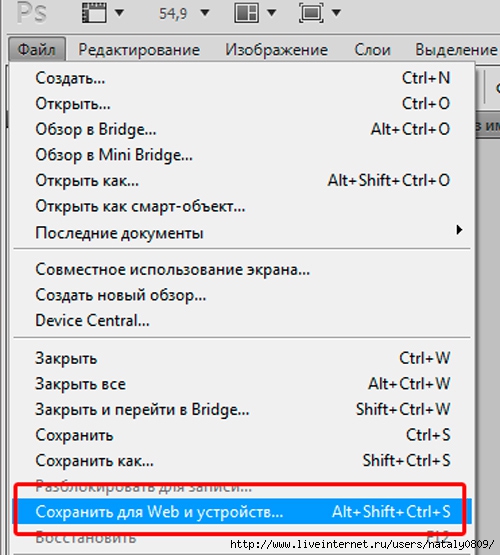
В правом верхнем углу видим кнопку с черточками - это
"Меню оптимизации"

Заходим в это меню и выбираем "Оптимизировать по размеру файла.."
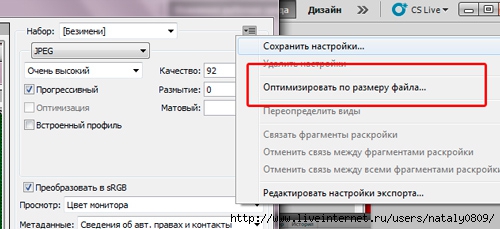
Устанавливаем "Желаемый размер файла" - 77. Нажмите "ОК"

После этого сохраните файл, нажав внизу открытого окна "Сохранить".
Обратите внимание куда Вы сохранили свой файл и как назвали, сейчас он нам понадобится.
2. СОЗДАНИЕ СХЕМЫ.
Откройте в своем дневнике "Настройки"- это в верхней панели дневника.

Я предпочитаю работать в "Старом оформлении настроек"
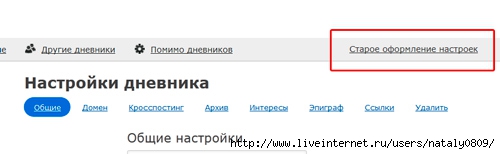
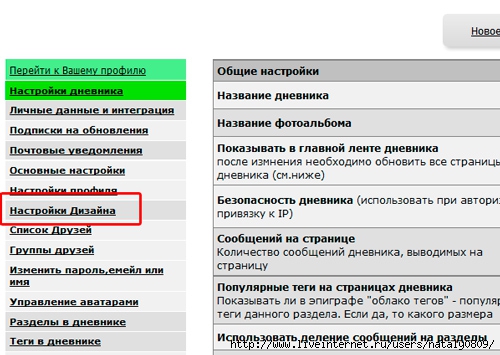
Перейдите в "Настройки дизайна"
Открывается окно "Настройки схем" вкладка "Настройки схемы".
Здесь несколько панелей: "Цвет фона", "Фоновая картинка", "Цвет рамок", "Цвет текста", "Шрифты" и "Предпросмотр".
Я для удобства поставила номера некоторых окошек.
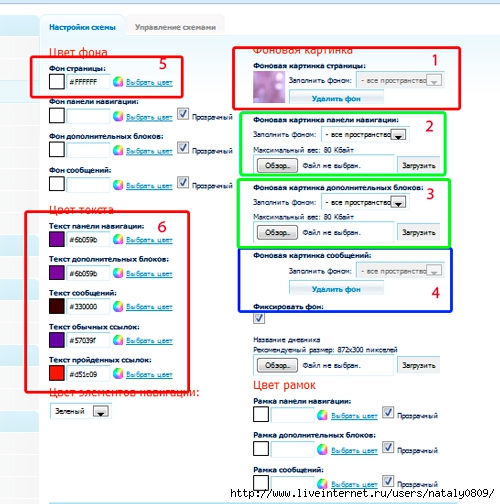
Панель "Фоновая картинка". Нашу фоновую картинку загружаем в окно 1 - "Фоновая картинка страницы".
У Вас уже стоит какой-то фон, ранее установленной схемы. Нажмите "Удалить фон".
Фон удален.
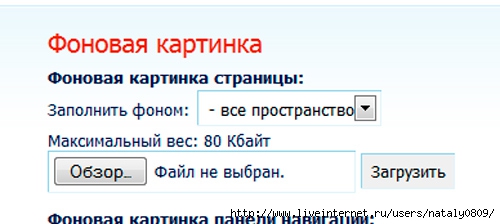
Нажмите на кнопку "Обзор", найдите свою фоновую картинку.
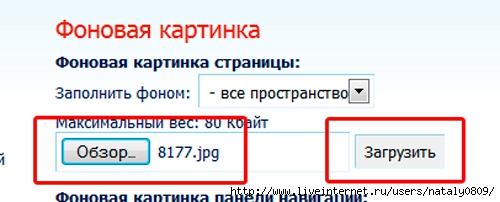
В окошке "Обзор" появится имя файла фоновой картинки. Чтобы она загрузилась, нужно обязательно нажать на кнопку "Загрузить"
Фоновая картинка установлена и ее можно увидеть в окне "Предпросмотр", которое находится в нижней части окна.

Когда вы открываете дневник и фоновая картинка еще не загрузилась, Вы видите определенный фон зкрана, корый зависит от выбранного цвета в окошке 5 - "Фон страницы" в панели "Цвет фона".
Для выбора цвета нажмите на кнопку "Выбрать цвет" и в открывшейся палитре цветов выбирайте подходящий цвет, соответствующий цвету фоновой картинки страницы.
Если в палитре цветов Вы не нашли нужного цвета,можно взять код цвета в любой удобной для Вас программе (например, в ФОТОШОПЕ, КОРЕЛЕ) или существует много генераторав цвета на сайтах и т.д. Код скопировать и вставить в окошко.
В панели "Фоновая картинка" Окошко 2 -Фоновая панель навигации и 3 -Фоновая картинка дополнительных блоков.
Здесь все аналогично установке фоновой картинки.
Можно не устанавливать фоны. Можно загрузить файлы gif с анимироваными фонами - блестками, снежинками, дождем и т.д.
Обратите внимание на окошко "Заполнить фоном". В нем можно выбрать как заполнять: все пространство, по горизонтали, по вертикали или не заполнять. Если Вы установите "Не заполнять" - картинка или анимация установится 1 раз. Если по горизонтали или по вертикали, то изображение или анимация отобразятся в ряд соответственной по горизонтали или по вертикали. Если "все прострнство" - заполнит все прстранство в несколько рядов - зависит от размера изображения или анимации.
Все зависит от Вашей фантазии.
"Фоновая картинка сообщений" - Окошко 4. На этом фоне вы будете писать свой текст.
Есть любители прозрачных фонов.
Кое-кто любит делать однотонный не прозрачный фон. Все зависит от вкуса и фоновой картинки. Оратите внимание наокошко "Заполнить фоном" - для прозрчных фонов, которые н являются "бесшовными"я устанвливаю "по верикали", а для бесшовных - " окошко "Заполнить фоном"."
Главное, чтобы текст был читабельным. Загружается фоновая картинка сообщений, как и фоновая картинка страницы.
Но фоновую картинку можно и не загружать.
В пенели "Цвет фона" убираете "птички" и выбираете цвет в предложенной палитре цветов или вставьте код цвета в окошко.
Если Вы загрузили Фон сообщения, то в Панель "Цвет фона" не убирайте "птичку" и цвет выбирать не нужно.

В панели "Цвет текста" выбирайте цвета, которые будут читабельны в Вашей схеме.
Панель "Шрифты" - выбирайте "Тип шрифта", "Размер шрифта" и "Стиль начертиния", которые Вам больше всего подходят и нравятся.

Панель "Цвет рамок" - Выбираете цвет по вашему вкусу.
Я не любитеть делать рамки, но опять повторю, что это зависит от вкуса и дизайна.
Если рамки Вам не нужны, тогда напротив слова "Прозрачный" оставьте "птички".
А если Вы выбрали цвет рамки
 т
т
то это будет выглядеть так (установила разные цвета для наглядности)
Пользуйтесь окошком "Предпросмотр", нажимая на кнопку "Внести изменения"

Кнопку "Внести изменения" Вы нажали и теперь перейдите в свой дневник для просмотра, как будет выглядеть Ваш дневник в новой схемой.
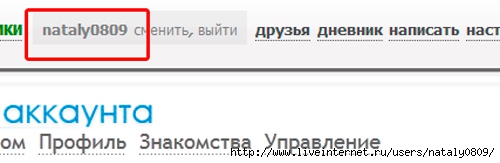
Если Вам что-то не нравится, то возвращаетесь в настройки дневника, корректируете и опять смотрите все ли Вам подходит.
Все! Все нравится! Теперь схеме нужно дать имя и сохранить ее.
Под панелью "Предпросмотра" в окошке написано "Придумайте и введите название цветовой схемы".
Место этого запишите название Вашей схемы.
Обязательно поставьте "птичку" возле "Сохранить набор цветов как схему"
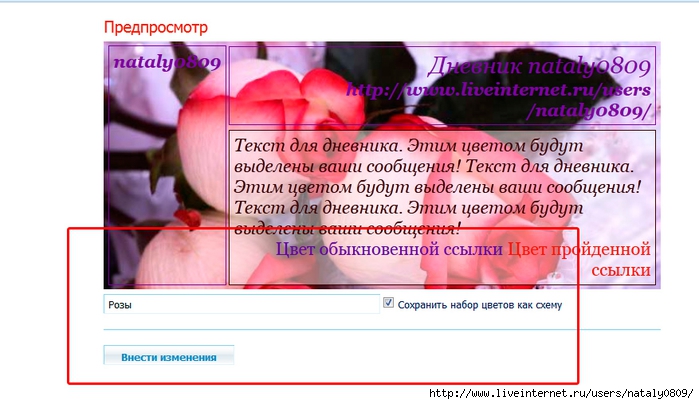
Нажмите кнопку "Внести изменения".
Схемы сохранена.
3 Где ее найти и как внести эту схему в сообщение своего дневника или в сообщество?
Переходим на вкладку "Управление схемами". В панели "Импорт и экспорт схем" в окошке "Доступные" ищем свою схему. Она будет внизу списка, но не самой последней (шестой снизу).
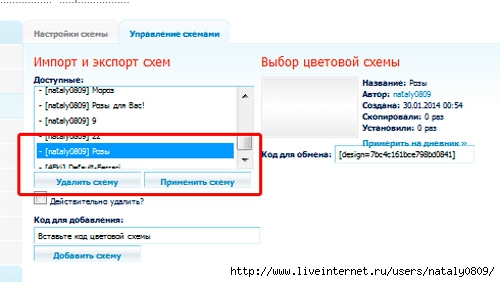
Нажимает кнопку "Применить схему".
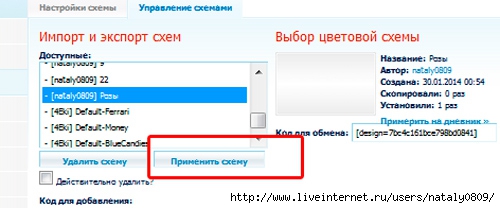
В панели "Выбор цветовой схемы" не отображается изображение схемы. Ничего страшного!
Скопируйте информацию в окошке "Код для обмена". Теперь этот код можно вставить в сообщение в Вашем дневнике или в сообществе.

В дневнике схема будет выглядеть так
 Название: Розы для Вас!
Автор: nataly0809
Создана: 28.01.2014 17:36
Скопировали: 115 раз
Установили: 162 раз
Примерить схему |
Cохранить себе
4. Удалить схему.
Вы можете сделать несколько вариантов схемы и сохранить, а затем оставить лучшую, а "рабочие варианты" схем удалить.
Для удаления необходимо в панели "Импорт и экспорт схем" ставим птичку возле надписи "Действительно удалить схему?"
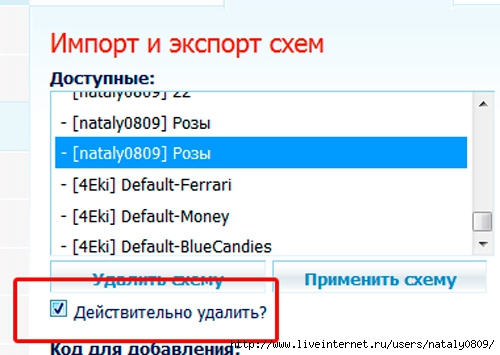
И после этого нажимайте кнопку "Удалить схему"
Желаю удачи!
Если что-то не понятно - пишите!
Я внесу изменения в сообщение по вашим замечаниям и вопросам!
Метки: шпаргалки |
Уроки от Бэтт |
Метки: фш-уроки |
Как сделать таблицу на ЛиРу |

 vadimka69, который заинтересовался, как сделать такую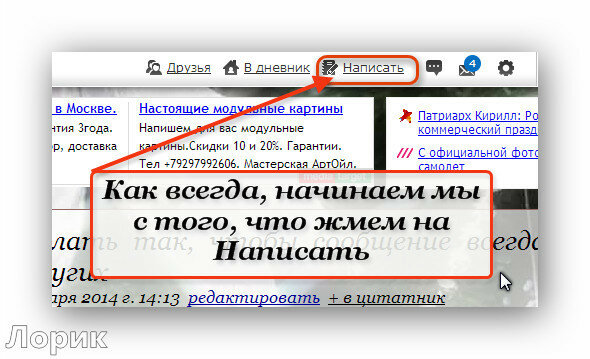


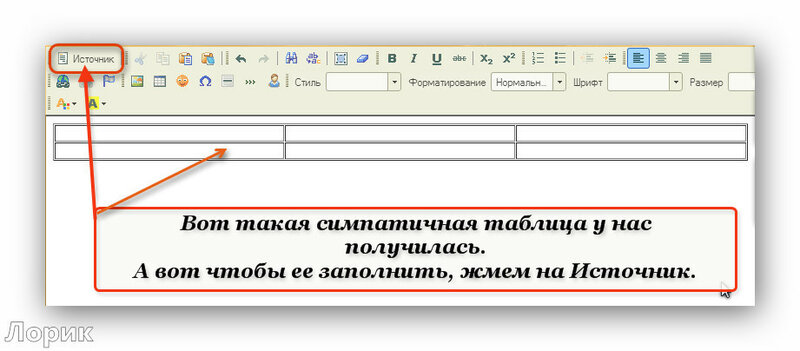


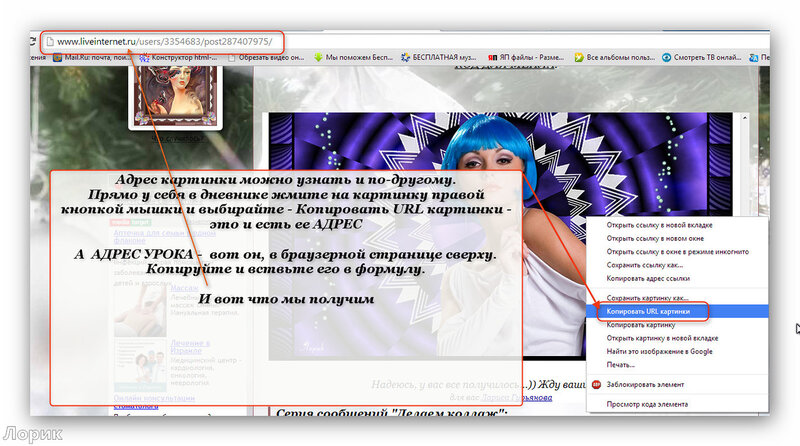
 |
|
|
|
|
|
|
Серия сообщений "Расширенный редактор":
Часть 1 - Расширенный редактор
Часть 2 - Расширенный редактор II
Часть 3 - Расширенный редактор III
Часть 4 - Как сделать таблицу на ЛиРу
Часть 5 - Расширенный редактор Лиру - альтернатива
Часть 6 - Расширенный редактор Ли.Ру
|
Метки: шпаргалки |
Упражнения для пальцев рук при артрозе и артрите. |
Лечебные упражнения, описанные в этой статье, помогут укрепить ваши руки и пальцы, пораженные остеоартрозом, увеличить диапазон движений в них, а также уменьшить боли в руках, принеся долгожданное облегчение.

Выполняйте эти упражнения на сжимание и растягивание пальцев до того уровня, когда почувствуете достаточное натяжение, но не более того.
Обратите внимание: при выполнении описанных ниже движений вы не должны чувствовать боли! Перед тем, как выполнять гимнастику, описанную ниже, обязательно проконсультируйтесь с вашим лечащим врачом и заручитесь у него согласием на выполнение данных движений.

рис. 1
Начните разминку суставов с этого простого упражнения (как показано на рисунке 1):

рис. 2
Попробуйте выполнить это несложное упражнение, чтобы помочь себе уменьшить боль в руках и увеличить диапазон движений в суставах кисти.

рис. 3
Это интересное упражнение поможет увеличить диапазон движений в пястно-запястных суставах и суставах пальцев.

рис. 4
Регулярное выполнение этого упражнения поможет вам улучшить ваши навыки пользования дверными ручками, а также навык по удерживанию в кисти различных предметов, не отпуская и не роняя их.
Не выполняйте это упражнение, если у вас поврежден сустав большого пальца!

рис. 5
Полезное упражнение, описанное ниже, позволяет укрепить мышцы между большим пальцем руки и остальными пальцами. Такой навык позволяет более уверенно пользоваться ключами для открытия-закрытия дверей, открывать пакеты с пищевыми продуктами, легче пользоваться газовой плитой (включать-выключать конфорки).
Данное упражнение, как и предыдущее, необходимо выполнять два или три раза в неделю таким образом, чтобы период отдыха и восстановления кистей составлял не менее 2 суток. Его также нельзя делать, если у вас поврежден сустав первого (большого) пальца кисти.

рис. 6 (кликните для увеличения)
Это лечебное движение очень полезно для того, чтобы увеличить диапазон движений и гибкость в суставах кисти.

рис. 7
Регулярное выполнение этого очень полезного лечебного движения может позволить вам улучшить навыки по захватыванию, удерживанию в руке и поднятию различных тяжелых предметов — таких, как банки и бутылки.

рис. 8
Это упражнение, как и многие упоминавшиеся выше процедуры, помогает увеличить диапазон движений в суставах рук.

рис. 9
Это упражнение помогает увеличить диапазон движений в суставах, что позволяет улучшить такие важные в быту навыки, как пользование зубной щеткой для чистки зубов, использование вилки и ложки, а также навык пользования шариковой ручкой во время письма.
Попробуйте применить это два относительно несложных движения для растяжки суставов, связок и мышц большого пальца:

рис. 10
1) Держите руку так, чтобы ладонь была обращена к вам.
2) Держите кисть таким образом, чтобы ладонь была также обращена к вашему лицу.
Если в процессе выполнения движений лечебной физкультуры, перечисленных выше, вы чувствуете болезненность и жесткость в суставах, малоподвижность в них, то попробуйте разогревать суставы рук перед тем, как начнете такую гимнастику.

рис. 11
Это поможет вашим суставам обрести большую гибкость и более широкий диапазон движений. Для этого вы можете приложить к кистям теплую грелку или прогреть руки в теплой воде в течение 5-10 минут.
Если вы хотите получить более глубокое прогревание мышц и суставов, можете использовать такой способ. Возьмите в руки небольшое количество масла (растительного или массажного) покройте им кисти, а затем наденьте на руки резиновые перчатки и замочите конечности в теплой воде на несколько минут.
Метки: здоровье |
Рецепты для мультиварок |
Я решила приготовить по рецептам книги несколько основных блюд, а также бисквит, хотя и была убеждена, что для выпечки использовать мультиварку не очень разумно, но в рамках кулинарного эксперимента вполне можно и даже интересно.

Супы в мультиварке я готовлю довольно часто, но, как правило, это всегда борщ или щи.
Поэтому мне очень хотелось пополнить ряд «мультиварочных» супов еще одним. Из всех рецептов супов я выбрала белорусскую грибную лапшу.
Грибная лапша
Ингредиенты (на 2 порции): 1 горсть сушеных белых грибов, 1 небольшая луковица и морковка, 1,5—2 стакана куриного бульона, 1 яйцо, 3 ст.л. пшеничной муки, 1 ст.л. гречневой муки, 1 ст.л. топленого масла, соль, черный перец.
Грибы залить кипятком (150 г), дать постоять под крышкой 3 часа (минимум 30 минут). Яйцо взбить вилкой, добавить муку, посолить, вымешивать тесто до гладкости 10—15 минут, завернуть в пищевую пленку, дать постоять минимум 30 минут.
Лук и морковь очистить, лук мелко нарезать, морковку — кружочками. Грибы слить (отвар сохранить), отжать, нарезать соломкой.
Включить режим «Жарка», обжарить с маслом лук и морковь, через 5 минут добавить грибы, готовить еще 10 минут. Влить бульон, грибной отвар, посолить, поперчить, включить режим «Суп».
Готовить с давлением 15 минут, без давления — 30 минут.
Тем временем тесто размять, раскатать до толщины 1—2 мм, нарезать на пласты шириной 10 см, затем на полоски шириной по 5—7 мм. Лапшу слегка присыпать мукой, стряхнуть лишнюю. Добавить в грибной суп, довести до кипения (например, в режиме «Выпечка») и готовить 3 минуты. Подавать со сметаной.
 Слева - фото из книги, справа - фото автора
На практике. Гречневую муку я заменила пшеничной, но во всем остальном строго следовала рецепту. Правда, у моей мультиварки нет отдельного режима «Суп» (есть только мультиповар с несколькими рецептами супов), поэтому я выбрала режим быстрой готовки под давлением и поставила указанное в рецепте время. Пока крышка мультиварки была закрыта и суп готовился, я почему-то очень переживала за лапшу: мне казалось, что тонкие длинные полоски из теста обязательно слипнутся в комок или превратятся под давлением в нечто несуразное. Однако ничего подобного не произошло: лапша отлично «сохранилась» и не потеряла своей «индивидуальности». Суп получился вкусным и ароматным.
Просматривая рецепты вторых блюд, я решила остановиться на чем-то не совсем привычном, но и не слишком экзотическом. Мой выбор пал на рис со шпинатом (греческая кухня) и цимес (еврейская кухня).
Рис со шпинатом
Ингредиенты (на 3—4 порции): 1 ст. риса, 200—300 г свежего шпината (или замороженного в брикетах), 1 луковица, пучок зеленого лука, лимон, 4 ст.л. оливкового масла, 100 г сыра фета, соль.
Включить режим «Жарка». Обжарить в масле мелко порубленный лук до мягкости, всыпать и обжарить рис. Добавить размороженный шпинат, перемешать, через 5 минут всыпать мелкорубленый лук, влить 1,5—2 ст. воды, включить режим с давлением «Крупа-1», без давления «Рис мягкий».
Добавить мелкорубленый укроп, перемешать. Подавать с раскрошенным сыром, сбрызнув лимоном и маслом.
 Слева - фото из книги, справа - фото автора
На практике. Как назло, феты в магазинах не оказалось, но зная, что ее вполне можно заменить брынзой, я купила последнюю. Названия режимов готовки у меня опять не совпали: никакой «Крупы-1» в моей мультиварке нет, а есть проверенный режим «Рис длиннозерный». Готовое блюдо получилось по вкусу очень греческим, дети и муж все съели, но пожеланий приготовить рис со шпинатом еще раз я от них не услышала.
Цимес
Ингредиенты (на 2—3 порции): 4—5 моркови, 1 горсть чернослива, 1 горсть светлого изюма, 2 ст.л. куриного смальца или оливкового масла, 3 ст.л. меда, 3 ст.л. коричневого сахара, щепотка корицы, 1 ч.л. лимонного сока, соль, черный перец.
Очищенную морковь нарезать поперек толщиной 0,5 см. Включить режим «Жарка», когда чаша нагреется, обжарить морковь в оливковом масле 5 минут.
Добавить сухофрукты, через пару минут всыпать сахар, корицу, добавить мед, влить 1 ст. воды (чтобы вода едва покрывала продукты), готовить в режиме «Шеф-повар»/ «Пароварка» с давлением 15 минут, без давления 30—40 минут.
Посолить, сильно поперчить, сбрызнуть лимонным соком, дать постоять 5 минут под закрытой крышкой.
 Слева - фото из книги, справа - фото автора
На практике. Забавно, но впервые еврейское слово «цимес» я услышала еще в детстве от своего абсолютно русского дедушки, проживающего в далекой сибирской глубинке. Пробуя бабушкины блюда на соль и специи, он порой говорил: «Самый цимус!» Откуда дедушка узнал это слово — неизвестно, но употреблял он его правильно: в переносном смысле «цимес» означает «то, что надо», «самое лучшее». Цимес в прямом значении у меня тоже получился «что надо». Готовила я его не на сале, а на оливковом масле. Единственное, что я не решилась сделать, так это сильно поперчить цимес, как было указано в рецепте. Я была не готова предложить домашним блюдо очень сладкое и одновременно острое. И правильно сделала: цимесом без перца все остались довольны. Это блюдо стало настоящим открытием, особенно оно понравилось детям. Сахара и меда, я думаю, можно брать раза в два меньше — все равно получится сладко и вкусно. А еще цимес — это отличное блюдо для поста.
Бисквит
Ингредиенты: 1,5 мерные чашки пшеничной муки, 4—5 яиц, 1 мерная чашка сахара, сливочное масло.
Яйца взбить до пышной пены. Продолжая взбивать, постепенно добавить сахар. Когда смесь станет достаточно густой, добавить просеянную муку и аккуратно перемешать ложкой снизу вверх.
Чашу мультиварки смазать сливочным маслом и вылить туда тесто. Включить режим «Выпечка». С давлением — 30 минут, без давления — 45.
 Слева - фото из книги, справа - фото автора
На практике. По рецепту бисквита моей мультиварки взбивать белки и желтки требуется отдельно. Но в рамках тест-драйва я решила сделать тесто именно так, как было указано в книге, а не в приборе. Уже во время разогревания чаши тесто начало пузыриться и подниматься, а через 25 минут я вынула из мультиварки готовый бисквит. Правда, выглядел он не совсем обычно: его низ был румяный, а верх абсолютно белый и пористый. Впрочем, это понятно — в отличие от духовки, жар которой окутывает изделие со всех сторон, в мультиварке он идет только снизу, поэтому и рассчитывать на румяную корочку сверху не приходится. Для красивой подачи пришлось перевернуть бисквит румяным низом вверх. В разрезе бисквит тоже оказался интересным: вместо множества отдельных воздушных пор наблюдались воздушные «бороздки». По вкусу бисквит был вполне обычным, но не слишком нежным, а постояв полчаса — стал «резиновым», его края сильно зачерствели. Так что мое утверждение о неразумности приготовления в мультиварке выпечки нашло реальное подтверждение.
Резюме. В том, что мультиварка — это вещь, убеждаешься практически каждый раз, когда в ней готовишь. И, безусловно, лучше всего получаются в ней основные блюда. В этом смысле книга «111 лучших рецептов для мультиварок со всего мира» настоящая находка: из 111 рецептов только 6 принадлежат категории «выпечка и десерты», все остальные — это супы и вторые блюда. Благодаря книге можно легко пополнить «действующий» список блюд для мультиварки, не давая прибору простаивать на вашей кухне без дела. Книга всегда даст ответ на вопрос «что приготовить в мультиварке?». И единственное, над чем придется подумать — над режимом готовки: его название, указанное в книге может не совпадать с имеющимся в вашей мультиварке. Но выбор нужного режима, как правило, очевиден и никакой великой кулинарной логики в этом случае не потребуется.
А много ли блюд готовите вы в своей мультиварке?
В мультиварке можно готовить самые разнообразные блюда, не останавливайтесь на каше! Пробуйте наши рецепты для мультиварки, экспериментируйте сами, и делитесь опытом и рецептами с другими мультиварочниками!
Серия сообщений "ВКУСНЯТИНА":
Часть 1 - Морковь по-корейски
Часть 2 - Рецепты для мультиварок
Часть 3 - 112 рецептов для мультиварки
Часть 4 - Рыбная запеканка в мультиварке
...
Часть 24 - Много рецептов вкусной аджики
Часть 25 - Как правильно варить каши.
Часть 26 - Цеппелины
|
Метки: вкуснятина |
Именные аватарки |






















Метки: красота |
Бродилочка по сайтам с фильтрами |
|
Серия сообщений "фильтры для ф\ш":
Часть 1 - Фильтры Фш и основные программы для вашего творчества:
Часть 2 - Импорт Плагинов в Filters Unlimited
...
Часть 22 - Filters Unlimited Best Pack от "Волшебной графики"
Часть 23 - Подборка "Работа с фильтрами"
Часть 24 - Бродилочка по сайтам с фильтрами от Анты
Серия сообщений "Фильтры":
Часть 1 - Плагин Топаз (Topaz Star Effects 1.0.0)
Часть 2 - Фильтров много не бывает..
...
Часть 9 - Как распаковать архивную папку с фильтрами
Часть 10 - Фильтр Impressionist
Часть 11 - Бродилочка по сайтам с фильтрами
Часть 12 - Плагины
Часть 13 - Подборка "Работа с фильтрами"
...
Часть 22 - фильтр Mystic Nights
Часть 23 - Фильтр FunHouse c разными красивыми эффектами
Часть 24 - Установка фильтров в фильтр Unlimited
|
Метки: фш-уроки |
Лечащая утилита Dr.Web CureIt |

Лечащая утилита Dr.Web CureIt!®
(Как проверить и вылечить компьютер)
На Вашем ПК установлен другой антивирус, но вы сомневаетесь в его эффективности?
С помощью утилиты Dr.Web CureIt!® без установки Dr.Web в системе Вы можетебыстро проверить Ваш компьютер, и, в случае обнаружения вредоносных объектов, вылечить его.
Я пользуюсь утилитой-однодневкой CureIt! от доктора Веба. Если у вас валяется прошлогодний вариант - не пойдет! Скачайте новый.Он актуален только на день скачивания. Завтра уже будет лежать другой, свеженький и бесплатненький.Скажете,что у Вас другой антивирусник,а два ставить нельзя? Упомянутую утилиту CureIt! МОЖНО запускать поверх основного антивируса. Но фанатизма не надо.Для успокоения души достаточно раз в месяц воспользоваться доп.сканером CureIt!.
Как выяснить, инфицирован ли Ваш компьютер?
1.Скачайте Dr.Web CureIt!, сохранив утилиту на жесткий диск.
2.Запустите сохраненный файл на исполнение
(дважды щелкните по нему левой кнопкой мышки).
3.Дождитесь окончания сканирования и изучите отчет о проверке.
Заходим на сайт,нажав кнопку выше.
Кликаем на Лечащая утилита Dr.Web CureIt!
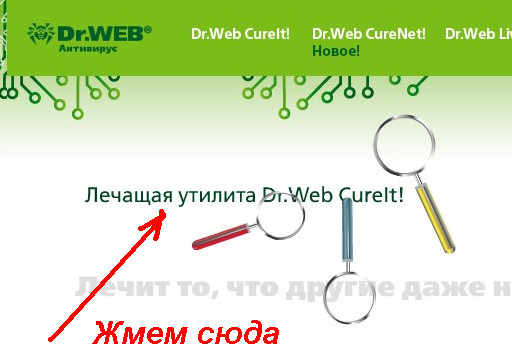
На другой страничке кликаем на значок
Попадаем на страницу "ЛИЦЕНЗИОННОЕ СОГЛАШЕНИЕ ОБ УСЛОВИЯХ ИСПОЛЬЗОВАНИЯ ПРОГРАММНОГО ОБЕСПЕЧЕНИЯ Dr.Web® CureIt!®".Ставим галочку рядом с " Я принимаю условия Лицензионного Соглашения.".Жмем ПРОДОЛЖИТЬ.
После перехода на другую страницу,возможно Вы увидите такую фразу"Загрузка файла начнётся в ближайшее время. Если загрузка не началась автоматически, перейдите по этой ссылке."Жмем на ссылку,если загрузка не началась.Появится стандартное окно загрузки.Жмем на СОХРАНИТЬ.Я сохраняю на Рабочий стол.
После сохранения программы появится вот такой значок-паучок
Кликаем по нему,видим запрос(см.фото)
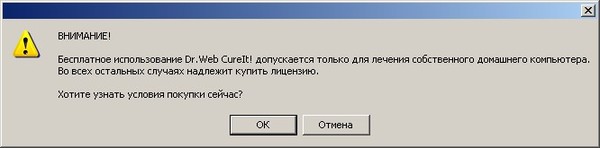
Жмем ОТМЕНА или на крестик в правом углу.
Затем нажимаем на ПУСК и идем заниматься своими делами,пока идет сканирование.
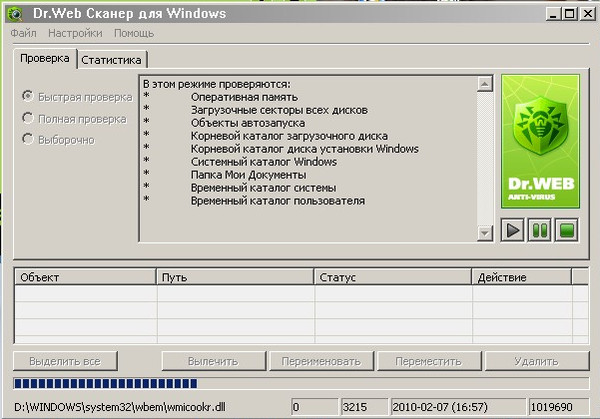
Когда закончится быстрое сканирование,даже если вирусы не обнаружены,можно поставить на панельке галочку возле ПОЛНАЯ ПРОВЕРКА и запустить более тщательную проверку.
Не удаляйте значок программки.В следующий раз,когда захотите проверить компьютер,откройте ее и нажмите ОБНОВИТЬ.Произойдет переход на страницу,где можно скачать новую версию утилиты.
Диск аварийного восстановления системы Dr.Web® LiveCD
http://www.freedrweb.com/livecd/
Cамая актуальная
информация
о 5 наиболее
распространенных
в данный момент вирусах
и вредоносных программах,
обновляемая в режиме
реального времени
(один или несколько раз в час)
Код информера в окошечке
Серия сообщений "--- антиреклама":
Часть 1 - Антиреклама здесь
Часть 2 - Лечащая утилита Dr.Web CureIt
Часть 3 - Кэш браузера и его очистка
Часть 4 - Хотите проверить свой компьютер на наличие уязвимости в интернете
...
Часть 23 - Как убрать запросы на отправку уведомлений с сайтов в различных браузерах
Часть 24 - Какой антивирус лучше выбрать?
Часть 25 - Advanced SystemCare Ultimate 10 - два в одном
|
Метки: компьютер |
Рамки ФШ от Ларисы (уроки) |
Серия сообщений "Путеводители":
Часть 1 - Уроки фотошопа от A.ilona ИСКАТЕЛЬНИЦА
Часть 2 - 53 урока по созданию красивых рамок в фотошопе
...
Часть 24 - Фотоальбомы с Яндекса.
Часть 25 - Уроки ФШ от Ledy OlgA
Часть 26 - Рамки ФШ от Ларисы (уроки)
Часть 27 - Уроки ФШ от Бэтт
Часть 28 - Самоучитель по Photoshop и Flash
...
Часть 39 - Всё для ФШ
Часть 40 - Уроки от Бэтт
Часть 41 - Уроки по коллажам в Фотошопе CS5
|
Метки: фш-уроки |
Коллаж "Маркиза" - очень красивая работа(урок) |


Метки: фш-уроки |
"Подогнать цвет лица к телу" |
Видео урок работы в программе Фотошоп "Подогнать цвет лица к цвету тела в фотомантаже"
Серия сообщений "*** ФШ ВИДЕО УРОКИ":
Часть 1 - Эффект при помощи боке (кисти)
Часть 2 - Шикарные уроки
Часть 3 - Азбука работы с каналами в фотошопе
Часть 4 - "Подогнать цвет лица к телу"
Часть 5 - Световые эффекты
Часть 6 - Как работать со Скетчем
...
Часть 16 - Эффект мерцания и падающая звезда.
Часть 17 - Уроки - Фотошоп (интересненькие)
Часть 18 - Золото в анимации
|
Метки: фш видеоуроки |
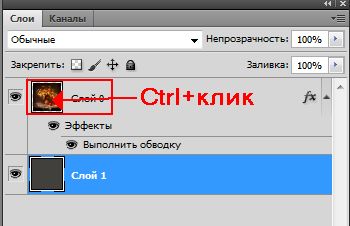
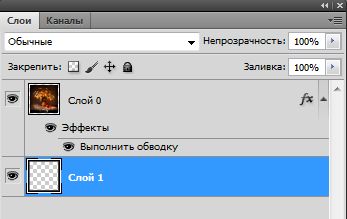
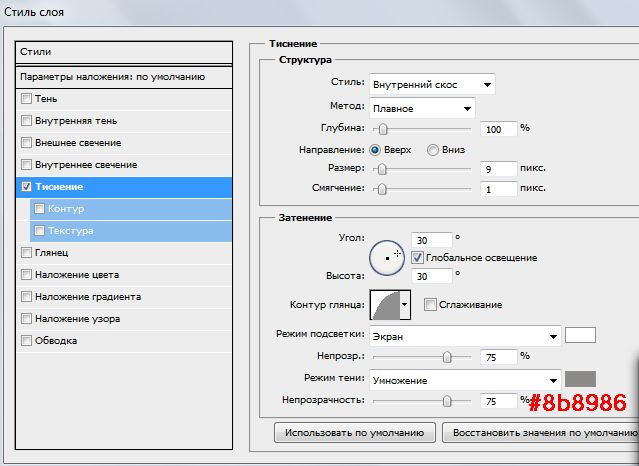
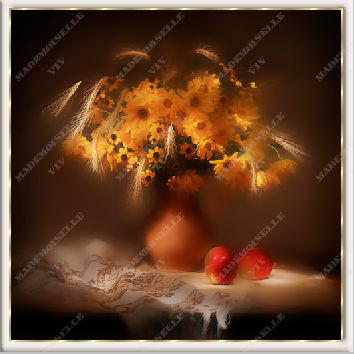
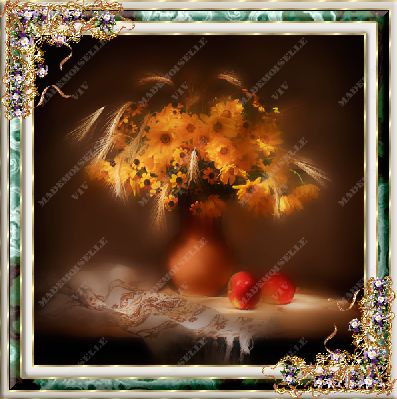
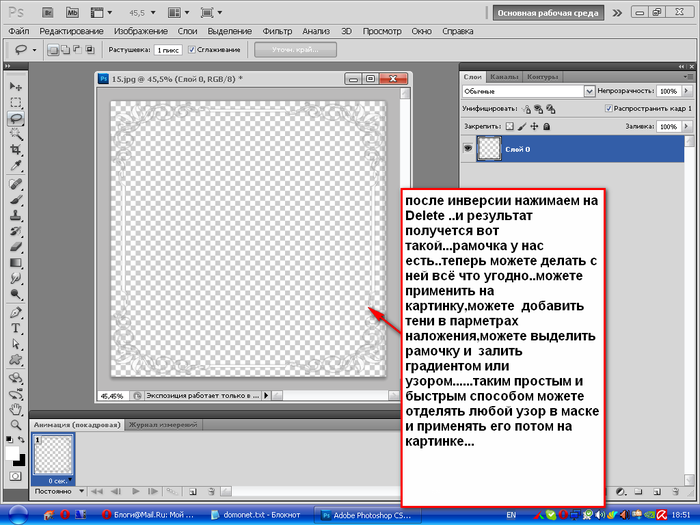
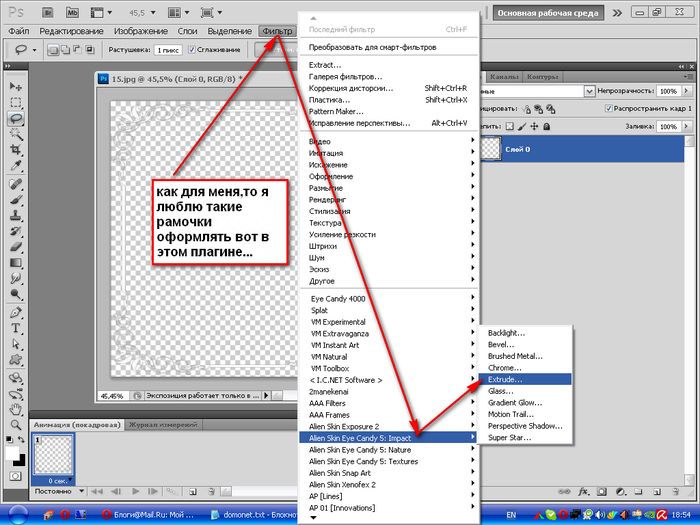
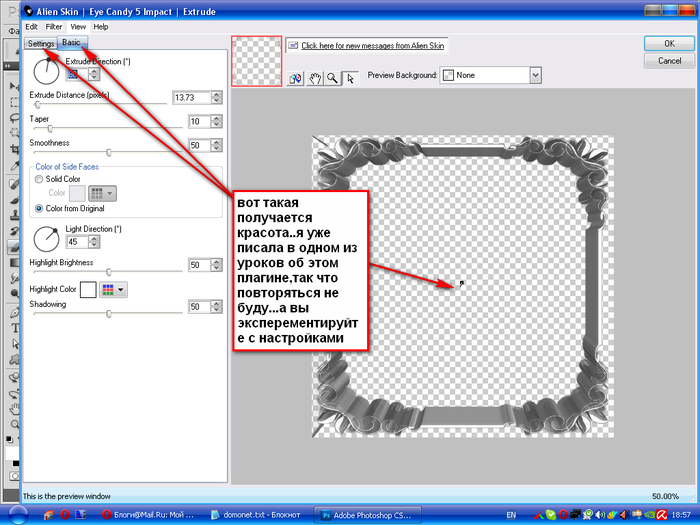
Многослойная рамочка |
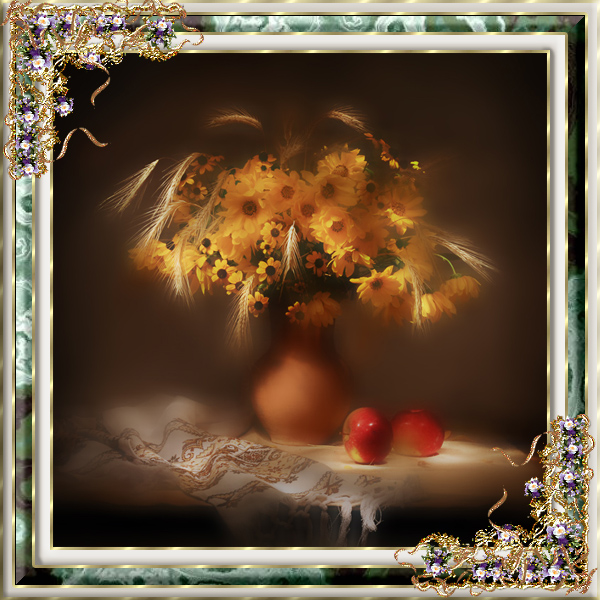
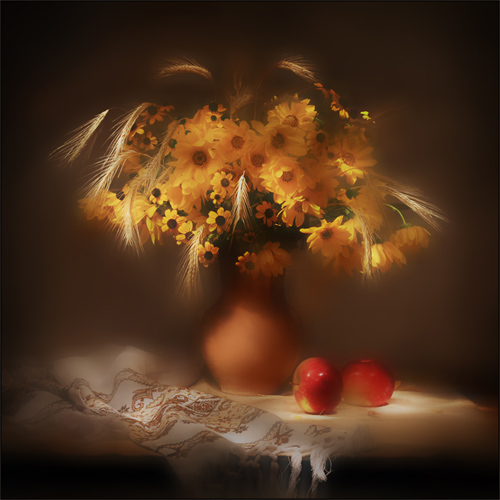
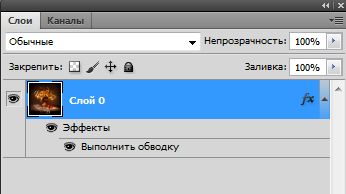
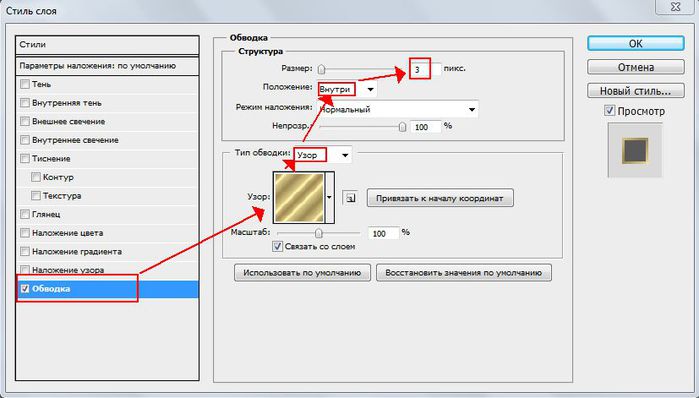
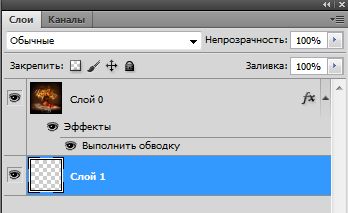
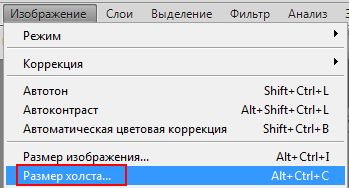
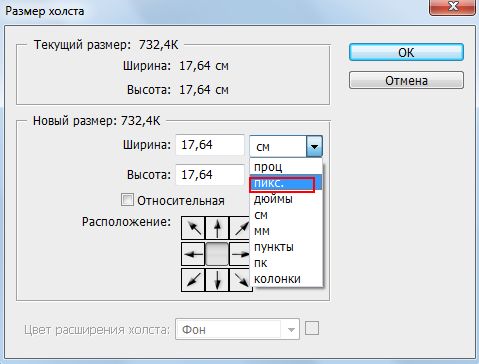
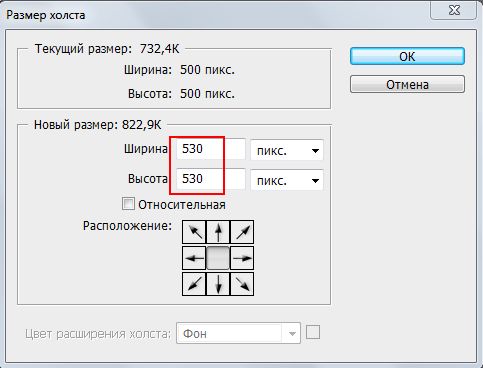
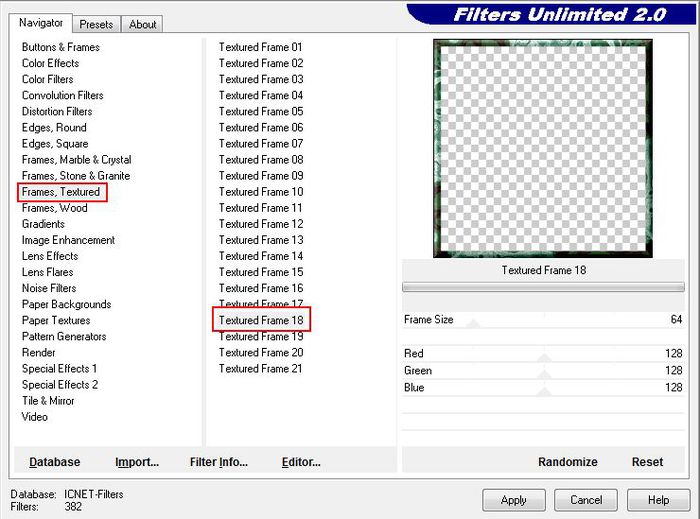
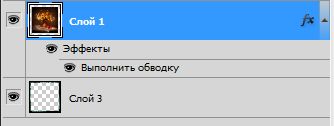
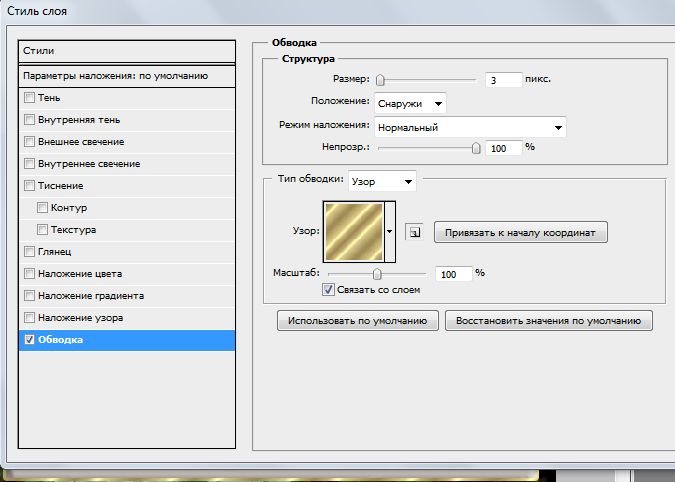
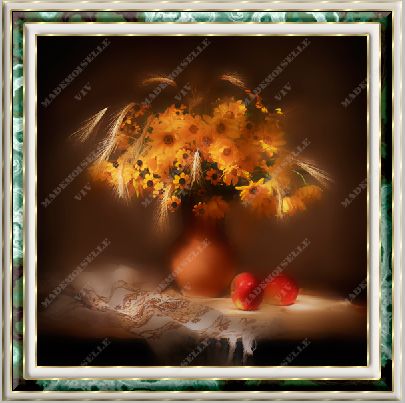

Метки: фш-уроки |
Быстрое выделение маски в ФШ |
Метки: фш-уроки |
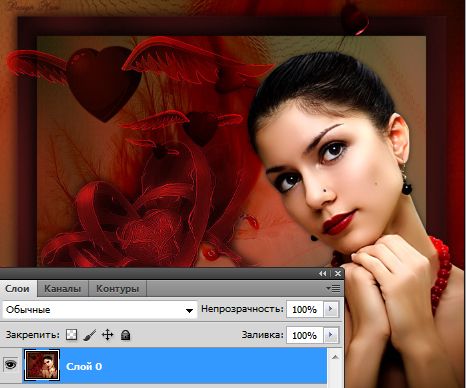
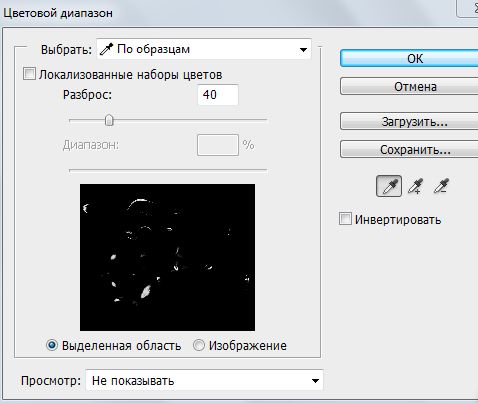
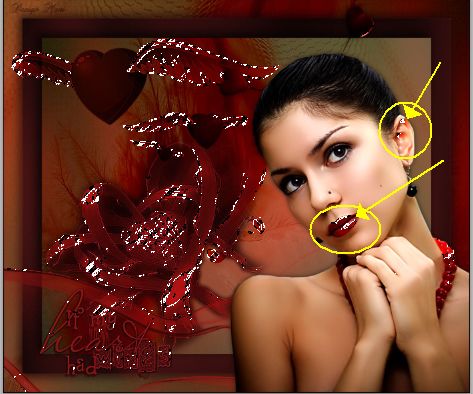
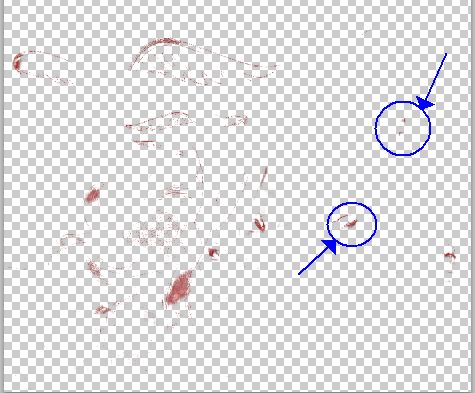
Анимация цветового диапозона |


Метки: фш-уроки |
Биохимия на службе здоровья человечества... |
Метки: здоровье |
Ангел хранитель и икона заступница |
|
Серия сообщений "Религия":
Часть 1 - Рождество
Часть 2 - С Рождеством Христовым!
...
Часть 8 - «Молитва за Род»
Часть 9 - Молитва "Отче наш"
Часть 10 - Ангел хранитель и икона заступница
Часть 11 - Приметы Чистого четверга
Часть 12 - С Днём Светлой Пасхи!
...
Часть 17 - С Крещением Господним!
Часть 18 - Драгоценные иконы и пасхальные яйца
Часть 19 - День "святого Валентина" - страшная правда
|
Метки: религия |
Маски для лица с алоэ |
Маски для лица с алоэ
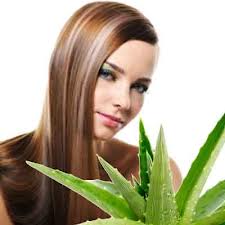 Листья алоэ с незапамятных времен используют для ухода за кожей. Давайте попробуем приготовить маски для лица с алоэ, которые решат целый ряд различных проблем кожи.
1. Подтягивающая маска: 2 ст. л. сока алоэ растереть с 1 ст. л. жирного домашнего творога (сметаной или сливками), 2 ч. л. меда. Нанесите маску на кожу лица минимум на 20 минут, затем смойте прохладной водой или слабым настоем зеленого чая.
2. Питательная маска: смешайте 2 ст. л. свежего сока алоэ с 1 ст. л. растительного масла (оливковое, миндальное, персиковое, абрикосовое, тыквенное или кунжутное). Намажьте кожу лица смесью и подержите 30 минут, затем умойтесь водой.
3. Витаминная маска: натрите на мелкой терке лист алоэ и разотрите полученную кашицу с 1 ст. л. мякоти абрикоса, арбуза, авокадо, хурмы или дыни. Можно использовать только некоторые из плодов или же сделать витаминный микс. Более того, подходят также для маски киви, апельсин, персик, виноград, яблоки. Добавьте в смесь 2 ч. л. сметаны, снова перемешайте и нанесите маску ровным слоем на 20-25 минут. Смойте ватным тампоном, смоченным в воде.
4. Маска для жирной кожи: приготовьте отвар шалфея (1 ст. л. сухого шалфея заливают 1/2 ст. горячей воды, ставят на водяную баню на 5 минут, затем снимают), натрите редьку (2 ст. л.). Смешайте 3 ложки отвара, 2 ложки редьки и 2 ложки сока алоэ. Перемешайте и нанесите на лицо на 20 минут.
Метки: женская красота |
Делаем клип-арт в ФШ |

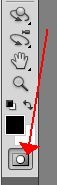
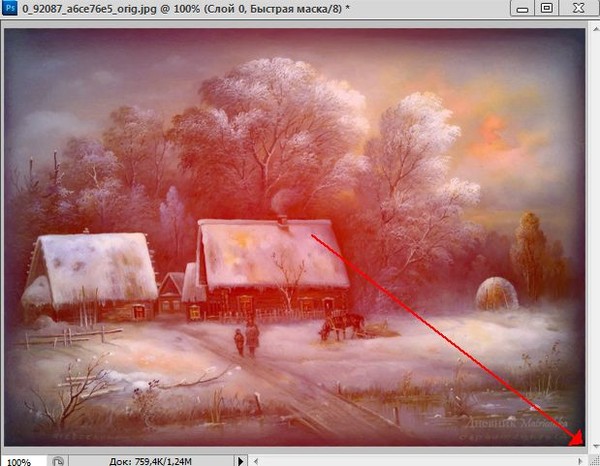
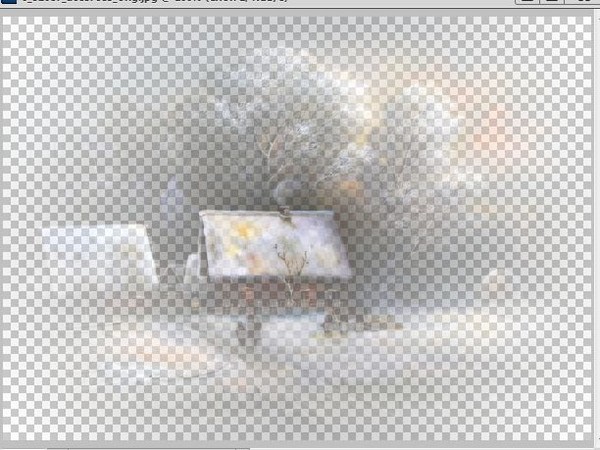
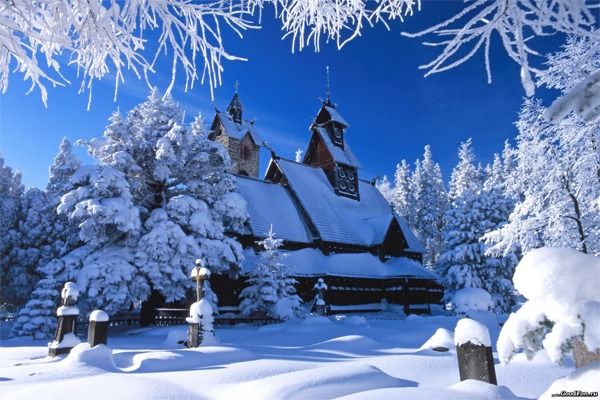
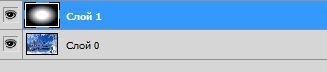
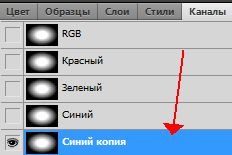
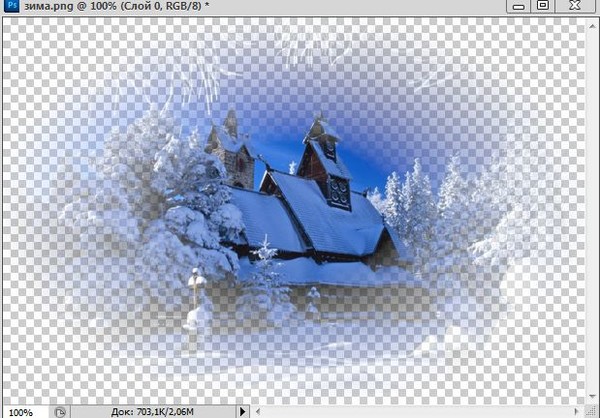
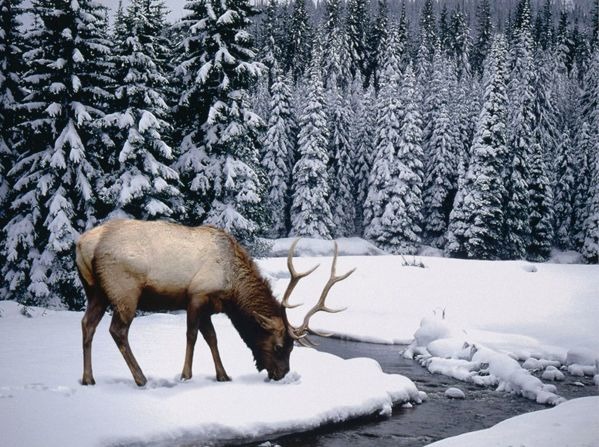
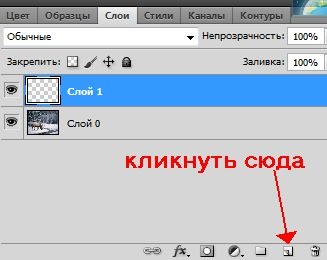


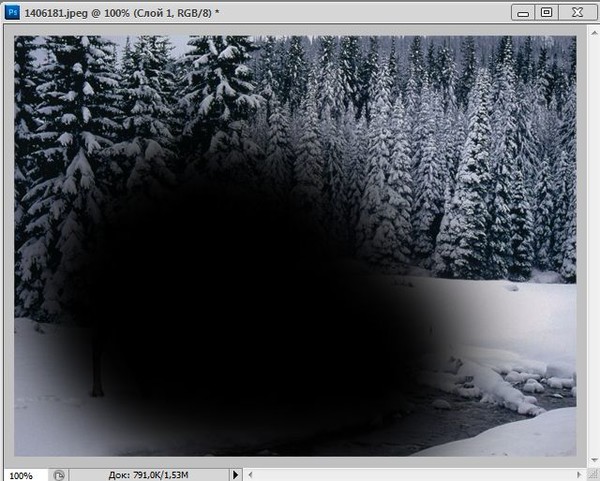
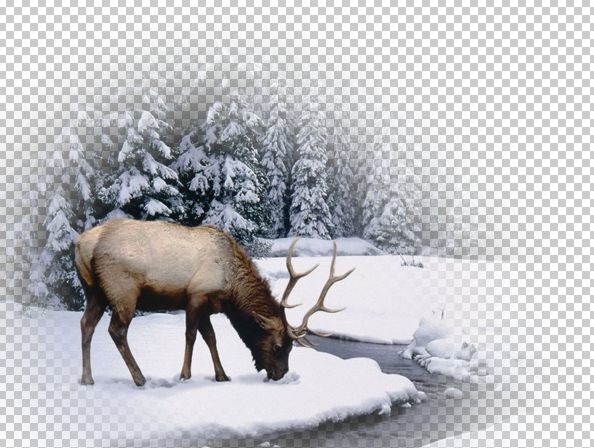
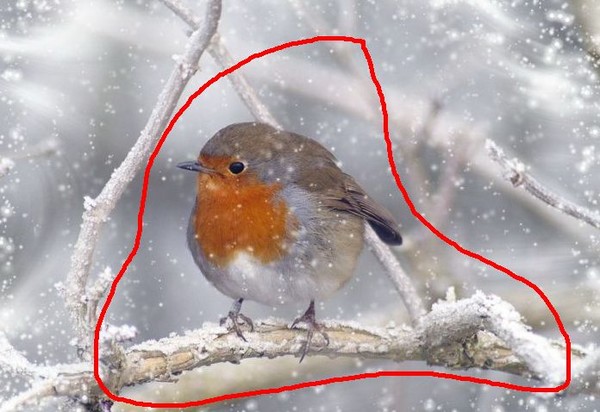

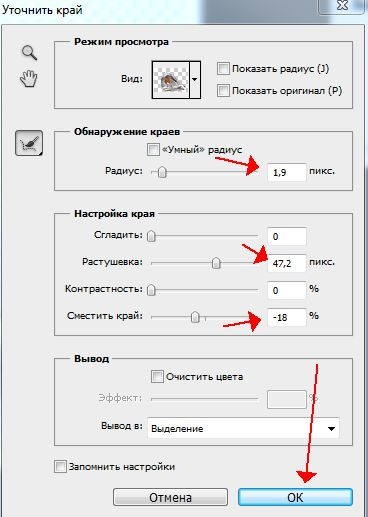
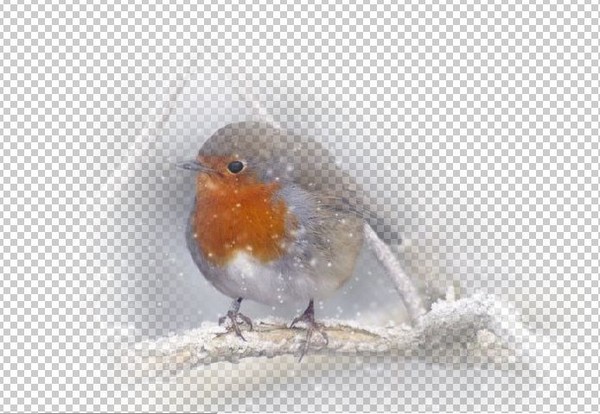

Серия сообщений "Все для ФШ":
Часть 1 - Маски для ФШ
Часть 2 - Кисти для ФШ
...
Часть 45 - Декоративные элементы для ФШ-кружева разноцветные PNG
Часть 46 - Сказочно красивый текст из зеленых листьев в Photoshop
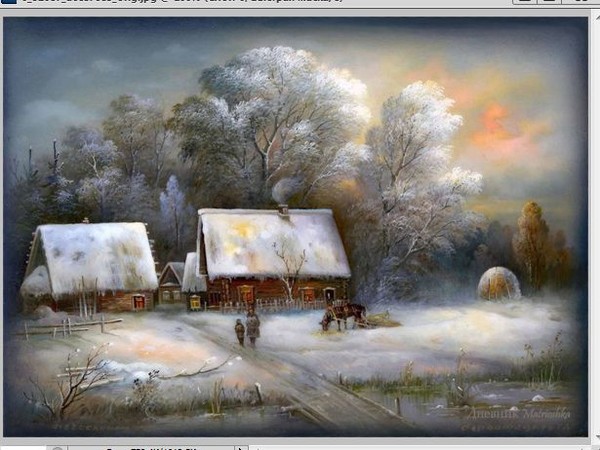
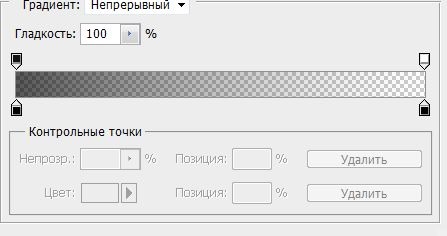
Часть 47 - Как самим сделать клип-арт урок
Метки: фш-уроки |
Фотоальбомы с Яндекса. |

Серия сообщений "Путеводители":
Часть 1 - Уроки фотошопа от A.ilona ИСКАТЕЛЬНИЦА
Часть 2 - 53 урока по созданию красивых рамок в фотошопе
...
Часть 22 - Создание фонов.
Часть 23 - Выделение объектов в ФШ
Часть 24 - Фотоальбомы с Яндекса.
Часть 25 - Уроки ФШ от Ledy OlgA
Часть 26 - Рамки ФШ от Ларисы (уроки)
...
Часть 39 - Всё для ФШ
Часть 40 - Уроки от Бэтт
Часть 41 - Уроки по коллажам в Фотошопе CS5
|
Метки: фш |





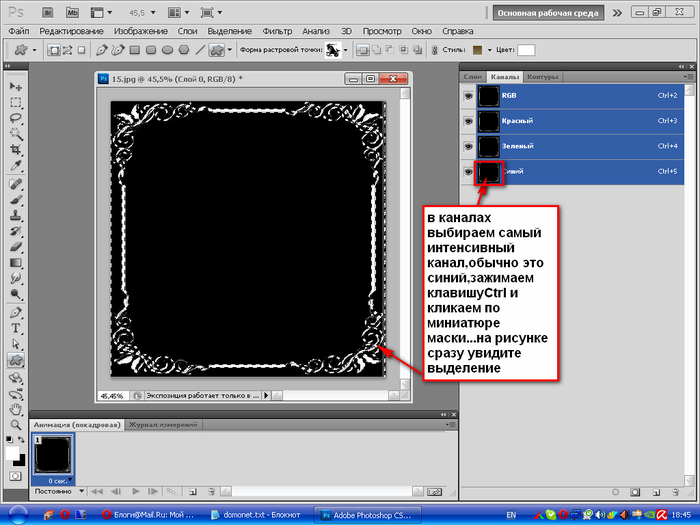
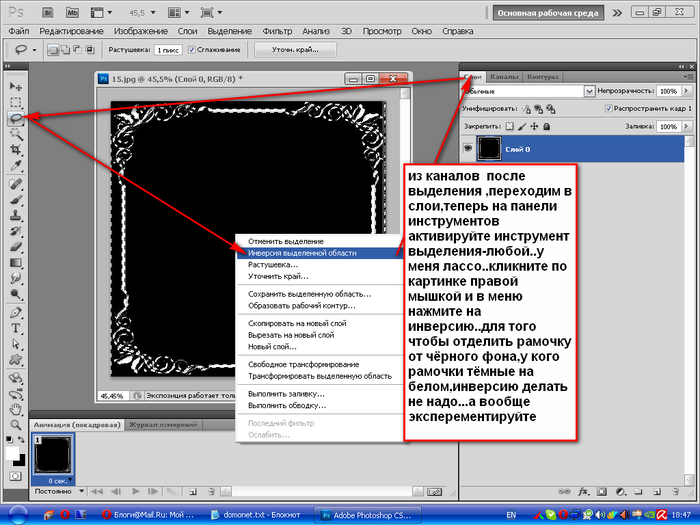
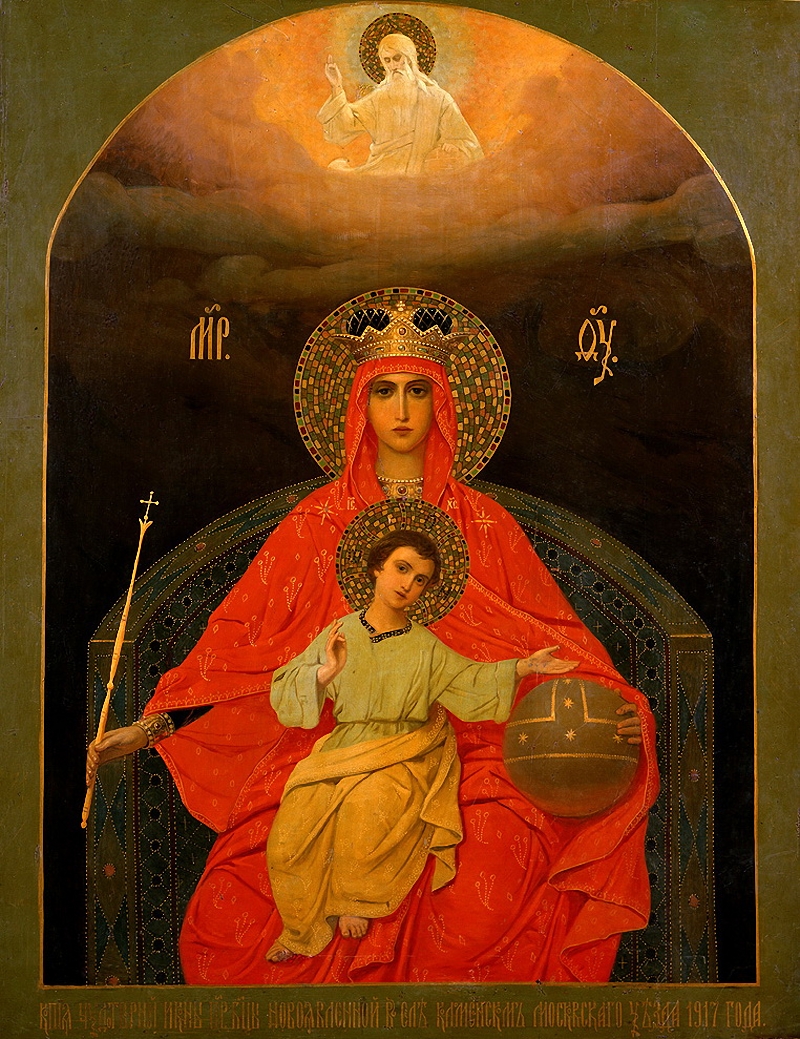
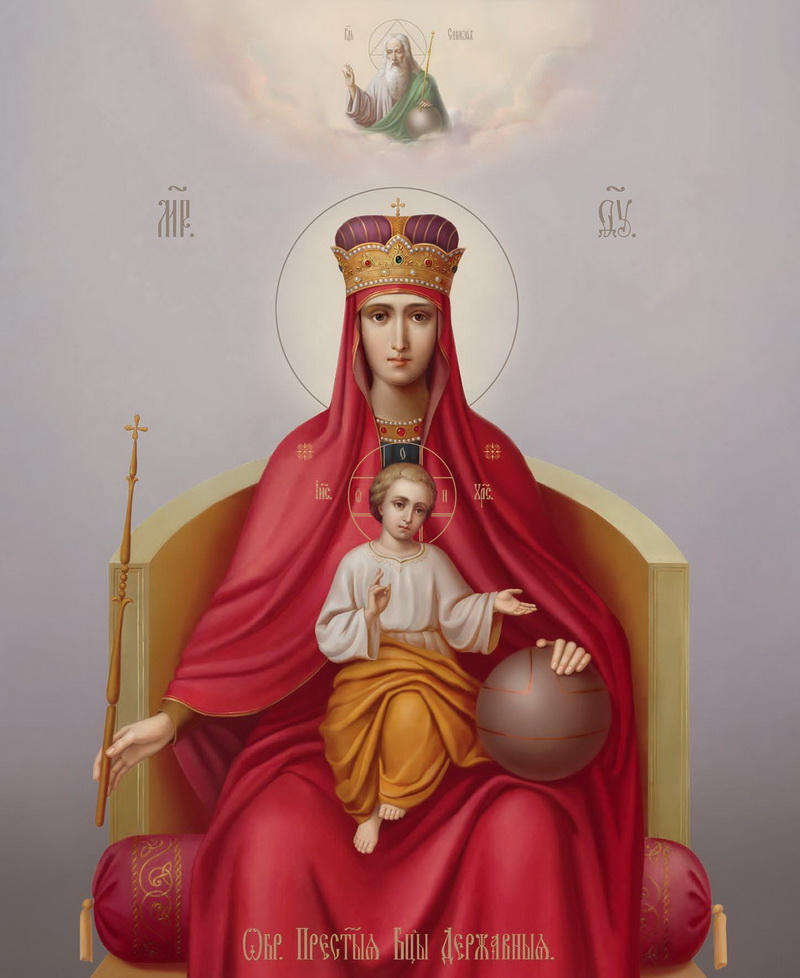 Икона Божьей Матери «Державная»