Не обижай родных и близких,
Врагам своим добром воздай,
Не возвышайся среди низких,
Люби друзей, врагов и знай,
– Что зло твое к тебе вернется,
Народной мудрости внимай:
«Не плюй в колодец, пить придется»,
Об этом чаще вспоминай.">
Отличная замена фотошопу! |

Сегодня случайно обнаружила сайт,который может пригодится всем кто не владеет фотошопом!
Отличный сайтик, всё очень понятно и не требуется регистрация.
Ссылка на сайт http://www.tuxpi.com/photo-effects/pastel-photo-frame2
А сейчас для примера ,что можно сделать .

|
Метки: программы |
Ложные куриные ножки....)))) |
Очень понравился.Интересный рецепт.
Давно искала этот рецепт. Лет десять назад пробовала на крестинах это блюдо. Мне очень понравилось.
Предлагаю и вам приготовить.
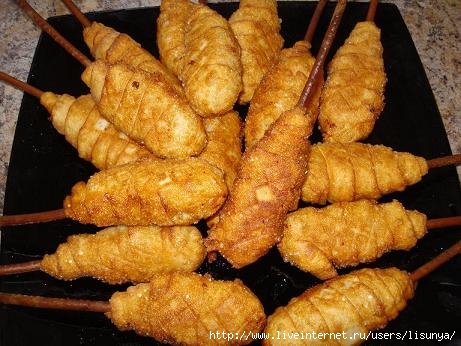
что нам потребуется:
Для теста:
250г муки
кефир - 0,75 стакана - 1 стакан (зависит от муки)
сода - 1/2 чайн.лож.
соли на кончике ножа
500 г куриного фарша (+1луковица, соль, перец черный по вкусу)
1пачка соломки соленой
растительное масло для жарки
Приготовление:
1. Из кефира, соды, соли и муки замесить тесто (должно быть мягким, не прилипать к рукам).
2. Тесто раскатать толщиной 1мм и порезать полосками шириной 3 см.
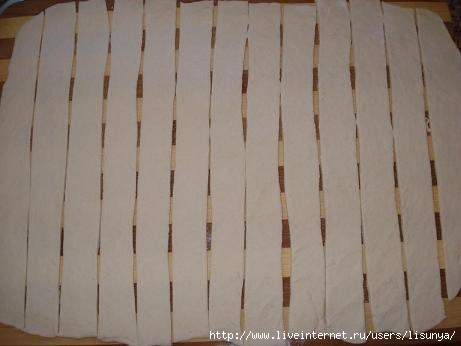
3. фарш хорошо вымешать, даже немного покидать об стол, чтобы хорошо держался и не распадался.
4. взять соломку, немного фарша прилепить к краю соломки.
5. Затем полоской теста обкрутить вокруг фарша, начиная с средины соломки и получится "куриная ножка"
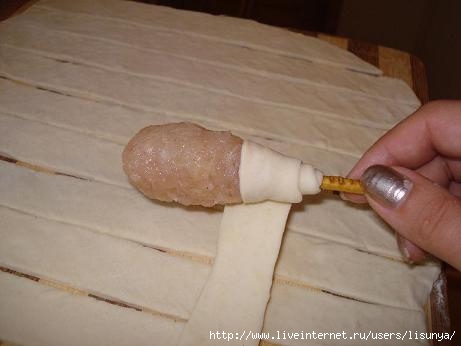
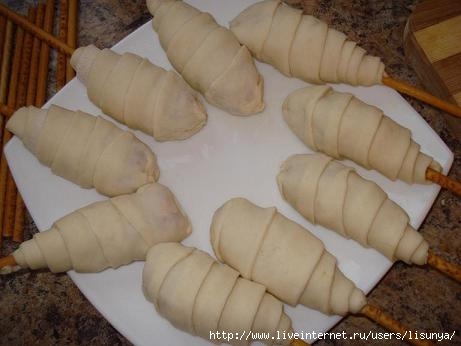
6. В сковороду налить масла столько, чтобы покрывало половину "ножки", это приблизительно 1-1,5 см. Разогреть масло и обжарить там "ножки" до зарумянивания.
Приятного аппетита!

Источник lisunya
|
Метки: кулинария |
При растяжении связок и ушибах стопы |
 Проверено на себе..
|
Метки: здоровье |
Учимся делать переливы на картинке градиентом. |
 |
|
Метки: фотошоп |
Укрощение строптивого |

Блин, товарищи, я замужем за этим человеком шестнадцатый год, но никак не могу привыкнуть. Каждый раз, как в первый.
Вот мы с ним едем в супер, покупаем всякое, много. Чудак лично выбирает себе из лимонной кучи два лимона, лично волокет их на кассу, собственноручно оплачивает и кладет в пакет. Пакет, не доверяя никому, тащит в машину, привозит домой. Дальше вступаю я - я кладу лимоны в холодильник и с чувством выполненного супружеского долга иду переодеваться в пижаму и халат. Возвращаюсь, падаю на диван и слышу...
- Ника, а мы что, лимоны не покупали? - озадачено так.
- Покупали.
- И домой принесли?
- Принесли.
- А где они?
- В дверце холодильника.
|
Метки: юмор |
Создаем на рабочем столе,,хитрую папку,, |
Для тех, кому есть, что спрятать от посторонних глаз, пост будет полезен. В эту папку можно складывать секретный материал и никто не догадается, что и где. Поехали. Создаём на рабочем столе новую папку Выбираем пункт "Переименовать" ----> зажимая клавишу "Alt" и удерживая её нажатой, жмём по очереди цифры 2 5 5 (Обязательно жать их на дополнительной цифровой клавиатуре, которая расположена справа!)
  Теперь папка не имеет названия, но её всё ещё видно
 Заходим в "Свойства" папки
 Далее "Настройка" ----> "Сменить значок" и находим прозрачную иконку, нажимаем "Ок"
 Жмём "Ок"
 О чудо! Папка исчезла!Теперь можешь скидывать в " пустоту" всё что угодно и никто об этом не узнает ;)
|
Метки: разное |
Простая формула для обрамления картинки для тех, кто не владеет фотошопом |
 Допустим я беру простую две простых картинки, которые хочу вставить в пост.   И два фона, которые подставим под картинку.   Применяю формулу, и получаю картинки уже в обрамлении этих фонов. |
|
Метки: полезности для фотошопа |
Параметр Blend If |
Работа со слоями. Параметр наложения «Наложить, если:»
Большинство проектов требует монтажа нескольких изображений. Тем не менее, эффективно можно использовать только те образы, которые извлечены «чисто» с общего фона. В этом уроке мы рассмотрим метод извлечения объекта с помощью параметра наложения «Наложить, если:» (“Blend If:”).
Шаг 1
Нам необходимо извлечь модель с фона. Продублируйте слой (CTRL+J) как «Слой 1».
Затем, создаем «Слой 2» и располагаем его под «Слоем 1». Заполняем «Слой 2» ярко-синим фоном. Этот «синий экран» поможет нам в определении нужных и не нужных областей.
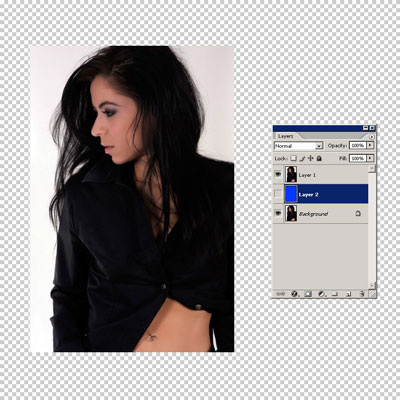
|
Метки: фотошоп |
Чем полезен хлор |
ТРУЖЕНИК ХЛОР
Хлор приносит столько пользы организму, что этот микроэлемент нельзя оставить без внимания
Наша потребность в хлоре удовлетворяется в основном за счет поваренной соли, которую мы добавляем в пищу. Вместе с натрием он регулирует водно- солевой обмен.
Кроме того, соляная кислота - важная составная часть желудочного сока - образуется в желудке при участии хлора.
Также этот элемент необходим для нормальной работы нервной системы и печени, в нем нуждаются кости и ткани, половые и потовые железы, суставы и головной мозг
Хлор способствует очищению печени.
Интересно, что общее содержание хлора в тканях организма достигает
почти килограмма!
В значительных количествах данный элемент откладывается в коже, и организм приберегает его и расходует в экстренных случаях: стресс, голодание, болезнь
Суточная потребность в хлоре - 4-7
Признаки нехватки:
судороги, мышечная слабость, нарушение водно- солевого обмена, функционирования желудочно-кишечного тракта,сонливость,тахикардия
Избыток хлора способствует удержанию воды в организме, что вызывает отеки.
Суточная потребность взрослого человека в хлоре составляет около 5-7 г.
Содержание хлора (мкг на 100 г) в продуктах
РЖАНОЙ ХЛЕБ 1025
ТВЕРДЫЙ СЫР 880
БЕЛЫЙ ХЛЕБ 621
СЛИВОЧНОЕ МАСЛО 330
ЯЙЦО, МОЛОКО 106
ОВСЯНКА 69
СЫРАЯ СВЕКЛА 58
РИС 54
КАРТОФЕЛЬ 38
МОРКОВЬ 36
|
Метки: здоровье |
Эффективные омолаживающие маски |
|
Метки: здоровье |
Винтажные рамочки для Вашего творчества от Franzuzhenki |
|
Метки: фотошоп |
Масенький... миленький дружочек:-) |
|
Метки: анимация |
15 самых красивых библиотек мира |

|
Метки: искусство |
Бесшовные фоны. Очень красивые |
Бесшовные фоны. Очень красивые Выкладываю очередную порцию своих кладов)))пользуйтесь
1.

2.

3.

4.

|
Метки: фоны |
ОНА ВОШЛА,СОВСЕМ СЕДАЯ.. |
|
|
Метки: стихи |
Урок для фотошопа : Как сделать фон картинки прозрачным.Выделение с помощью Фильтра Извлечь |


|
Метки: фотошоп |
Урок оформления картинок в тексте |
    Как же сделать так, чтобы текст располагался справа от картинки, весь , а не только одна его строчка. Посмотрим сначала как выглядит просто HTML код картинки. Я взяла небольшую картинку, которую вы видите слева от текста. Просто код ее выглядит вот так. Как же сделать так, чтобы текст располагался справа от картинки, весь , а не только одна его строчка. Посмотрим сначала как выглядит просто HTML код картинки. Я взяла небольшую картинку, которую вы видите слева от текста. Просто код ее выглядит вот так. Теперь добавляем к нему атрибут align, который отвечает за выравнивание, и так как мы хотим чтоб картинка была слева от текста, то добавляем ="left". Теперь наш код будет выглядеть вот так.  Что бы картинка была справа от текста, добавляем так же к нему атрибут align, который отвечает за выравнивание и ="right". т.е. справа. Теперь наш код будет выглядеть вот так. Что бы картинка была справа от текста, добавляем так же к нему атрибут align, который отвечает за выравнивание и ="right". т.е. справа. Теперь наш код будет выглядеть вот так. Или проще напишу так. В HTML формате в конце кода (перед последними кавычками) нужно добавить 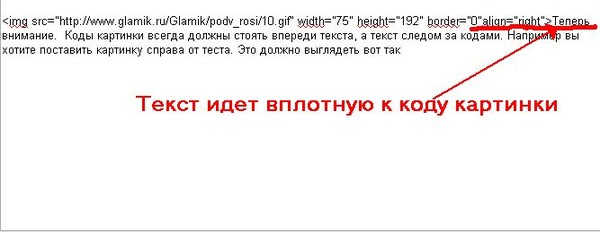 Вот так это выглядит.  текст внизу картинкитекст посередине картинкитекст вверху картинки текст внизу картинкитекст посередине картинкитекст вверху картинкиНу а теперь напишу по порядку коды, которые надо добавлять в конце HTML -кода картинки, перед последними кавычками, что бы ваши картинки вставали так, как вы этого хотите. добавить Вот пока и все. Не буду грузить сразу много информации. Дальше о картинках расскажу позднее. Успехов в вашем творчестве. |
|
Метки: разное |
Любителям кроссвордов. |
|
Метки: разное |
Цитата сообщения Volody24_gl
Пополнение организма витаминами из проросших растений |
Цитата |

325 просмотров |

|
|
Метки: видео |
Комментарии (0) |
Урок Sothink SWF Easy (Гроза) |
Вашему вниманию предлагается ещё один урок по программе Sothink SWF Easy. Сегодня мы попытаемся изобразить грозу.
Итак начнем. Создадим новый докуиент размером 600х300 px . Зададим серый фон, частота кадров 12.

Импортируем на рабочее поле облако (PNG). " Файл" / "Импорт"

Грозовое облако белого цвета? Такого не бывает! Изменяем цвет трансформации на черный и выставляем 84%.

Нам нужно заставить облака двигаться. Жмем "Добавить эффект" / "Путь движения" / "Линия"

Вот так это должно выглядеть

При выделеном облаке жмем "Добавить эффект" / "Вход" / "Появление" Затем ещё раз жмем "Добавить эффект" / "Выход" / "Исчезновение". Это значит, что облако должно в начале рабочего поля появиться, а в конце исчезнуть. Эффект "Появление" должен начинаться одновременно с линией движения.

А эффект "Исчезновение" должен стоять в конце линии движения и заканчиваться одновременно с ней. Длина индикатора линии движения примерно 200 делений шкалы. Длина индикаторов эффектов "Появление" и "Исчезновение" 20-30 делений.

Это должно выглядеть примерно так:

Теперь импортируем второе облако. Все делаем точно так же , но задаем движение навстречу первому облаку.

Импортируем третье облако. Эффекты те же, но движение чуть наискосок, чтобы облако смещалось немного вниз. Добавляем еще облака( Сколько? Да на сколько у кого хватит терпения!). Эффекты оставляем те же и постоянно, для каждого нового облака меняем направление движения.. и, на временной шкале сдвигаем индикаторы так, чтобы все облака начинали движение в разное время.

Теперь импортируем облако и сделаем такой эффект. Линия движения короткая и направлена вверх. К эффектам, которые мы применяли к предыдущим облакам добавим ещё один -"Добавить эффект" / "Акцент" / "Увеличение". Он должен начинаться раньше эффекта "Исчезновение" и заканчиваться вместе с ним. Сделаем 3 таких облака. 2 с краев и одно в центре грозовых туч. Индикаторы сдвинуть так, чтобы они появлялись и исчезали в разное время. Они будут появляться и увеличиваясь в размерах надвигаться на Вас. Импортируем ещё одно облако, растянем его до щирины рабочего поля, зададим ему черный цвет процентов на 50. Щелкнем на нем правой кнопкой мышки- "Порядок" / "Отправить назад" тем самым отправив его на задний план . Оно будет фоном для грозовых облаков. К нему мы не применяем никаких эффектов, оно будет стоять на месте.
Должно получиться примерно так.

Теперь, создаем в фотошопе круглой размытой кистью пятно белого цвета и, растягиваем его в горизонтальный эллипс. Назовем его "Всполох молнии". Импортируем его в нашу программу.

Выбираем понравившееся место. Применяем к нему эффект "Неустойчивый" и отправляем на задний план. Индикатор эффекта должен быть достаточно коротким, чтобы вспышки молнии были короткими. Импортируем еще один "Всполох" и размещаем его немного правее и выше первого. Применяем те-же эффекты, что и к первому и отправляем на задний план. Индикатор первого "Всполоха" размещаем на 20-30 делений от начала временной шкалы. Индикатор второго на 80-90 делений.

Теперь нам нужно добавить молнии. Находим у себя или в интернете рисунки молний в формате "PNG" на прозрачном фоне. Импортируем на рабочее поле и расставляем в разные места грозовых облаков. Применяем эффекты для двух молний "Неустойчивый" и для одной "Пружина". Индикаторы должны быть короткими. Расставляем на разное расстояние от начала временной шкалы.
Смотрим, что получилось.
Ну, а теперь вставим в какую нибудь картинку.
Для большего эффекта можно вставить звуковой файл.
Ну, вот и все! Удачи в творчестве!
Серия сообщений "Mои уроки Flash":
Часть 1 - Урок по Sothink SWF Easy (создание эффектов)
Часть 2 - Урок Sothink SWF Easy (эффекты со звездами)
Часть 3 - Урок Sothink SWF Easy (Луна)
Часть 4 - Урок Sothink SWF Easy (Гроза)
|
Метки: программы |


