Mak
Скатерть-салфетка невероятной красоты - (1)Скатерть-салфетка невероятной красоты Размеры: 52 х 52 см Материал и инструменты: ...
Без заголовка - (0)Мастер-класс по вязанию авторского мотива Анастасии Хмель. Цветок с лепестками завитками. Ма...
Jason Mraz - Bella Luna - (0)Jason Mraz - Bella Luna
Альбина Глумова. "Птица Свиристель": - (0)Альбина Глумова. "Птица Свиристель": Альбина Глумова. "Птица Свиристель"...
 ОткрыткиПерерожденный каталог открыток на все случаи жизни
 Я - фотографПлагин для публикации фотографий в дневнике пользователя. Минимальные системные требования: Internet Explorer 6, Fire Fox 1.5, Opera 9.5, Safari 3.1.1 со включенным JavaScript. Возможно это будет рабо
 Дешевые авиабилетыВыгодные цены, удобный поиск, без комиссии, 24 часа. Бронируй сейчас – плати потом!
 СтенаСтена: мини-гостевая книга, позволяет посетителям Вашего дневника оставлять Вам сообщения.
Для того, чтобы сообщения появились у Вас в профиле необходимо зайти на свою стену и нажать кнопку "Обновить
СтенаСтена: мини-гостевая книга, позволяет посетителям Вашего дневника оставлять Вам сообщения.
Для того, чтобы сообщения появились у Вас в профиле необходимо зайти на свою стену и нажать кнопку "Обновить

Как вставить в сообщение картинку из интернета |

Серия сообщений "Новичкам":
Часть 1 - Учусь делать всплывающий текст
Часть 2 - Как сделать бегущую строку
...
Часть 22 - Как вырезать фрагмент из фотографии. XnView. Комментарий.
Часть 23 - Чайникам - НЕТ!
Часть 24 - Как вставить в сообщение картинку из интернета.
Часть 25 - Как загружать видео на ЛиРу.
Часть 26 - Как справиться с потоком сообщений на почту?
...
Часть 47 - Расширенный редактор CKEditor. Список постов.
Часть 48 - Чужой пост в черновике.
Часть 49 - Повторение - мать учения.
Метки: сообщение картинка |
Как поместить много фотографий с компьютера в сообщение |
Сначала о терминологии. Фотография, картинка, анимашка, блестяшка, изображение - как ни называй, а для компьютера это всё файлы определённого формата. В пост можно ввести файлы изображений форматов gif, jpg, jpeg, png. Название формата отделяется точкой от основного имени файла. Формат записи ещё называют расширением. Сколько картинок можно поместить в пост. Вообще-то сколь угодно. А сколько картинок можно посмотреть. Начинаю смотреть фотографии в посте. Интересные, смотрю с удовольствием. Десять, двадцать, начинаю уставать, быстренько прокручиваю остальные - хочу написать комментарий, а картинки всё идут и идут... В одном посте я увидела: здесь 117 фотографий под катом. И смотреть не начала. А если ещё учесть, что большое количество долго загружается и напрягает компьютер... Как поместить много фотографий в сообщение с компьютера. Скажу о нескольких способах. Итак, начинаю писать сообщение. Написала, что хочу. Пришла пора вводить фотографии. Вижу заманчивую запись: Закачать много фотографий с помощью "Я-фотограф". Нажимаю - и вот я в приложении. Закачиваю свои фотографии, делаю всё, что положено и выхожу с готовым постом в дневнике. А как же то сообщение, которое я начала писать? Никак! Чтобы поместить туда введённые изображения, можно взять их коды из сделанного приложением поста. Или вводить фотографии другим способом. Я сейчас пишу это сообщение. Несколько ниже есть строчка: Прикрепить несколько изображений (Пакетная загрузка). Нажимаю её, открывается окно, указываю, какие фотографии взять с моего компьютера, они загружаются. Потом нажимаю "предпросмотр", если сообщение только начала писать, или "опубликовать". Получаются фотографии с чёрными расширителями. Что с ними делать, описано здесь. Очень удобный ресурс. Регистрироваться там не обязательно. Перед загрузкой можно указать нужный размер картинок и подписать их. После загрузки получаем коды картинок. Нужно брать пункт 6. Всё скопировать и вставить в пост. |
Серия сообщений "Новичкам":
Часть 1 - Учусь делать всплывающий текст
Часть 2 - Как сделать бегущую строку
...
Часть 16 - Код картинки в сообщении.
Часть 17 - "Читай инструкцию - источник знаний".
Часть 18 - Как поместить много фотографий в сообщение с компьютера.
Часть 19 - О друзьях.
Часть 20 - Как вырезать фрагмент из фотографии. XnView.
...
Часть 47 - Расширенный редактор CKEditor. Список постов.
Часть 48 - Чужой пост в черновике.
Часть 49 - Повторение - мать учения.
Метки: сообщение фотография |
Какой код картинки или фотографии ставить в сообщение |
Код картинки в сообщении. Как он выглядит? Посмотрим. Для этого загрузим картинку с компьютера, нажимаем "предпросмотр" ( первый раз ), "опубликовать" ( в дальнейшем ). Потом "редактировать". Теперь можно посмотреть, как выглядит запись картинки.  Читать далее |
Серия сообщений "Новичкам":
Часть 1 - Учусь делать всплывающий текст
Часть 2 - Как сделать бегущую строку
...
Часть 14 - Как читать сообщения.
Часть 15 - Чёрные расширители на картинках.
Часть 16 - Код картинки в сообщении.
Часть 17 - "Читай инструкцию - источник знаний".
Часть 18 - Как поместить много фотографий в сообщение с компьютера.
...
Часть 47 - Расширенный редактор CKEditor. Список постов.
Часть 48 - Чужой пост в черновике.
Часть 49 - Повторение - мать учения.
Метки: картинка фотография код дневник |
Как поместить фотографию в сообщение |
Здесь я опишу, как поместить в пост одну фотографию или несколько по одной. О пакетной загрузке - в другом сообщении. Итак, открыта полная форма для написания сообщения. - 1 - Пишу своё сообщение и перехожу к 3 . - 2 - Но я не хочу ничего писать. Хочу просто поместить фотографию. Не выйдет. Должно быть что-то написано. Например, заголовок. Написала, перехожу к 3. - 3 - 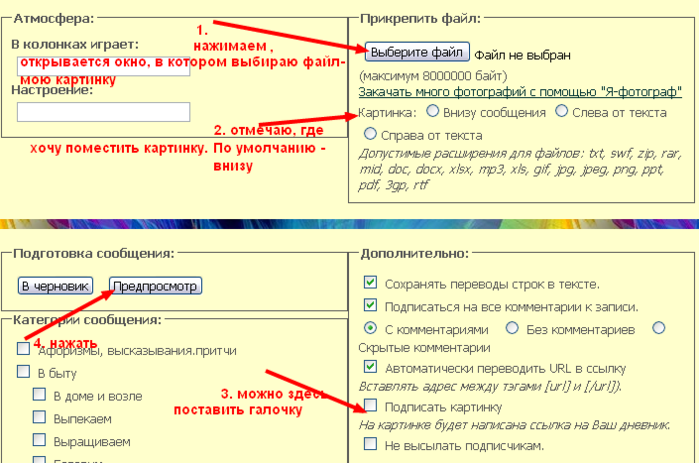 - 4 - Если всё устраиавает - "Опубликовать в личный дневник" , есть желание загрузить ещё одну фотографию - "Редактировать" и тогда 5 - 5 - 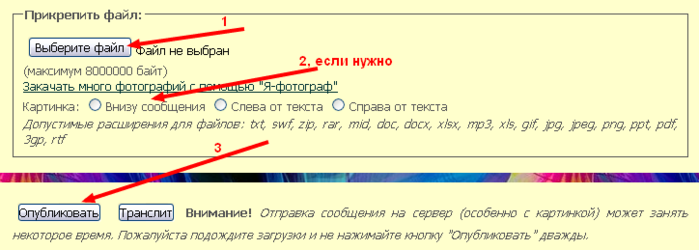 - 6 - И опять 4 |
Серия сообщений "Новичкам":
Часть 1 - Учусь делать всплывающий текст
Часть 2 - Как сделать бегущую строку
...
Часть 11 - Общение в дневниках.
Часть 12 - О рубриках.
Часть 13 - Как поместить фотографию в сообщение.
Часть 14 - Как читать сообщения.
Часть 15 - Чёрные расширители на картинках.
...
Часть 47 - Расширенный редактор CKEditor. Список постов.
Часть 48 - Чужой пост в черновике.
Часть 49 - Повторение - мать учения.
Метки: фотография дневник |
Вставляем правильно коды картинок в комментарии |
Существует два способа вставки картинки в комментарии:
1. путем перехода к полной форме комментариев и прикрепления к своему комментарию нужного файла;
2. вставки в тело комментария готового кода, который можно получить либо путем заливки на специализированные сервисы (www.radikal.ru, www.pixs.ru и т.д.), либо взятия уже готового со множества сайтов с разными красивыми картинками, блестяшками, анимашками и прочими украшалками.
Вот о том, как правильно использовать и вставлять эти коды, мы сегодня и поговорим.
Казалось бы, что проще: скопировал и вставил код на понравившуюся картинку. Но все так то просто)). Вам с готовностью дают коды, но в каждом из них сидит активная ссылка на сайт, оказывающий подобного рода услуги. Фактически, Ваша картинка - это активная внешняя ссылка. А если говорить очень просто, то все внешние ссылки уменьшают вес самого сайта, на котором они размещены. Если блоггер занимается оптимизацией своего дневника и нацелен на его дальнейшее развитие и продвижение, то куче внешних ссылок, ведующих неизвестно куда, он явно рад не будет.
Поэтому мы на конкретном примере расмотрим как вставить код, но при этом сделать это "красиво".
Допустим, я хочу оставить в комментарии вот такую красивую открытку. 
Метки: комментарии дневник |
Вставляем эпиграф в дневник |
На самом деле все очень просто и легко, объяснить намного дольше.
Итак, начнем.
Вы можете вставить эпиграф в свой дневник как через готовый код, так и непосредственно со своего компьютера.
Допустим, у нас есть расшифровка кода эпиграфа.

Читать далее
|
Метки: эпиграф дневник |
Новичкам: вставляем и редактируем изображение через сервис загрузки ЛиРу |
На самом деле, эта операция проще пареной репы, но так как относительно нее я уже не единожды получала вопросы, то набросала небольшой урок. Надеюсь, пригодится.
1. Создаем новый пост либо вставляем изображение в уже существующий в расширенном редакторе. Для этого кликаем на указанный в скриншоте значок на панели.

Читать далее
Метки: дневник изображение расширенный редактор |
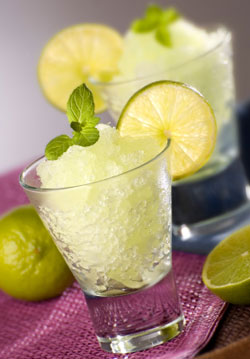
новогодний сорбет с шампанским |
Метки: сорбет шампанское |
Шьем летающего кота. МК от Чарыковой Ирины |
Мастер класс от Чарыковой Ирины. Шьём тильдовского летающего котика.
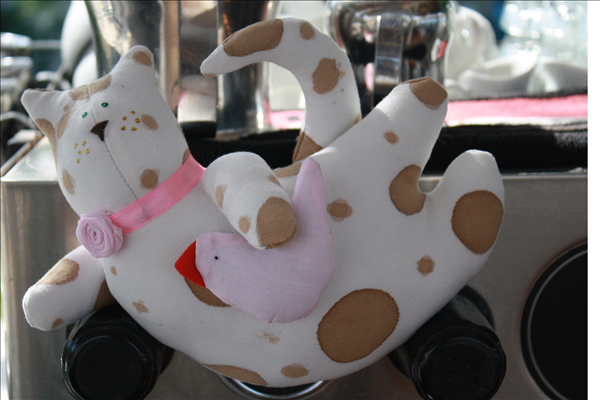
Описание работы по шитью кота Тильды от Ирины: “Для этого котика нам понадобится кусочек однотонной ткани светлого оттенка, размер ткани зависит от размера кота.
Метки: летающий кот тильда игрушка |
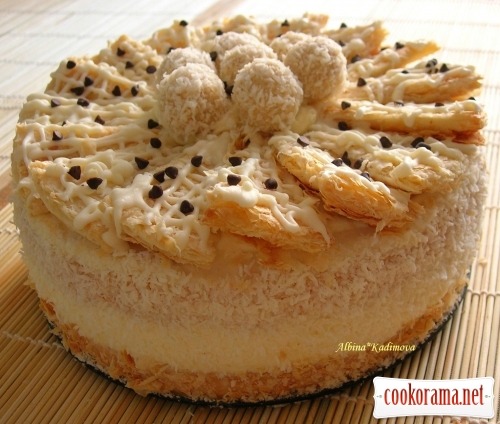
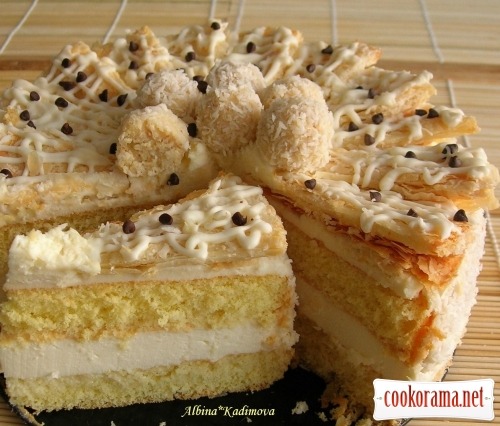
Торт " Снежная фантазия " |
Метки: торт НГ |