Таймер отсчета ".."
Вся правда о французских мужчинах - (0)Вся правда о французских мужчинах Отношения в интернациональной паре очень часто похожи на лакм...
Как быстро сделать ровные складки при помощи вилки. - (0)Как быстро сделать ровные складки при помощи вилки.
Подбор одежды по типу фигуры - (0)Подбор одежды по типу фигуры.
7 полезных таблиц для тех, кто следит за своим весом и здоровьем - (0)7 полезных таблиц для тех, кто следит за своим весом и здоровьем Все, кто старается питаться прав...
простой генератор красивых надписей |
|
|
УРОКИ -Как сделать кнопочку, что бы собрать воедино самые хорошие ссылки по одной теме |
 
Например у вас скопилось много ссылок на генераторы для фото, или генераторы текста. И вы хотите их все собрать в один пост, чтоб видна была только одна большая кнопка, а все остальное спрятано. Например я собираю свои уроки в один пост. Вы в окошечке, нажав на галочку,выбираете урок который вам нужен, и жмете кнопку ОТКРЫТЬ. |
Серия сообщений "таблица":
Часть 1 - 16 основных названий цветов, используемых во всех браузерах.
Часть 2 - Сложная таблица
...
Часть 10 - Создаем и заполняем таблицы.
Часть 11 - ДЕЛАЕМ ПРОСТУЮ КЛИКАБЕЛЬНУЮ КНОПКУ
Часть 12 - УРОКИ -Как сделать кнопочку, что бы собрать воедино самые хорошие ссылки по одной теме
Часть 13 - Урок. Как загрузить банеры в приложение " Всегда под рукой"
Часть 14 - Шпаргалка по формулам.
Часть 15 - формулы для рамочек
Часть 16 - Онлайн-генератор создания таблиц
Часть 17 - Крутая шпаргалка по сочетанию цветов
Серия сообщений "код":
Часть 1 - Как оформлять текстовые кнопки?
Часть 2 - ВСЕ о тегах и оформлении постов
...
Часть 7 - Коды для Мейла и ЛиРу
Часть 8 - РАМКА В 3 СЛОЯ
Часть 9 - УРОКИ -Как сделать кнопочку, что бы собрать воедино самые хорошие ссылки по одной теме
Часть 10 - Урок. Как загрузить банеры в приложение " Всегда под рукой"
Часть 11 - Коды оформления блога
...
Часть 43 - Набор цветных окошек для кодов
Часть 44 - Как узнать цветовой HTML код
Часть 45 - Делаем кликабельную ссылку с помощью панели спецкода.
|
|
ИНСТРУКЦИЯ:КАК ВСТАВИТЬ РАМОЧКУ К СЕБЕ В ДНЕВНИК. |
|
ДЕЛАЕМ ПЛЕЕР В ПРОГРАММЕ Aleo Flash MP3 Плеер Builder |
Доброе время суток мои дорогие друзья, читатели и гости.
Давно обещала написать урок, как работать в программе
Aleo Flash MP3 Плеер Builder
Программа лёгкая и очень удобная для создания плейлиста,
который можно поместить в красивый плеер.
Такой плеер с любимой музыкой украсит страничку вашего дневника, блога или сайта.
Для тех, кто занимается флеш, можно взять кнопочку плеера,
вставить музыку и затем готовый бутон добавить в свою флеш открытку.
Как это сделать, я расскажу в следующем уроке.
ПРОГРАММУ МОЖНО СКАЧАТЬ ЗДЕСЬ.
Итак, делаем плеер всего за три шага.
1 ШАГ - ДОБАВЛЯЕМ МУЗЫКУ
Кликаем по красному плюсику и выбираем музыку.
Добавить можно несколько файлов.
Выделив строчку с музыкой, можно при помощи стрелочек,
переместить её вверх или вниз
Что бы прослушать, нажмите на кнопочку плеера.
Если выбранная музыка вас не устраивает,
выделите её, кликните на минус и она удалится.
Смотрите внимательно в скринах, все настройки я указала стрелочками
|
Как вставить на ЛиРу видео с YouTube |
Как вставить на ЛиРу видео с YouTube
В связи с изменениями на YouTube появилось много постов о том, как вставить видео на ЛиРу.
Я делаю это буквально за один клик..))
Выбирайте любой ролик на YouTube - http://www.youtube.com/ Нажмите на него правой кнопкой мышки и в появившемся окне жмите
Копировать HTML - код
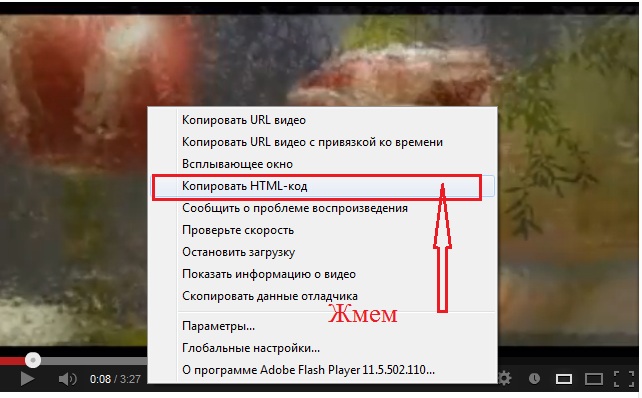
Теперь в своем дневнике вставьте код в простой записи. Жмите на поле записи ПКМ - Вставить...
Вот так выглядит код...))

ВСЕ! Жмите на Сохранить... и ролик у вас в дневнике..))
Надеюсь, вам такой способ понравился! Удачи!
для вас Лариса Гурьянова
|
Простые формулы для ведения дневника |
 Читать далее…
бегущая строка (стандартно влево)
текст скользящий вниз
текст скользящий вверх
«передвигающаяся» картинка
закрепитель текста (как напишите, так и отобразится)
сноска вверху
сноска внизу
текст или картинки одной строкой без переноса
самая простая рамка
Читать далее…
бегущая строка (стандартно влево)
текст скользящий вниз
текст скользящий вверх
«передвигающаяся» картинка
закрепитель текста (как напишите, так и отобразится)
сноска вверху
сноска внизу
текст или картинки одной строкой без переноса
самая простая рамка
|
Оформляем дневник.Подбираем ЦВЕТ под картинку |
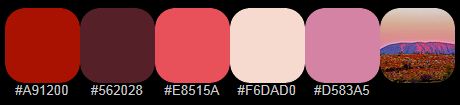 Мы все разные поэтому и фоновое
изображение себе подбираем индивидуально,
под своё настроение.Мне например
больше нравяться яркие цвета
на тёмном фоне.
Вот подобрать нужные оттенки
под картинку порой очень сложно.
Но я нашла САЙТ КОЛОРИСТИКИ, который вам поможет в этом.
Небольшой мастер-класс как я подбираю цвета под нужную картинку.
ЗДЕСЬ далее...
|
Всё про эпиграф блога на ЛиРу |

1. У древних греков — надпись на надгробном памятнике.Как вы понимаете, на ЛиРу эпиграф - это совсем не это. Что это? Читайте ниже.
2. Короткий текст (обычно цитата откуда-нибудь, пословица, изречение и т. п.), помещаемый автором впереди своего произведения или его отдельной части, и придающий своеобразное освещение основной идее произведения.
|
7 простых советов по оформлению блога |
|
ДЕЛАЕМ ПРОСТУЮ КЛИКАБЕЛЬНУЮ КНОПКУ |
 А теперь поподробнее. Формула выглядит вот так Здесь надо заменить слова АДРЕС СТРАНИЦЫ, на тот адрес, куда вы хотите попасть с помощью этой кнопки. Для примера берем сайт мелких анимашек, и делаем на него кнопочку- посылалочку.. Вот адрес этого сайта, http://fantasyflash.ru/index.php?&kontent=anime который я взяла в адресной строке сайта Теперь переносим его на нашу кнопочку. Стираем слова АДРЕС СТРАНИЦЫ, а вместо этих слов подставляем адрес http://fantasyflash.ru/index.php?&kontent=anime Запись тогда будет выглядеть вот так А теперь пишем слова, которые хотим видеть на кнопочке, стерев слова НАЗВАНИЕ КНОПКИ. Например ИДЕМ СЮДА, или, САЙТ ЗДЕСЬ, вообщем все, что вы хотите. Я сейчас напишу САЙТ С КАРТИНКАМИ ЗДЕСЬ. Выглядеть теперь наша запись будет вот так Вот и все. Теперь наша кнопочка будет выглядеть вот так, и нажав на нее, вы попадете на сайт с анимашками. Таким образом вы можете делать простейшие кнопочки для любых сайтов и блогов, использовав эту формулу. Вместо слов АДРЕС КАРТИНКИ, вновь подставляем адрес, а в место слов АДРЕС КАРТИНКИ, ставим ее адрес. Я взяла звездочку, с того же сайта, на который мы и делали кнопочку. Картинки там мелкие и очень удобные для того что бы делать такие кнопочки. Адрес картинки берете так- ВСТАЕТЕ МЫШКОЙ НА КАРТИНКУ, ЖМЕТЕ ПРАВУЮ КНОПКУ МЫШИ И ВЫБИРАЕТЕ "КОПИРОВАТЬ ССЫЛКУ НА ИЗОБРАЖЕНИЕ" или выбираете свойства, а в них находите адрес картинки и копируете его. Теперь наша кнопочка выглядит вот так. Здесь все аналогично, заменяем слова на АДРЕС СТРАНИЧКИ, затем АДРЕС КАРТИНКИ и СЛОВА ДЛЯ КНОПКИ. Тогда наша кнопочка будет выглядеть вот так Можно так же такую кнопочку сделать на любом фоне. Вот этот код. Все аналогично, вместо слов вставляете адреса. Тогда наша кнопочка будет выглядеть так! Вот и все. Для вашего удобства, все выше приведенные коды кнопочек я сейчас сделаю табличкой, что бы удобнее было пользоваться. Картинка на кнопке - Текст и картинка на кнопке - Кнопка на фоне - Кому хочется делать кнопочки покрасивее и посложнее, уже готовые, то посмотрите ВОТ ЗДЕСЬ. Здесь ссылка на сайт с красивыми кнопочками, и описание как ими пользоваться! Успехов! Надеюсь у всех все получится! |


Серия сообщений "таблица":
Часть 1 - 16 основных названий цветов, используемых во всех браузерах.
Часть 2 - Сложная таблица
...
Часть 9 - Как вставить картинку в разрыв рамки
Часть 10 - Создаем и заполняем таблицы.
Часть 11 - ДЕЛАЕМ ПРОСТУЮ КЛИКАБЕЛЬНУЮ КНОПКУ
Часть 12 - УРОКИ -Как сделать кнопочку, что бы собрать воедино самые хорошие ссылки по одной теме
Часть 13 - Урок. Как загрузить банеры в приложение " Всегда под рукой"
...
Часть 15 - формулы для рамочек
Часть 16 - Онлайн-генератор создания таблиц
Часть 17 - Крутая шпаргалка по сочетанию цветов
|
Метки: кнопки |
Как правильно использовать "кнопки, убирающие текст под кат. Урок" |
  Вот код одной из них, в данном случае второй кнопки: <img src="//img-fotki.yandex.ru/get/6608/39663434.1aa/0_78a2e_d0a4bc72_XS.jpg" alt="" width="23" height="49"/> Для начала еще раз повторяю код, с помощью которого текст убирается под кат, вот он: [more] Если поставить только этот тег(сами решаете, в какое место его поставить), то автоматически остальная часть уберется под кат Можно и вписать свой текст, ну например такой: [more=Самое интересное под катом] Здесь читатель увидит эти слова и нажав на них,прочитает текст целиком. Надеюсь, с эти мы разобрались с вами. А теперь про кнопки. Если вы поставите вот так, как я указала в рамочке ниже, то будет стоять одна кнопочка, без текста и она будет кликабельна. И нажав на нее, читатель увидит пост целиком. [more=<img src="//img-fotki.yandex.ru/get/6608/39663434.1aa/0_78a2e_d0a4bc72_XS.jpg" alt="" width="23" height="49"/>] В рамочке после слов more=следует код кнопочки, вы выбираете свою кнопочку и вставляете в квадратные кнопки полностью код. Повторюсь, что в этом случае будет стоять одна кликабельная кнопочка,но без текста. Можно и с текстом, кому как нравится. С текстом все должно будет выглядеть вот так, то есть мы должны будем добавить в код, который выше, свой текст: <center>[more= Вот что должно получится, когда вы поставите этот код: Здесь пришлось показать в коде,потому что в отличие от Я.ру, на Ли.ру два раза убирать под кат нельзя,картинка просто не будет видна.А вот на Я.ру можно. По поводу кнопочек, которые указывают в сторону, я их использую редко и в том случае, когда надо нажать на баннер,например. То есть рядом должна стоять картинка, на которую надо нажать, на что и будет указывать кнопка.Так же все ставим, как и в последнем коде, только вместо текста, в моем случае слово "ЖМЁМ", вот вместо него ставим картинку баннер, точнее код баннера, чтобы читателю было понятно, на что он должен нажать, кнопка указывает направление... И последнее, код кнопок не должен быть кликабельным, то есть в нем не должно стоять вот этой части кода, которая ведет на посторонний ресурс: <a href="адрес сайта,откуда картинка"> В противном случае,пост не откроется, а ссылка приведет на сайт, например на РАДИКАЛ, как ошибочно тут думают, ставя коды оттуда. Какие будут вопросы, пишите в личку, всем отвечу. Завтра напишу вам, как сделать рамку с прокруткой.Удачи,экспериментируйте!  |
|
Как делать схемы для дизайна своего дневника |
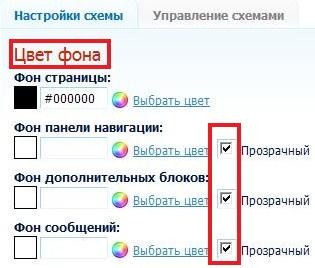
1.Заходим в настройки(внизу серый квадратик).
2.Дальше находим надпись Настройки Дизайна.Жмём.
3.а)Если вы хотите чтобы ваш дизайн состоял
не из картинок,а просто из цветовой гаммы
тогда вам нужна таблица с ЦВЕТОМ ФОНА.
Подбираете цвета какие хотите,смотрите
внизу предпросмотр.
Если вас всё устраивает ставите галочку напротив-
Сохранить набор цветов как схему.
И жмёте ВНЕСТИ ИЗМЕНЕНИЯ.
б) А если хотите загрузить красивый фон,то делайте как на рисунке.
Фон страницы выбираете под цвет вашего дизайна.
Его не будет видно он останется под картинкой и появляется только в начале загрузки дневника.
ЗДЕСЬ далее...
SvetlanaT
|
Ещё фаq по общим вопросам. |
 Rost
Rost kshushlin.Rost!
|
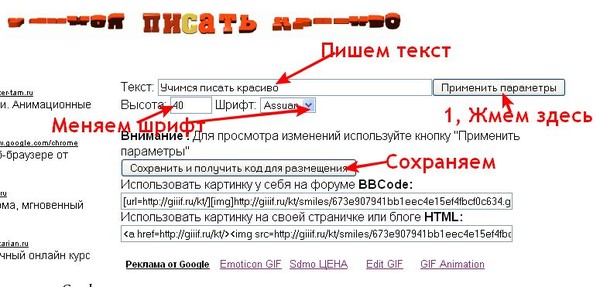
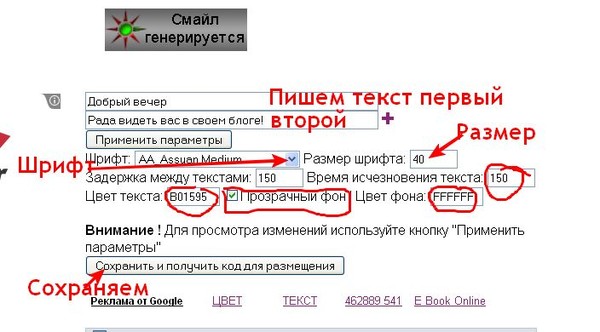
ДЕЛАЕМ НАДПИСЬ НА КАРТИНКЕ |
 Я всегда рада видеть Вас в моем блоге! |
ПРИВЕТИК! |
ЖЕЛАЮ УДАЧИ! |
 Дневник Nataliya_Bezyshko
Серия сообщений "МОИ УРОКИ":
Часть 1 - Урок 1. Делаем простую рамочку из 2-х слоев.
Часть 2 - Как скопировать код рамки из окошка и перенести рамку в свой дневник.
...
Часть 7 - Урок 5. Делаем вместе рамку с уголками.
Часть 8 - ДЕЛАЕМ ОКОШКО ДЛЯ КОДА.
Часть 9 - ДЕЛАЕМ НАДПИСЬ НА КАРТИНКЕ.
Часть 10 - Делаем сами музыкальную открытку.
Часть 11 - Как сделать самому баннер.
...
Часть 20 - УРОК. РАМКА В РАМКЕ...
Часть 21 - LiveInternet – Отношения
Часть 22 - Уменьшаем большую картинку.
|
Как спрятать часть текста? |
Прятать большой текст стало проще с новым редактором в ЛиРу:
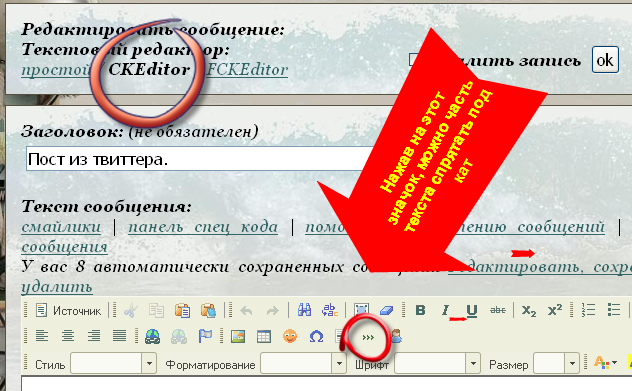
На этот значок нажимаем в том месте, где хотим прервать сообщение и спрятать его под кат.
Подробнее:
Если берем где-нибудь готовый текст, то надо вставить курсор там, где хотим сделать прерывание.
|
Как писать тексты на цветных фонах? |
| Если тебе когда-нибудь захочется найти такого человека, который сможет одолеть любую, даже самую тяжелую беду и сделать тебя счастливым, когда этого не может больше никто: ты просто посмотри в зеркало и скажи: "Привет!" Р.Бах |
Серия сообщений "фон":
Часть 1 - Как выделить нужный кусочек из фона
Часть 2 - Урок в PAINT.NET.Создаем бесшовный фон.
...
Часть 7 - Делаем бесшовную картинку для схемы дневника.
Часть 8 - Урок . Учимся работать с фоном
Часть 9 - Как писать тексты на цветных фонах?
Часть 10 - УРОК =НЕПРЕРЫВНО ДВИЖУЩИЙСЯ ФОН=
Часть 11 - >УРОК НАТАЛЬИ ПЕТРОВОЙ-ОТДЕЛЕНИЕ ОТ ФОНА
...
Часть 33 - Наложение фона на фото. Урок 25
Часть 34 - Фоновая анимация
Часть 35 - 22 полезных урока с хитростями и тонкостями работы в Photoshop
|
Что может раздражать ваших читателей в вашем дневнике. Для новичков и не очень |

|
Как спрятать текст под кат? Для новичков на Лиру |

На Лиру каждый день появляются новые пользователи сайта. И не всегда могут быстро на нем разобраться или найти нужную информацию. Сегодня спрашивали: "Что значит убрать под кат? Как убрать под кат длинное сообщение или картинки?"
Убрать под кат - это значит скрыть под ссылкой запись целиком или частично. Как это сделать?
Olia2010 отвечаю: ЛЕГКО!!!
1. Если вы работаете в ПРОСТОМ редакторе, то можно ручками набрать 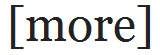
в том месте, где вам необходимо убрать сообщение под кат.
2. Если вы работаете во 2-м CKEditor или 3-м редакторе FCKEditor, то можно воспользоваться кнопочкой
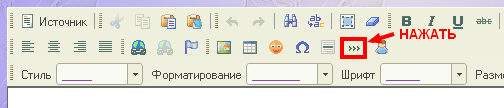
3. Затем откроется новое окно

4. Далее вы пишите текст или добавляете картинки или фотографии.
5. В конце вашего поста следует написать 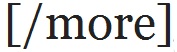 . Я так же пользуюсь этой же кнопочкой, только после первой квадратной скобки добавляю /.
6. Для новичком на Лиру полезно знать:
Как создать рубрики в дневнике:
http://www.liveinternet.ru/users/olia2010/post214182887/
Как добавить сообщение в дневник:
http://www.liveinternet.ru/users/olia2010/post211570967/
Как удалить сообщение из дневника:
http://www.liveinternet.ru/users/olia2010/post211805608/
Как процитировать сообщение из другого дневника в свой?
http://www.liveinternet.ru/users/olia2010/post215269689/
Что такое симпатия и как её правильно подарить:
http://www.liveinternet.ru/users/olia2010/post217244949/
28 сентября 2012г
Это на сегодня ВСЁ  Ваша Olia2010

Если вы считаете это сообщение полезным
для себя или ваших Постоянных Читателей,
то пожалуйста нажмите кнопочку "ПОНРАВИЛОСЬ".
Комментарии так же доступны.
|
Как вставить рисунок в Эпиграф дневника |
Вот он, рисунок в моем Эпиграфе :)
Кстати, спасибо за него beauty_Nikole :) 
Если пользователям Internet Explorer задача вставить рисунок в эпиграф может показаться смешной, то для таких, как я, которые пользуються Opera...
|
Отношение тут можно выразить |

|