-Рубрики

 -Цитатник

Без заголовка - (0)

Делаем гифку из видеофрагмента онлайн Всем здравствуйте... Сегодня я хочу показать вам о...

бродилочкака - (0)

Новогодняя бродилка пост составила Серия сообщений "Всё для фотошо...

Без заголовка - (0)

Осенний листопад и натюрморты Красивый листопад. Красивые фотографии опавших листьев. Осенний ц...

девушки «векторный жанр» png - (0)

девушки «векторный жанр» png

Без заголовка - (0)

надписи Фото с меткой «мои надписи», автор galinavkrasotkina60919161.com на Яндекс.Фотках

 -Метки

proshow producer proshow producer. Маски альбомы на яндексе анимация балет бродилочка вера видео винтажный набор вязание генератор цветного текста генераторы большая коллекция гифка из видео города гороскоп девушки декор еда завязать шарф здоровье игры интересно как уменьшить вес картинки клипарт клипарт девушки клипарт декор клипарт новогодний компьютер кони косички космос красавицы лиру мое видео мужчины музыка надписи на прозрачном фоне натюрморт новый год обои обрезать видео онлайн и конвертировать обрезка музыки осень открытки париж полезные советы посты красивые праздники природа притча программы путешествия редактор paint.net ритуал скачать музыку слушаем книги собаки стихи убрать фон с фото фильм фоны фото фото-урок фоторедактор онлайн фотошоп фракталы. футажи художник цветы цветы домашние часики человек человек-эмоции шрифт эдитор это интересно и нужно знать о лиру ю туб юмор яндекс

 -Приложения

  • Перейти к приложению Скачать музыку с LiveInternet.ru Скачать музыку с LiveInternet.ruПростая скачивалка песен по заданным урлам
  • Перейти к приложению Открытки ОткрыткиПерерожденный каталог открыток на все случаи жизни
  • ТоррНАДО - торрент-трекер для блоговТоррНАДО - торрент-трекер для блогов
  • Перейти к приложению Онлайн-игра "Большая ферма" Онлайн-игра "Большая ферма"Дядя Джордж оставил тебе свою ферму, но, к сожалению, она не в очень хорошем состоянии. Но благодаря твоей деловой хватке и помощи соседей, друзей и родных ты в состоянии превратить захиревшее хозяйст
  • Перейти к приложению Онлайн-игра "Empire" Онлайн-игра "Empire"Преврати свой маленький замок в могущественную крепость и стань правителем величайшего королевства в игре Goodgame Empire. Строй свою собственную империю, расширяй ее и защищай от других игроков. Б

 -Поиск по дневнику

Поиск сообщений в Батаева_Любовь

 -Подписка по e-mail


Как работать в графическом редакторе Paint?

Вторник, 20 Мая 2014 г. 20:47 + в цитатник
Это цитата сообщения SvetlanaT [Прочитать целиком + В свой цитатник или сообщество!]

Как работать в графическом редакторе Paint?

1 (620x256, 67Kb)
Замечательная программка, которая есть в каждом компьютере. Но не все знают, что можно с ней делать. Она частично поможет тем, кто не в ладах с фотошопом. Итак... Как работать в графическом редакторе Paint?
Как её найти на компьютере?
1 (42x38, 1Kb)ПУСК - ВСЕ ПРОГРАММЫ - СТАНДАРТНЫЕ - PAINT.
Итак как пользоваться Paint (Паинт).
ЗДЕСЬ далее...
SvetlanaT
Рубрики:  редактор Paint.Net

Метки:  

VSDC Free Video Converter 2.4.4.273 Rus Portable by Valx

Вторник, 20 Мая 2014 г. 20:46 + в цитатник
Это цитата сообщения pasigut [Прочитать целиком + В свой цитатник или сообщество!]

VSDC Free Video Converter 2.4.4.273 Rus Portable by Valx


VSDC Free Video Converter - Быстрый, мощный, богатый возможностями и легкий в использовании мультиформатный видео конвертер. Основное его назначение - редактирование и конвертация видео файлов из одного формата в другой. Поддерживаются все популярные видео форматы, такие как DVD, AVI, QuickTime видео (MOV, QT, MP4 и M4V), MPEG, WMV, FLV, матроска видео (MKV), RealVideo (RM и RMVB), видео для мобильных телефонов (3GP и 3G2), AMV, HD-видео (H.264/AVC, AVCHD/MTS/M2TS, TOD/MOD и TS) и другие. Поддерживаются все видео и аудио кодеки, включая DivX, H.264/AVC, MP3 и AAC.


Возможности программы:
Поддержка всех ключевых форматов (включая HD-видео)
Поддерживаются все популярные форматы, включая HD-видео (H.264/AVC, AVCHD, MKV, TOD/MOD, TS), а также все видео и аудио кодеки. Поддерживаемые форматы: DVD, AVI, MPEG, WMV и ASF, FLV и SWF, MOV, MP4 и M4V, RM и RMVB, 3GP, AMV и прочие.

Развитая система профилей
Используя профили, вы можете выбрать нужное вам качество и формат видео, не задумываясь дважды. Приложение имеет огромное количество профилей, охватывающих все форматы и мультимедийные устройства. Вы легко можете их редактировать самостоятельно или создать свои собственные.

Возможность сохранить аудио из видео файла, а также отдельные видео кадры
Теперь вы можете сохранить аудио трек или его часть из видео файла и создать собственный саундтрек в любом аудио формате. Также вы можете сохранять отдельные понравившиеся вам кадры из видео файла на компьютер.

Склейка нескольких файлов в один
При создании видео, состоящего из нескольких клипов, все, что вам нужно сделать, это открыть исходные файлы в нужной последовательности, установить опцию "Склеить файлы в один" в настройках и сконвертировать их в любой формат.

Удаление любых видео фрагментов
Используя встроенный редактор, вы можете легко удалить любой фрагмент видео. После конвертации, фрагменты будут удалены из результирующего файла.

Разбивка видео на части
Если размер исходного файла слишком велик, вы всегда можете разбить его на несколько частей. Для этого имеется два режима разбивки: по размеру и по маркерам.

Высокое качество конвертации
Конвертер использует только высококачественные алгоритмы обработки видео, поэтому конвертация проходит практически без потерь в качестве; качество зависит только от выбранного вами профиля.

Высокая скорость конвертации
Все наши продукты при возможности используют несколько процессоров для ускорения их работы. Кроме того, если у вас есть мощный графический адаптер на вашем компьютере, то он также будет использоваться для ускорения преобразования.

Высокая надежность и стабильность
Мы постарались сделать все наши продукты совместимы со всеми операционными системами семейства Windows. Вы не должны столкнуться с проблемами при использовании наших программ.

ОС: Windows XP/7/8
Язык интерфейса: Русский
Лекарство: Не нужно
Размер: 16 Мб


Контрольные суммы:
MD5: AF65A6E0E9CFE46F4F6AB2F6CB8D789E
SHA-1: D22D376F94114CF34190F2AEB4EB2BE0B2005AA5

Скачать:

Рубрики:  ПРОГРАММЫ

Метки:  

Рисование на компьютере в программе Paint

Вторник, 20 Мая 2014 г. 20:25 + в цитатник
Это цитата сообщения Staruha_Tanua [Прочитать целиком + В свой цитатник или сообщество!]

Рисование на компьютере в программе Paint

Урок смотрим здесь

http://www.slideshare.net/ANSevrukova/7-paint

  •  
  • 1. Рисование на компьютере в программе Paint Интерактивное занятие Материал подготовлен с использованием учебных пособий и ресурсов Интернет
  • 2. Что такое Paint ? В любом компьютере, а если быть более точным, то в любой операционной системе Windows, есть какое-то количество «встроенных» программ. Эти программы принято называть «Стандартные», так как их не нужно специально устанавливать. И одна из этих программ предназначена для рисования. Называется она Paint.Paint – это простейшая программа для рисования на компьютере, которую так обожают дети и высоко оценивают многие взрослые. В ней есть небольшой набор инструментов для рисования (кисть, карандаш, ластик и т.д.) и большое количество цветов. Возможности Paint весьма ограничены, но, несмотря на это, в ней можно создавать чуть ли не шедевры. Все зависит от желания и таланта.
  • 3. При помощи графического редактора художник имеет возможность соединять в один рисунок ранее созданные и сохраненные в файлах изображения, сочетать рисунки с текстом, раскрашивать, изменять цвета.Поэтому обычно в графических редакторах реализованы возможности,позволяющие:• вырезать, склеивать и стирать произвольные части изображения;• применять для рисования произвольные краски и кисти;• запоминать рисунки на внешних носителях, осуществлять их поиск и воспроизведение;• увеличивать фрагмент изображения для проработки мелких деталей;• добавлять к рисункам текст и таким образом создавать красочные объявления, рекламные плакаты, визитные карточки. Графический редактор позволяет также масштабировать изображения,поворачивать и перемещать их на экране. •
  • 4. Как открыть программу Paint Для того чтобы открыть на компьютере программу Paint, нажмите на кнопку «Пуск» в левом нижнем углу экрана. ИЛИ В открывшемся списке нажмите на пункт «Все программы» (Программы). Появится довольно большой список. Выберите пункт «Стандартные». И, наконец, откройте программу Paint (Paint.net).
  • 5. Как выглядит программа PaintЕсть две версии программы Paint. По большему счету, они отличаются только дизайном. Вот так выглядит программа Paint более старой версии:
  • 6. А вот так выглядит современная версия этой программы:
  • 7. Графический редактор PaintОсновную часть окна составляет рабочая область. Рисунок может занимать как часть рабочей области, так и всю ее, и даже выходить за ее пределы. В последнем случае по краям рабочей области появятся полосы прокрутки. На границах рисунка располагаются маркеры изменения размера (темные точки в середине сторон и по углам рисунка). Строка меню Панель инструментов Палитра
  • 8. Панель инструментов Слева от рабочей области располагается панель инструментов. Она содержит кнопки инструментов для рисования. При выборе инструмента в нижней части панели может появиться окно для дополнительной настройки его свойств.В программе Paint, как и в жизни, есть несколько способов того, как можно нарисовать. Можно кисточкой или карандашом, а можно баллончиком с краской. Есть и другие варианты: надпись, линии,фигуры. Сейчас мы рассмотрим самые популярные инструменты для рисования.
  • 9. Начнем с инструмента «Карандаш». Выглядит он вот так: или Рисует тонкой линией. Попробуйте что-нибудь нарисовать. Для этого щелкните левой кнопкой по инструменту «Карандаш», затем нажмите на нужный цвет, после чего наведите курсор на белое, нажмите на левую кнопку мыши и, не отпуская ее,двигайте мышкой.
  • 10. Следующий популярный инструмент – «Кисть». Выглядит он вот так: или Рисует более толстой линией, чем «Карандаш». Кстати, толщину «Кисти» Вы можете выбрать сами.
  • 11. Если у Вас более старая версия программы Paint, то под инструментами находится окошко, в котором можно выбрать толщину и внешний вид линии. Для этого щелкните по любому виду линии и попробуйте порисовать (так же, как и «Карандашом»).А если у Вас новая версия программы, то для того, чтобы выбрать толщину и внешний вид кисточки, нужно нажать на кнопку с маленькой стрелочкой прямо под инструментом «Кисть». Попробуйте порисовать разными кистями (рисовать также, как и «Карандашом»).В старой версии программы Paint есть инструмент, который называется«Распылитель» и рисует точками. Выглядит он вот так:У распылителя, как и у кисточки, есть разные размеры. И рисовать им нужно так же, как карандашом и кистью.
  • 12. Инструмент «Ластик». Вытирает то, что Вы нарисовали. или«Заливка». Заполняет цветом объединенную область. или Инструмент «Масштаб». Увеличивает часть рисунка. или Удобно пользоваться этим инструментом для рисования мелких деталей. Для того, чтобы увеличить часть рисунка, щелкните по инструменту «Масштаб» и нажмите на то место рисунка, которое хотите увеличить, левой кнопкой мышки. Для того, чтобы вернуть обратно, то есть уменьшить, щелкните правой кнопкой мышки по увеличенному рисунку. Если это не сработало, то снова выберите инструмент «Масштаб» и щелкните по увеличенному рисунку левой кнопкой мышки. Инструмент «Пипетка». Нужен для того, чтобы определить цвет на рисунке. Для этого наведите «Пипетку» на определенную цветную часть рисунка и нажмите один раз левой кнопкой мышки. После чего посмотрите на установленный цвет. Он поменялся. То есть при помощи «Пипетки» можно выбрать цвет в определенном месте (точке) рисунка.
  • 13. Учимся рисовать в программе Paint
  • 14. Палитра Ниже рабочей области располагается палитра. Она содержит набор цветов, которые Строка меню можно использовать при рисовании. Если нужный цвет в палитре отсутствует, его можно создать и заменить им любой из Панель цветов палитры. инструментов Изменение палитры 1. Выберите на палитре цвет, который требуется изменить. Палитра 2. В меню Палитра выберите команду Изменить палитру. 3. Нажмите кнопку Определить цвет. 4. Щелкните поле образца цветов, чтобы изменить значения параметров Оттенок и Контраст, а затем перетащите ползунок регулятора в поле градиента цвета, чтобы изменить значение Яркость.5. Нажмите кнопку Добавить в набор.
  • 15. Чтобы нарисовать прямую линию необходимо: 1.Выберите в наборе инструментов. • Выберите ширину будущей линии под набором инструментов. • Выберите цвет будущей линии на палитре. 2. Перетащите указатель мыши (не отпуская левой кнопки) от начальной точки линии до ее конечной точки. Примечание Чтобы нарисовать горизонтальную или вертикальную линию или линию с наклоном 45градусов, удерживайте нажатой клавишу SHIFT при перетаскивании указателя. При перетаскивании указателя используется основной цвет. Чтобы использовать цветфона, перетащите указатель, удерживая нажатой правую клавишу мыши.
  • 16. Чтобы изменить цвет нарисованной линии:1. Выберите в наборе инструментов.2. Выберите другой цвет на палитре.3. Выделите линию: укажите на нее и нажмите кнопку мыши.Советы • Чтобы изменить только цвет линии, а не окружающей ее области, укрупните изображение. • Если данная линия является частью фигуры, цвет всех соединенных с ней вертикальных и горизонтальных линий также изменится.
  • 17. Чтобы нарисовать кривую линию необходимо: 1. Выберите в наборе инструментов. • Выберите ширину будущей линии под набором инструментов. • Выберите цвет будущей линии на палитре. 2. Чтобы нарисовать прямую линию, перетащите указатель. 3. Установите указатель в вершину дуги и нажмите кнопку мыши, а затем измените кривизну дуги путем перетаскивания указателя. Каждая кривая должна состоять из одной или двух дуг. Для рисования второй дуги повторите инструкцию 3.
  • 18. Чтобы нарисовать эллипс и круг: 1. Выберите в наборе инструментов. 2. Выберите цвет границы фигуры на палитре. 3. Чтобы заполнить фигуру, выберите цвет, используя правую кнопку мыши, а затем выберите тип заполнения под набором инструментов. 4. Чтобы нарисовать эллипс, перетащите указатель по диагонали. 5. Чтобы нарисовать круг, нажмите клавишу SHIFT и не отпускайте ее до тех пор, пока фигура не будет завершена.
  • 19. Чтобы нарисовать прямоугольник и квадрат: 1. Чтобы нарисовать прямоугольник, выберите в наборе инструментов. 2. Чтобы нарисовать скругленный прямоугольник, выберите в наборе инструментов. 3. Выберите цвет границы прямоугольника на палитре. 4. Чтобы заполнить фигуру, выберите цвет, используя правую кнопку мыши, а затем выберите тип заполнения под набором инструментов. 5. Чтобы нарисовать прямоугольник, перетащите 6. Толщина границы фигуры совпадает с толщиной указатель по диагонали в линии, выбранной для инструмента создания линий. Чтобы изменить толщину границы, нужном направлении. выберите в наборе инструментов линию или кривую, а затем выберите толщину линии под набором инструментов.
  • 20. Чтобы нарисовать многоугольник: 1. Выберите в наборе инструментов, а затем выберите цвет границы многоугольника на палитре. 2. Чтобы заполнить фигуру, выберите цвет, используя правую кнопку мыши, а затем выберите тип заполнения под набором инструментов. 3. Перетащите указатель, нажимая кнопку мыши в каждой вершине многоугольника. В последней вершине нажмите кнопку мыши дважды. Чтобы многоугольник содержал только углы по 45 и 90 градусов, нажмите клавишу SHIFT и не отпускайте ее до тех пор, пока фигура не будет завершена.
  • 21. Как изменить рисунок или часть рисунка Когда Вы выделяете рисунок или его часть, то выделенный Вами фрагмент помещается в прямоугольник. Это происходит и при использовании инструмента«Прямоугольное выделение», и при использовании инструмента «Выделение произвольной формы».На этом прямоугольнике есть маленькие квадратики. Если Вы наведете курсор на любой квадратик, он поменяет вид на двустороннюю стрелку. В этот момент нужно нажать на левую кнопку мыши и, не отпуская ее, тянуть в сторону до нужного размера.А вот для того, чтобы перенести часть рисунка в другое место листа, нужно поместить курсор внутрь прямоугольника. Стрелка станет четырехсторонней.Нажмите на левую кнопку мыши и, не отпуская ее, тяните выделенную часть в нужное место.
  • 22. А для того, чтобы повернуть выделенную часть рисунка или размножить ее, нужно нажать внутри прямоугольника правой кнопкой мыши и выбрать подходящий пункт. Для поворота выберите пункт «Отразить/Повернуть...» (Повернуть). Чтобы копировать часть рисунка (размножить), выберите пункт «Копировать», а затем нажмите правой кнопкой мыши в другой части листа и из появившегося списка выберите пункт «Вставить». Когда Вы закончите работу с выделенной областью, щелкните левой кнопкой мыши по пустому месту. Выделение пропадет.
  • 23. Чтобы ввести и отформатировать текст:1. Выберите в наборе инструментов.2. Создайте надпись: перетащите указатель по диагонали, а затем выберите шрифт, начертание и размер.3. Установите указатель внутрь надписи и нажмите кнопку мыши, а затем введите текст. • Размеры и положение надписи могут быть изменены пользователем. • Чтобы изменить цвет текста, выберите нужный цвет на палитре. • Чтобы разместить текст на цветном фоне, выберите в наборе инструментов. Чтобы выбрать другой фоновый цвет, укажите на нужный цвет на палитре и нажмите правую кнопку мыши.4. Чтобы вставить текст в рисунок, установите указатель вне надписи и нажмите кнопку мыши.
  • 24. Как изменить шрифт и размер букв Для того, чтобы изменить шрифт, размер букв, сделать текст жирным, курсивом или подчеркнутым, используйте панель «Шрифт» (Текст). или Эта панель обычно появляется вверху, когда Вы печатаете текст на рисунке.Бывает так, что в старой версии программы Paint панель для редактирования текста не появляется. В этом случае нужно щелкнуть правой кнопкой мыши по полю с текстом и выбрать пункт «Панель атрибутов текста».
  • 25. Не забывайте выделять текст, который хотите изменить!Допустим, я начал печатать текст и захотел увеличить его размер. В первую очередь, нужно выделить текст, который я хочу изменить. Для этого нужно нажать левую кнопку мышки в конце напечатанного текста и, не отпуская ее, тянуть в начало.Когда текст выделится (закрасится), можно менять размер букв. Для этого нужно воспользоваться панелью для редактирования текста.
  • 26. Чтобы заполнить область или объект:1. Выберите в наборе инструментов, а затем выберите цвет на палитре.2. Укажите на область или объект, который следует заполнить, и нажмите кнопку мыши: • Чтобы использовать фоновый цвет, нажмите левую кнопку мыши. • Чтобы использовать основной цвет, нажмите правую кнопку мыши.Советы • Если граница фигуры не является непрерывной, указанным цветом будут заполнены другие области рисунка. Чтобы найти разрыв, укажите на Масштаб в меню Вид, а затем выберите Крупный или Выбрать. • Чтобы отменить изменение, выберите Отменить в меню Правка. Пользователю разрешается отменить три последних изменения.
  • 27. Чтобы рисовать с помощью кисти :• Выберите в наборе инструментов, а затем выберите размер кисти под набором инструментов.• Выберите цвет на палитре.• Перетащите указатель.Совет • Чтобы отменить изменение, выберите Отменить в меню Правка. Пользователю разрешается отменить три последних изменения. Чтобы рисовать с помощью распылителя:1. Выберите в наборе инструментов. • Выберите размер распылителя под набором инструментов. • Выберите цвет распылителя на палитре.2. Перетащите указатель. Чтобы использовать основной цвет, удерживайте левую кнопку мыши, а чтобы фоновый -- правую.Совет • Чтобы отменить изменение, выберите Отменить в меню Правка. Пользователю разрешается отменить три последних изменения.
  • 28. Чтобы цветной рисунок стал черно-белым:1. Выберите Атрибуты в меню Рисунок.2. Выберите "Черно-белая".Осторожно!• При выборе цветной палитры черно-белые объекты не становятся цветными. Цветным можно сделать только новый рисунок. Чтобы обратить все цвета рисунка: Выберите Обратить цвета в меню Рисунок. Примечание • Каждый цвет будет заменен обратным к нему. Например, белый станет черным, а красный -- синим.
  • 29. Чтобы очистить небольшую область:1. Выберите в наборе инструментов. • Чтобы изменить размер ластика, выберите нужную форму под набором инструментов. • Очищенная область будет заполнена текущим фоновым цветом. Чтобы выбрать другой фоновый цвет, укажите на нужный цвет на палитре и нажмите правую кнопку мыши.2. Перетащите указатель по области, которую следует очистить.Советы • Чтобы отменить изменение, выберите Отменить в меню Правка. Пользователю разрешается отменить три последних изменения. • Чтобы заменить один цвет другим (не меняя остальные цвета), в качестве основного выберите цвет, который следует удалить, а в качестве фонового - цвет, которым его следует заменить.
  • 30. Чтобы очистить большую область:• Выберите или в наборе инструментов, а затем выделите область, которую следует очистить, с помощью мыши. Очищенная область будет заполнена текущим фоновым цветом.• Чтобы выбрать другой фоновый цвет, укажите на нужный цвет на палитре и нажмите правую кнопку мыши.• Выберите Очистить выделение в меню Правка. Чтобы отменить изменения: Выберите Отменить в меню Правка. Чтобы отменить предыдущие изменения, выберите Отменить еще раз. Примечание • Пользователю разрешается отменить три последних изменения
  • 31. Чтобы выделить фрагмент рисунка: Чтобы выделить прямоугольную область, выберите в наборе инструментов, а затем заключите нужную область в пунктирный прямоугольник. Чтобы выделить произвольную область, выберите в наборе инструментов, а затем протащите указатель вокруг нужной области.Совет • Чтобы снять выделение, установите указатель вне выделенной области и нажмите кнопку мыши. Чтобы сохранить фрагмент рисунка как отдельный файл:1. Выделите нужный фрагмент, используя кнопку или в наборе инструментов.2. Выберите Копировать в файл в меню Правка.3. Укажите имя и местоположение файла.
  • 32. Чтобы отразить или повернуть рисунок или объект:1. Выберите или в наборе инструментов, а затем выделите объект или область, которую следует отразить или повернуть. • Чтобы отразить или повернуть рисунок или объект как непрозрачный, выберите под набором инструментов. • Чтобы отразить или повернуть рисунок или объект как прозрачный, выберите под набором инструментов.2. Выберите Отразить/повернуть в меню Рисунок.3. Выберите нужное действие.4. Совет • Чтобы отменить изменение, выберите Отменить в меню Правка. Пользователю разрешается отменить три последних изменения.
  • 33. Чтобы растянуть или наклонить объект:1. Выберите или в наборе инструментов, а затем выделите объект, который следует растянуть или наклонить.2. Выберите Растянуть/наклонить в меню Рисунок.3. Выберите нужные параметры растяжения и наклона.Вставка рисунка из файла в текущий рисунок 1. В наборе инструментов выберите Выделение, а затем перетащите указатель, чтобы определить область для вставки рисунка. 2. В меню Правка выберите команду Вставить из файла. 3. Найдите и дважды щелкните значок графического файла, содержимое которого требуется вставить. 4. Перетащите вставленный рисунок в нужное место и щелкните вне выделенной области.
  • 34. Сохранение рисунка Paint на компьютере Многие люди не сохраняют рисунок во время работы, а делают это в конце. Дело в том, что, когда Вы пытаетесь закрыть программу Paint, уже нарисовав в ней что-нибудь, то выскакивает окошко, в котором компьютер «спрашивает», сохранять ли изменения. Если нажмете на кнопку «Да», то компьютер откроет окошко, в котором нужно выбрать место для рисунка, дать ему название и нажать кнопку «Сохранить». Если щелкните по кнопке «Нет», то компьютер закроет программу Paint вместе с рисунком, и открыть Вы его уже не сможете. То есть рисунок безвозвратно исчезнет. А если щелкните по кнопке «Отмена», то компьютер оставит открытой программу Paint вместе с рисунком. Тем самым он дает Вам возможность что-то подправить, изменить рисунок. Но лучше все-таки сохранять другим способом. И не в самом конце работы над рисунком, а время от времени. Дело в том, что есть вероятность потери рисунка.Например, скачок электричества или зависание компьютера. Если вдруг такое произойдет, Ваш рисунок может не сохраниться на компьютере. Это значит, Вы его потеряете.
  • 35. Как сохранить нарисованный рисунок. ИнструкцияДля того, чтобы сохранить нарисованный рисунок в программе Paint старойверсии, нужно нажать на надпись «файл» в левом верхнем углу программы.В новой версии программы, вместо надписи «Файл», есть вот такая кнопка:Откроется список. Нажмите в этом списке на пункт «Сохранить как». илиОткроется новое окошко. В нем компьютер предлагает выбрать то место, в котороенужно записать (сохранить) наш рисунок.Обратите внимание на верхнюю часть этого окошка. Это то место, куда компьютер«собирается» сохранить рисунок. Эта часть выглядит следующим образом: или
  • 36. В примере на картинке компьютер предлагает сохранить рисунок в «Мои рисунки»(«Изображения»). В одном из уроков мы говорили о том, что в «Моих рисунках»(«Изображениях»), как и в «Моих документах», лучше ничего не хранить (конечно,если есть альтернатива). Поэтому лучше сохранить рисунок на какой-нибудь Локальный диск, например, на Локальный диск D. То есть, нужно в этом окошке вместо папки «Мои рисунки» («Изображения») выбрать Локальный диск D. Для этого нужно нажать на надпись «Мой компьютер» («Компьютер») с левой стороны. или И после этого внутри окошка (в белой его части) открыть нужный Локальный диск, то есть нажать по нему два раза левой кнопкой мышки.
  • 37. Если Вы хотите положить рисунок в какую-то папку, откройте ее в этом же окошке(нажмите по ней два раза левой кнопкой мышки).После того, как Вы выбрали место, в которое хотите сохранить рисунок, нужно обратить внимание на нижнюю часть окошка. А точнее на пункт «Имя файла».В этой части написано название, под которым рисунок будет записан в компьютере.В примере на картинке это название – «Безымянный». Если оно нам не подходит, то нужно его удалить и напечатать новое, подходящее название.Также обратите внимание на поле, которое находится сразу под «Именем файла».Называется оно «Тип файла». Нажав на это поле, мы можем выбрать подходящий формат для рисунка или оставить все как есть.И, наконец, нажмите на кнопку «Сохранить». Окошко исчезнет - и это будет означать, что рисунок сохранился в указанное место.
  • 38. Формат файла Вообще-то изображения (рисунки, фотографии) бывают самых разных форматов.И форматов этих очень много. Все эти форматы мы рассматривать не будем –рассмотрим самые популярные. Это такие форматы, как bmp, gif, jpg, png, tiff.BMP – формат рисунков. Его можно использовать для хранения нарисованных Вами рисунков на компьютере. Но вот в Интернете этот формат не используется из-за его большого объема. То есть, если Вы хотите свой рисунок «вывесить» на форум или в социальную сеть, обратите внимание на формат. Он должен быть gif,jpg или png.GIF – популярный формат рисунков. В нем можно сохранять рисунки без потери качества, но с ограниченным количеством цветов – 256. Этот формат очень распространен в Интернете. Кстати, в нем создаются небольшие анимированные(движущиеся) картинки.JPG – формат фотографий и картин с большим количеством цветов. В этом формате можно сохранить изображение как без потери качества, так и с ее потерей.
  • 39. PNG – современный формат рисунков. Изображение в таком формате получается небольшого размера без потери качества. Очень удобно: и файл маленький, и качество хорошее. Кстати, этот формат хорошо поддерживает прозрачность.TIFF – формат изображений очень хорошего качества (без сжатия). И,соответственно, размер у таких изображений огромный. Этот формат используют тогда, когда качество имеет большое значение. Например, при создании визиток,буклетов, журнальных обложек.
  • 40. Так как же выбрать подходящий формат?! Конечно, это зависит от ситуации.Но можно руководствоваться довольно простым принципом:- Если это рисунок, сделанный в программе Paint, который Вы собираетесь держать в компьютере и не «выносить» в Интернет, то bmp.- Если анимация или рисунок с небольшим количеством цветов, который собираетесь публиковать в Интернете – то gif- Если фотография - то jpg (jpeg)- Если рисунок, где есть много цветов или какие-то прозрачные части, - то png- Если рисунок, фото для полиграфии (визитки, буклеты, плакаты и т.д.), - тоtiff.

Серия сообщений "Paint.":
Стандартная рисовалка
Часть 1 - Запись текста в программе Paint
Часть 2 - Как работать с программой Paint
...
Часть 7 - Нелишние советы по работе в программе PAINT
Часть 8 - Коллаж из фото в программе Paint
Часть 9 - Рисование на компьютере в программе Paint
Часть 10 - Добавим текст к картинке в Paint.
Часть 11 - Делаем открытки в Paint.
...
Часть 13 - Делаем открытки в Paint. Урок 5.
Часть 14 - Как работать в графическом редакторе Paint?
Часть 15 - PAINT
Рубрики:  редактор Paint.Net

Метки:  

Нелишние советы по работе в программе PAINT

Вторник, 20 Мая 2014 г. 20:23 + в цитатник
Это цитата сообщения Staruha_Tanua [Прочитать целиком + В свой цитатник или сообщество!]

Нелишние советы по работе в программе PAINT


Серия сообщений "Paint.":
Стандартная рисовалка
Часть 1 - Запись текста в программе Paint
Часть 2 - Как работать с программой Paint
...
Часть 5 - Графический редактор Paint, самый простой урок
Часть 6 - Программа Paint. Обработка изображений.
Часть 7 - Нелишние советы по работе в программе PAINT
Часть 8 - Коллаж из фото в программе Paint
Часть 9 - Рисование на компьютере в программе Paint
...
Часть 13 - Делаем открытки в Paint. Урок 5.
Часть 14 - Как работать в графическом редакторе Paint?
Часть 15 - PAINT
Рубрики:  редактор Paint.Net

Метки:  
Цитата сообщения Leru555

Как разместить видео в своем посту.

Цитата

Вторник, 20 Мая 2014 г. 20:18 + в цитатник
Просмотреть видео
24 просмотров
Как разместить видео в своем посту.

Всем привет! Сегодня о том, как загрузить видео в пост, в любое сообщество, к которому Вы имеете принадлежность здесь на Ли.ру, или в свой личный Дневник. И так: есть два варианта. Первый - это через загручик, ЧТО СУЩЕСТВЕННО СКАЗЫВАЕТСЯ НА ПРОСМОТРАХ В Liveinternet, ибо часто попадает на глаза огромного количества пользователей, соответственно волей-неволей привлечет внимание к Вашему ресурсу и Дневнику в частности. И второй способ - через ссылку. Все предельно просто! Покажу пример на двух самых популярных ресурсах это на YouTabe 1400553385_22 (144x56, 3Kb) и ВКонтакте  1400553491_vkontakte (144x35, 8Kb) чтобы получилось вот так:


1400553584_f8183588714f839041fd325efce3 (125x70, 23Kb)
Рубрики:  ЛИру

Метки:  
Комментарии (0)

Бесплатная программа для создания коллажей

Вторник, 20 Мая 2014 г. 20:14 + в цитатник
Это цитата сообщения Лариса_Гурьянова [Прочитать целиком + В свой цитатник или сообщество!]

Бесплатная программа для создания коллажей

Познакомьтесь с простой программой по созданию коллажей - всё, что Вам нужно сделать, это добавить нужные картинки, выбрать эскиз коллажа и произвести различные несложные настройки (наклон, тень, количество и т.д.).

Программа полностью бесплатна и предназначена для всех операционных систем Windows XP/Vista/7 (также есть версия и для Mac OS X). Хотя программа на английском языке, в ней нет абсолютно ничего сложного, тем более, что ниже представлен видеоурок, который поможет Вам разобраться во всех тонкостях, необходимых для составления коллажа. Скачать бесплатно программу создания коллажей Вы сможете по ссылке, расположенной ниже данного видео. Приятного просмотра!


СКАЧАТЬ ПРОГРАММУ
Рубрики:  ПРОГРАММЫ

Метки:  

Гифки: Гипно залипухи

Вторник, 20 Мая 2014 г. 16:32 + в цитатник
Это цитата сообщения ТаМаРа_ТАРАНЬжина [Прочитать целиком + В свой цитатник или сообщество!]

Гифки: Гипно залипухи

И еще немного гипнотизирующих картинок под катом …

Читать далее...
Рубрики:  АНИМАЦИЯ

Метки:  

Красим цветы. Секрет разноцветных роз

Вторник, 20 Мая 2014 г. 16:23 + в цитатник
Это цитата сообщения anngol [Прочитать целиком + В свой цитатник или сообщество!]

Красим цветы. Секрет разноцветных роз

4248238_11 (599x410, 29Kb)

1. Покупаем белые розы за день или 2 до определенного события.

2. Берем высокую вазу с водой и разводим в ней колер нужного нам цвета. Их целая палитра в магазинах строительных материалов. Вода должна быть насыщенного оттенка, но не густая.

3. Срезаем под косым углом стебель роз и ставим их в воду. Вазу убираем в темное и прохладное место. Ванная комната или кладовка — идеальное место.

4. Для полного окрашивания розе потребуется 17-20 часов. Если хотите оставить окрашенными только кончики лепестков — 5-8 часов. Можете положить в воду 2 кусочка рафинада, окрашивание пойдет интенсивнее. На белых розах цвет смотрится более ярко, однако можно и поэкспериментировать. Купите желтую розу и поставьте в воду с насыщенно-красным колером. Готово!

Рубрики:  ПОЛЕЗНЫЕ СОВЕТЫ

Метки:  

Понравилось: 1 пользователю

Боль в суставах пальцев рук

Вторник, 20 Мая 2014 г. 16:22 + в цитатник
Это цитата сообщения комельфо [Прочитать целиком + В свой цитатник или сообщество!]

Боль в суставах пальцев рук

ztY04mDcKJI (278x181, 9Kb)

Самая функциональная, подвижная и необходимая часть тела – это, конечно, руки. Без них невозможно не только работать, но и заниматься простыми повседневными делами. Поэтому боль в суставах пальцев рук, даже слабая, вызывает сильный дискомфорт и существенно ограничивает действия человека.

Читать далее...
Рубрики:  Здоровье

Метки:  

Онлайн графические редакторы - полное собрание

Вторник, 20 Мая 2014 г. 16:04 + в цитатник
Это цитата сообщения mobil-photo [Прочитать целиком + В свой цитатник или сообщество!]

Онлайн графические редакторы - полное собрание

Он лайн графические редакторы


Самая большая коллекция ссылок на сервисы онлайн графических редакторов рунета. Здесь представлены редакторы GIF анимации, текстовые редакторы, онлайн фотошопы, генераторы эффектов, открыток и многое другое, что хоть как то связано с графикой и дизайном.

Рубрики:  ГЕНЕРАТОР ЦВЕТА/ГЕНЕРАТОРЫ большая коллекция

Метки:  

Потрясающие натюрморты

Вторник, 20 Мая 2014 г. 09:53 + в цитатник
Это цитата сообщения svetikya [Прочитать целиком + В свой цитатник или сообщество!]

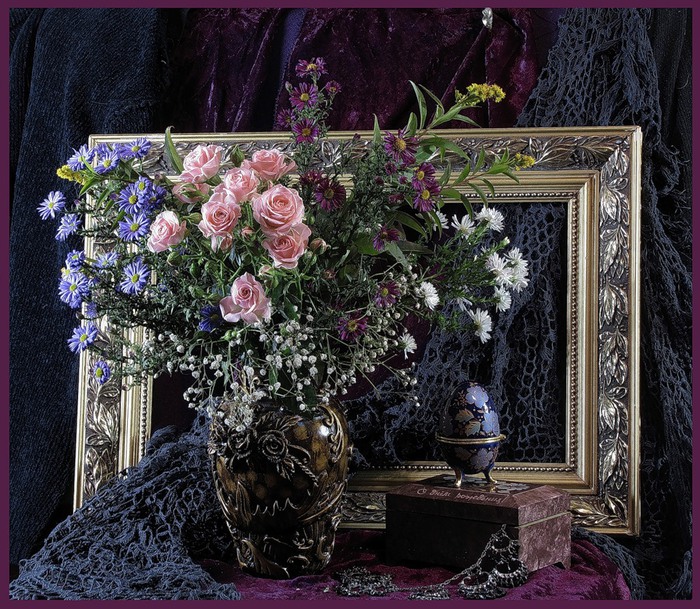
Потрясающие натюрморты

Нашла потрясающие работы автора Петровна.
Это НИК фото художницы, которая создала 25 альбомов и 2621 фотографий.
Эти чудесные натюрморты из альбома Сиреневый период.
Они так прекрасны, что слова не нужны....

2d80f09e1c4b (700x609, 204Kb)


Читать далее...
Рубрики:  НАТЮРМОРТ

Метки:  

Не стоит вить гнездо на скалах, если вы пингвин.

Понедельник, 19 Мая 2014 г. 09:33 + в цитатник
Это цитата сообщения tet369 [Прочитать целиком + В свой цитатник или сообщество!]

Не стоит вить гнездо на скалах, если вы пингвин.

 кот

старт
Рубрики:  ЮМОР

Метки:  

Попрошу у ВСЕХ особого внимания к этому посту. Очень особого!

Понедельник, 19 Мая 2014 г. 09:24 + в цитатник
Это цитата сообщения Leru555 [Прочитать целиком + В свой цитатник или сообщество!]

Попрошу у ВСЕХ особого внимания к этому посту. Очень особого!

Уважаемые сообщники, тема этого поста и проста и крайне важна для всех нас. Начнем с того, что я хочу показать для всех желающих мастер-класс № 1 по созданию простейшего поста: все правила и тонкости по размещению, написанию текста, загона под кат (more), загрузке фото, написанию тегов...а самое главное о такте, разуме, необходимости и понимании. Самое важное, вы обнаружите в самом конце этого сообщения. Убедительная просьба, отнестись ко всему с пониманием и по возможности принять как руководство к действию. И так, если Вы считаете, что Ваша информация важна, нужна и интересна - поехали! Только не забываем о том, что основной профиль ресурса "Лайф-Радуга" основан на событиях телепроекта "Дом-2" (будь он не ладен). Вы решили создать ТЕМУ (пост) - жмите смело на НОВАЯ ЗАПИСЬ (красная стрелочка, Вам будет в помощь и далее)

1400468961_1 (700x411, 214Kb)

Читать далее...
Рубрики:  ЛИру/Это интересно и нужно знать о ЛиРу

Метки:  

У вас займёт всего одну минуту прочесть следующее,а жизнь человека может быть спасена

Суббота, 17 Мая 2014 г. 19:44 + в цитатник
Это цитата сообщения Leru555 [Прочитать целиком + В свой цитатник или сообщество!]

У вас займёт всего одну минуту прочесть следующее,а жизнь человека может быть спасена

Нейрохирурги говорят, что если они в течении 3 часов успевают к жертве инсульта, то последствия приступа могут быть устранены. Трюк состоит в том, чтобы распознать и диагностицировать инсульт и приступить к лечению в первые 3 часа – что, конечно, не просто.

Распознай инсульт: Существуют 4 шага к распознанию инсульта.

- попроси человека улыбнуться (он не сможет этого сделать)
- попроси сказать простое предложение (напр. «Сегодня хорошая погода»)
- попроси поднять обе руки (не сможет или только частично сможет поднять)
- попроси высунуть язык (если язык искривлён, повёрнут – это тоже признак)

Если проблемы возникнут даже с одним из этих заданий – звони в неотложку и описывай симптомы по телефону.

Один кардиолог сказал, что, разослав это сообщение как минимум 10 адресатам, можно быть уверенным, что чья-нибудь жизнь – может быть и наша – будет спасена. Мы шлём каждый день столько «мусора» по свету, что может стоит разок пустить по проводам действительно что-то полезное и нужное.

1400334091_wpidt1O_3e3T7g (493x335, 104Kb)

Рубрики:  Здоровье

Метки:  
Цитата сообщения Solovik

Уютный и тёплый жилет с капюшоном

Цитата

Суббота, 17 Мая 2014 г. 14:03 + в цитатник
Просмотреть видео
1876 просмотров
Уютный и тёплый жилет с капюшоном

Дизайнер покажет мастер класс как пошить за пару часов уютный и тёплый жилет с капюшоном.

Рубрики:  ПОЛЕЗНЫЕ СОВЕТЫ

Метки:  
Комментарии (0)

Чтобы огурцы не "взрывались"

Суббота, 17 Мая 2014 г. 13:57 + в цитатник
Это цитата сообщения Larusia [Прочитать целиком + В свой цитатник или сообщество!]

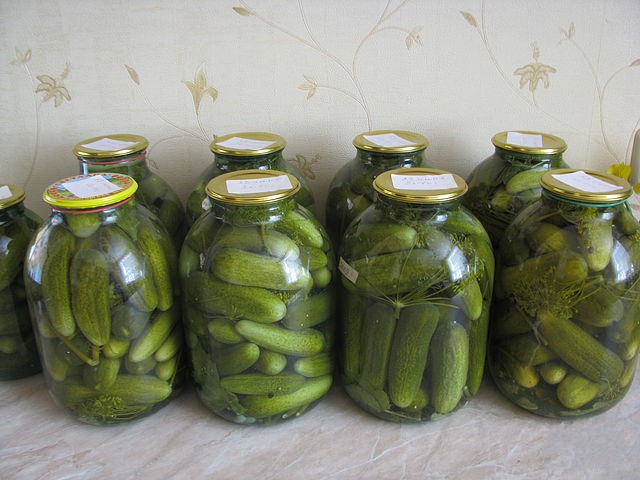
Чтобы огурцы не "взрывались"

Огурцы для ленивых, а так же для тех, у кого они "взрываются"


Читать далее...
Рубрики:  ЕДА

Метки:  

Понравилось: 1 пользователю

Быстрое хачапури к завтраку

Суббота, 17 Мая 2014 г. 13:45 + в цитатник
Это цитата сообщения Larusia [Прочитать целиком + В свой цитатник или сообщество!]

Быстрое хачапури к завтраку

БЫСТРОЕ ХАЧАПУРИ К ЗАВТРАКУ!


xVR9gAeS4GQ (604x428, 67Kb)
Читать далее...
Рубрики:  ЕДА

Метки:  

Немного советов: как и чем необходимо удалять пятна

Суббота, 17 Мая 2014 г. 12:49 + в цитатник
Это цитата сообщения Solovik [Прочитать целиком + В свой цитатник или сообщество!]

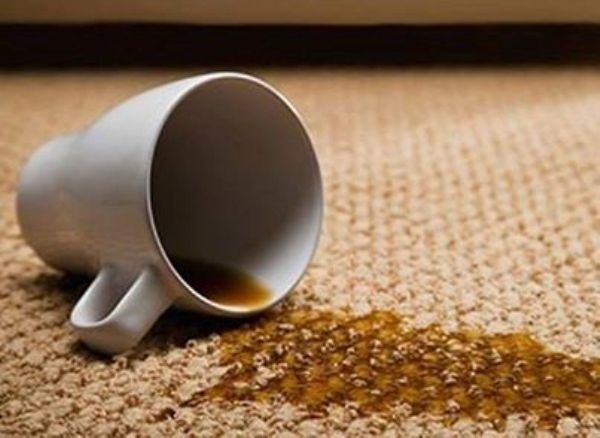
Немного советов: как и чем необходимо удалять пятна

01 (600x438, 38Kb)

1. Пятна от масляных красок лучше всего выводить смесью бензина, ацетона и скипидара в равных частях.
2. Свежие чернильные пятна на одежде быстро сводятся молоком.
3. Хорошо очищаются нашатырем пиджачные воротники, рукава, воротники у плащей.

Далее>>>
Рубрики:  ПОЛЕЗНЫЕ СОВЕТЫ

Метки:  

Фоторедактор на Яндекс.Фотках

Суббота, 17 Мая 2014 г. 12:47 + в цитатник
Это цитата сообщения Лариса_Гурьянова [Прочитать целиком + В свой цитатник или сообщество!]

Фоторедактор на Яндекс.Фотках


Читать далее...
Рубрики:  ФОТОРЕДАКТОР ОНЛАЙН

Метки:  

10 рецептов. Мороженое в домашних условиях

Пятница, 16 Мая 2014 г. 18:39 + в цитатник
Это цитата сообщения МирАлин [Прочитать целиком + В свой цитатник или сообщество!]

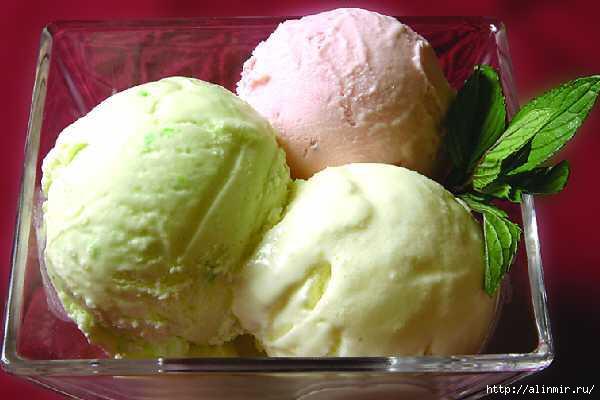
10 рецептов. Мороженое в домашних условиях

Несмотря на то, что мороженое является продуктом весьма калорийным, любовь к нему от этого не ослабевает. Чтобы порадовать этим изумительным лакомством родных и близких, приготовим мороженое в домашних условиях.
5283370_yablochnoe_morojenoe (600x400, 90Kb)

Читать далее...
Рубрики:  ЕДА

Метки:  

Понравилось: 1 пользователю

Поиск сообщений в Батаева_Любовь
Страницы: 142 ... 97 96 [95] 94 93 ..
.. 1 Календарь