МНЕ НРАВЯТСЯ КРАСИВЫЕ СЕРДЦА, ОТ НИХ ИСХОДИТ ОЧЕНЬ МНОГО СВЕТА, КУПАЕШЬСЯ В ЛЮБВИ , И НЕТ КОНЦА, И САМ ПЕРЕПОЛНЯЕШЬСЯ ПРИ ЭТОМ...!
Mediachance Photo BLEND 1.1 Eng + Rus |

Mediachance Photo BLEND новое уникальное программное обеспечение для фотомонтажа полностью разработанное Романом Воска (Oscar) с нуля с единственной целью - быстрого и корректного смешивания объектов из разных изображений, создания коллажей или композиций. Различные части фотографий, как правило, всегда сложно совместить друг с другом, особенно, если они сделаны с разных камер, в разное время суток, в различных условиях освещенности.
Метки: Mediachance Photo BLEND 1.1 Eng + Rus коллаж программа скачать бесплатно |
Анимационные картинки "Спокойной ночи!" (моя работа). |
Анимационные картинки "Спокойной ночи!" (моя работа).
1.

2.
Метки: анимация картинки открытки бабочки сова пожелания спокойной ночи |
Анимационная картинка "КОТЯТА" (моя работа). |
Метки: анимация картинка открытка котики кошки котята коллаж |
Анимационные открытки с розами "Для тебя!" (моя работа). |
1.
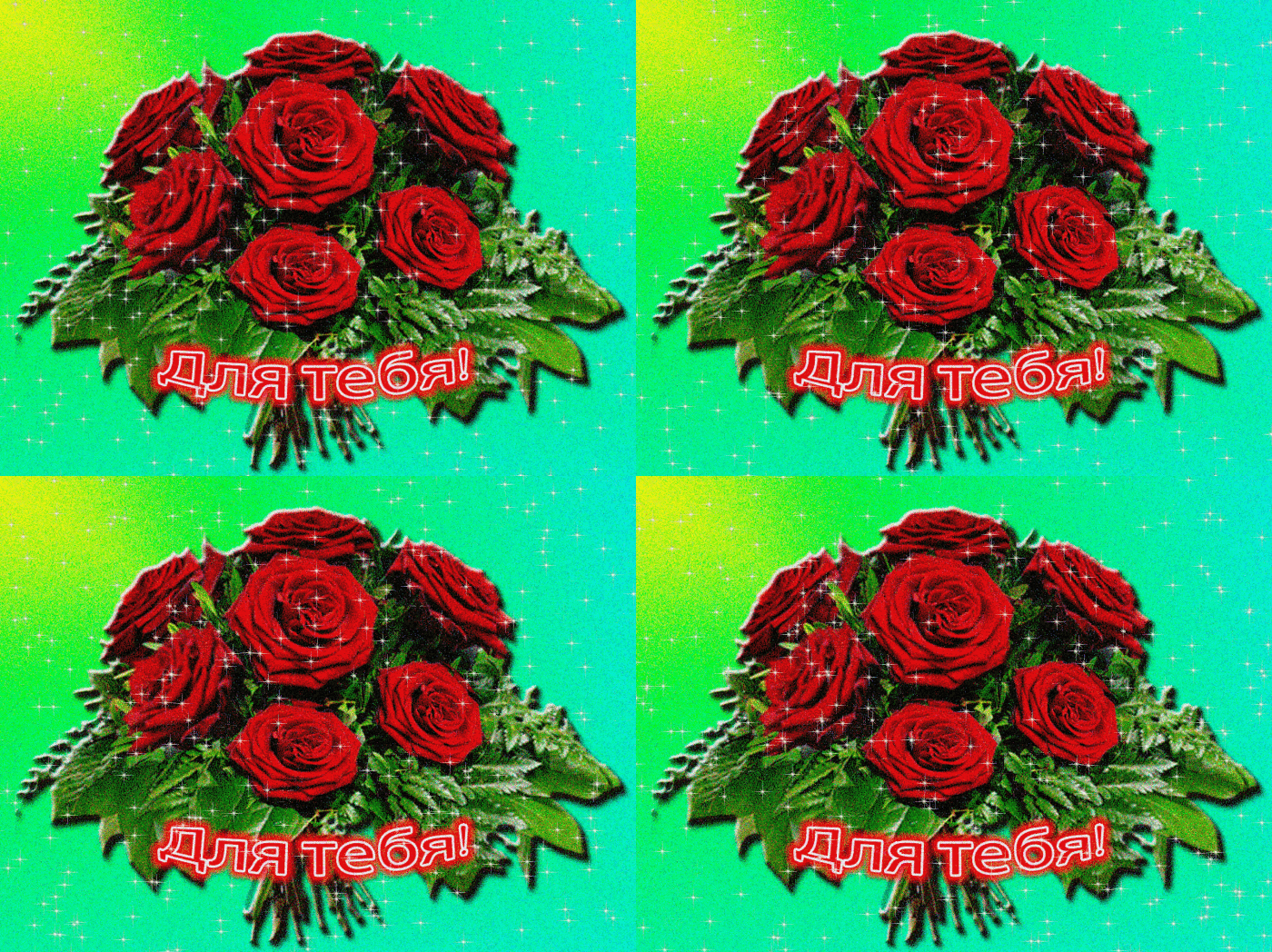
2.

Метки: открытки картинки анимация розы фотошоп для тебя |
Мой новый ролик "КОНЬ" |
...Когда-то давно, в детстве (мне было 7-9 лет) у меня тоже был свой любимый конь.
Шоколадный, красивый, с белой звёздочкой на лбу. Звали его Орлик.
Меня отвозили на каникулы (месяц-два) к бабушке с дедушкой в г.Бежецк Тверской области.
Дед работал в организации "Электросеть", возил на лошади электрический кабель.
Часто меня брал с собой. Орлик был моим конём... Я разрешала другим детям его кормить,
причёсывала, отгоняла мух...
Мы были друзьями...!
...Однажды, приехав на каникулы, я увидела другую лошадку, помоложе,серую,хилую и
совсем мне чужую... Дед мне рассказывал, что Орлика отправили на границу потому,
что он сильный и смелый...! Я гордилась им, рассказывала своим друзьям, верила,
что он обязательно вернётся и скучала... .
...Но однажды злые люди сказали мне, что мой Орлик не на границе...
Просто он стал старый, его отправили на мясокомбинат, сделали из него колбасу и съели...
Долго я рыдала, каникулы были испорчены..., на следующий и др.года ездила
в летний пионерский лагерь..., но до сих пор вспоминаю своего Орлика со слезами на глазах.
/Б.Ольга/.
Метки: конь мы вдвоём с конём Пелагея Дарья Мороз видео лошадь Ольга Бугримова |
Блог "Кулинарных рецептов". |


   |
 |

|


Метки: рецепты еда |
ПОБЕДА ( музыка ,слова, исполнитель Николай Мотков ) |
| ПОБЕДА ( музыка ,слова, исполнитель Николай Мотков ) |
|
Метки: музыка слова исполнитель Николай Мотков ПОБЕДА 9мАЯ праздник весна фильм |
Скачать бесплатно программу: Two Pilots v 15.03.12 Сборник графических программ. |
 Скачать бесплатно программу: Two Pilots v 15.03.12 Сборник графических программ. Скачать бесплатно программу: Two Pilots v 15.03.12 Сборник графических программ. |
||
 |
источник http://dovn.org/programmy/5911-two-pilots-v-150312-sbornik-graficheskih-programm.html |
|
 |
 Сборник графических программ от Two Pilots v 15.03.12 RePack состоит из 7 перепакованных графических программ. При помощи этой сборки Вы сможете без труда улучшить качество Ваших цифровых фотографий. Каждая из программ, входящих в сборку, имеет демонстрационные примеры, справку на русском языке. Список программ: • Beauty Guide v.1.4.2 • Cosmetic Guide v.1.4.2 • Image Resize Guide v.1.2.1 • Makeup Guide v.1.2.1 • Pet Eye Fix Guide v.1.2.2 • Photo Montage Guide v.1.3.1 • Picture Cutout Guide v.2.8.1    • Beauty Guide v.1.4.2 позволяет нанести макияж и устранить косметические дефекты непосредственно на фотографии. Отредактированные с помощью этой программы, Ваши фото станут еще лучше! Поможет накрасить губы; нанести румяна, тени и пудру; подвести глаза и изменить их цвет; разгладить морщины; уменьшить отеки, припухлости и мешки под глазами; удалить родимые пятна и бородавки; отбелить зубы. Все это Вы сможете отредактировать прямо на фото! Особенности программы: • поддерживает работу по twain интерфейсу (сканеры, камеры и пр.); • может работать как плагин в Adobe Photoshop и других программах обработки фото; • включает демонстрационные примеры обработки изображений; • Cosmetic Guide v.1.4.2 проблемная кожа лица не помешает хорошо выглядеть на фото! Трудно стать фотогеничной, имея проблемную кожу лица. Но из-за случайного прыщика может подвести и идеальная кожа лица. Наша программа заменит набор косметики и поможет Вам стать фотогеничной в любом случае и на любом снимке! Cosmetic Guide позволяет устранить косметические дефекты непосредственно на фотографии. Отредактированные с помощью этой программы, Ваши фото станут еще лучше! Поможет разгладить морщины; уменьшить отеки, припухлости и мешки под глазами; удалить родимые пятна и бородавки; отбелить зубы. Все это Вы сможете отредактировать прямо на фото! В программу включены анимированные примеры обработки фотографий: удаление большой родинки; разглаживание морщин; отбеливание зубов; удаление пирсинга; уменьшение припухлостей под глазами. Программа поможет: • разгладить морщины; • уменьшить отеки, припухлости и мешки под глазами; • придать выразительность глазам; • удалить родимые пятна и бородавки; • отбелить зубы; • изменить форму носа, увеличить глаза, сделать тоньше талию. • Все это Вы сможете отредактировать прямо на фото! • В программу включены анимированные примеры обработки фотографий: • удаление большой родинки; • разглаживание морщин; • отбеливание зубов; • удаление пирсинга; • уменьшение припухлостей под глазами; • пластика лица; • пластика фигуры; • выделение глаз. • Содержит следующие инструменты: • Разглаживание кожи - позволяет выглядеть моложе, уменьшая морщины, мимические складки, припухлости и отеки под глазами. • Латание - предназначен для удаления родинок, пятен и других дефектов кожи. • Отбеливание зубов - придает белизну зубам, может быть использован и для белков глаз. • Пластика - удалит второй подбородок, изменит форму носа, сделает фигуру стройной программа Beauty Guide объединяет инструменты из MakeUp Guide и Cosmetic Guide, что расширяет Ваши возможности по изменению фото - наносит макияж и устраняет косметические дефекты прямо на фотографии. • Предлагаемый же вариант Cosmetic Guide - это только ретушь, без макияжа. • Image Resize Guide v.1.2.1 программа для изменения размеров и пропорций фотографий без искажения важных частей и для удаления объектов без видимых следов. В программу включены анимированные демонстрационные примеры, которые по шагам объяснят как все это правильно сделать. В программе доступны следующие инструменты: • Размер - позволяет изменить размер изображения. • Вырезать фрагмент - позволяет вырезать фрагмент изображения. • Умное удаление - удаляет объекты без заметных следов. • Умный размер - меняет размеры изображения сохраняя максимум информации. • Латание - дает возможность ставить латку с одной области изображения на другую. • Makeup Guide v.1.2.1 Программа для макияжа на фотографии поможет Вам сделать это без затрат на косметику и стилиста. Подбор макияжа с ее помощью позволит избежать ошибок при выборе собственного стиля. Те, кто считают, что правильно нанести макияж можно только в фотошопе, могут использовать нашу программу как плагин. Makeup Guide поможет накрасить губы; нанести румяна, тени и пудру; подвести глаза и изменить их цвет. Нанести макияж Вы можете следующими инструментами из виртуальной косметички: Губная помада, Пудра, Румяна, Цвет глаз, Тени, Подводка. В программу включены анимированные примеры обработки фотографий: • изменение цвета глаз; • запудривание излишнего блеска на коже; • макияж глаз; • макияж губ и скул. • Pet Eye Fix Guide v.1.2.2 программа для устранения эффекта засвеченных глаз с фотографий домашних животных и людей. Позволяет восстановить даже полностью испорченные вспышкой глаза. Может справиться с засвеченными глазами любого цвета - красными, желтыми, зелеными, синими и даже полностью белыми. Победит засветку как в зрачке, так и на всем глазу. Программа реализована как самостоятельное приложение и как плагин к различным графическим редакторам. Программа содержит следующие инструменты: • Затенение - устраняет засветку; • Блик - оживляет глаза добавлением бликов; • Цвет глаз - изменяет цвет радужки; • Зрачок - восстанавливает зрачок в полностью засвеченных глазах; • Кошачий зрачок - восстанавливает кошачий зрачок в полностью засвеченных глазах; • Акцент - придает выразительность глазам, подчеркивает отдельные детали. При первом запуске Вам будет предложено просмотреть демонстрационные примеры по работе с программой. Так же Вы можете запустить любой демонстрационный пример в любое время, выполнив пункт меню Демонстрация. Для лучшего овладения навыками работы с программой мы рекомендуем воспользоваться следующим методом: 1. Просмотреть демонстрационный пример. 2. Запустить пример снова и остановить его в непонятном месте клавишей ESC. 3. Попытаться завершить пример самостоятельно. Программа может быть использована как плагин в Adobe Photoshop или другой совместимой программе. К Adobe Photoshop плагин подключается автоматически. Для других программ необходимо скопировать файл *.8bf в папку с плагинами либо указать его месторасположение. Файл *.8bf находится в папке C:Program FilesTwo PilotsPhoto Plugins. При запуске плагина открывается окно работы с изображением. После редактирования изображения необходимо нажать на панели инструментов кнопку Ok для передачи отредактированного изображения в главную программу либо кнопку Отмена для закрытия окна плагина и отмены выполненных изменений. • Photo Montage Guide v.1.3.1 программа для отделения цельных объектов от произвольного фона, применения эффектов для фона (заливка, затенение, размытие, монохром), перенос объектов на другие фотографии, изготовления коллажей, проведения фотомонтажа, изменения размеров и пропорций фотографий без искажения важных частей и для удаления объектов без видимых следов. Умно изменяет размеры и пропорции изображения, удаляя "ненужные" части и сохраняя "важные" части неизменными. Удаляет объекты с фотографий без заметных следов. Включены демонстрационные примеры с пошаговыми пояснениями. Эта программа объединяет инструменты Image Resize Guide и Picture Cutout Guide и включает анимированные примеры обработки фотографий из обеих программ. • Picture Cutout Guide v.1.3.1 программа для отделения объектов от фона и проведения фотомонтажа. Отделяет объекты от произвольного фона и переносит их на другие фотографии. Позволяет применить эффекты к фону - заливка с выбором цвета, затенение и размытие с выбором интенсивности. Для создания аватарок и фотомонтажа часто требуется вырезать объект (человека, животное, автомобиль и др.) из одного изображения и переместить на другое. Трудность обычно представляет отделение объекта от фона, зачастую выполняемое достаточно сложными программами, требующими детального изучения и специальных навыков. Программа Picture Cutout Guide даст Вам возможность творчески подойти к вашим фотографиям и сделать фотомонтаж без специальной подготовки. Для того, для того, что бы отделить объект от фона вам потребуется указать примерную границу отделяемого объекта. Размер инструмента можно изменять (колесиком мышки или ползунком). Это позволяет указывать границу крупных деталей широкой кистью, а мелких деталей – узкой. После нажатия кнопки «отделить», программа выделяет точную границу. При наличии ошибок, Вы можете вручную сузить примерную границу в нужном месте и повторить отделение. Далее вы можете применить к фону эффекты, сохранить вырезанный объект, а впоследствии наложить его на любое другое изображение. При этом объект можно вращать, изменять его размер и пропорции, отражать по вертикали и горизонтали. Некоторые возможности: • Picture Cutout Guide позволяет добавлять эффекты к фону. • Вы можете выполнить затемнение, размытие, залить фон цветом или сделать его монохромным. • Размытие и затемнение позволят сделать акцент на главном объекте, уберет грубые участки или нежелательный шум, придаст интересный эффект фотографии. • Степень затемнения и размытия изменяются ползунками, что дает возможность быстро подобрать нужные значения. • Заливку цветом и монохром можно делать любым цветом из палитры, предложенной в программе. • Также, можно поменять местами объект и фон, в этом случае все эффекты вы сможете применить к главному объекту. • Функции вращения и изменения размера вырезанного объекта можно применять с фантазией. Например, мы одной рыбкой «заполнили» целый аквариум! Программа хранит все вырезанные вами объекты, которые вы сможете в любой момент быстро применить при фотомонтаже. Picture Cutout Guide имеет удобный интерфейс, возможность вернуться на любое количество шагов назад. Все возможности программы показаны в демонстрационных примерах, что позволит вам быстро освоить программу и начать работу над вашими фотографиями. Особенности перепаковки: • программы ставятся сразу зарегенными и русскими • поменял в инсталляции пути по умолчанию (так мне удобнее): • программа ставится в %ProgramFiles%Two Pilots • в Пуск-Программы отдельный каталог Two Pilots, в нём располагаются отдельные каталоги на программу (типа ), в каждом ярлыки на программу, помощь, деинсталл, .. • на Рабочем Столе отдельная папка Two Pilots, внутри ярлыки только на программу • все программы устанавливают плагины для работы в Adobe Photoshop или других совместимых программ: Adobe Photoshop, Adobe Photoshop Elements, Corel Paint, ... • плагины устанавливаются в каталог %ProgramFiles%Two PilotsPhoto Plugins • плагины имеют расширение *.8bf (BeautyGuidePlugin.8bf, MakeupGuidePlugin.8bf, ..) • ключи тихой установки: /silent • программы идут без оболочки, легко включаются в разл.софтовые сборки
Скачать: Two Pilots v 15.03.12 Сборник графических программ
Год выпуска: 2012 Платформа: Windows® 2000|XP|Vista|7 (x32|x64) Язык интерфейса: русский Лекарство: вшито Размер: 22.5 Mb Скачать с letitbit.net Скачать с Vip-file.com |
 |
|
|
Скачать Two Pilots v 15.03.12 Сборник графических программ. torrent
|
Метки: программа Two Pilots v 15.03.12 Сборник графических программ Скачать бесплатно |
Клипарт PNG "Цветущие деревья". |
Клипарт PNG "Цветущие деревья"

Фотографии в альбоме «цветущие деревья» Косметики tianDe на Яндекс.Фотках





























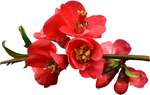
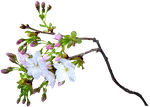













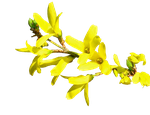


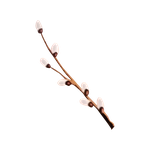








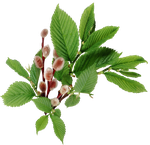


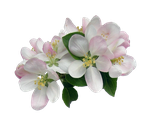



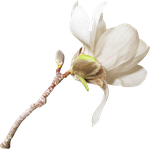





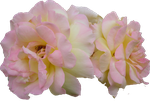


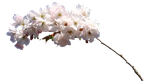


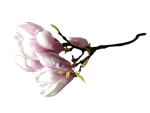









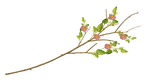












ЕЩЕ КЛИПАРТ "ЦВЕТЫ" ПО ТЕМАМ ЗДЕСЬ В АЛЬБОМАХ
Серия сообщений "КЛИПАРТ":
Часть 1 - Denim,Джинца рамки для фото
Часть 2 - Элементы дизайна джинцовые
...
Часть 98 - Клипарт 3D "Цветы в горшках"
Часть 99 - Клип арт "Буквы,цифры,алфавит"
Часть 100 - Клип арт "Фрукты"
Источник http://77tat.livejournal.com/2874361.html
Метки: цветы деревья клипарт фотошоп |
Солнечный импрессионист Юрий Кротов (90 работ) |


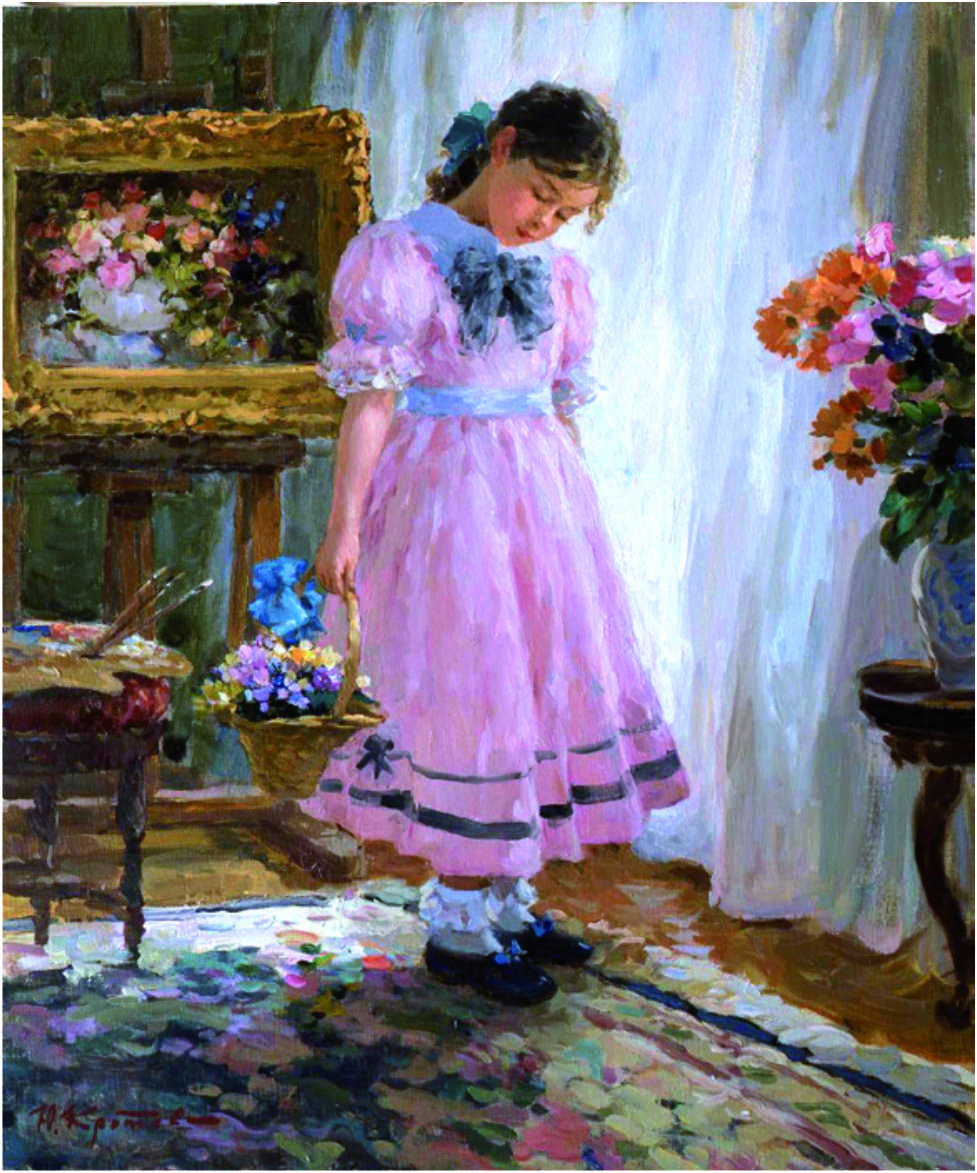


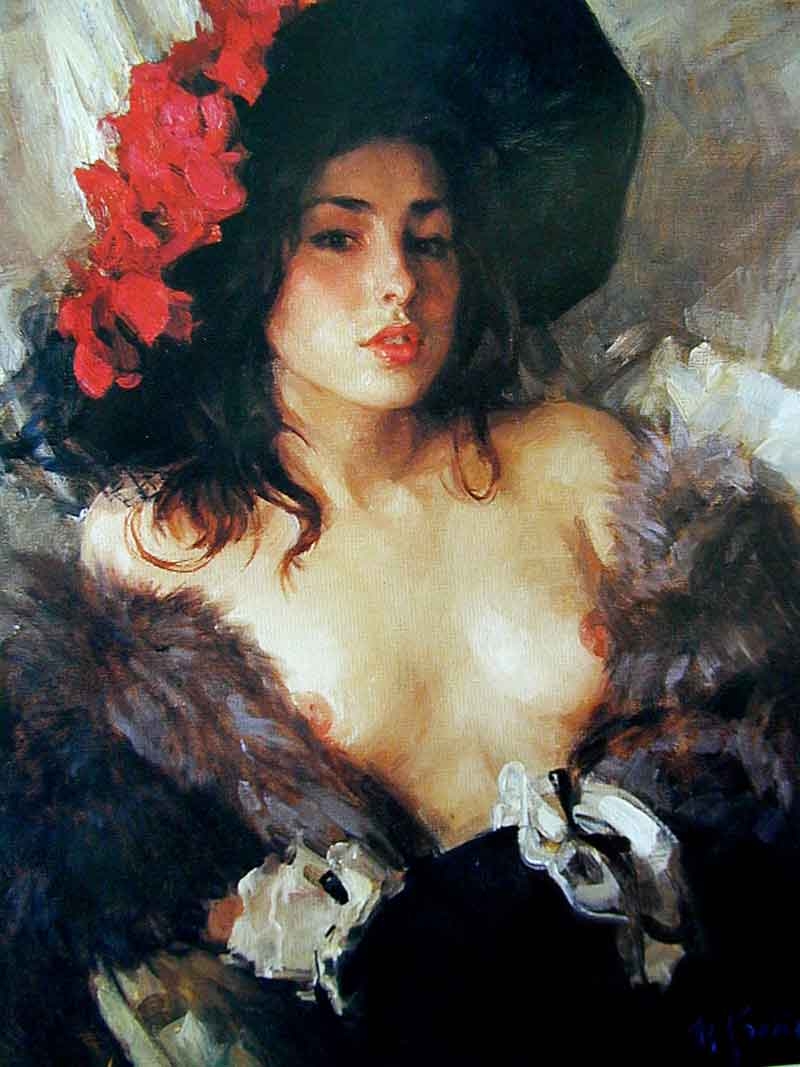


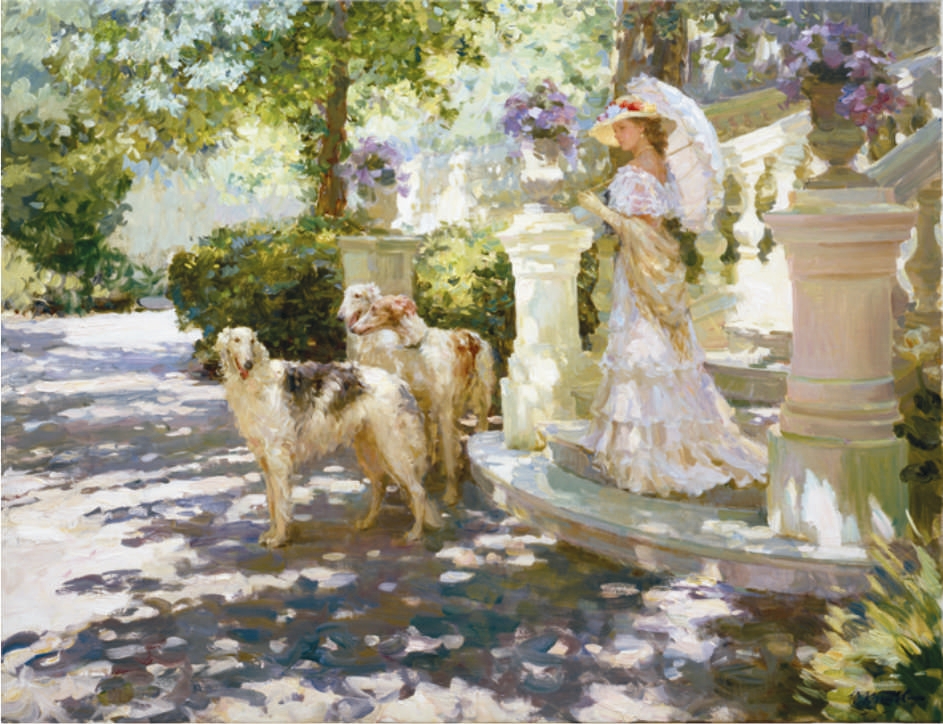


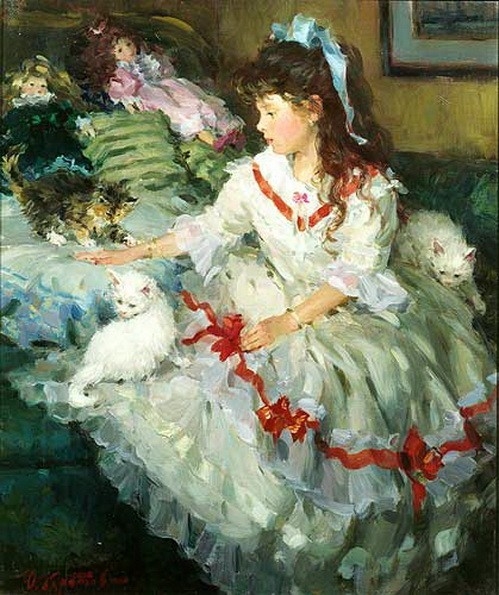

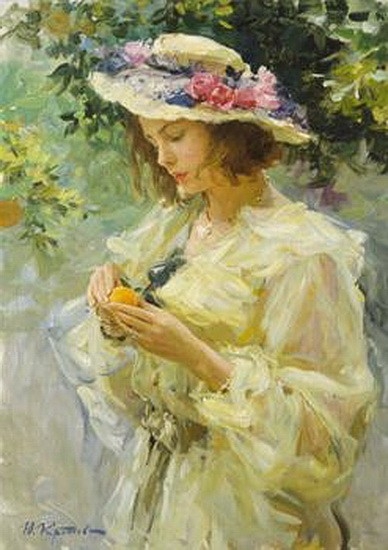
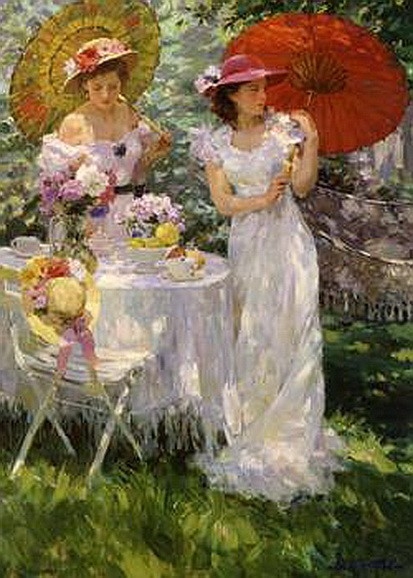


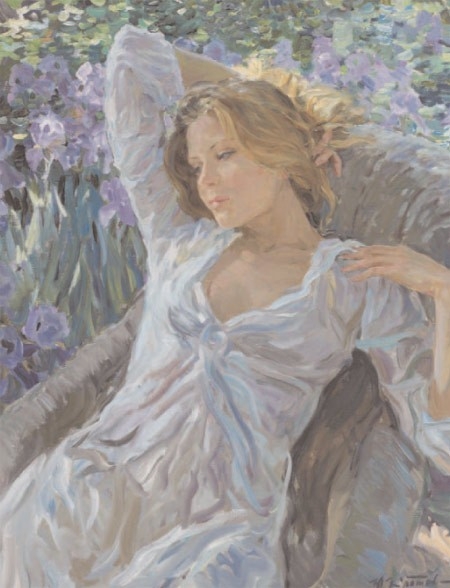


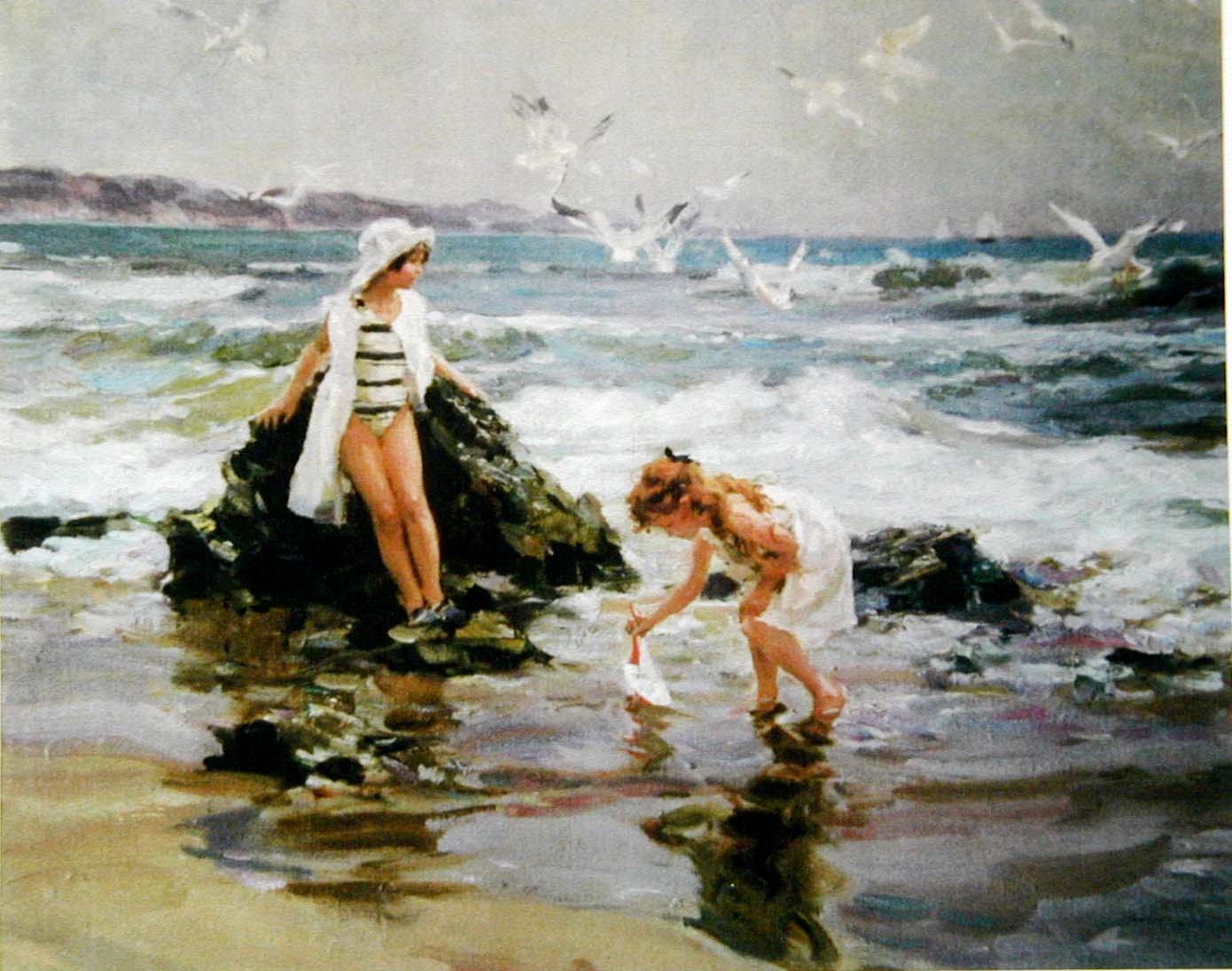


Метки: импрессионист Юрий Кротов художник картины живопись |
Создание шапки для сайта в Adobe Photoshop уроки AdobePhotoshopОтличный урок создания шапки для сайта на Adobe Photoshop CS. За несколько шагов мы с |
 Отличный урок создания шапки для сайта на Adobe Photoshop CS. За несколько шагов мы создаём уникальный и красивый элемент сайта!


Метки: Вебдизайн шапка для сайта фотошоп |
Анимация "РОЗА-ПАУК" (моя работа) |
Анимация "РОЗА-ПАУК" (моя работа)
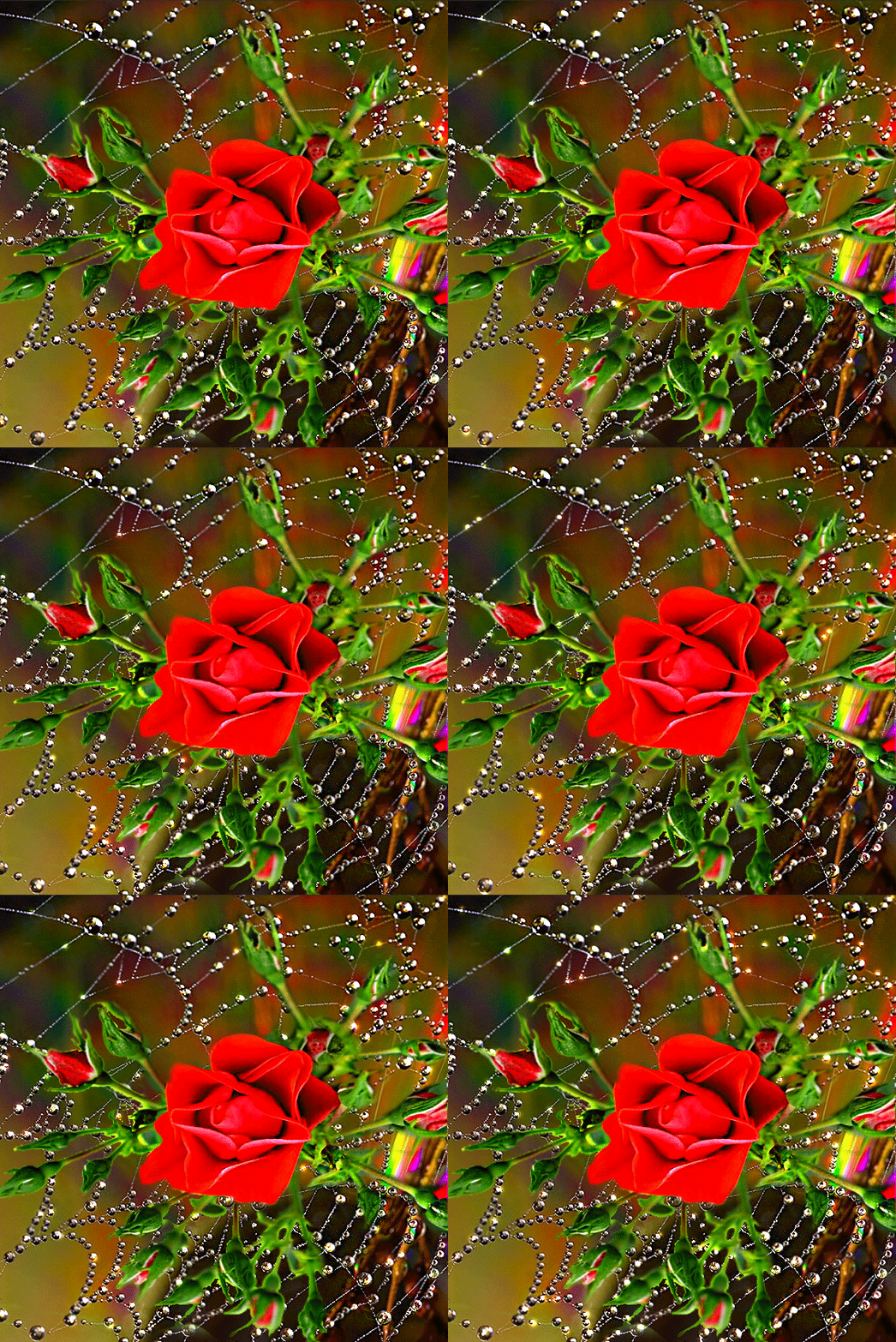
Метки: Анимация картинка открытка роза моя работа |
Открытки "Розы"...(мои работы) |
Открытки "Розы"...(мои работы)


Метки: Открытки Розы картинки поздравление анимация фотошоп |
Весна за окном... |
Весна за окном...
1.

2.

3.

4.

Метки: Весна берёзка картинка фото Ольга Бугримова |
Уроки по анимации. |
 Анимация.
Метки: Уроки фотошоп анимация |
Альбом. Вязание цветов крючком. |
Метки: альбом цветы крючок вязание рукоделие ирландское кружево |
Без заголовка |
Уроки Adobe Illustrator для начинающих
Adobe Illustrator: Урок 1. Первые шаги
Adobe Illustrator: Урок 2. Кисти в Adobe Illustrator
Adobe Illustrator: Урок 3. Работа с векторными контурами в Adobe Illustrator
Adobe Illustrator: Урок 4. Градиентная сетка в Adobe Illustrator
Adobe Illustrator: Урок 5. «Живые» переходы в Adobe Illustrator
Adobe Illustrator: Урок 6. Прозрачность и маскирование в Adobe Illustrator
Adobe Illustrator: Урок 7. Работа с текстом в Adobe Illustrator
Adobe Illustrator: Урок 8. Искажение и деформация в Adobe Illustrator
Adobe Illustrator: Урок 9. Работа с символьными объектами в Adobe Illustrator
Adobe Illustrator: Урок 10. Штриховка изображений в Adobe Illustrator
Adobe Illustrator: Урок 11. Деловая графика в Adobe Illustrator
Adobe Illustrator: Урок 12. Графические стили в Adobe Illustrator
Adobe Illustrator: Урок 13. Трассировка изображений в Adobe Illustrator
Adobe Illustrator: Урок 14. Динамическая графика в Adobe Illustrator
Adobe Illustrator: Урок 15. Web-графика в Adobe Illustrator
Adobe Illustrator: Урок 16. Эффекты и фильтры в Adobe Illustrator
Adobe Illustrator: Урок 17. Работа с макросами в Adobe Illustrator
Adobe Illustrator: Урок 18. Экспорт и импорт в Adobe Illustrator
Adobe Illustrator: Урок 19. Скрипты в Adobe Illustrator
Adobe Illustrator: Урок 20. Сборка макета и печать в Adobe Illustrator
Adobe Illustrator: Урок 21. Трехмерное моделирование в Adobe Illustrator
Adobe Illustrator: Урок 22. Быстрая трассировка и интеллектуальная заливка в Adobe Illustrator
Adobe Illustrator: Урок 23. Применение эффекта Scribble в Adobe Illustrator
Adobe Illustrator: Урок 24. Индивидуальная настройка Adobe Illustrator
Взято с http://www.compress.ru
Метки: программы уроки иллюстратор |
Радио Ольга_Бугримова |
|
|
Анимация "Птахи" (моя работа) |
Метки: картинка птицы анимация весна |
Жилет,связанный крючком. |

Вязанный жилет крючком, модель для офиса.Вязаный жилет схема


Метки: жилет крючок вязание рукоделие |