Рисованные куколки. (для идей) |

Метки: графика |
Sadanobu III-1881-1963 гг.-Серия гравюр. |
Эта серия гравюр японского художника Sadanobu III называется "Нацио-
нальные танцы". Изображения известных в то время актёров театра Кабуки.
Актёры изображены в характерных для японского традиционного танца позах.
Серия очень редкая-с аукциона.

Метки: история. история костюма и прически. япония |
..В технике фрески.. |
Метки: живопись |
Одежда в стиле бохо от Artka Lee |
Одежда в стиле бохо от китайского модельера Artka Lee.

Это что то невероятное!!!! Я просто в восторге от такого стиля, от расцветок, тканей, фасонов... Мне редко нравятся до такой степени шмотки... но на эти просто можно смотреть, восхищаться... как на картины... многое сложно представить на себе, в повседневной жизни, но некоторые я все же одела бы и носила с удовольствием... Глядя на каждую вещь, мое внутреннее Я кричит - ХОЧУУУУ!!!!!!!!!!!!!!!!!
Метки: мода |
Костюмы История Этника и т.п. |
Метки: история костюма и прически |
Надежда Соколова |

Метки: куклы |
«Поставщик счастья» художник Евгения Гапчинская |

Есть на свете такие люди, которым удалось найти свой путь в жизни. Как правило, под этим понятием подразумевается профессия человека. И вот находятся такие счастливчики, у которых получилось объединить и полученное образование, и способ заработка и природный талант. То есть, трудятся они от души и с удивительной трудоспособностью. Потому что, когда локомотив под названием «Путь в жизни» – сразу (редко!) или со временем – находит свою колею, он несется гладко и быстро.>>>>>>>>>
Метки: живопись |
Турнюрные моды. Иллюстрации из старинных журналов |
Серия сообщений "Турнюр":
Часть 1 - Турнюр
Часть 2 - ФРАНЦУЗСКОЕ ИСТОРИЧЕСКОЕ ПЛАТЬЕ.
Часть 3 - Турнюрные моды, "песочные часы". Иллюстрации из старинных журналов
Часть 4 - Турнюрные моды. Иллюстрации из старинных журналов
Часть 5 - Викторианская мода (Victorian Fashion).
Часть 6 - Анна Каренина и ее гардероб: в ногу со временем.
...
Часть 22 - Эпоха турнюров: самые узкие платья за весь 19 век
Часть 23 - Maurice Delondre (France, around 1890)
Часть 24 - Елизавета Маврикиевна — немецкая принцесса, российская великая княгиня.
Метки: история костюма и прически турнюр |
Тем, кто собирается делать ремонт |
Тем, кто собирается делать ремонт
Сайт . http://obustroi-dom-help.narod2.ru
рассчитан на тех, кто собрался сделать ремонт и благоустроить свой
дом. Он поможет выбрать нужные материалы для полов, стен, потолков,
подобрать лучший вариант дверей, окон, балконов, сантехнического
оборудования и бытовой техники, расскажет о требованиях к дизайну всех
помещений.
В статьях указываются достоинства и недостатки предлагаемых вариантов.
Ваше дело – выбрать то, что вам больше подходит.
Сохраните адрес сайта – может пригодиться. http://obustroi-dom-help.narod2.ru
Метки: для ремонта |
Заготовка сладкого перца (лечо и маринад) |
Метки: рецепты |
Запостим все онлайн журналы на одном сайте! |
Zapostim.ru http://www.zapostim.ru/- это самый полный бесплатный каталог электронных онлайн журналов со ссылками для свободного скачивания. На сайте собрано огромное количество журналов на любые темы: серьезные мужские журналы и глянцевые женские ,журналы по вязанию и периодика для детей, компьютерные издания и выпуски о фотографии. Все журналы распределены хронологически. Здесь можно скачать как свежие журналы 2012 года (читай только из типографии, краска не обсохла), так и совсем раритетные издания чудом уцелевшие и донесшие до нас на своих страницах много интересного. Регистрация не требуется! Словом, все найдут что почитать.

Скачать http://depositfiles.com/files/y2ihkc9p0

Скачать http://depositfiles.com/files/hb5psrcy1

№10.2011, №11 .2011,№12.2011,№01.2012,№04.2012
Скачать бесплатно одним файлом http://depositfiles.com/files/6s4zo2okz
Серия сообщений "Своими руками":
Часть 1 - Ссылки по рукоделию
Часть 2 - Как сделать крэш. Мастер-класс.
...
Часть 44 - Делаем гигантские розы из бумаги!
Часть 45 - Мозаика из яичной скорлупы
Часть 46 - Запостим все онлайн журналы на одном сайте!
Серия сообщений "Журналы и книги по шитью":Скачивайте файлы только с основного сообщения, а не с цитированного! Ссылки на скачивание могут меняться.Часть 1 - Мюллер и сын.Конструирование.ЮБКИ И БРЮКИ(ссылка обновлена)
Часть 2 - журнал " Ателье" 2005
...
Часть 40 - Шитье и крой № 6 2012 (с выкройками)
Часть 41 - Джинсовые фантазии.Новые джинсы за один вечер.
Часть 42 - Запостим все онлайн журналы на одном сайте!
|
Современная китайская живопись.Liu Hong Yuan. |
Liu Hong Yuan . Удивительный художник с выдающимися навыками, прошедший обучение в лучших художественных школах Пекина.Недавно окончив в Пекине Центральную Академию изящных искусств, Liu Hong Yuan - молодой, динамичный талант, стремительно вошедший в мир искусства со своим уникальным и нетрадиционным стилем. Выражая свою собственную интерпретацию китайской культуры, этот стиль имитирует элементы голландской школы реализма с использованием смешанной техники яичной темперы, масла и елея. Liu Hong Yuan родился в 1976 году, в Баодин, провинция Хэбэй, Китай.Впервые вышел на публику со своими работами в 29 лет.Это чрезвычайно детальные работы, состоящие из драгоценностей, которые носили дамы, вышивки их одежд, фарфора, фруктов и цветов на столах. Причудливый и классический мир картин будет всегда преследовать вас.Картины написаны в традициях пекинской оперы или династии Цин (1644-1911) - культуры, малоизвестной, великолепной, тяжелой и немного странной.
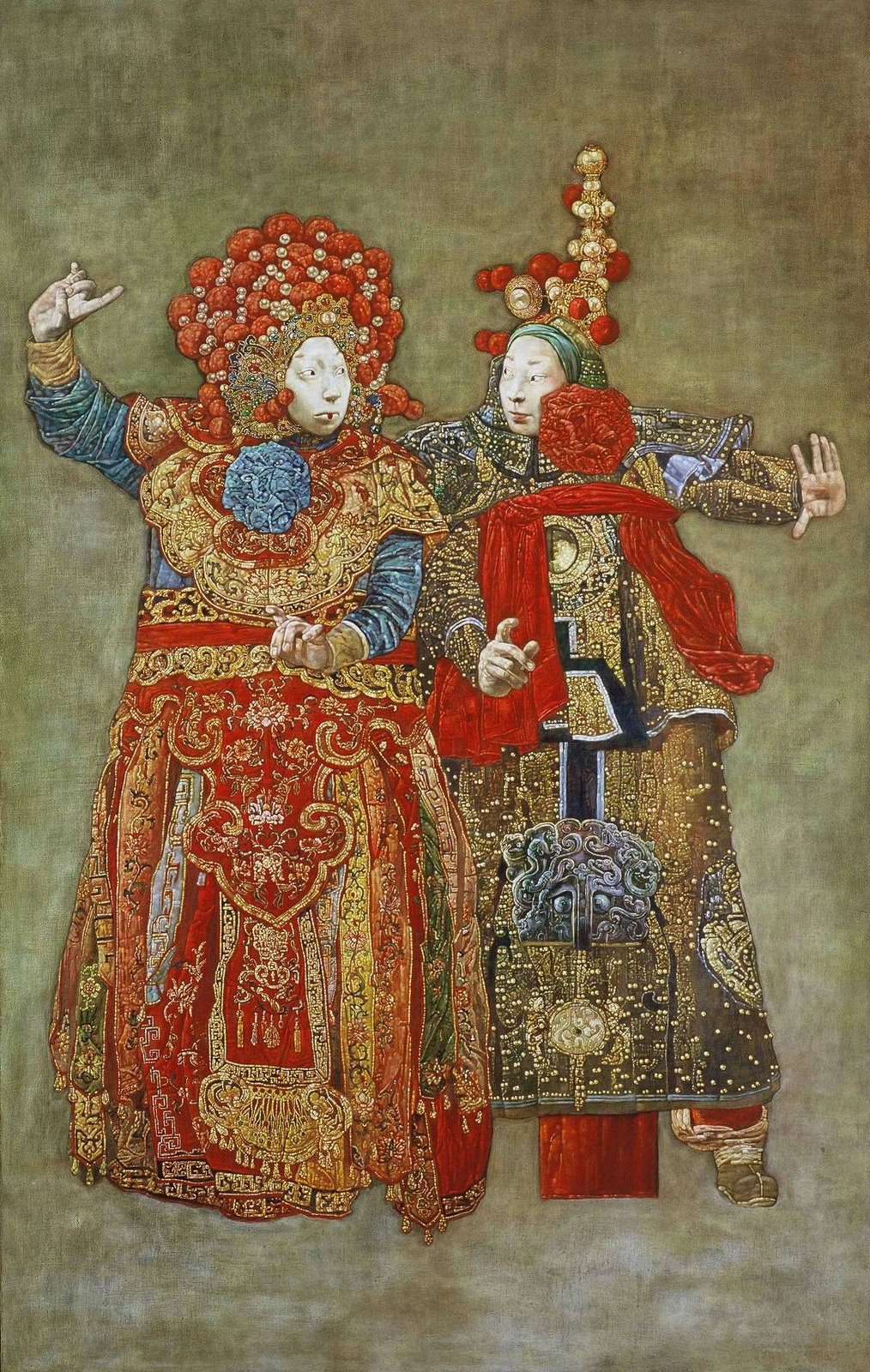
Из серии "Китайская Опера"
Метки: живопись |
11 заповедей Word |
При смене форматирования, возможно, придется ставить или убирать их заново.
 1. Чтобы поставить отступ первой (красной) строки, используйте треугольный маркер или выберите пункт меню Формат | Абзац… В поле Отступ | Первая строка задайте нужное значение. Стандартный отступ – 1,27 см. Не используйте для вставки отступов табуляторы.
 2. Чтобы текст был по центру страницы, либо справа, щёлкните по нужной кнопке на панели инструментов.
3. Чтобы отделить звание от подписи, после звания нажмите клавишу Tab. Теперь щелкните по линейке. Появится черный маркер в виде уголка. Дополнительно параметры (выравнивание, заполнитель) настраиваются через пункт меню Формат | Табуляция.
Таким простым способом можно формировать целые таблицы. При необходимости через пункт меню Формат | Табуляция можно выбрать любые заполнители для пустого пространства и выравнивание. Чтобы удалить маркер, перетащите его за пределы экрана.
4. Чтобы текст был в правом углу, но выровнен по левому краю, сдвиньте квадратный маркер вправо или выберите пункт меню Формат | Абзац … В поле Отступ слева выберите нужное значение.

5. Чтобы сочетания «4 км.», «г. Пермь» в конце строки не разрывались, вместо пробела после цифры и символа населенного пункта вставьте неразрывный пробел Ctrl+Shift+Пробел.
Вставляйте всегда неразрывные пробелы после сокращений населенных пунктов «г.» (город), перед сокращениями измерительных величин «км.» (километр), между инициалами и фамилией А.Б. Иванов, при отделении разрядов чисел 1 000 000, после знака номера №.
6. Чтобы текст шел вразрядку, выберите пункт меню Формат | Шрифт…Закладка Интервал. В поле Интервал выберите значение Разреженный и задайте нужное расстояние между буквами. При этом слова, идущие вразрядку в тексте, переносятся правильно.
Чтобы убрать все лишние пробелы и табуляторы в началах и концах строк, выделите текст, задайте выравнивание по центру и верните выравнивание.
Чтобы убрать все лишние пробелы по всему тексту, выберите пункт меню Правка | Заменить. В поле Найти введите два пробела (нажмите два раза на пробел). В поле Заменить на введите один пробел. Нажмите кнопку Заменить все. Нажмите еще раз – возможно в тексте были тройные пробелы.
Включите отображение невидимых символов для их просмотра ¶. Тогда пробелы отображаются точками «·», табуляция стрелочкой «→», неразрывный пробел кружком «°».
При смене форматирования, возможно, придется ставить или убирать их заново.
1. Чтобы установить расстояние перед (после) заголовком главы, раздела, измените Формат | Абзац… В поле Интервал | Перед (После) измените значение на большее.
2. Чтобы текст (например, новая глава) всегда шел с начала страницы, выберите пункт меню Вставка | Разрыв | Начать новую страницу.
Второй вариант – выберите пункт меню Формат | Абзац… Закладка Положение на странице. Поставьте галочку в поле С новой страницы.
3. Чтобы заголовок главы, раздела не оставался внизу предыдущей страницы, выделите его, выберите пункт меню Формат | Абзац… Закладка Положение на странице. Поставьте галочку в поле Не отрывать от следующего.
Правила набора текста
Между словами ставится только один пробел!!!
Знак препинания ставится сразу за словом и только потом пробел (исключения: тире, дефис, скобки, кавычки)!!!
При их перестановке или вставке нового абзаца придется перенумеровать все вручную.
 Чтобы автоматически пронумеровать строки, выделите нужные, щелкните по кнопке Нумерация на панели инструментов, либо выберите пункт меню Формат | Список…
Через меню можно автоматически создавать сложные многоуровневые списки вида «1.1», «1.1.1» или автоматически дополнять нужными символами «Глава 1», «Глава 2»
1. Чтобы автоматически расставить переносы по всему тексту, выберите пункт меню Сервис | Язык | Расстановка переносов… Поставьте галочку в поле Автоматическая расстановка переносов.
Иногда не переносятся слова, написанные через дефис (черно-белый). Вставьте в нужном месте мягкий перенос – нажмите Ctrl+– (знак тире).
Если слова не переносятся, проверьте язык документа Сервис | Язык | Выбрать язык… Выберите русский язык, снимите галочку в поле Не проверять правописание, поставьте галочку в поле Определять язык автоматически.
Если слова не переносятся, выберите пункт меню Формат | Абзац… Закладка Положение на странице. Снимите галочку в поле Запретить автоматический перенос слов.
В заголовках переносы не ставятся – поставьте галочку в поле Запретить автоматический перенос слов.
1. Выберите пункт меню Вставка | Номера страниц.
2. Чтобы изменить формат номера страницы, щелкните по ней 2 раза, либо выберите пункт меню Вид | Колонтитулы. Щелкните по рамке номера страницы, измените формат. Чтобы вернуться в текст, щелкните 2 раза в любом месте текста.
3. Чтобы удалить номера страниц по всему тексту, перейдите в колонтитулы, щелкните по рамке номера страницы, нажмите Delete.
1. Выберите пункт меню Вставка | Ссылка | Сноска…
2. Вынесите эту кнопку на панель инструментов.
1. Если ошиблись в наборе или удалили нужный текст, выберите пункт меню Правка | Отменить.
2. Если какой-либо текст был набран ранее, даже в другом документе, найдите его, выделите, выберите пункт меню Правка | Копировать. Перейдите в нужное место документа, выберите пункт меню Правка | Вставить. Чтобы выделить весь текст, выберите пункт меню Правка | Выделить всё.
3. Используйте перетаскивание текста – выделите текст, подведите курсор к выделенному тексту, нажмите кнопку мыши. Тащите выделенный фрагмент в нужно место и отпускайте. Держите Ctrl при буксировке, чтобы скопировать текст в новое место, а не перенести.
Многие действия выполняются намного быстрее с помощью клавиатуры, а не мыши.
1. Используйте клавиши курсора (вверх, вниз, вправо, влево), чтобы перемещаться по тексту. Чтобы переместиться на целое слово, держите нажатой Ctrl.
2. Используйте клавиши Home, End, чтобы переместиться в начало, конец строки. Чтобы переместиться в начало, конец документа, держите нажатой Ctrl.
3. Используйте клавиши PageUp, PageDown, чтобы переместиться на страницу вверх, вниз.
4. Держите Shift и используйте вышеперечисленные клавиши для быстрого выделения текста. Например, чтобы выделить кусок текста от текущего места до начала строки, нажмите Shift+Home. Чтобы выделить слово, нажмите Shift+Влево.
5. Чтобы выделить с помощью мыши кусок текста на нескольких страницах, не перескакивая несколько лишних страниц, щёлкните мышью в начале текста, нажмите Shift. Перемотайте колёсиком или полосой прокрутки документ на нужное место, щёлкните мышью в конце текста. Точно так же можно выделять файлы в Проводнике.
6. Используйте клавиши Shift+Delete (Ctrl+X), чтобы вырезать текст в буфер обмена.
Ctrl+Insert (Ctrl+C), чтобы скопировать.
Shift+Insert (Ctrl+V), чтобы вставить.
Обратите внимание на сочетания клавиш, указанные в меню. Например, сохранить документ можно выбрав пункт меню Файл | Сохранить. Можно щёлкнуть по кнопке на панели инструментов. А можно нажать Ctrl+S, что намного быстрее. Любым командам можно присвоить любые нужные сочетания клавиш – Сервис | Настройка | Команды | Клавиатура…
7. Не вставляйте русские буквы и цифры вместо латинских букв для ввода римских цифр. Вместо русской Ш набирайте три латинских III, вместо Y – V, вместо 1 – I и т.д.
Используйте оформление текста стилями. Однотипные элементы (заголовки, подзаголовки глав, разделов, подписи, даты) помечайте одним стилем – это поможет при изменении их быстрого одновременного форматирования. Выделение стилями позволяет автоматически собирать оглавление со всеми заголовками и аккуратно проставленными номерами страниц.
Не изменяйте шрифт, выравнивание заголовков, помеченных стилями, нажатием кнопок на панели инструментов. Чтобы изменить формат заголовков по всему тексту, например, сделать выравнивание по центру вместо левого, достаточно будет изменить формат стиля – пункт меню Формат | Стили и форматирование. После этого все заголовки одновременно изменят свой вид.
Сервис | Параметры автозамены…. Закладка Автоформат при вводе, в поле Автоматически при вводе определять стили снимите галочку.

При смене форматирования, добавлении новых глав, страниц придется всё переделывать вручную.
1. Пометьте заголовки глав стилем Заголовок 1. Пометьте подзаголовки стилем Заголовок 2. При необходимости измените шрифт, выравнивание, интервалы – пункт меню Формат | Стили и форматирование
2. Выберите пункт меню Вставка | Ссылка | Оглавление и указатели…. Закладка Оглавление. Выберите нужный вид.
3. После изменения, вставки новых заголовков, смены страниц щелкните правой кнопкой по оглавлению, выберите пункт меню Обновить поле либо вставьте оглавление заново, при этом оно заменит предыдущее.
см. подробнее о создании оглавлений
При смене форматирования, добавлении новых глав, страниц придется всё переделывать вручную.
1. Выделите нужный термин. Нажмите Alt+Shift+X. Нажмите кнопку Пометить либо Пометить все, чтобы пометить таким образом одинаковые термины по всему тексту.
Нажмите кнопку ¶ , чтобы были видны коды – {XE "термин"}.
2. Выберите пункт меню Вставка | Ссылка | Оглавление и указатели…. Закладка Указатели. Выберите нужный вид.
3. После вставки, изменения терминов, смены страниц щелкните правой кнопкой по указателю, выберите пункт меню Обновить поле.
4. Чтобы вставить еще один указатель, его термины надо помечать особым образом – добавить тип указателя – {XE "термин" \f "a"}. Текст указателя будет формироваться кодом – {INDEX \f "a"}. Таким способом можно вставлять сколько угодно типов указателей. Код формирования указателя можно уви-деть, нажав правой кнопкой по указателю и выбрав пункт меню Коды/Значения полей.
Не ленитесь читать справку – выберите пункт меню Справка | Справка: Microsoft Word. В справке в любой момент можно найти решение проблемы, почерпнуть новые знания. Все, что есть в этом тексте, есть и в справке.
Запомните клавишу F1 – так справка вызывается в любой программе, в любом её окне.
Попробуйте начать выполнять данные советы – набирать, форматировать тексты в Word можно намного быстрее и аккуратней.
Метки: мк |
Как из 7 цветов получить 38 (смешивание акриловых красок) |

Метки: мк живопись |
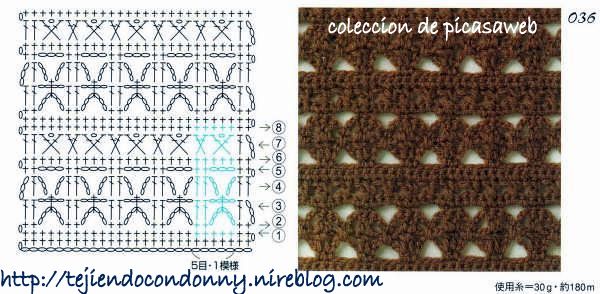
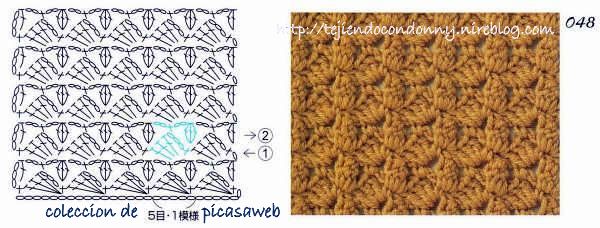
интересные узоры крючком |
http://graficos-on-crochet-o-ganchillo.blogspot.com/
Надо нажимать на тег PUNTOS Y SUS GRAFICOS - Узоры со схемами

Метки: вязание |
Френк Синатра |
Метки: музыка |
Хакама - традиционные японские брюки |


Метки: история. история костюма и прически. япония |
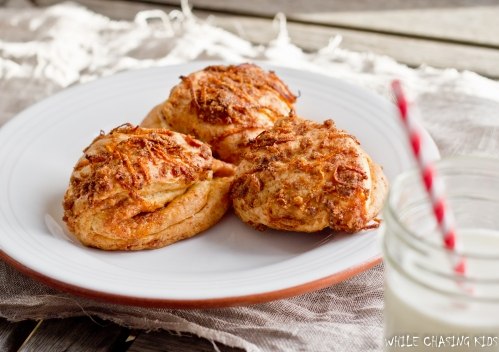
Треугольнички с творогом |
Метки: рецепты |
этнические сумки Simone Camille |

Очередной модный фетиш звезд - яркие этнические сумки Simone Camille Bags, созданные американским стилистом Саймон Харуш.
В любви к сумкам Simone Camille признаются многие голливудские звезды.
Метки: рукоделие |
Карл Брюллов. Галерея мужских портретов. |
Был в сообществе малоизвестный Брюллов, был академизм Брюллова, дошла очередь и до его мужских портретов.

Портрет графа К.А.Поццо ди Борго, 1833-1835
Бетховен - Пасторальная симфония №6
Карл Брюллов родился 12 декабря 1799 года в Санкт-Петербурге в семье академика Академии художеств, резчика по дереву и гравёра французского происхождения Павла Ивановича Брюлло (Brulleau) и его супруги Марии Ивановны Шредер (Schroeder), имевшей немецкие корни. Так что настоящая фамилия художника - Брюлло. Такая фамилия была у них, когда еще прадед был приглашен императрицей на фарфоровый завод лепщиком глины, и когда от второго брака у Поля Брюлло появились сыновья, решение было одно - будут художниками!
Метки: живопись. портрет |