-Поиск по дневнику

Поиск сообщений в Изабелла_Баженова

 -Подписка по e-mail


 -Статистика

Статистика LiveInternet.ru: показано количество хитов и посетителей
Создан: 15.02.2011
Записей: 2119
Комментариев: 240
Написано: 2590


Каталог антивирусных программ

Воскресенье, 08 Января 2012 г. 20:35 + в цитатник
Это цитата сообщения Марина_Кузьмина [Прочитать целиком + В свой цитатник или сообщество!]

Каталог антивирусных программ


Каталог антивирусных программ

Описание

antivirusecur.ru - сайт - сборник антивирусов как платных, так и бесплатных для разных нужд и на все случаи жизни. Интересно то, что антивирусы здесь можно как скачать, так и приобрести лицензию, если скачиваете коммерческий антивирус.

Плюсы

Не нужно блуждать по всему Интернету в поисках информации об антивирусах - все собрано в одном месте.


http://www.big-big.ru/onlajn-programmyi/dlya-sajtov/antivirusecur.ru.html

Рубрики:  Компьютер ,обучение.пригодится

Метки:  

Зависает компьютер что делать?

Воскресенье, 08 Января 2012 г. 20:34 + в цитатник
Это цитата сообщения Марина_Кузьмина [Прочитать целиком + В свой цитатник или сообщество!]

Зависает компьютер что делать?


Зависает компьютер что делать?


Иногда, компьютер может зависать и причем в самый неподходящий момент. Если зависает компьютер, что мы обычно делаем в таких ситуациях? Ну конечно же сразу перезагружаем его, ругаясь на эту железяку.

А ведь там остались несохраненные файлы, над которыми вы трудились почти целый день и приходится начинать все заново.

В большинстве случаев, зависание компьютера происходит по причине одновременной работы нескольких программ и приложений. Нехватка памяти для обработки всех процессов и приводит компьютер в коматозное состояние.

Так же, если у вас открыто множество веб-страниц в браузере, это тоже может привести к зависанию.

Так вот, давайте рассмотрим  3 способа, которые помогут вам не перезагружать компьютер в таких ситуациях.

1 Нажмите  и удерживайте клавишу Num Lock, пока система не вернется в прежнее состояние.  Это действие освобождает процессор от (извините за каламбур) процессов, которые в данный момент происходят.

Если это не помогает – едем дальше:

2 Попытаемся вывести компьютер из комы при помощи старины диспетчера задач. Нажимаем одновременно Ctrl-Alt-Delete. В появившимся окне отключите программы и приложения, которые вам не нужны на данный момент. Если это помогло, нажимайте ОК и работайте дальше.

3 Если на вашем компьютере зарегистрировано несколько пользователей, опять же, открываем диспетчер задач, переходим во вкладку «пользователи» и выбрав своего пользователя нажмаем «выйти из системы», а после, заново заходим в систему.

А теперь семь советов, которые помогут избежать зависания компьютера.

1 Хотябы один раз в неделю очищайте историю в браузере. Или вообще отключите сохранение истории при выключении компьютера. Ну это уже если у вас компьютер совсем слабенький и старенький.

2 Поудаляйте временные файлы хранящиеся на вашем компьютере. И делайте очистку cookie хотябы раз в неделю. Вот тут можно посмотреть, как это сделать…

3 Удалите все ненужные программы, которые вы уже не используете.

4 Раз в неделю, делайте дефрагментацию жесткого диска.

5 Если на вашем компьютере несколько пользователей, проследите чтобы был только один пользователь вошедший в систему.

6 Старайтесь периодически сохранять свои документы, пока вы над ними работаете.

7 И не забывайте выключать компьютер как положено. Через меню пуск. Я знаю некоторых людей, которые выключали компьютер просто кнопкой на системнике. Не делайте этого!

http://pc-shka.ru/zavisaet-kompyuter-chto-delat.html


Рубрики:  Компьютер ,обучение.пригодится

Метки:  

Вау!!! И Скайп (Skype) все это может?!!!

Воскресенье, 08 Января 2012 г. 20:31 + в цитатник
Это цитата сообщения Марина_Кузьмина [Прочитать целиком + В свой цитатник или сообщество!]

Вау!!! И Скайп (Skype) все это может?!!!


Рубрики:  Компьютер ,обучение.пригодится

Метки:  

Drivepurg-программа для чистки компьютера

Воскресенье, 08 Января 2012 г. 20:29 + в цитатник
Это цитата сообщения принцеска_1 [Прочитать целиком + В свой цитатник или сообщество!]

Drivepurg-программа для чистки компьютера

<<
Читать далее...
Рубрики:  Компьютер ,обучение.пригодится
Полезности

Метки:  

Как прибить вирус, блокирующий Windows

Воскресенье, 08 Января 2012 г. 20:24 + в цитатник
Это цитата сообщения Марина_Кузьмина [Прочитать целиком + В свой цитатник или сообщество!]

Как прибить вирус, блокирующий Windows


Как прибить вирус, блокирующий Windows

Как прибить вирус, блокирующий Windows

Довольно часто мне в ремонт приносят компьютеры, зараженные разнообразными вариациями популярного вируса Trojan.Winlock. От остальных "собратьев" этот зловред отличается не молчаливым вредительством, а полновесным, громогласным вымогательством!

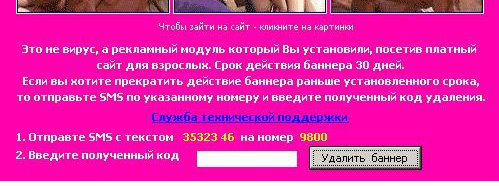
В одно ни разу не прекрасное мгновение перед удивленным пользователем открывается окно на 2/3 экрана сообщение о том что он, пользователь, или смотрел порнуху, или пользуется нелицензионными программами или еще что-то пакостно-постыдное делал. И теперь пришла расплата — он должен заплатить штраф! Немедленно! Иначе ВСЁ!!11 Капец всем программам, документам и "железу" компьютера одновременно! А еще данные будут отправлены как минимум в ООН и ЦРУ!

Часто (не иначе как для наглядности!) взору охреневшего пользователя является еще и кучка порнобаннеров приличных размеров.

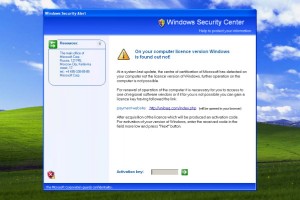
СМС-блокер может выглядеть так:


....или так, или иметь еще какое-то из тысячи обличий.


Способ борьбы с СМС-блокерами и порнобаннерами-вымогателями

1.Первое и основное! Ни в коем случае ничего никуда не отправляйте и не выполняйте инструкций, написанных на экране зараженного компьютера!

2. Запишите номер, на который Вас просят перевести денег, и код для СМСки (или номер аккаунта вконтакте)

3. Если у вас нет второго компьютера или телефона с выходом в интернет — созвонитесь с другом или зайдите к соседям (заодно и соли можно одолжить!)

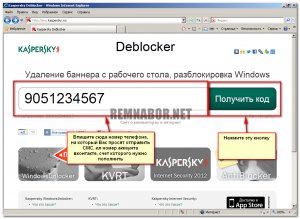
4. зайдите по адресу SMS.KASPERSKY.RU (можно даже с мобильного телефона, если на нем интернет есть), и в поле "Получить код" введите записанный Вами номер.


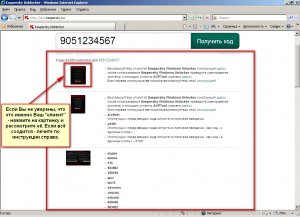
5. После нажатия на кнопку (при условии, что этот номер, конечно же, есть в базе данных) система выдас один или несколько кодов разблокировки. Кстати, если один и тот же номер использует несколько вирусов — Вам будет предложено по картинке слева определить какой именно у Вас (если по картинке кликнуть мышкой — она увеличится).


Найдя требуемую картинку, полностью совпадающую с тем, что у Вас на экране зараженного компьютера, справа увидите либо просто код разблокировки, либо подробную инструкцию по уничтожению вируса-блокировщика.

Если по каким-то причинам Вы не нашли код для своего "питомца" — не отчаивайтесь! Есть второй метод. Более сложный, но и более эффективный!

Для проведения мероприятий по чистке компьютера нам понадобятся:

Незараженный компьютер (компьютер соседа, брата или кума тоже сойдет) — 1 штука

Флешка или пустой компакт-диск (самый обычный USB-flash накопитель объемом минимум на 256 Мегабайт или CD/DVD-R болванка) — 1 штука

Доступ к интернету (нужно будет скачать примерно 200 Мегабайт) — 1 штука

Терпение и сообразительность — по 1 штуке

Далее идет перепечатка статьи с сайта технической поддержки Лаборатории Касперского:

Если при работе с компьютером на экране появился баннер (рекламный модуль) с требованием пополнить счет или отправить смс на указанный в сообщении номер, это значит, что вы стали жертвой вымогателя-блокера. Целью действий программ-вымогателей является блокирование доступа пользователя к данным или ограничение возможностей работы на компьютере и требование выкупа за возврат к исходному состоянию системы.

Для борьбы с программами-вымогателями специалисты Лаборатории Касперского разработали специальную утилиту Kaspersky WindowsUnlocker. Утилита запускается при загрузке компьютера с Kaspersky Rescue Disk 10 и позволяет работать как в графическом режиме загрузки Kaspersky Rescue Disk, так и в текстовом.

В данной статье подробно описана работа с утилитой Kaspersky WindowsUnlocker:

1. Функционал Kaspersky WindowsUnlocker

Утилита Kaspersky WindowsUnlocker позволяет проводить лечение реестра всех операционных систем, установленных на компьютере (в том числе установленных на разных разделах, в разных папках одного раздела), а также лечение пользовательских веток реестра. Kaspersky WindowsUnlocker не производит никаких операций с файлами (для лечения зараженных файлов вы можете использовать Kaspersky Rescue Disk 10).

2. Загрузка компьютера с Kaspersky Rescue Disk

Для записи Kaspersky Rescue Disk на СD/DVD-диск или USB-носитель вам потребуется незараженный компьютер, подключенный к сети Интернет.

1. Скачайте образ Kaspersky Rescue Disk с утилитой Kaspersky

WindowsUnlocker.

Вы можете скачать образ KWU_1.0.3.iso ( ~196 МБ) с сервера Лаборатории Касперского.

2. Запишите образ на нужный носитель.

2.1 Запись образа утилиты на CD/DVD-диск.

Вы можете записать iso-образ на пустой CD/DVD с помощью любой программы для записи оптических дисков (например, Nero Burning ROM, ISO Recorder, DeepBurner, Roxio Creator или другой программы).

2.2 Запись образа утилиты на USB-носитель.

Для записи образа на USB-носитель выполните следующие действия:

Подключите USB-носитель к компьютеру.

Для успешной записи объем памяти используемого USB-носителя должен быть не менее 256 MB. На USB-носителе должна быть установлена файловая система FAT16 или FAT32. Если на USB-носителе установлена файловая система NTFS, отформатируйте его в FAT16 или FAT32. Не используйте для записи USB-носитель, на котором уже размещена другая загрузочная операционная система. В противном случае загрузка компьютера может пройти некорректно.

Скачайте утилиту для записи образа на USB с сервера Лаборатории Касперского ( ~378 КБ).

Запустите файл rescue2usb.exe.

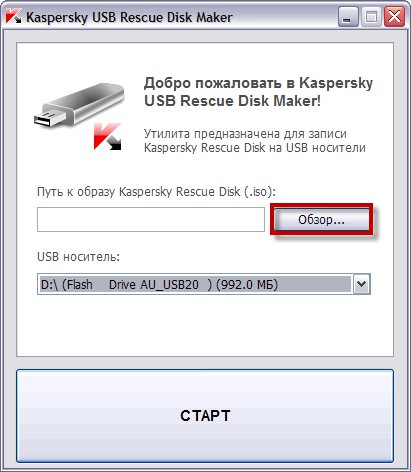
В окне Kaspersky USB Rescue Disk Maker задайте местоположение загруженного образа Kaspersky Rescue Disk с включенной утилитой c помощью кнопки Обзор...


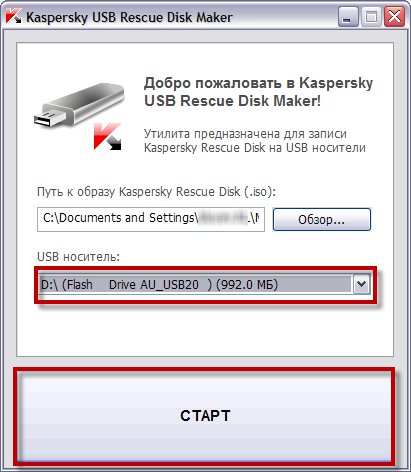
Выберите из списка нужный USB-носитель.

Нажмите кнопку СТАРТ и дождитесь завершения записи.


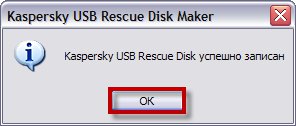
В окне с информацией об успешном завершении записи нажмите ОК.


3. Подготовьте компьютер к загрузке с созданного диска.

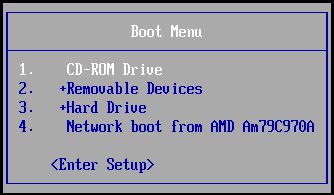
В параметрах BIOS на закладке Boot задайте загрузочный диск (подробную информацию можно получить из документации к материнской плате вашего компьютера):

Если вы записали образ на CD-DVD, выберите вариант CD-ROM Drive.

Если вы записали образ на USB-носитель, выберите Removable Devices.


Вставьте CD/DVD-диск с образом в дисковод или подключите USB-носитель с записанным образом к компьютеру.

4. Загрузите компьютер с созданного диска.

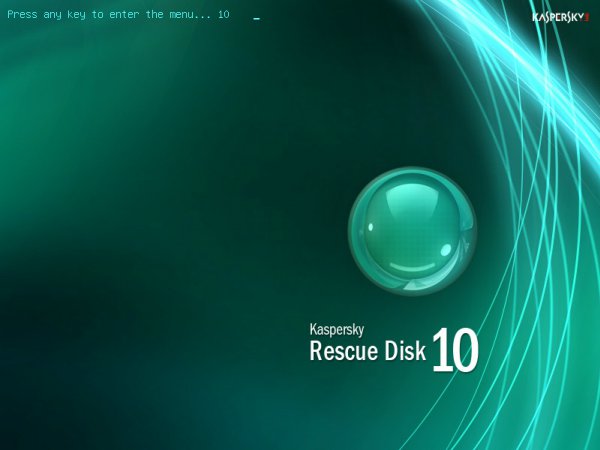
Перезагрузите компьютер. После перезагрузки на экране появится сообщение Press any key to enter the menu.


Нажмите на любую клавишу.

Если в течение десяти секунд вы не нажали ни на одну клавишу, то компьютер автоматически загрузится с жесткого диска.

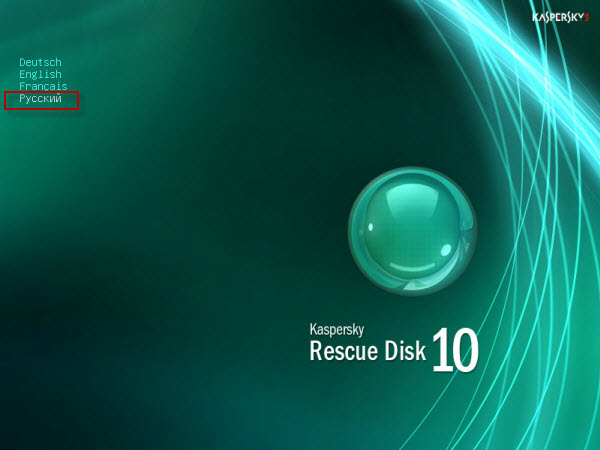
С помощью клавиш перемещения курсора выберите язык графического интерфейса. Нажмите на клавишуENTER.


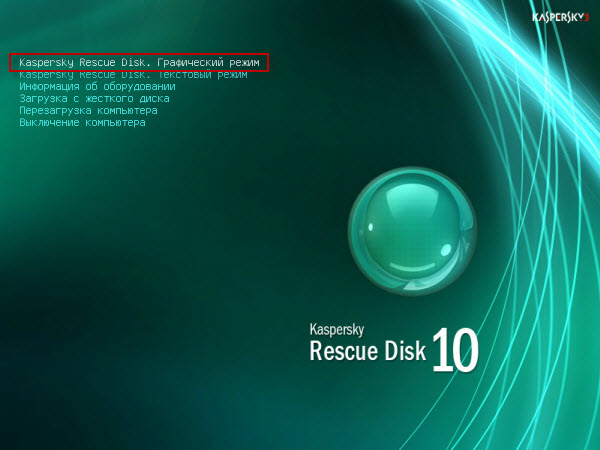
Выберите один из следующих режимов загрузки:

Kaspersky Rescue Disk. Графический режим — загружает графическую подсистему (рекомендован большинству пользователей)

Если к вашему компьютеру не подключена мышь (например, у вас ноутбук и вы пользуетесь тачпадом вместо мыши), выберите Текстовый режим работы Kaspersky Rescue Disk.

Kaspersky Rescue Disk. Текстовый режим — загружает текстовый пользовательский интерфейс, который представлен консольным файловым менеджером Midnight Commander (MC).

Нажмите на клавишу ENTER.


Внимательно прочитайте текст лицензионного соглашения на использование Kaspersky Rescue Disk 10 и, если вы согласны с его условиями, нажмите клавишу С на клавиатуре.

Если операционная система загружаемого компьютера находится в спящем режиме, или работа с ней была завершена некорректно, вам будет предложено монтировать файловую систему или перезагрузить компьютер. В этом случае выберите один из трех вариантов действий:

Продолжить. Программа продолжит монтирование файловой системы, однако возможно повреждение файловой системы.

Пропустить. Программа пропустит монтирование файловой системы. В этом случае вы сможете проверить на вирусы только загрузочные секторы и элементы автозапуска.

Некоторые файловые системы могут быть смонтированы.

Перезагрузить компьютер. Это позволит вам загрузиться с жесткого диска, чтобы корректно завершить работу операционной системы.

3. Запуск утилиты и лечение реестра

Для лечения реестра с помощью Kaspersky WindowsUnlocker выполните следующие действия:

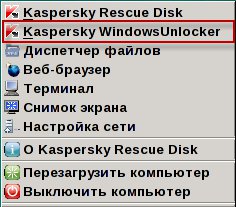
Если вы загрузили Kaspersky Rescue Disk в графическом режиме, нажмите на кнопку Пуск в левом нижнем углу экрана и в меню выберите пункт Kaspersky WindowsUnlocker.


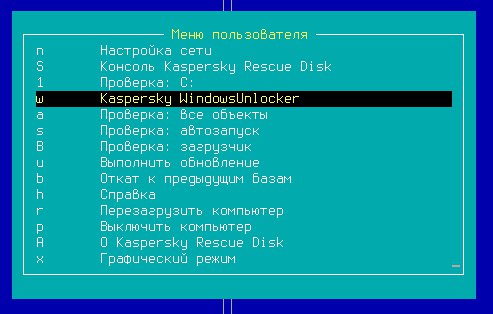
Если вы загрузили Kaspersky Rescue Disk в текстовом режиме, в меню пользователя при помощи кнопок-стрелок вверх/вниз выберите Kaspersky WindowsUnlocker и нажмите Enter на

клавиатуре.


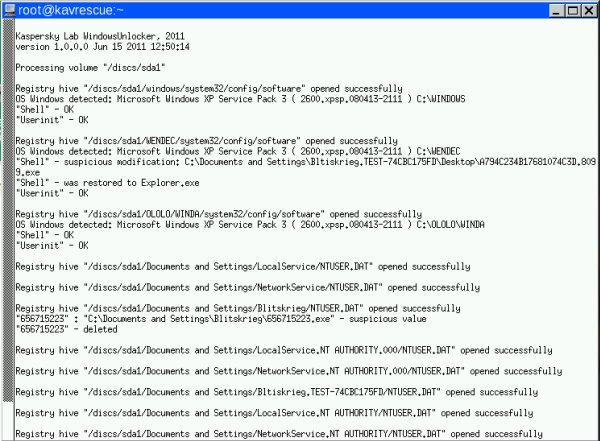
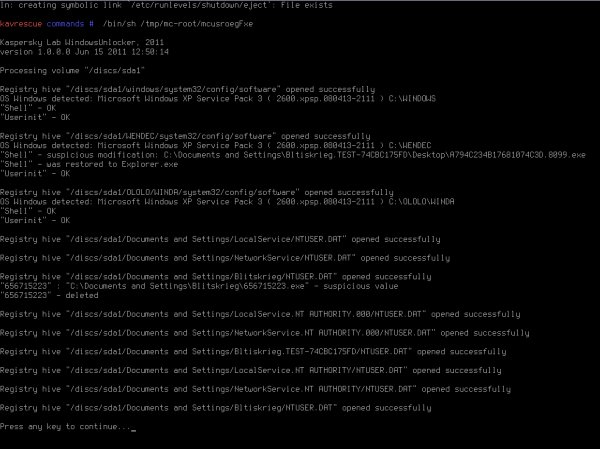
Утилита автоматически запустится и проведет лечение реестра. Результат работы утилиты отобразится в окне root. Если в окне появились сообщения об успешном открытии веток регистра вида Registry hive %имя ветки регистра%opened successfully и об удалении подозрительных значений вида %имя значения параметра регистра% — suspicious value, deleted, значит, утилита сработала успешно.


После завершения работы с Kaspersky WindowsUnlocker перезагрузите компьютер и в параметрах BIOS на закладкеBoot задайте в качестве загрузочного диска ваш жесткий диск.

http://digest.subscribe.ru/inet/protection/n713932464.html


Рубрики:  Компьютер ,обучение.пригодится

Метки:  

Чистим операционную систему

Воскресенье, 08 Января 2012 г. 20:23 + в цитатник
Это цитата сообщения Марина_Кузьмина [Прочитать целиком + В свой цитатник или сообщество!]

Чистим операционную систему


Долго грузиться операционная система, может её надо почистить?

Хватит тормозить операционная система

Ваша операционная система стала не так быстро работать? Долго грузятся приложения, надоело ждать отклик на клик мыши? Что надо сделать, чтобы избавиться от этих проблем? Наверное, надо поменять компьютер, он устарел и не справляется с нагрузкой. Но не будем спешить, наверное все дело в том что операционная система засорилась и нуждается в чистке. Кто нам в этом поможет, ответим далее.

Бесплатное не значит плохое

Существует множество программ по чистке операционных систем. Но я не буду освещать все, а расскажу только о тех, что реально работают и после их работы увеличивается производительность операционной системы от 10-20%. Я расскажу о бесплатных программах, так как их не надо ломать и подвоха не будет в виде вируса, ну и основное достоинство в том, что за них платить не надо. Поэтому увеличение производительности в 10-20% с помощью бесплатной программы это есть результат.

Программа CCleaner

CCleanerПервая самая распространённая и известная это CCleaner. Сайт программы http://www.piriform.com. На данный момент её версия 3.12.1572. Поддерживает системы  Microsoft Windows 7, Vista, XP и 2000, включая 32 и 64 битные системы. Принцип одной кнопки. Значит, чтобы очистить, надо нажать всего на одну кнопку. Можно выбрать различные виды чистки, это для опытных пользователей. Руссифицированна. Программа по сути не плохая, но после её чистки случались сбои в работе программ и бывало система наоборот тормозила. В моей практике были и не раз такие случаи. Почему это происходит, бывает она удаляет нужные ветки реестра и при чистке нужно смотреть, что она собирается удалить. Поэтому используйте её на свой страх и риск.

Программа Vit Registry Fix

Vit registry fixВторая программа это малоизвестная, но мощная программа Vit Registry Fix. Сайт программы http://vitsoft.org.ua/. Это программа просто супер, бомба, после неё система оживает, как-будто ей дали энергетика напиться. Вот такие слова у меня вызывает это программа. И это не реклама. Я получил столько благодарностей,  после того как прогонял этой программой операционные системы многих компьютеров. А заслужила эти благодарности эта программа. Кончаю петь дифирамбы в её честь и буду описывать. Последняя версия этой программы 9.5.5. Есть платная версия этой программы и её версия гораздо выше, дальнейшая разработка осуществляется только платной версии. Программа руссифицированна. Также поддерживают системы Microsoft Windows 7, Vista, XP. Также принцип одной кнопки. Можно настроить условия чистки. Есть чистка реестра, очистка от временных файлов, деинсталляция и управление автозагрузкой. Можно оптимизировать реестр, но в этом пункте она сдает позиции. Это программа must have. Самое приятное, что ни разу проблем с операционной системой не возникало после её работы. О ней я больше писать не буду, скачайте и сами попробуйте.

Чистим чаще операционную систему и не знаем забот

Надеюсь прочитав этот пост, вы испытаете программы, которые я описал. Чистка операционной системы, это очень важная часть работы на компьютере. Многие возможно специально вызывали службу поддержки для чистки операционной системы. Но использовав эти программы, вы этого никогда больше делать не будете. Скорость работы операционной системы увеличиться и мысль о смене компьютера у вас отпадет :) .

http://blogomoney.ru/chistim-operacionnuyu-sistemu.html


Рубрики:  Компьютер ,обучение.пригодится
Полезности

Метки:  

Узнайте еще о 2х секретах Скайп (Skype)

Воскресенье, 08 Января 2012 г. 20:09 + в цитатник
Это цитата сообщения Марина_Кузьмина [Прочитать целиком + В свой цитатник или сообщество!]

Узнайте еще о 2х секретах Скайп (Skype)


В этом видео я даю возможность узнать еще о 2х секретах прграммы Скайп (Skype).

Почему секретах? Потому что этого нет в строке меню и выпадающих списках ее опций, а только в контекстном меню, когда знаешь, куда и зачем нажимать правой кнопкой мыши.
А также строке при вызове(звонке) на разговор по скайпу.


Рубрики:  Компьютер ,обучение.пригодится
Полезности

Метки:  

Андрей Миронов -Джон Грей

Воскресенье, 08 Января 2012 г. 19:49 + в цитатник
Это цитата сообщения Helen7 [Прочитать целиком + В свой цитатник или сообщество!]

Андрей Миронов -Джон Грей


Рубрики:  Музыкальные странички

Метки:  

Андрей Миронов. (к 8 марта)

Воскресенье, 08 Января 2012 г. 19:47 + в цитатник
Это цитата сообщения Helen7 [Прочитать целиком + В свой цитатник или сообщество!]

Андрей Миронов. (к 8 марта)


Андре́й Алекса́ндрович Миро́нов (фамилия при рождении — Мена́кер; 7 марта 1941Москва — 16 августа 1987Рига) — выдающийся советский актёр театра и кино, театральный режиссёр-постановщик, сценарист, эстрадный певец, народный артист РСФСР.

(Из Википедии)


Вчера был его день рождения.


Рубрики:  Музыкальные странички

Метки:  

Понравилось: 1 пользователю

Какой конфуз....

Воскресенье, 08 Января 2012 г. 19:28 + в цитатник
Это цитата сообщения Рина_Сашина [Прочитать целиком + В свой цитатник или сообщество!]

Какой конфуз....


Рассказывает Зиновий Гердт:


789 (525x600, 88Kb)

Карикатура - Сергей Дерябин


- Вы никогда не наблюдали за людьми, у которых начисто отсутствует чувство юмора?

Я всегда испытывал к ним нездоровый интерес, более того - коллекционировал.

Одним из выдающихся "экземпляров" моей коллекции была Сарра,

администратор нашего Театра кукол.

Милая, добрая, славная женщина, но шуток не понимала решительно.

Все мы ее, конечно, разыгрывали, а я - больше других.

Она, правда, не обижалась, а только обещала: "Зяма, тебе это боком выйдет!"

И вышло.

Как-то Театр кукол гастролировал в небольшом российском городке.

Шло расселение артистов.

Я быстро обустроился в своем номере, соскучился в одиночестве

и отправился в фойе на поиски приключений.

Спускаюсь по лестнице и вижу: стоит наша пышная Сарра,

засунув голову в окошко администратора, и ведет напряженную беседу.

Понимаю, что вопросы обсуждаются важности чрезвычайной:

кого из актеров перевести с теневой стороны на солнечную и наоборот;

кого переместить из двухместного номера в трехместный,

а кому "по штату" полагаются отдельные хоромы...

Вид сзади открывается просто роскошный.

Идея у меня еще не созрела, но импульс уже появился -

и я несусь по ступенькам вниз.

А когда достигаю цели (Сарры), материализуется и идея.

Я хватаю нашего администратора за самое выдающееся место,

мну его все и при этом еще и трясу...

Класс?

Сарра в негодовании оборачивается и... оказывается не Саррой!

Мог ли я вообразить, что есть на свете еще одна женщина

с формами подобного масштаба?!

Я лихорадочно соображаю, что идеальный выход из ситуации,

в которой я оказался, - умереть на месте.

И действительно, со мной начинает происходить нечто подобное:

сердце замирает, кровь перестает течь по жилам;

я с головы до ног покрываюсь липким холодным потом...

Тут добрая незнакомка начинает меня реанимировать.

Она хватает меня за шиворот, не давая грохнуться на пол;

бьет по щекам ладонью и приговаривает:

"Ну-ну, бывает, не умирайте.. Ну, пусечка, живите, я вас прошу!

С кем не случается - ошиблись жопой!"

- Я выжил...

Оказалось, она - доктор химических наук, профессор; большая умница.

Мы с ней продружили все две недели,

на которые нас свела в этой гостинице моя проклятая страсть к розыгрышам...

"С кем не случается - ошиблись жопой!" --

35101478_lorioz12 (539x698, 47Kb)

Рубрики:  Юмор

Метки:  

happy birthday Variation,Symphony

Воскресенье, 08 Января 2012 г. 19:27 + в цитатник
Это цитата сообщения Рина_Сашина [Прочитать целиком + В свой цитатник или сообщество!]

happy birthday Variation,Symphony


drinks

И на "закуску" - ШЕДЕВР!!!


Рубрики:  Музыкальные странички

Метки:  

Играет Sol Gabetta

Воскресенье, 08 Января 2012 г. 19:22 + в цитатник
Это цитата сообщения Рина_Сашина [Прочитать целиком + В свой цитатник или сообщество!]

Играет Sol Gabetta

'Oblivion' (Astor Pantaleón Piazzolla)


Edward Elgar's Sospiri op. 70


Рубрики:  Музыкальные странички

Метки:  

Волшебные звуки скрипки. (Вино, женщины и песни.op. 333)

Воскресенье, 08 Января 2012 г. 19:13 + в цитатник
Это цитата сообщения Helen7 [Прочитать целиком + В свой цитатник или сообщество!]

Волшебные звуки скрипки. (Вино, женщины и песни.op. 333)


Иоганн Штраус-сын (нем. Johann Strauß25 октября 1825Вена — 3 июня 1899Вена) — австрийский композитордирижёр искрипач, признанный «король вальса», автор многочисленных танцевальных произведений и нескольких популярных оперетт.

(Материал из Википедии — свободной энциклопедии)


фото


Wein Weib und Gesang Walzer op 333


Серия сообщений "волшебные звуки скрипки":
Часть 1 - Волшебные звуки скрипки
Часть 2 - Волшебные звуки скрипки..(Овод)
...
Часть 26 - Волшебные звуки скрипки (Josef Suk)
Часть 27 - Волшебные звуки скрипки -Itzhak Perlman - Schindler List.wmv
Часть 28 - Волшебные звуки скрипки. (Вино, женщины и песни.op. 333)
Рубрики:  Музыкальные странички

Волшебные звуки скрипки -Itzhak Perlman - Schindler List.wmv

Воскресенье, 08 Января 2012 г. 19:09 + в цитатник
Это цитата сообщения Helen7 [Прочитать целиком + В свой цитатник или сообщество!]

Волшебные звуки скрипки -Itzhak Perlman - Schindler List.wmv


Ицхак Перлман - Шиндлер List.wmv


Серия сообщений "волшебные звуки скрипки":
Часть 1 - Волшебные звуки скрипки
Часть 2 - Волшебные звуки скрипки..(Овод)
...
Часть 25 - "Закон противоположностей" -советую посмотреть.
Часть 26 - Волшебные звуки скрипки (Josef Suk)
Часть 27 - Волшебные звуки скрипки -Itzhak Perlman - Schindler List.wmv
Часть 28 - Волшебные звуки скрипки. (Вино, женщины и песни.op. 333)
Рубрики:  Музыкальные странички

Звезды в "Музыкальной гостиной" /Три тенора

Воскресенье, 08 Января 2012 г. 18:30 + в цитатник
Это цитата сообщения Dmitry_Shvarts [Прочитать целиком + В свой цитатник или сообщество!]

Звезды в "Музыкальной гостиной" /Три тенора/


Orchestra del Maggio Musicale Fiorentino
Orchestra del Teatro dell`Opera di Roma
Zubin Mehta


<<<//img0.liveinternet.ru/images/attach/c/3/75/415/75415418_74478283_3511355_animashka14.gif>>>

Рубрики:  Музыкальные странички

Метки:  
Цитата сообщения santa3

Монсеррат Кабалье в Киеве.

Цитата

Воскресенье, 08 Января 2012 г. 17:36 + в цитатник
Просмотреть видео
86 просмотров
Монсеррат Кабалье в Киеве.

Монсеррат Кабалье в Киеве.  Это не первый приезд в Киев легендарной оперной певицы Монсеррат Кабалье. В мая 2011 года она тоже была в Киеве. Послушайте дуэт Кабалье и нашего оперного певца Владимира Гришко. Она его очень ценит.

ArticleIcon_17356 (300x259, 14Kb)


santa3

Рубрики:  Музыкальные странички

Метки:  
Комментарии (0)
Цитата сообщения santa3

Молитва "Отче наш". Поет хор Турецкого

Цитата

Воскресенье, 08 Января 2012 г. 17:20 + в цитатник
Просмотреть видео
2556 просмотров
Молитва "Отче наш". Поет хор Турецкого(с субтитрами)

Молитва "Отче наш". Поет хор Турецкого(с субтитрами)

Рубрики:  Музыкальные странички

Метки:  
Комментарии (0)

Блюда с сыром..

Воскресенье, 08 Января 2012 г. 15:02 + в цитатник
Это цитата сообщения LarisaGorik [Прочитать целиком + В свой цитатник или сообщество!]

Блюда с сыром...


Рецепты блюд с сыром


Рубрики:  Кулинария

Метки:  

Рис с чесноком

Воскресенье, 08 Января 2012 г. 15:01 + в цитатник
Это цитата сообщения отважный_маленький_тостер [Прочитать целиком + В свой цитатник или сообщество!]

Рис с чесноком

Однажды попробовав в суши-баре рис с чесноком, мы с мужем влюбились в это блюдо, и я решила, что обязательно научусь так же готовить дома.
Перепробовав множество вариаций рецепта, доработав его сама, я нашла "тот самый" вариант приготовления риса с чесноком,который нам нравится даже больше, чем в суши-баре.

Рис с чесноком можно использовать как в качестве гарнира для рыбы, а так же смешать с любыми морепродуктами, еще в процессе готовки.
Для риса с чесноком и креветками нам понадобится:
Рис - на три порции.
Креветки - по вкусу, я беру штук 25
Чеснок - 1 головка
Соевый соус - в зависимости от вкуса - от четверти до половины стакана
Приправы по вкусу, я советую крошку чеснок)
 (600x565, 281Kb)

Рубрики:  Кулинария

Метки:  

Салат "Эстет"

Воскресенье, 08 Января 2012 г. 12:42 + в цитатник

Салат "Эстет" это наслаждение вкусом для истинных гурманов.

Ингредиенты салата:


  • Сыр с плесенью - 100 г
  • Груша ( большая ) - 1 шт
  • Листья салата - 6 - 7 шт
  • Кунжут - 1,5 ст ложки


Ингредиенты заправки:


  • Сыр плавленный сливочный - 100 г
  • Масло оливковое - 2 ст ложки
  • Лимон - 1/2 шт


Салат "Эстет"


Приготовление:

Семена кунжута белого обжарить на среднем огне до золотистого цвета. Убрать с огня, дать ему остыть.


Салат "Эстет"


Листья салата нарвать руками и выложить на блюдо.


Салат "Эстет"


Сыр нарезаем не очень тонкой соломкой.


Салат "Эстет"


На листья салата выкладываем сыр.


Салат "Эстет"


Грушу также нарезаем соломкой.


Салат "Эстет"


Грушу выкладываем на сыр.


Салат "Эстет"


Готовим заправку:

Плавленный сливочный сыр перекладываем в ёмкость, выдавливаем туда сок половинки лимона.


Салат "Эстет"


Вливаем туда масло. Если ваша груша немного с кислинкой, добавьте в заправку чайную ложку мёда либо сахара.


Салат "Эстет"


Теперь всё следует тщательно перемешать до однородной консистенции. Заправка для салата готова.


Салат "Эстет"


Поливаем заправкой салат.


Салат "Эстет"


Сверху салат посыпаем кунжутом.


Салат "Эстет"


Салат можно украсить цветами, сделанными из продуктов, используемых в салате. Мы сделали розы из груши и листьев салата. 


Салат "Эстет"
Рубрики:  Кулинария

Метки:  


Процитировано 2 раз
Понравилось: 2 пользователям

Поиск сообщений в Изабелла_Баженова
Страницы: 106 ... 82 81 [80] 79 78 ..
.. 1 Календарь