стихи |
|
Метки: стихи рамочки |
Где найти и установить себе в дневник (схему)дизайн.Для тех ,кто не умеет делать схемы сам. |
|
|
Метки: уроки |
Притча о Счастье. |
Однажды три брата увидели Счастье, сидящее в яме. Один из братьев подошёл к яме и попросил у Счастья денег. Счастье одарило его деньгами, и он ушёл счастливый. Другой брат попросил красивую женщину. Тут же получил и убежал вместе с ней вне себя от счастья. Третий брат наклонился над ямой. - Что тебе нужно? – спросило Счастье. - А тебе что нужно? – спросил брат. - Вытащи меня отсюда, - попросило Счастье. Брат протянул руку, вытащил Счастье из ямы, повернулся и пошёл прочь. А Счастье за ним побежало... |
|
Метки: притчи |
Доброе, светлое, вечное! |
|
|
Метки: стихи рамочки |
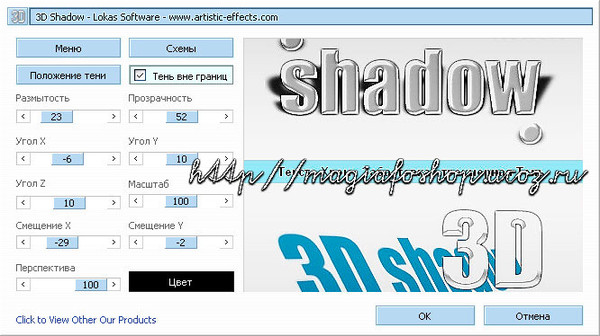
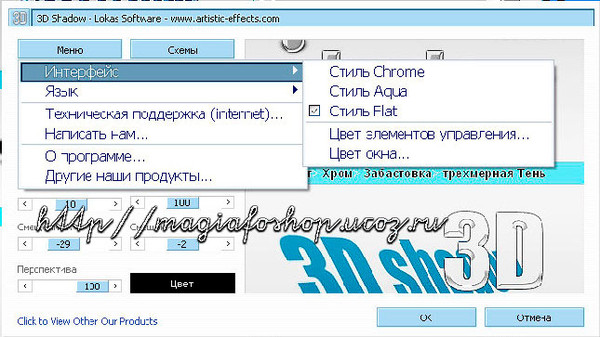
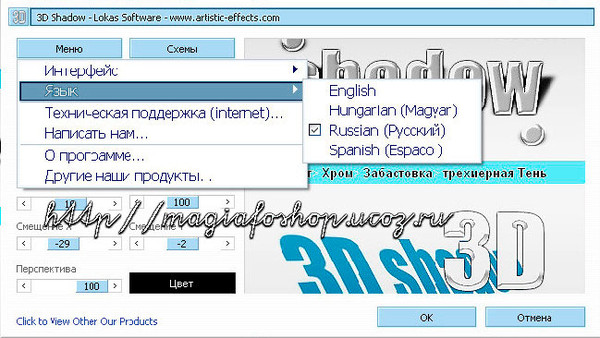
Фильтр для фотошоп 3D Shadow "Трехмерная Тень" |
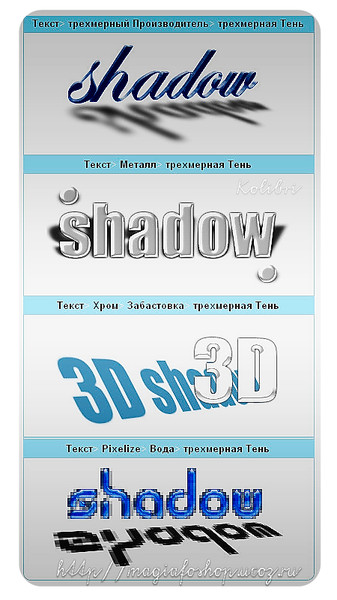
Трехмерный текстовый фильтр превращает любое сообщение обычного текста в очаровательный трехмерный текст, позволяя Вам создать Ваши собственные трехмерные текстовые эмблемы, баннеры.
Этот удобный инструмент легко создает различные типы трехмерных теней от объектов , таких как письма, числа, формы и так далее. Все параметры настройки присутствуют в единственном окне - уровень прозрачности, перспектива, теневой цвет и положение, X/Y/Z углы, и некоторые другие. Даже закаленные проектировщики удивлены простотой программного расширения и превосходных результатов, которые это производит. Текст, обработанный с этим инструментом немедленно, захватывает внимание зрителей.
Детали, загрузка
Серия сообщений "ФШ плагины":
Часть 1 - Урок - Работа с фильтром EXTRACT (извлечь)
Часть 2 - описание фильтра Хеnofex
...
Часть 98 - Плагины Redfield
Часть 99 - Рисуем звездное небо с помощью плагина Glitterato
Часть 100 - PictureCode Noise Ninja 2.3.5 for Adobe Photoshop (32 & 64-bit)
|
Метки: всё для ф.ш,фильтры,плагины |
VirtualDub(Как сделаеть аватар из видеофайла ?) |
Как сделаеть аватар из видеофайла ?
В этом вам поможет VirtualDub.
Не смотря на свои относительно скромные размеры, VirtualDub является качественным и бесплатным видео редактором с удобным пользовательским интерфейсом. При знании основ работы с видео, освоить все тонкости обработки и захвата видеокартинки с VirtualDub не составит труда. Основные возможности VirtualDub: конвертирование видео из одного формата в другой, захват видео, отдельная обработка видео и звукового потока, разделение AVI файлов на части, соединение AVI файлов, вырезание из AVI звука, изменение задержки звука и т.д. Кроме того, VirtualDub позволяет уменьшать размеры видео файлов (качество при этом, естественно, теряется).
(VirtualDub: вырезаем кусок, очень краткая инструкция
VirtualDub позволяет очень быстро разрезать avi на несколько кусков, либо вырезать кусочек из середины. Для этого нужно:
1. открыть avi файл
2. в меню Edit установить Direct stream copy (этим мы говорим Dub'у что ничего конвертить не нужно, а копировать как есть)
3. Edit > Go to... - указываем начало куска
4. Edit > Set selection start
5. Edit > Go to... - указывает где кусок заканчивается
6. Edit > Set selection end
7. File > Save as AVI... - указываем имя файла для кусочка)
Для того чтобы сделать аватар из видео необходимо :
1. В VD открываем нужный нам видеофайл (File - Open video file). Жмем на паузу, в начале того фрагмента, который нужно вырезать (на рис.1 'a' и 'b' для покадрового шага).
2. рис.1 'c' - нажимаем эту кнопку, чтобы определить начало - от куда вырезать наш кусок видео, затем кнопка 'd' - конец (нужный нам видеофрагмент выделится голубым цветом между треугольничками на линейке).
3. Сохраняем в avi (сохранится то, что выделено голубым цветом на линейке) File - Save segmented AVI (рис.2).
Всё, нужный фрагмент сохранен.


рис.1 рис.2
4. Далее, открываем avi файл в фотошопе инструментом Crop Tool обрезаем нужный кусок видео уменьшив его на 100х100 пикселей, для этого нужно предварительно выставить нужные параметры ширины и высоты в пикселях.
5. В окне анимации удаляем несколько кадров, так как их слишком много (опять же это индивидуально для каждого видео, если кадры почти одинаковы, можно ими пожертвовать), выставляем нужную скорость видео в секундах .
6. Сохраняем в gif.
Вот мой вариант, поиздевалась над мультфильмами "Золушка" и "Красавица и чудовище"
Программа находиться во вложении внизу поста:
Серия сообщений "Программы":
Часть 1 - Magic Particles
Часть 2 - Magic Particles
...
Часть 10 - В продолжение поста "Создаем фоны для дневника". Сжатие картинок.
Часть 11 - Redfield Fractalius v.1.5
Часть 12 - VirtualDub
Часть 13 - Программа Apophysis 2.09
|
Метки: программы редакторы |
Аватар morela4 Учебник Word 2007 О рисунках и других графических объектах |

Учебник Word 2007 О рисунках и других графических объектах Учебник Word 2007 О рисунках и других графических объектах Документ Microsoft Word может содержать различные графические объекты: рисунки из графических файлов и рисунки из коллекции к...
|
Метки: уроки word |
Работа в программе REFLET - урок Ольги Бор |

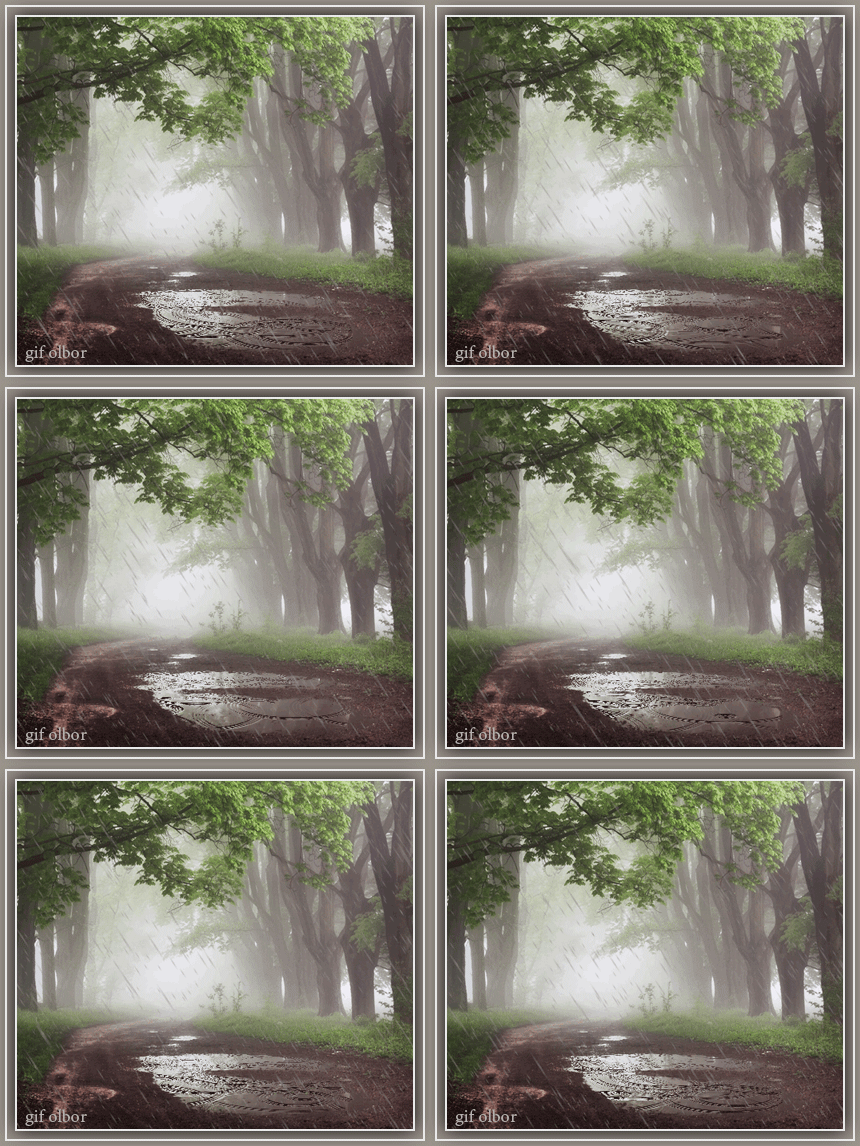
Анимация водной поверхности в программе "REFLET".
Простая программа, не требующая установки.
Скачать программу(русская версия - перевод модератора форума "Наш Мир" Болик.):
можно из вложения к этому постуЧтобы открыть программу, достаточно нажать на файл Reflet.exe

Результат.

Для того, чтобы сделать красивую анимацию в программе REFLET, надо подготовить изображение для работы.
Возьмём для примера вот такое изображение

. Открываем изображение в фотошопе, создаём новый слой, меняем на нём режим смешивания на "мягкий свет" и проводим линию по нижнему краю изображения мягкой кисточкой чёрного цвета.
Этим действием мы затемняем нижний край, который будет служить границей перехода на водную поверхность в программе REFLET.

Сохраняем новое изображение в формате jpg на компьютере.
2.Теперь наше новое изображение открываем в программе REFLET(иконка папки справа в панели опций).

В панели опций указаны настройки по умолчанию - кадры - 5. Размер отображения - 90%. Форма отображения - Перспектива.
Я установила свои настройки.

Также, в меню, выбрав позицию "опции" вы можете регулировать скорость и тип волны. По умолчанию эти позиции стоят на "средние". У меня скорость - быстро, тип волн - длинные.


Регулировать настройки лучше просматривая результат, для этого нажимайте на позицию "анимация"

Чтобы сохранить результат, нажимайте на иконку "сохранение"

PS. После создания анимации в генераторе REFLET, я открыла гифку в фотошопе у срезала небо инструментом "рамка".
Другое описание работы в программе "REFLET" читать дальше

436Кб
Серия сообщений "фильтры и плагины":
Часть 1 - Xenofex 2.0
Часть 2 - Photoshop Vertus Fluid Mask v3.0.8
...
Часть 81 - Alien Skin Eye Candy 5: Textures
Часть 82 - Fliter Simple
Часть 83 - Работа в программе REFLET - урок Ольги Бор
Серия сообщений "анимация":
Часть 1 - "Ветер". Вариоэффект, морфинг.
Часть 2 - Урок "Оживляем лицо и предметы"
...
Часть 34 - ВИДЕО-УРОК АНИМАЦИИ - ФИЛЬТР ПЛАСТИКА
Часть 35 - Бегущий блик.
Часть 36 - Работа в программе REFLET - урок Ольги Бор
|
Метки: программы уроки |
Вы видели – как плачут старики? |
|
|
Метки: стихи |
Жаркое из курицы "Праздничный кулич" |
|
Метки: кулинарная книга |
Красивые цветы высокого разрешения |
Читать далееИсточник:- io.ua-http://io.ua/5598230p
|
Метки: цветы. |
Программа Sqirlz Water Reflections + руссификатор |
Извлекаем из архива папку, затем запускаем установочный файл.

После установки запускаем русификатор.

Программа к работе готова.
|
Метки: программы установки |
Как красить яйца на Пасху? |
 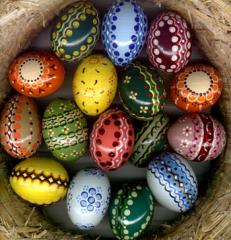
1. Согласно церковной традиции, красить яйца нужно в «Чистый четверг» - четверг перед пасхой 2.Чтобы яйца при варке не лопнули, их надо около часа подержать в тепле или при комнатной температуре, при варке в воду можно добавить столовую ложку соли, на одном конце каждого яйца проколите маленькие отверстия. 3. Перед тем, как красить яйца, протрите их мыльным раствором или спиртом - краска будет ложиться ровнее. 4. Если крашеные яйца вы будете подавать на стол, используйте только специальные органические красители для холодной росписи яиц или натуральные красители. Читать далее |
|
Метки: полезные советы пасха |
Пасхальный скрап-наборы. |
Re: Скрап-набор, Фоны и Клипарты «Пасха»
|
|
Метки: скрап наборы пасха |
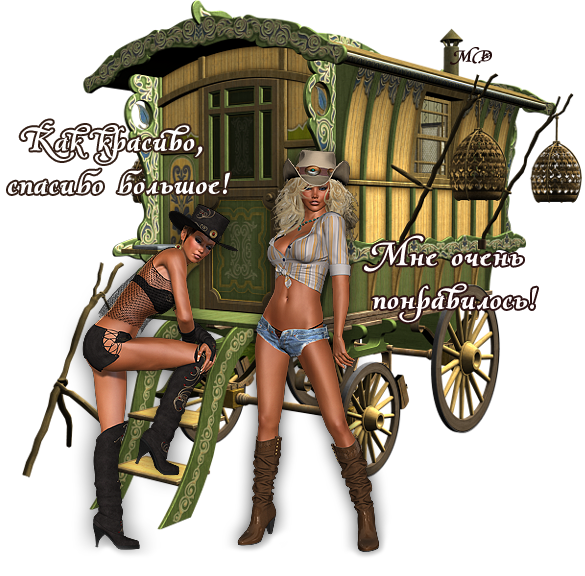
Комментики с кодами-*девушки вестерн и стимпанк* |

|
Метки: картинки коментарии |
Комментики с кодами |
|
Метки: картинки коментарии |
Комментики-спасибо+код |
|
Метки: картинки коментарии |
35- сайтов ,для ф.Ш. |
Представляю Вашему вниманию ссылки на сайты, которые помогут начинающим и опытным Фотошоперам. На этих сайтах Вы сможете скачать все, что поможет Вам облегчить работу в этой программе: Кисти, шрифты, текстуры, отрисовки, стили, градиенты, формы, плаг...
|
Метки: всё для ф.ш сайты сылки |
97-Видеоуроков по Adobe Photoshop от Игоря Ульмана |
|
|
Метки: видео уроки по ф.ш. |
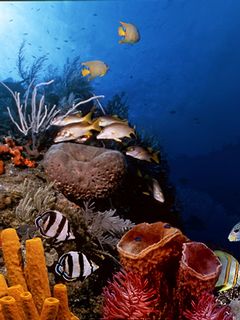
Город курорт Кемер !))) |
|
Метки: путешествия |