А он звонил ей в двери и боялся... А он звонил ей в двери и боялся, что скажет: "У...
ТОРТ «ЦАРИЦА ЭСТЕР» - (2)Торт «Царица Эстер» //img-fotki.yandex.ru/get/5504/nata-komiati.26/0_54e5c_d1181b96_M....
ПЕРЕКЛАД ВОСКОМ (ОТЛИВКИ) - (0)Переклад воском (отливки) Данный ритуал является авторским. При использовании обязателен копир...
ЗАГОВОРЫ НА ПОСЛУШАНИЕ ДЕТЕЙ - (0)Заговоры на послушание детей Ученые не отрицают действенность заговоров. Если кто-то и не вер...
Урок к коллажу "Angel - or not ?" |
<
Оригинал урока
Перевод *MIKA*
Фильтры:

Mura Meister / Cloud
Alien Skin Xenofex / Constellation
Filter Unlimited 2.0 / Photo Aging Kit / Dirt and Dust
Материал

Цвета переднего плана и фона Вы можете выбрать из вашей тубы.
В этом уроке цветовая палитра :
переднего плана - # feeef0
фона - # 6f5a62
1.Файл-создать новое изображение 750 х 600 пикселей.
Mura Meister / Cloud

Эффекты - Фильтры Filter Unlimited 2.0 / Photo Aging Kit / Dirt and Dust

Эффекты - Alien Skin Xenofex 2-Constellation

2.Открыть,скопировать и вставить как новый слой тубу "Chouchoucats82"
Изображение-зеркальное отражение.
Изображение-изменить размер на 80%.
Разместить с правой стороны работы.
Настройка-резкость - повышение резкости.
Слои-дублировать.
Вернуться к оригиналу .
Настройка-размытость по Гауссу - 20.
Вернуться к дубляжу.
Слои-слить с нижним.
3.Открыть,скопировать и вставить как новый слой тубу "Deco33"
Настройка-резкость-повышение резкости.
Расположить в левом верхнем углу.
4.Открыть,скопировать и вставить как новый слой текст "Schriftzug.pspimage"
Разместить его в нижнем левом углу.
5.Ваша подпись.
6.Новый растровый слой.
Эл.выбора - выделить все.
Залейте светлым цветом.
Эл.выбора-изменить - уменьшить на 5 пх
Delete.
7.Новый растровый слой
Залейте выделение темным цветом .
Эл.выбора-изменить - уменьшить на 5 пх
Delete.
8.Новый растровый слой
Залейте светлым цветом.
Эл.выбора-изменить - уменьшить на 5 пх
Delete.
Выбор отменить.
9.На каждом из этих трех слоев применить:
Эффекты-трехмерные эффекты - внутренний скос

10.Слои-слить видимые.
11.Новый растровый слой.
Вид-линейка.
Активировать инструмент "Выделенное"

Нарисовать прямоугольное выделение с такими параметрами
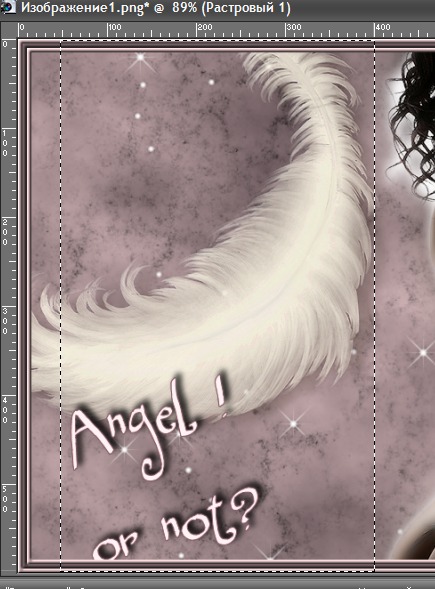
12.Залить выделенное светлым цветом.
Эл.выбора-изменить -уменьшить на 5 пх.
Delete.
13.Новый растровый.
Залить выделенное темным цветом.
Эл.выбора-изменить -уменьшить на 5 пх.
Delete.
14.Новый растровый.
Залить выделенное светлым цветом.
Эл.выбора-изменить -уменьшить на 5 пх.
Delete.
15.Новый растровый.
Залить выделенное темным цветом.
16.Открыть,скопировать и вставить как новый слой тубу "Woman460"
Поместите ее в области выделенного.
Изображение- изменить размер на 80%.
Настройка-резкость - повышение резкости.
Слои-дублировать.
Стать на основной слой.
Настройка-размытость по Гауссу - 20.
Стать на верхний слой.
Слои-слить с нижним.
17.Эл.выбора-инвертировать.
Правка-очистить.
Выбор отменить.
18.На каждом слое рамки -2 ( у меня растровые 9,10 и 11) применить:
Эффекты-трехмерные эффекты - внутренний скос
19.Вот наши слои:

Нижние закрыты.
Мы работали со вторым изображением и у нас остались открыты слои,которые сейчас мы должны слить.
Слои-слить видимые.
20.Теперь открываем все оставшиеся слои.
Правка-специальное копирование - копировать слияние....
Анимация.
1.Jasc Animation Shop :
Правка-вставить новую анимацию.
2.PSP
Стоим на слитом слое ( Ангелочек)
Эффекты- эффекты изображений - смещение

Правка-специальное копирование - копировать слияние
3.Jasc Animation Shop :
Правка-вставить следующий фрейм
4.PSP
Эффекты- эффекты изображений - смещение
Правка-специальное копирование - копировать слияние
5.Jasc Animation Shop :
Правка-вставить следующий фрейм
6.Повторяем смещение и слияние слоев в PSP до тех пор,пока у нас не будет 16 кадров в Jasc Animation ,перемещенных вправо.
Теперь:
Правка - выбрать все.
Правка-копировать..
Становимся на последний кадр (16-ый) нашей анимации:
Правка-вставить следующий фрейм
7.Анимация - вернуть фрейм.
Нажмите один раз на кадре 17 и удалите его.
Правка-выбрать все.
Анимация -свойства фрейма -25.
8.Теперь снова нажмите на кадр 16.
Анимация - свойства фрейма - 100
Проверяем,сохраняем.
Вот и все!http://www.liveinternet.ru/journal_post.php?journalid=3134042
Работа закончена.Надеюсь,Вы остались довольны...
Блог *MIKA*
| Рубрики: | уроки фотошоп |
| Комментировать | « Пред. запись — К дневнику — След. запись » | Страницы: [1] [Новые] |


