-Цитатник

А ОН ЗВОНИЛ ЕЙ В ДВЕРИ И БОЯЛСЯ... - (0)

А он звонил ей в двери и боялся... А он звонил ей в двери и боялся, что скажет: "У...

ТОРТ «ЦАРИЦА ЭСТЕР» - (2)

Торт «Царица Эстер» //img-fotki.yandex.ru/get/5504/nata-komiati.26/0_54e5c_d1181b96_M....

ПЕРЕКЛАД ВОСКОМ (ОТЛИВКИ) - (0)

Переклад воском (отливки) Данный ритуал является авторским. При использовании обязателен копир...

ЗАГОВОРЫ НА ПОСЛУШАНИЕ ДЕТЕЙ - (0)

Заговоры на послушание детей Ученые не отрицают действенность заговоров. Если кто-то и не вер...

 -Я - фотограф

 -ТоррНАДО - торрент-трекер для блогов

Делюсь моими файлами
    Скачал и помогаю скачать

      Показать все (1)

       -Поиск по дневнику

      Поиск сообщений в Hellen_Ok

       -Подписка по e-mail


       -неизвестно

       -Сообщества

       -Статистика

      Статистика LiveInternet.ru: показано количество хитов и посетителей
      Создан: 12.11.2009
      Записей: 3890
      Комментариев: 192
      Написано: 4472


      Делаем аватарку с круглыми краями

      Пятница, 21 Мая 2010 г. 17:04 + в цитатник
      Цитата сообщения Душица Делаем аватарку с круглыми краями

      Как сделать аватарку с закругленными краями? Это очень просто ее можно сделать буквально за несколько секунд.
      Заходим вот сюда: http://anymaking.com/round-photo-corners-editor. Грузим картинку (upload photo). Уровень закругленности краев выбираем в окошечке Corner radius.
      Готово? Сохраняем (save photo).
      У нас получилась картинка с закругленными краями, но на непрозрачном фоне, поэтому в виде аватарки эти непрозрачные края все равно будут выделяться и авик будет квадратным.
      Чтобы сделать их прозрачными, открываем картинку в Фотошопе, выделяем (я это делаю с помощью инструмента лассо), копируем (в разделе "редактирование").
      Теперь создаем новый файл (раздел "файл") - он будет такого же размера, как и ваш исходник. Делаем этот файл прозрачным (при создании нового файла там есть такая опция, ее просто нужно выбрать). Вставляем в этот файл наш исходник (раздел "редактирование"). С помощью волшебной палочки:выделяем один край и потом с помощью ластика затираем выбранную область. Так же поступаем с остальными краями. Т.к. цвет там получается однородный, выделятся они элементарно.
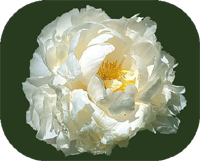
      Готово! Сохраняем картинку в формате PNG. Грузим как аватарку. Правда, возможно, ее придется немного уменьшить по весу. Это легко сделать в меню "Изображение" "Размер изображения".
      На самом деле, все это на практике занимает буквально несколько секунд. Можно делать закругленные края только с помощью фотошопа, но это намного утомительнее - мне показался такой метод проще.
       (200x161, 56Kb)
      Рубрики:  всё для блога


      Добавить комментарий:
      Текст комментария: смайлики

      Проверка орфографии: (найти ошибки)

      Прикрепить картинку:

       Переводить URL в ссылку
       Подписаться на комментарии
       Подписать картинку