-Цитатник

А ОН ЗВОНИЛ ЕЙ В ДВЕРИ И БОЯЛСЯ... - (0)

А он звонил ей в двери и боялся... А он звонил ей в двери и боялся, что скажет: "У...

ТОРТ «ЦАРИЦА ЭСТЕР» - (2)

Торт «Царица Эстер» //img-fotki.yandex.ru/get/5504/nata-komiati.26/0_54e5c_d1181b96_M....

ПЕРЕКЛАД ВОСКОМ (ОТЛИВКИ) - (0)

Переклад воском (отливки) Данный ритуал является авторским. При использовании обязателен копир...

ЗАГОВОРЫ НА ПОСЛУШАНИЕ ДЕТЕЙ - (0)

Заговоры на послушание детей Ученые не отрицают действенность заговоров. Если кто-то и не вер...

 -Я - фотограф

 -ТоррНАДО - торрент-трекер для блогов

Делюсь моими файлами
    Скачал и помогаю скачать

      Показать все (1)

       -Поиск по дневнику

      Поиск сообщений в Hellen_Ok

       -Подписка по e-mail


       -неизвестно

       -Сообщества

       -Статистика

      Статистика LiveInternet.ru: показано количество хитов и посетителей
      Создан: 12.11.2009
      Записей: 3890
      Комментариев: 192
      Написано: 4472


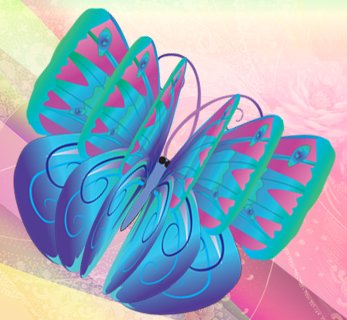
      Анимация "А бабочка крылышками бяк-бяк-бяк"

      Четверг, 18 Марта 2010 г. 15:44 + в цитатник
      Цитата сообщения Sexy_Lady Анимация "А бабочка крылышками бяк-бяк-бяк"


      Я обычно использую готовую картинку, вырезаю бабочку, размещаю на новом слое, зарисовываю дырку на фоне и анимирую, но новичкам советую пользоваться клипартами жмем Урок может показаться новичку на первый взгляд сложным, но это не так - быстрее сделать, чем процесс описывать.
      Подберите красивый фон, найдите клипарт-бабочку. Новичкам опять-таки советую выбрать вид сверху и под прямым углом. Открываем фон, перетаскиваем на него бабочку. Удобнее всего работать, когда, как я уже писала, вид сверху, под прямым углом. Всегда можно повернуть при помощи Edit -> Transform -> Rotate.
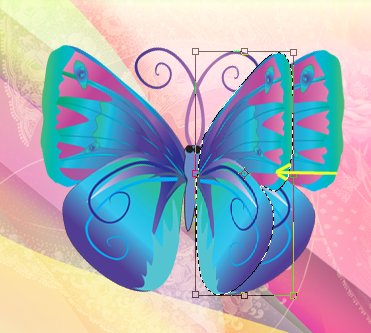
      Дублируем слой. Выделяем одно крылышко. Я пользуюсь Magnetic Lasso Tool ( (24x20, 0Kb)). Выбираем Edit -> Transform -> Distort и "сужаем" крылышко.
       (371x333, 29Kb)
      Тоже самое проделываем со вторым крылышком.
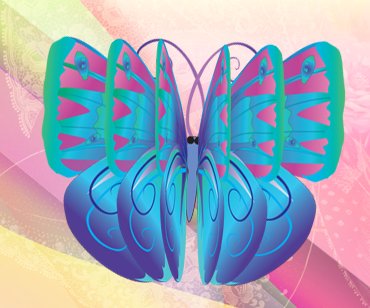
      Дублируем слой сужаем крылышки еще. Получаем примерно следующее:
       (370x308, 27Kb)
      Я хочу разместить бабочку под углом, поэтому выделяю слои с бабочками, как описывала выше, иду в меню Edit -> Transfom -> Rotate и поворачиваю - повернутся все три.
       (347x320, 26Kb)
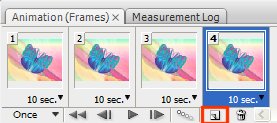
      Переходим в окно анимации - Window -> Animation. Дублируем кадры. Их будет 4.
       (277x123, 12Kb)
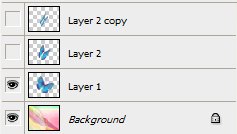
      На первом кадре делаем видимыми первый (фон) и второй слой (снизу верх).
       (237x134, 7Kb)
      На втором кадре - первый и третий, на третьем - первый и четвертый слой, на четвертом кадре снова первый и третий. Время показа кадра - 0,2. Первого кадра может быть и больше. Сохраняем через Save for Web в формате GIF.
       (543x425, 295Kb)
      Рубрики:  уроки фотошоп

      Понравилось: 1 пользователю


      Добавить комментарий:
      Текст комментария: смайлики

      Проверка орфографии: (найти ошибки)

      Прикрепить картинку:

       Переводить URL в ссылку
       Подписаться на комментарии
       Подписать картинку