-Метки

PNG алкогольные коктели бесалкогольные коктели борщи бутерброды видео урок всё для днева гадание гарнир генератор генераторы градиент для фотошопа десерты и выпечка дизайн для дневника дисерт и выпичка до и после фотошопа до_и_после_фотошопа : лето. осень. зима. завтраки закрутка закуска из птицы блюда интересное интересные сайты как разукрасить свою страницу как разукрасить свою страницу. картинки кисти кисти для photoshop кисти для фотошопа клипарт клипарты для коллажей клипы и мр3 коктейль коллаж кофе кулинария кулинария видео кулинария. линеечки множество разных ссылок на любой вкус мясные блюда нейл-арт новенькие ссылки овощные блюда окрошки оформление днева оформление дневника очумелые ручки! переводчик страниц пироги и пирожки плагин плагин для фотошоп поделки поздравления на все случании полезно знать полезные и прикольные ссылки для души полезные ссылки дневник помощь блогеру. прически программы рамочка для текста рамочки рамочки для текста рамочки для фото рисование рукоделие рулеты и котлеты рыбные блюда салаты секреты красоты скрап - набор сладости соусы спиртные коктели стили для фотошопа стили фотошоп супы текстуры текстуры для фотошоп тосты украшение блюд украшение для страниц уроки по фотошопу уроки фотошоп уроки фотошоп видео уроки фотошоп. фильмы фоны для photoshop фоны для сайтов и ваших страничек фоны для фотошопа фото монтаж фотошаблон фотошоп фотошоп видео чай часики часы часы и календари шрифт для фотошопа язІки

 -Рубрики

 -Цитатник

СЫР В КЛЯРЕ - (1)

СЫР В КЛЯРЕ 3 плавленых сырка, 2 яйца, 4 ст.л. муки, щепотка соды, 100 мл молока, 1 л р...

Рулетики блинные "Закусочные" - (0)

Рулетики блинные "Закусочные" Для блинов: Майонез 250 гр Яйцо 5 шт Крохмал 1 ст л Д...

КАРМАШКИ С ГРИБАМИ "ВКУСНЯШКИ" - (1)

КАРМАШКИ С ГРИБАМИ "ВКУСНЯШКИ" Картошка 1 кг Грибы 300 гр Яйца 2 шт Мука 100 гр Мас...

Книги - шаблон Photoshop - (0)

Книги - шаблон Photoshop Книги - шаблон Photoshop 1 psd | 300dpi | 3543 x 2951 | 20,6 M...

Торт «Сникерс» - (3)

Торт «Сникерс»   Для коржей: 3 яйца 1 ст сахара 3 ст. л сметаны 1 ч.л. п...

 -Поиск по дневнику

Поиск сообщений в НАТАША_ЯЦЕНКО

 -Статистика

Статистика LiveInternet.ru: показано количество хитов и посетителей
Создан: 07.09.2009
Записей:
Комментариев:
Написано: 10337


ТЕКСТУРЫ ЗОЛОТО(24 шт.)

Понедельник, 11 Января 2010 г. 21:53 + в цитатник
ТЕКСТУРЫ ЗОЛОТО(24 шт.)


24ШТ/ 900-1200/ АРХИВ 21,9 МБ

пТЫЦ или Полет Жареной Утки

Понедельник, 11 Января 2010 г. 21:52 + в цитатник
пТЫЦ или Полет Жареной Утки


— Попал. Утка! С яблоками. Она, кажется, хорошо прожарилась.

— Она, кажется, и соусом по дороге облилась.

— Да? Как это мило с её стороны!


— Я хотел сказать, утка готова.


— Отпусти её. Пусть летает.


TRIPLES with EMMA


Стили для фотошоп - Grunge styles

Понедельник, 11 Января 2010 г. 21:52 + в цитатник
Стили для фотошоп - Grunge styles


Стили для фотошоп - Grunge styles


16 стилей ASL/16 бесшовных заливок PAT/6,30 мб
Автор buyanich

Скачать с depositfiles.com/

Скачать с uploading.com

Скачать с turbobit.net/


Уроки фотошоп. Коллаж сюрреализм.

Понедельник, 11 Января 2010 г. 21:51 + в цитатник
Уроки фотошоп. Коллаж сюрреализм.


Создаем красивый сюрреалистичный коллаж в Фотошопе


В этом уроке автор покажет нам, как из разных обьектов и фотографий создать вот такой красивый коллаж.


Тут мы будем использовать немного техники создания масок, режими смешивания, выделения и т.д.


Вот как выглядит финальная версия:


surreal-tower-scene-final-2


Читать далее


Зимние рамочки

Понедельник, 11 Января 2010 г. 21:51 + в цитатник
Зимние рамочки


Зимние рамочки

(авторы рамочек форумчане Магии Фотошопа)


Формат PNG и JPG


Размер от 1345х1181 до 2126х1535


Все рамочки кликабельны до оригинального размера


+ 27


Процитировано 1 раз

Рамочка для вас

Понедельник, 11 Января 2010 г. 21:50 + в цитатник


Ваш текст


Код рамочки

Фоны с розами

Понедельник, 11 Января 2010 г. 21:50 + в цитатник
Фоны с розами.


далее>>>>>>

Рамочка для вас

Понедельник, 11 Января 2010 г. 21:44 + в цитатник


/i073.radikal.ru/1001/b0/8b4cb80847b7.gif" target="_blank">//i073.radikal.ru/1001/b0/8b4cb80847b7.gif);">
/s005.radikal.ru/i212/1001/f9/720c560806a9.jpg" target="_blank">//s005.radikal.ru/i212/1001/f9/720c560806a9.jpg);">
/s002.radikal.ru/i200/1001/1d/56389d9e8f92.gif" target="_blank">//s002.radikal.ru/i200/1001/1d/56389d9e8f92.gif);">
/s47.radikal.ru/i117/1001/e1/1d50c6bde505.jpg" target="_blank">//s47.radikal.ru/i117/1001/e1/1d50c6bde505.jpg);">
/i073.radikal.ru/1001/b0/8b4cb80847b7.gif" target="_blank">//i073.radikal.ru/1001/b0/8b4cb80847b7.gif);">
/s005.radikal.ru/i212/1001/f9/720c560806a9.jpg" target="_blank">//s005.radikal.ru/i212/1001/f9/720c560806a9.jpg);">
/s002.radikal.ru/i200/1001/1d/56389d9e8f92.gif" target="_blank">//s002.radikal.ru/i200/1001/1d/56389d9e8f92.gif);">
/s005.radikal.ru/i212/1001/f9/720c560806a9.jpg" target="_blank">//s005.radikal.ru/i212/1001/f9/720c560806a9.jpg);">


/i073.radikal.ru/1001/b0/8b4cb80847b7.gif" target="_blank">//i073.radikal.ru/1001/b0/8b4cb80847b7.gif);">
/s005.radikal.ru/i212/1001/f9/720c560806a9.jpg" target="_blank">//s005.radikal.ru/i212/1001/f9/720c560806a9.jpg);">
/s002.radikal.ru/i200/1001/1d/56389d9e8f92.gif" target="_blank">//s002.radikal.ru/i200/1001/1d/56389d9e8f92.gif);">
/s005.radikal.ru/i212/1001/f9/720c560806a9.jpg" target="_blank">//s005.radikal.ru/i212/1001/f9/720c560806a9.jpg);">


Ваш текст


Код рамочки

Метки:  

ЛИНЕЕЧКИ-РАЗДЕЛИТЕЛИ.

Понедельник, 11 Января 2010 г. 19:49 + в цитатник


Метки:  


Процитировано 4 раз
Понравилось: 1 пользователю

РАМОЧКИ ДЛЯ ТЕКСТА!

Пятница, 08 Января 2010 г. 23:07 + в цитатник

РАМОЧКИ ДЛЯ ТЕКСТА!

Текст поста:

http://www.liveinternet.ru/showjournal.php?journalid=3396275 &keywordid=1214116
 
 
ссылка на рамочки с кодами для ВАС!
Валентина1


Метки:  

РАМОЧКА ПОД ТЕКСТ!

Пятница, 08 Января 2010 г. 22:53 + в цитатник


Метки:  

Рецепт утки с грибами.

Пятница, 08 Января 2010 г. 20:00 + в цитатник
Рецепт утки с грибами. Необычно! Люда, ты где, ау?!


Раскладка


Основное блюдо:

Утка – 1,5-2 кг

300 г свежих шампиньонов

3 средние луковицы

2 ст.л. горчицы

3 ст.л. растительного масла

соль

черный молотый перец


Овощное рагу:

3 крупные картофелины

3 сладких перца

2 морковки

2 ст.л. растительного масла

0,5 стакана воды

соль и перец по вкусу


Читать далее


Урок по Adobe Photoshop - Розочка из шоколада

Пятница, 08 Января 2010 г. 00:51 + в цитатник

Вот оригинальное изображение:


Шаг 1:

Первое, что мы сделаем - обесцветим изображение.
Нажмите Shift + Сtrl + U
Получится так:


Заметка: Если вы хотите, чтобы только часть изображения стала шоколадной (например, изображение руки, которая держит какой-то объект, вам нужно сделать шоколадным только объект) тогда сначала выделите тот объект, а потом разместите это выделение на новый слой (Ctrl+J), затем надо обесцветить эту часть.

Шаг 2:

Теперь нам нужно выделить все части, которые потом станут шоколадными. В этом случае шоколадной будет вся роза. Поэтому выделяется роза полностью.
- Ctrl + клик по слою с розой, если роза лежит на отдельном фоне
- если роза слита с фоном, то нужно ее выделить, используя знакомые вам инструменты выделения (лассо, быструю маску, волшебную палочку и т.д.)
Как только изображение выделено - сохраните выделение - обратитесь в меню Select > Save Selection.
Назовите это выделение, например, "все".

Далее создаем новый слой (Сtrl + shift + N) и называем его "шоколад".

Ваша роза все еще выделена. При активном слое "шоколад" выберите инструмент заливка чтобы залить это выделение аппетитным шоколадным цветом.


Шаг 3:

Поменяйте этому слою режим смешивания (blending mode) на "hard light" (как на рисунке)


Теперь перед нами коричневая роза! Похоже на шоколадную, но слюнки пока не текут.
Теперь вам нужно слить два слоя - "шоколад" с первоначальным. Для чего нажмите Сtrl+E


Шаг 4:

А теперь выберите инструмент - Палец будем размазывать острые края и делать розу гладкой и мягкой.
Установите мягкую кисть с силой около 60%.
Вам иногда надо будет менять размер кисти - все зависит от размера лепестков розы.
Начните слегка и очень аккуратно растирать краешки. Эта часть упражнения самая важная, поэтому стоит уделить ей достаточно времени. Не торопитесь! Сделайте это хорошо.


Шаг 5:

Итак, теперь на очереди рисование капелек.
Возьмите инструмент Лассо и просто нарисуйте что-то напоминающее свисающую капельку шоколада с края лепестка (сами посмотрите, где капельки будут по логике лучше смотреться)
Залейте эту каплю тем же цветом, что и роза.
Создайте новый слой и нарисуйте еще одну каплю. Повторяйте эти действия до тех пор пока вы не решите, что рисовать капли уже хватит.
Затем, слейте все слои с каплями в один и назовите его "капли"
Вот то, что получилось у нас:


Шаг 6:

Все хорошо, но слишком плоско.

Сделайте слой с каплями на время невидимым (закройте глазик напротив слоя).

Теперь убедитесь, что слой "шоколад" активен и возьмите инструмент Кисть. Установите маленькую мягкую кисть около 2 px и примерно 60-80% прозрачности (opacity).

Аккуртано нарисуйте блики по краям розы, где, как вы считаете, должен падать натуральный свет.

Они пока выглядят слишком острыми, поэтому возьмите уже знакомый Палец (инструмент такой) - сила 60%, размер 6 px.
Размажьте им белые полоски.


Шаг 7:

Откройте глаз напротив слоя с каплями.


Шаг 8:

Итак, капли вернулись на место. Но создается такое впечатление, будто капли не натуральные. Согласитесь, что их нужно "примазать" к местности.

Выберите слой с каплями и с помощью этих двух инструментов: - осветлителя и - затемнителя (кисть маленькая мягкая, range: midtones; exposure: 30-40%) начинайте приклеивать капли к лепесткам.
Каплям тоже добавьте бликов.


Шаг 9:

Вот уже лучше. Осталось еще пару штришков.

Добавим еще немного ярких бликов уже всей розе!
Сначала слейте все слои вместе (ctrl+E) и поменяйте имя слою на "роза" Возьмите кисть, прозрачность сделайте немного больше чем была.
Освежите прежние блики, сделайте яркие акценты.
Потом снова возьмите Палец и размажьте совмем немного. Не забывайте про настройку прозрачности.


Заметка: Если вы вдруг захотели не шоколадную розу, а, например, медовую или из сгущенки, то помните, что консистенция у этих продуктов разная, следовательно и вид у розы будет другой.

Метки:  


Процитировано 1 раз

Урок по Adobe Photoshop - Учимся работать с масками!

Пятница, 08 Января 2010 г. 00:47 + в цитатник

Маски - это возможность редактировать, ретушировать и т.п. ваше изображение как угодно!
Режим "Быстрой маски" (Quick Mask mode) - суть этой опции проста: создание слоя с 50% прозрачностью и преобразование его в активное выделение.

Для начала возьмём исходное изображение, я взял портрет этой девушки. Дале при помощи маски мы выделим её волосы.


Сначала выбираем мягкую кисть, жмём клавишу Q, активируется режим "Быстрой маски" и начинаем кистью зарисовывать волосы. Используйте кисть маленького диаметра для тонких прядей и мягкую кисть большого диаметра для больших, густых прядей. Вот так будет выглядеть результат "Быстрой маски"


В следующем шаге мы будем зарисовывать обратную часть нашего выделения, для удобства жмём Q, затем комбинацию клавиш CTRL + SHIFT + N, и зарисовываем выделенную область белым цветом.


Вот наша маска! Сохраняем.

Сейчас у нас есть более менее сносный "парик" для дальнейшего использования. Эта часть работы была не основной, а только первым шагом в подготовке изображения, что позволит в дальнейшем редактировать любую часть изображения как душе угодно!

Продолжим!

Зажимаем CTRL, кликаем по слою с маской, прячем его и жмём Q, затем CTRL + I. Зарисовываем тело, получаем маску лица и тела девушки.

Основная наша цель - создать маску фона! Жмём Q, зарисовываем белым. Сейчас у нас есть маска волос и маска фона, возможно в дальнейшем нам могут понадобиться маски-негативы, создадим их. Выбираем слой с маской фона, поверх его создаём новый слой. Зажимаем CTRL и кликаем по слою с маской фона, нажимаем комбинацию клавиш CTRL + SHIFT + I и зарисовываем выделение чёрным цветом. Повторяем эту же операцию со слоем-маской волос, теперь у нас есть две маски и их негативы!


Зажимаем ALT кликаем на иконку "глаз" возле слоя с девушкой, тем самым прячем все маски - нам нужно изолировать тело (кожу). Зажав CTRL кликаем на маске-негативе фона (N1), затем CTRL + SHIFT + I , создаём новый слой поверх всех остальных, зарисовываем белым и получаем маску всего фона.

Теперь у нас есть маски для каждой части изображения. Можно выделять нужные части изображения просто зажав CTRL и кликнув на нужный слой с маской, очень удобно!

ЗАПОМНИТЬ!

Всегда присваивайте имена слоям, чтобы избежать путаницы в работе. Сохраняйте файл после каждого этапа ручной работы, например после создания маски.

Метки:  


Процитировано 4 раз

Как создать ледяной текст - уроки фотошоп

Пятница, 08 Января 2010 г. 00:42 + в цитатник

Шаг 1
Открываем новый документ 500 x 500 пикселей, разрешением 300, цвет фона белый.

Заливаем фон черным цветом (двойной щелчок на background (фоновом) слое в палитре слоев, чтобы снять замок и открыть слой, и нажимаем Ctrl+I, т.е. инвертируем цвет, меняем белый на черный), затем печатаем текст.
Я использовал шрифт "you're gone", который вы можете скачать здесь: Вы не можете скачивать файлы с нашего сервера


Шаг 2
Идем в blending options (опции смешивания) и применяем для текста стиль слоя inner glow (внутреннее свечение) с этими параметрами.
Примените также стиль "color overlay" (перекрытие цветом), используя красный цвет, который позже мы изменим, но сейчас он будет полезен (чтобы лучше было видно, что мы делаем).


Шаг 3
Открываем это изображение в новом документе, уменьшаем размер, он слишком большой для
нашей задачи.
Затем идем edit -> define brush preset (Редактировать > Определить кисть).


Шаг 4
Открываем это изображение и так же уменьшаем размер.


Шаг 5
Переходим в палитру Каналов. Копируем зеленый канал (предполагая, что мы работаем в RGB), для этого перемещаем этот канал к иконке "create new channel" (Создать новый канал) внизу палитры Каналов.
Затем нажимаем Crl+L, чтобы открыть окно Уровней и применяем эти настройки.


Шаг 6
Нажимаем Ctrl+I, чтобы инвертировать, затем, удерживая Ctrl, щелкаем по иконке канала, чтобы выделить белый цвет.
Щелкаем по иконе канала RGB и возвращаемся в палитру слоев.


Шаг 7
Нажимаем Ctrl+J: чтобы скопировать только то, что мы заранее выделили. Нажимаем Ctrl+Shift+U, чтобы обесцветить этот слой и снова Ctrl+L, применяя эти настройки. Заливаем белым слой background, для этого идем Edit >fill (Редактирование / Заливка) и выбираем "белый".


Шаг 8
Выберите инструмент lasso tool (Лассо) и выделяем дерево с левой стороны, нажимаем Ctrl+C, а затем Ctrl+V, чтобы копировать и вставить выделенную область. Сделайте то же с деревом справа. Сотрите ластиком область земли.
Сохраните эти изображения как кисти: скройте видимость слоя с деревом слева и идите Edit > define brush preset. Сделайте тоже с другим слоем дерева.

И теперь мы имеем три новые кисти.


Шаг 9
Создайте новый слой. Применяя эти три кисти, рисуем ледяной эффект, используя белый цвет.
Используйте "угол" в палитре кистей, чтобы повернуть кисть.
Ветвями деревьев обрабатываем букву и не волнуйтесь о том, что остаются отпечатки вне шрифта...позже мы маскируем это.


Шаг 10
Кистями раскашиваем все буквы.


Шаг 11
Теперь мы можем изменить цвет текста на белый, для этого просто отключите стиль слоя "перекрытие цветом" (т.к. текст мы печатали белым шрифтом), и меняем стиль слоя "Внутреннее свечение" цвет с черного на белый.
Проверьте, сейчас текст выглядит так:


Шаг 12
1. Удерживая Ctrl, щелкаем по иконке слоя текста.
2. Переходим в слой "ледяной" (где мы рисовали кистью), а затем щелкаем по иконке внизу палитры слоев "add a layer mask" (добавить маску слоя).

Все, что было за текстом, исчезло!
И еще уменьшим "fill" (заливку) слоя с текстом до 25% (не непрозрачность, а заливку!!)


Шаг 13
Настало время изменить еще несколько параметров в слое текста: добавим немного шума к внутреннему свечению и уменьшим choke до 9.


Шаг 14
Правильный щелчок мыши и выбираем convert to smart oblect (Конвертировать в Смарт объект), затем еще раз правый щелчок и выбираем rasteryze layer (Растрировать слой).
Удерживая Ctrl, щелкаем по иконке слоя текста в палитре слоев, чтобы загрузить выделение.


Шаг 15
Затем идем select > modify > contract (Выделение > Модифицировать > Сжать), и устанавливаем 12, нажимаем Ок.
Щелкаем по иконке "add layer mask" и вы имеете что-то в этом роде:


Шаг 16
Нажимаем Ctrl+I на маске слоя, чтобы инвертировать. Затем идем filter > blur >Gaussian (Фильтры/ Размытие/ Размытие по Гауссу) и устанавливаем диаметр 2, 5.
Затем noise >add noise (Шум/ Добавить шум), устанавливаем значение 0, 5.


Шаг 17
Создайте новый слой.
Filter->render->clouds (Фильтры/ Рендеринг, Освещение/ Облака) .
Наконец нажимаем Ctrl+U и применяем эти настройки.
Проверьте colorize!!


Шаг 18
Правый щелчок мыши и выбираем create clipping mask (Создать обтравочную маску).
Уменьшаем непрозрачность до 20.
Это придаст льду интересный мягкий светло-голубой цвет.


Шаг 19
Создайте новый слой, залейте черным цветом, затем идите filter > render > lens flare (Фильтры/ Рендеринг, Освещение / Блик).
Выберите 105mm Prime, немного увеличьте яркость и разместите блик подобно примеру ниже:


Шаг 20
Изменим blending mode (режим смешивания) этого слоя на overlay (Перекрытие) и непрозрачность 65%.


Шаг 21
Сейчас выбираем три слоя: текст, лед и облака и копируем их. Затем сливаем эти три слоя (merge layers или Ctrl+E).


Шаг 22
Теперь мы создаем отражение. Делаем так:
Edit >transform > flip vertical (Редактировать/ Трансформация/ Отразить по вертикали).
Удерживая shift, перемещаем отраженное изображение вниз.
Затем щелкаем на add layer mask внизу палитры слоев, выбираем градиент черный цвет к прозрачному и создаем этот простой эффект.
Я добавил немного шума к маске, действительно подходит к этой ситуации.


Шаг 23
Создаем новый слой и выбираем кисть диаметром 1 пиксель. Устанавливаем эти настройки...


Шаг 24
...и эти настройки.
Мы собираемся нарисовать немного снега!!


Шаг 25
И вот на созданном пустом слое белым цветом рисуем снег! Меняйте диаметр кисти (простая круглая кисть) от 1px до 5 px, чтобы снег не выглядел плоско, а достаточно реалистично.


Шаг 26
Дублируем снежный слой. Затем Edit > transform > flip vertical.


Шаг 27
Добавьте маску копии слоя снега и снова черно-прозрачным градиентом мы скрываем часть снега.
Уменьшаем непрозрачность слоя отражения снега до 90%.


Шаг 28
Для удобства я скрыл слой с бликом (щелкнул по иконке «глаз»)... давайте посмотрим:


Шаг 29
Создаем новый слой. Круглой кистью: непрозрачность 100% и flow (поток) 50% рисуем снег на буквах.


Шаг 30
И здесь - снег!! Создайте отражение и для этого слоя... так же, как мы делали в шагах 22 или 26-27.


Шаг 31
Сейчас я создал объединенное изображение, некоторое темное пространство...
Нажимаем Ctrl+A, чтобы выделить все, Ctrl+Shift+C, чтобы копировать все слои, а затем Ctrl+V чтобы вставить. Затем нажимаем Ctrl+J, чтобы копировать этот объединенный слой, применим фильтр Размытие по Гауссу с диаметром 5, и изменим режим смешивания на Осветление цвета и непрозрачность 60%.


Шаг 32
И здесь финальный результат!! Эта техника с ветвями деревьев, чтобы создать ледяной эффект, придумана мной и, надеюсь, понравилась и вам.


Метки:  


Процитировано 1 раз

Добавим текстуру коже - уроки фотошоп

Пятница, 08 Января 2010 г. 00:37 + в цитатник

Во-первых, нам необходимо фото человека, чтобы добавить текстуру. Еще нам нужна текстура, например камня или стены. Вы можете использовать для урока изображения из архива. Теперь открываем оба изображения в Photoshop, перемещаем или копируем текстуру в документ открытого фото человека, вы можете оставить текущий размер текстуры или немного уменьшить его, как хотите. После добавления слоя текстуры, фото человека (наш рабочий документ) выглядит так:


Отразим текстуру по вертикали Edit > Transform > Flip Vertical (Редактировать > Трансформация > Отразить по вертикали) и уменьшим непрозрачность слоя текстуры до 50%:


Теперь изменим режим слоя и непрозрачность. Я использовал Blending mode (Режим смешивания) Multiply (Умножение) с непрозрачностью 80%. Затем применяем Edit > Transform > Warp (Редактировать > Трансформация > Искривление), чтобы преобразовать текстуру, как на скриншоте ниже:


Эта текстура покрывает лицо, а нам нужно еще добавить текстуру для шеи. Копируем слой текстуры (так же режим смешивания слоя Умножение и непрозрачность 80%) и трансформируем так же, как и первый слой (Edit > Transform > Warp).


Настало время скомпоновать два слоя текстуры в один для всей кожи (лица и шеи). Скройте видимость верхнего слоя текстуры (щелкните по иконке «глаз» в палитре слое, который указывает видимость слоя) и переходим в нижний слой текстуры. Выберите инструмент Eraser Tool (Ластик) с мягкой круглой кистью около 20 px диаметром и обработайте края текстуры, чтобы получить подобную картинку:


Вернитесь в скрытый слой и включите видимость. Сейчас обрабатываем его края таким же образом.


Сливаем два слоя текстур в один (в палитре слоев выделяем эти слои и идем Layer > Merge layers (Слой / Объединить слои) или нажимаем Ctrl+E) и меняем режим объединенного слоя снова на Multiply. Теперь вы можете добавить резкости слою текстуры, используя инструмент Sharpen Tool (R) (в палитре инструментов, где Капля и Палец) c мягкой круглой кистью около 400 px:


Затем я очистил область глаз от текстуры, используя мягкий ластик диаметром 10 px:


Пришло время добавить объем текстуре. Этот эффект создадим инструментами Dodge Tool (Осветление) (Range (диапазон): Highlights (светлые тона), Exposure (воздействие): 35%) и Burn Tool (Затемнение) (Range: Shadows (темные тона), Exposure: 40%). Обработаем часть текстуры в области лица и шеи осветляя, а другие области затемняя. Постарайтесь сделать изображение более реалистичным.


Затем я добавил резкости слою с человеком, используя инструмент Sharpen Tool (Size: 90px, Mode: Normal, Strength: 50%), обработал некоторые области одежды:


Хорошо выглядит или не очень? Но мы еще не закончили! Настало время добавить цвет коже. Используя любой инструмент выделения: Lasso (Лассо) или Pen (Перо), создаем выделение, как на картинке ниже. Затем создаем новый слой и, с всё еще загруженным выделением, заливаем область цветом #331e01:


Снимите выделение, нажав Ctrl+D, и измените режим смешивания этого слоя на Color (Цвет):


После создания нового цвета кожи, я решил добавить холодный оттенок его лицу. Для этого эффекта выбираем инструмент Rectangular Marquee Tool (Прямоугольное выделение), устанавливаем в опциях инструмента Feather (растушевка): 100 px и создаем выделение, как показано ниже:


Затем используем Image > Adjustments > Hue/Saturation (Изображение > Регулировка > Оттенок/Насыщенность) с подобными настройками:


Снимаем выделение (Ctrl+D). Сейчас мы имеем эффект подобно этому:


Заключительный штрих: выбираем инструмент Ластик с мягкой круглой кистью и размером 100 px, стираем нижнюю часть лица и шеи, но немного!


Финальный результат:


Метки:  

Эффект рептилии - уроки фотошоп

Пятница, 08 Января 2010 г. 00:34 + в цитатник

В работе у вас будет три слоя изображений:
1. Оригинал фото - которое является тематическим слоем
2. Глаз – глаз рептилии
3. Кожа – текстура рептилии
Будем комбинировать эти три слоя вместе, создавая реалистичное рептильное изображение.

Это действительно просто, не более 10 минут работы.

Самая трудная часть: найти правильную тему, текстуру и объекты.

Вы можете использовать любые другие текстуры: лесные, змеиная кожа, грязь…

Помните о том, что необходимо подобрать соответствующие цвета тону кожи, тени и перекрытию цветом, чтобы результат выглядел впечатляющим!
Также помните, что работать лучше с высококачественными изображениями! Расплывчатые pixelated изображения, на мой взгляд, выглядят дурно!


1. Создание слоя маски лица.
Для того чтобы разместить наш слой ”Глаз” правильно на изображении, нам нужно сделать маску лица таким образом, чтобы любое изображение сзади, не выходило за границы глаза.
• Выберите инструмент polygonal lasso tool и очертите контур глаза, подобно образцу ниже.
• С загруженным выделением идем ”select” и выбираем ”Inverse” (Выделение/Инверсия).
• Копируем и вставляем этот слой выше оригинального слоя, называем его ”маска лица”.


2. Глаза
Теперь вы имеете слой маски лица с прозрачной областью глаза.
• Идите в палитру Слоев и включите видимость слоя ”глаз”, щелкнув по иконке «глаза» рядом со слоем. Сейчас ваше изображение, имеет рептильный глаз.


3. Тень маски лица.
Сейчас, c новыми глазами, изображение смотрится грубо, видно, что изображение вырезали и вклеили. Добавим тень слою «маски лица», это придаст реалистичности.
• На вашем слое «маска лица» (в палитре слоев) двойной щелчок и в открывшемся окне Styles выбираем drop shadow. Установите настройки, как на примере ниже. Так как задуманный цвет кожи – зеленый, то и для тени выбираем этот цвет и режим смешивания ”Умножение”.


4. Рептильная кожа
Это заключительная часть, которая является также самой забавной частью.
• Включите видимость слой кожи.
• Измените режим смешивания слоя на ”Умножение”.
• Двойной щелчок по слою кожи и выбираем Color Overlay, устанавливаем зеленый цвет и режим Мягкий свет.


4. Заключительное изображение:


Метки:  

Создайте cool неоновый эффект - уроки фотошоп

Пятница, 08 Января 2010 г. 00:31 + в цитатник

Время выполнения работы: 7 часов.
Об авторе: Tony Ariawan внештатный графический художник в Джокьякарте, Индонезия. Он работает для клиентов во всем мире, создавая графические проекты, включающие 2D и 3D иллюстрации, фирменные знаки, графику для Web.

Является ли это светом автомобильных фар в ночном городе, инопланетным летательным аппаратом или глубоководной морской медузой, над изображением которых вы работаете - далекий неоновый свет - чрезвычайно полезный прием для мастера. Он создает движение и энергию, а цвета могут создать удивительный ряд эффектов.

В этом уроке автор пошагово показывает технику создания этого приема, используя простые ресурсы и инструменты Photoshop. Вам не нужны особенно продвинутые инструменты: иногда более простые, но примененные с терпением и навыком, имеют гораздо больше возможностей.

01. Открываем в Photoshop фото модели или girl portrait. jpg из архива. Создайте new adjustment layer (новый корректирующий слой), выберите Levels. Устанавливается Output Level белого на 130.

(NS: архив с файлами для урока можете скачать здесь: Вы не можете скачивать файлы с нашего сервера


02. Открываем файл неоновые линии neon lines_1.jpg из архива и используем Hue/ Saturation (Saturation -100), чтобы сделать изображение черно-белым. Используйте инструмент Rectangular Marquee tool, чтобы выбрать одну из линий.


03. Используя инструмент Move tool (V), перетягиваем этот выбор в рабочий документ girl_portrait.jpg. Изменим режим смешивания слоя с выбранным участком линии на Screen. Трансформируем слой, нажав Ctrl + T, переместим линию в область плеча модели и немного повернем. Затем правый щелчок и выбираем Warp.


04. В режиме деформации на объект накладывается сетка с узловыми точками, перемещая которые, мы имеем возможность гибко искривлять трансформируемую поверхность. Давайте деформировать по линии плеча, как на примере ниже. Нажимаем Enter, когда всё сделаем и добавляем layer mask. Подчистим линию, используя кисть черного цвета. Для плавного эффекта устанавливаем Непрозрачность кисти на 10%.


05. Дублируем слой линии Ctrl+J. Размещаем в продолжение первой линии, деформируем, добавляем маску слоя, маскируем область пересечения и лишние участки, используя черный цвет и кисть с очень низкой непрозрачностью. Выберите слои с линиями и слейте их Ctrl+E; не волнуйтесь за черные области. Изменим режим смешивания объединенного слоя на Linear Dodge. Повторяем действия шага 4, очерчивая весь контур модели.


06. Затем, выделяем другой участок из neon lines_1.jpg, деформируем, и очерчиваем контур уха модели. Дублируем этот слой, перемещаем и деформируем снова.


07. Теперь волосы. Снова перемещаем выбранный участок линии из neon lines_1.jpg, меняем режим смешивания на Screen, и деформируем подобно примеру ниже. Используйте инструмент Eraser tool, чтобы стереть лишние линии. Дублируем слой и далее повторяем действия, описанные выше, заполняя линиями область волос.


08. Открываем изображение neon lines_2.jpg (из архива), выбираем линию (повторяем шаг 2) и заполняем этим область тела. Не забываем менять режим смешивания на Screen и деформировать, подгоняя трансформируемую область под контур тела. Добавьте layer mask, чтобы маскировать нежеланные участки изображения.


09. Дублируйте слой Ctrl + J, деформируйте снова и снова. Повторяйте этот процесс, пока не заполните линиями весь контур тела модели. Выберите слои, содержащие линии для тела и слейте их. Добавьте Маску слоя, чтобы убрать лишние участки, устанавливаем непрозрачность слоя на 70%.


10. Давайте заполнять область лица. Вернитесь к neon lines_2.jpg и выберите участок линии. Повторяем действия, описанные выше – очерчиваем контур носа, глаз… Копируйте, деформируйте линии, маскируйте лишнее, объединяйте слои.


11. Сейчас, настало время добавить цвет. Слейте все слои линий вместе (не забудьте включить режим смешивания слоев Screen). Добавьте adjustment layer, выбираем Gradient. Давайте создадим градиент от темно-синего к ярко-синему цвету, устанавливаем линейный стиль и угол 180°. Сделайте другой Adjustment Gradient, только теперь от средне-зеленого к ярко-зеленому цвету.


12. Настройте цвет, создав adjustment curves. Регулируйте индивидуальные каналы: Красный, Зеленый и Синий, вместо RGB.


13. Чтобы создать дополнительный окружающий эффект, выбираем участки линии из lines_2.jpg и деформируем за пределами фигуры модели. Открываем neon lines_3.jpg, выделяем и размещаем над рукой модели.


Еще я добавил несколько эффектов частиц: на новом слое, используя инструмент Brush tool. Выбираем Tip Shape (Форма отпечатка кисти), проверяем Shape Dynamics (Динамику формы) и устанавливаем Size Jitter (Колебание размера) на 100%. Проверьте Scattering (Рассеивание) и установите на 1, 000%. Меняя размер кисти, рисуем плавные линии. Когда закончите рисование, добавляем маску, чтобы спрятать нежеланные частицы.


Еще работы Автора


Автор: Tony Ariawan


Метки:  


Процитировано 1 раз

Делаем исчезающую надпись в Фотошоп

Четверг, 07 Января 2010 г. 01:14 + в цитатник

Делаем исчезающую надпись в Фотошоп


Здравствуйте сегодня мы научимся делать анимацию с исчезающим текстом.

Шаг 1.Для начала берём и создаем новый файл 200х150(Файл-новый) или можно нажать  (Ctrl+N).

Шаг 2. Заливаем чёрным цветом, используя инструмент Заливка ( G).

Шаг 3.На слое - задний план - пишем любой текст, я пишу слово Pontiac. И открываем  Окно - Анимация.
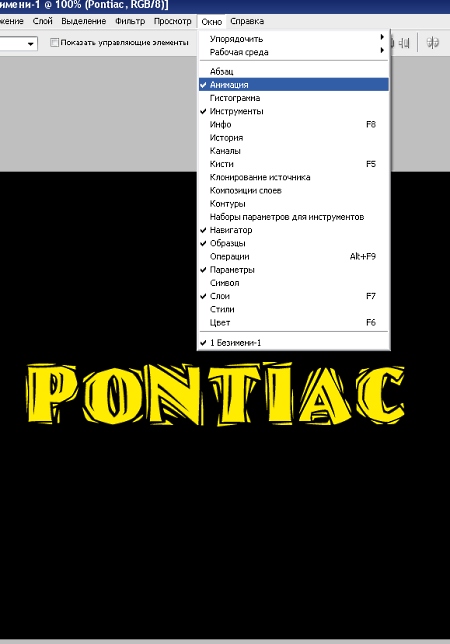
Нажимаем Ctrl+A, чтобы получить выделение.

Шаг 4. Нажимаем на слой с текстом на палитре слоёв.
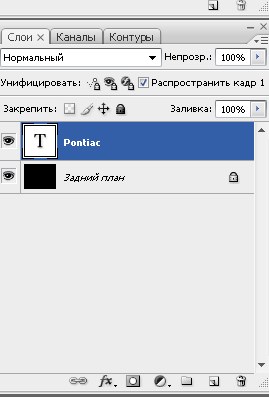
Добавляем слой-маску к слою с текстом.

Снимаем связь между слоем и слой-маской, кликнув по иконке с цепью. Станет так!
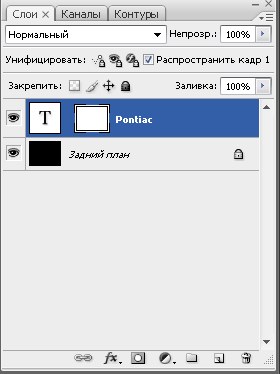
Шаг 5. Нажимаем на миниатюру слой-маски, чтобы сделаеть её активной.

Шаг 6. Создаём копию выделенного кадра.

Станет так.

Шаг 7. Наводим курсор мыши на чёрный фон.
Нажимаем ЛКМ и держим, тянем влево.

Тянем до тех пор, пока не исчезнут буквы.

Шаг 8. Нажимаем там, где анимация.

Создаём промежуточный кадр.

В поле «Добавить кадр» ставим значение 25. Нажимаем  «да».Теперь нажимаем Воспроизведение.
И всё анимация с исчезающим текстом готова!

Теперь (Файл - Сохранить для Web).


сложность:средняя


Анимированный глянец

В этом уроке мы научимся создавать анимацию, которую Вы можете  применять в своей практике очень часто.

Над этим  видом анимации можно экспериментировать и экспериментировать, потому что результатов может быть огромное множество.

Давайте теперь непосредственно изучим, как создать этот необыкновенно красивый эффект.

Шаг 1. Создайте новое изображение, а далее слой с объектом (Не Черным!) где Вы хотите добавить этот эффект. Добавьте любые layer-styles (стили слоя), которые  захотите, обязательным является лишь Satin (глянец). Именно от него зависит успех анимации (не обязательно использовать те же самые цвета).

Шаг 2. Как только вы сделали это, Вы должны увидеть забавное сияние на  вашем изображении, примерно как у меня (стиль слоя используйте - глянец-Satin):
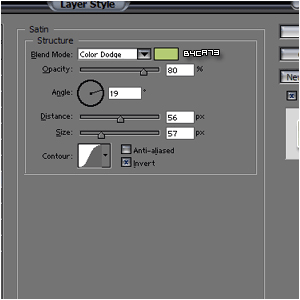
Шаг 3. Перейдите в   Image-Ready,   щелкая на нижнюю кнопку:
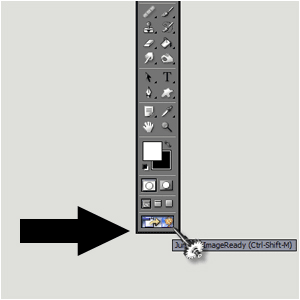
Шаг 4. Потом  в IR, в палитру слоя и добавить блеск  снова.
Когда Вы кликнете, должно будет появиться следующее окошко:

Шаг 5. Понизьте непрозрачность (Opacity) до  0 %, и создайте новый слой  снова  80 % ;
Щелкните tween – создать промежуточные кадры (кнопка рядом с кнопкой слоя с 3 точками) и сделайте этот слой  предыдущим  7-му слою;
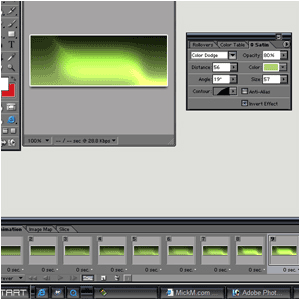
Шаг 6.  Вы могли добавить другой слой, изменить  угол или что –то еще или просто последний 7 кадр сделать одинаковым с 1-ым (для изменения нажмите tween - создать промежуточные кадры), измените настройки.
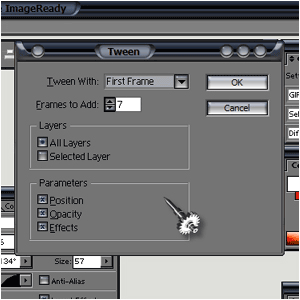
Шаг 7. Вы можете сделать миллион анимаций , помимо той, что здесь.


сложность:усложнённая


Аватарка

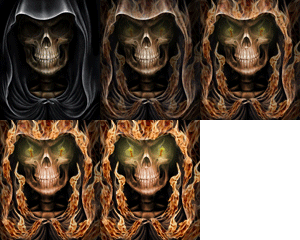
В этом уроке я расскажу Вам, как сделать вот такую, анимированную аватарку (размером 100х120 пикс.).

Шаг 1. Открываем изображение, над которым будем работать в Photoshop. 
Не смотря на то, что аватарка у нас будет маленькая, 100х120 пикс. в ширину, работать мы начнем с изображением большего размера.

*чем лучше будет качество вашего изображения, тем качественнее получится сама аватарка. Для этого урока я использовала картинку размером 340 пикс. в ширину*
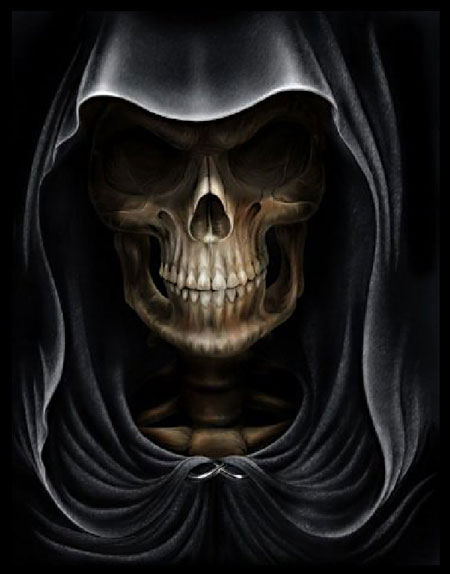
Теперь открываем в Photoshop картинку с огнем (постарайтесь найти наиболее подходящее пламя, для нашей работы).
Перетащите пламя на наш документ.
Инструментом Перемещение (Move Tool (V)), кликните по картинке с огнем и, не отпуская левую кнопку мыши, перенесите в наш документ изображение с огнем (можно еще удерживать клавишу Shift, для того чтобы слой с пламенем при переносе расположился прямо по центру документа).
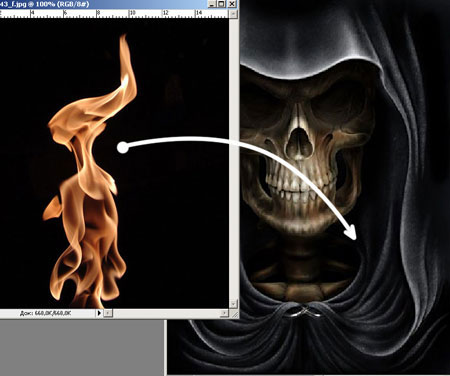
Скорее всего, то, что картинка с пламенем будет лучше качеством картинки выбранной для аватарки и размер ее будет больше, а после того как вы перетащите пламя в наш документ, оно будет огромное и закроет первый слой.
Чтобы уменьшить этот слой, воспользуйтесь Свободной трансформацией (Free Transform (Ctrl+T)).
Так как картинка огромная, саму рамку Трансформирования не видно. Уменьшите само изображение (используя клавишу Ctrl+-), до того момента, пока не станет видна рамка Трансформирования.
Затем, зажав клавиши Shift+Alt, потяните (по направлению к центру) за одну из точек на углу рамки и уменьшите картинку в размере (сочетание клавиш Shift+Alt, равномерно трансформирует изображение, не искажая формы).
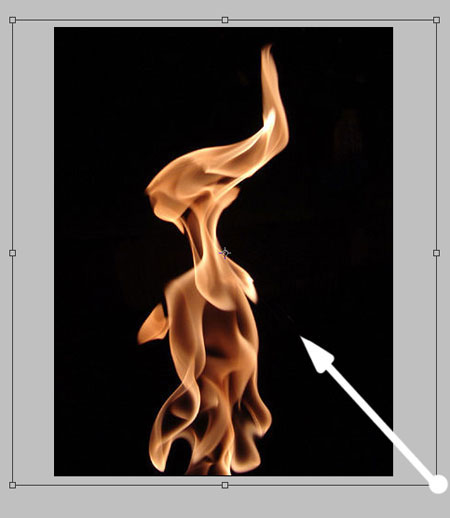
*верните размер изображение Ctrl++*

Очистим пламя от фона.
Находясь на слое с пламенем, инструментом Волшебная палочка (Magic Wand Tool (W)), кликните по черному фону и нажмите Delete, это самый простой и быстрый способ, если пламя расположено на однородном фоне.
Уменьшаем Непрозрачность (Opacity) слою с пламенем, так что бы пламя смотрелось естественно на ткани, я остановилась на  74%. Затем инструментом Ластик (Eraser Tool (E)), с Непрозрачностью (Opacity) 20% стираем немного у основания пламени, чтобы придать большего реализма, в переходе от ткани к огню.
При помощи Свободной трансформации (Free Transform (Ctrl+T) ) поворачиваем, уменьшаем или увеличиваем пламя и, используя Деформацию, размещаем пламя по краю капюшона.
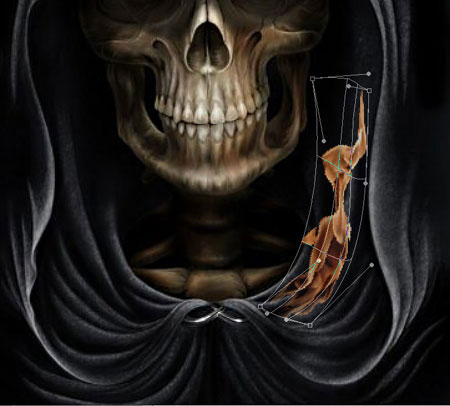
Примените Трансформация, нажав Enter.
Можно немного стереть лишние (на ваш взгляд) места на огне.
Копируем слой с огнем (Ctrl+J), применяем к копии  Свободную трансформацию (Ctrl+T), кликаем правой кнопкой по рамке Трансформировании, выбираем Отразить по горизонтали (Flip Horizontal ). Поместите второй слой с  пламенем на противоположную сторону капюшона.
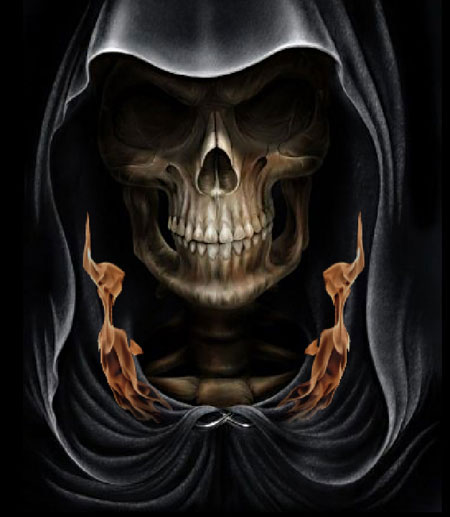
Таким же способом, применяя Трансформацию, Деформацию, возможно уменьшая Непрозрачность слоя, удаляя что-то лишнее Ластиком (E), копируя слои, разместите пламя по всему капюшону.
Добавьте в глазницу пламя, и примените к этим слоям Стиль слоя - Внешнее свечение (Layer Style - Outer Glow) (кликните два раза по слою с пламенем в глазнице, чтобы появилось окно Стиль слоя).
Установите примерно такие настройки.
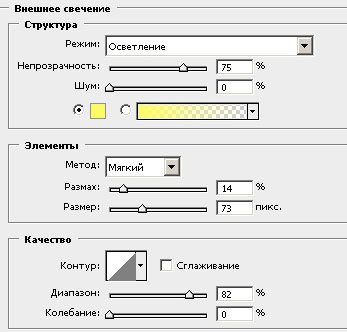
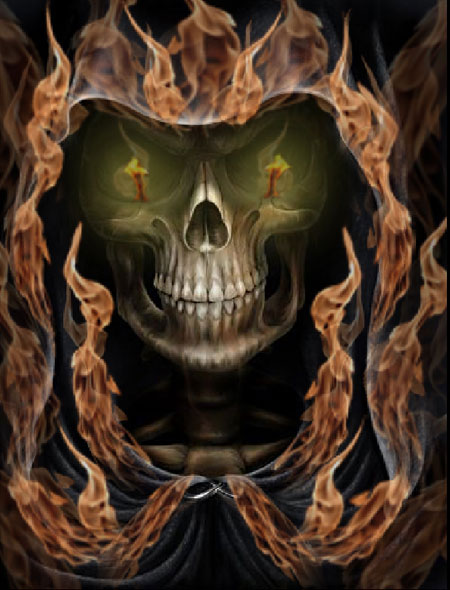
В результате у вас получится примерно так:
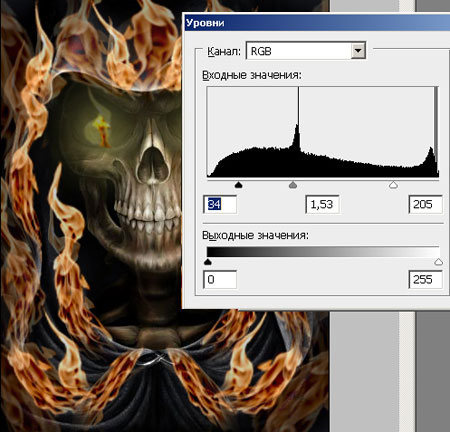
Шаг 2. Выделите все слои с пламенем и нажмите Ctrl+E, они объединятся в один слой, назовите его Пламя. Затем примените к этому слою Уровни (Levels (Ctrl+L)), для того чтобы сделать наше пламя ярче.
Теперь будем создавать свечение от огня на самом черепе и капюшоне.
Для этого, копируйте слой с черепом (Задний план) (Ctrl+J). Возьмите инструмент Осветлитель (Dodge Tool (О)), в настройках инструмента установите Диапазон – Средние тона (Mid tones), а Экспозицию ( Exposure) – 20% и осветлите им капюшон и череп в тех местах, на которые по идее должен падать свет от пламя.
Примените к этому слою Цветовой тон/Насыщенность (Hue/Saturation), поставьте галочку напротив Тонирование (Colorize). Установите там параметры приблизительно как на скриншоте.
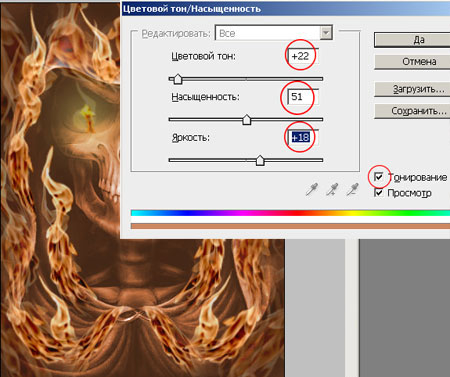
*назовите этот слой Осветленный*

Теперь, отключите видимость слоям: Осветленный и Пламя (убрав глазик возле миниатюры слоя) и перейдите на слой Задний план.
На данном этапе работы, очередность слоев будет такая:
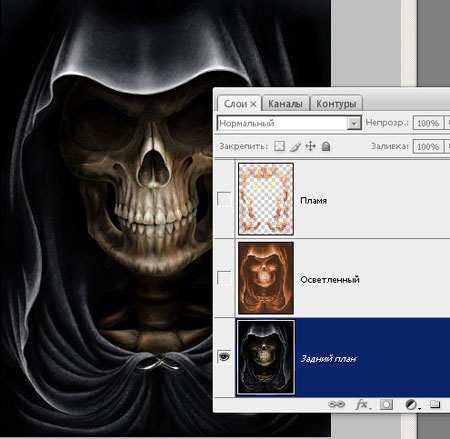
Перейдите в палитру Каналы (Channels).
Кликая по каждому Каналу, выберите, тот,  в котором переход между темными и светлыми участками, наиболее мягкий. Я выбрала Красный канал.
Дублируйте его (кликните по Красному каналу и удерживая правую кнопку мыши, потяните его на значок Создать новый канал).
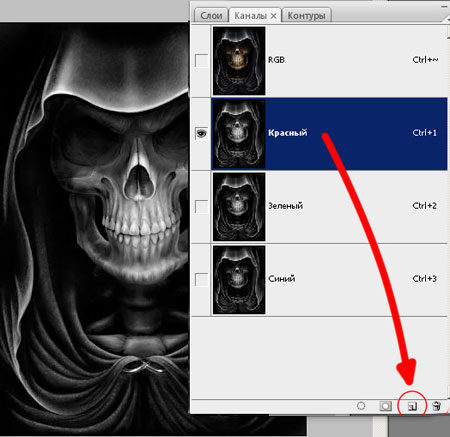
У вас появится копия Красного канал. Находясь на копии Канала, вызовите окно Уровней (Ctrl+L).
Отрегулируйте ползунки, примерно так, как показано на скриншоте (нужно добиться того, чтобы светлые участки стали более яркими, но в тоже время, граница между светлым и темным не была сильно резкой).
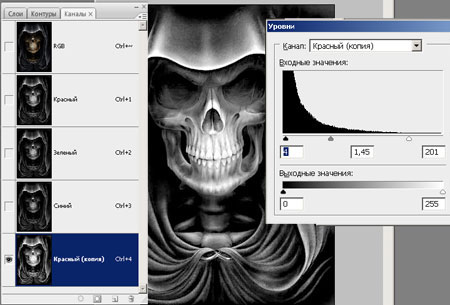
Для чего мы все это делали?? Для того чтобы загрузить выделение светлых участков, и используя это выделение, удалить все лишнее со слоя, к которому ранее применили Цветовой тон/насыщенность.
Удерживая клавишу Ctrl кликните по каналу Красный (копия). У вас появится выделение, затем кликние по каналу RGB (чтобы изображение снова стало цветным) и перейдите в Палитру Слоев.
Перейдите на слой Осветленный и включите ему  видимость (поставив  глазик возле миниатюры слоя).
Инвертируйте выделение (Ctrl+Shift+I) и нажмите Delete. У вас удалится все лишнее, останется только оранжевый свет на светлых участках. Снимите выделение (Ctrl+D).
Копируйте этот слой (Ctrl+J) для того, чтобы сделать его ярче, слейте оба слоя, нажав Ctrl+E.
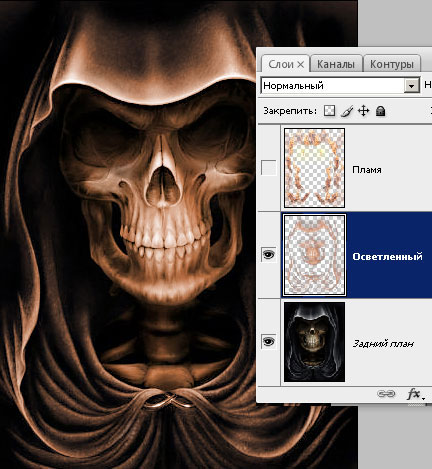
Прейдите на слой Пламя и включите ему видимость, копируйте этот слой (Ctrl+J) и уменьшите ему (копии слоя Пламя) Непрозрачность  где то до 60%.

Ну вот, мы подготовили наше изображение для того, чтобы начать делать анимацию (в результате всей нашей работы, у вас должно было получиться четыре слоя).

Шаг 3. Отключите видимость всем слоям кроме самого первого (Задний план).
Зайдите в Окно/Анимация (Window - Animation). Возможно когда откроется анимация, то она будет в виде (Временной шкалы), для того чтобы перейти в Кадры, нужно нажать на значок Преобразовать в покадровую анимацию.
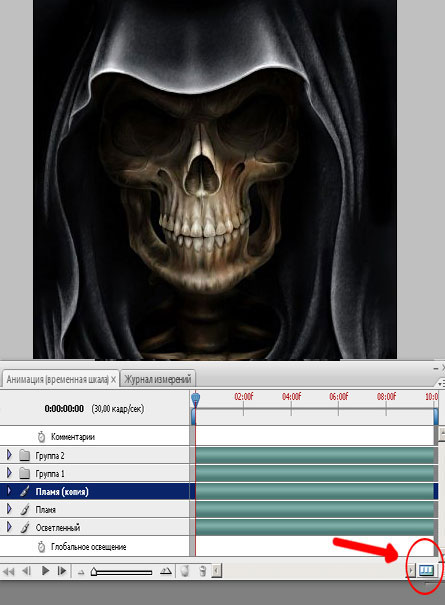
В появившемся окне Анимация (Кадры), в первом кадре установите Время отображение кадра 0, 1 сек. (нажав на перевернутый треугольник возле 0, 10 сек.) чуть ниже, установите Параметры циклаВсегда.
Первый кадр готов, теперь переходим ко второму.
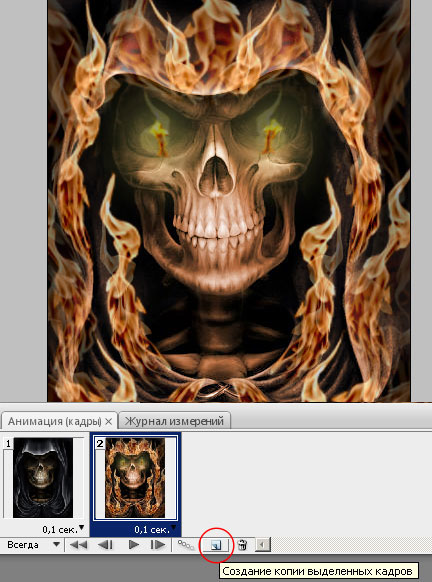
Кликните по значку Создание копии выделенных кадров. Включите видимость слоям (в палитре слоев) Осветленный и Пламя.
Затем нажмите на значок Создание промежуточных кадров и в появившемся окне, в пункте Добавить кадров, поставьте 2. нажмите ДА.
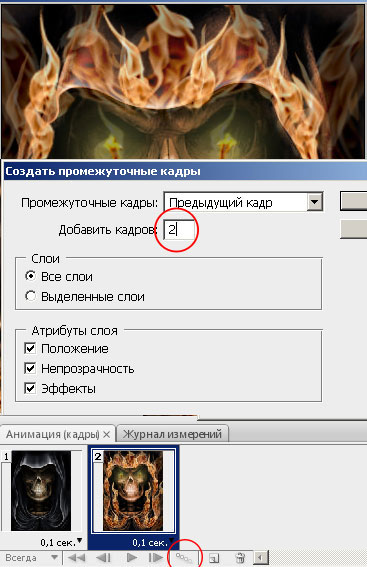
Photoshop сам создаст слои с плавным переходом, от первого ко второму.
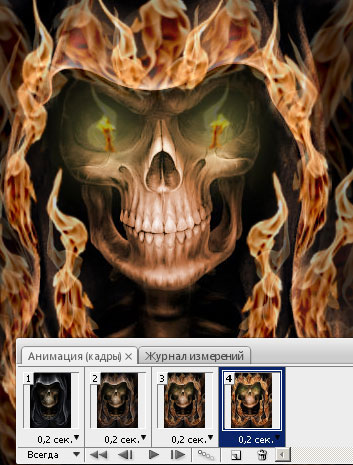
Добавляем еще один кадр (нажав на значок Создание копии выделенных кадров ) и включаем видимость слою Пламя (копия).
Возвращаемся к первому кадру, и меняем ему Время отображение кадра на 0, 2 сек.

Все, наша анимация готова, чтобы посмотреть результат, нажмите на значок Запуск воспроизведения анимации.
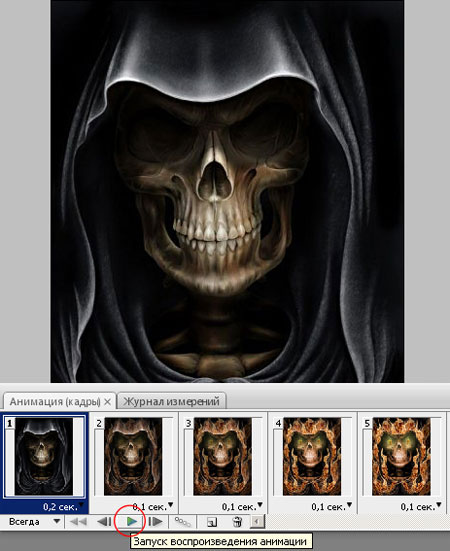
Шаг 4. Теперь уменьшаем нашу анимацию до нужного размера.
Остановите анимацию, нажав на значок Остановка воспроизведения анимации.
Нажмите Alt+ Ctrl+I (чтобы вызвать окно Размер изображения).
Размерность по Ширине установите 100 пикс., высота автоматически изменится, нажмите ДА.
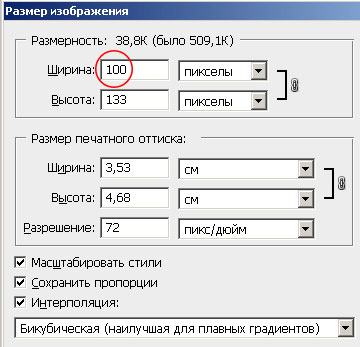
Аватарка уменьшится в размере, для того чтобы сделать ее размером именно 100х120 пикс., берем инструмент Кадрирование (С) и в настройках инструмента устанавливаем Ширину 100 пикс и Высоту 120 пикс.
Растягиваем рамку кадрирования, от верхнего левого угла к нижнему правому. Так как наше изображение чуть больше, чем нам нужно в высоту, то, чтобы сохранить пропорции, нам придется пожертвовать частью изображения. Разместите рамку Кадрирования по центру и нажмите Enter.
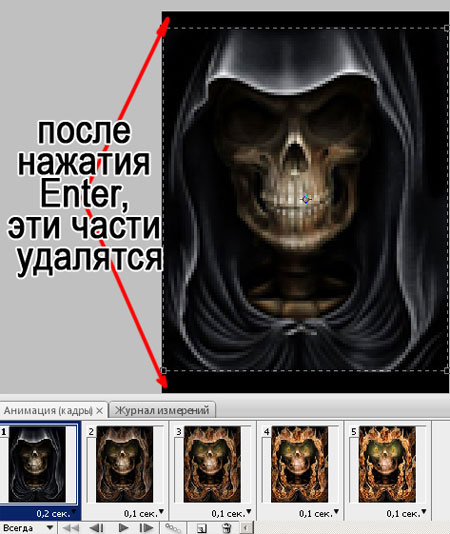
*размер изображения аватарки специально увеличен в несколько раз, для того, чтобы лучше показать рамку кадрирования*

Если зайти в Размер изображения  Alt+ Ctrl+I, размер нашего изображения будет 100х120 пикс., так как нам и нужно было.

Сохраняем нашу аватарку.
Заходим в Меню/Файл/Сохранить для Web и устройств (File>Save   for Web). Убедитесь, что формат для сохранения слоит GIF, а Цвета 256.

В итоге у нас получилась вот такая аватарка.

Надеюсь урок вам понравился и не вызвал трудности в повторении. Желаю удачи в выполнении.


Метки:  


Процитировано 1 раз

По мнению тибетских Мудрецов, каждый день имеет "своё лицо" и несёт своё предназначен

Воскресенье, 03 Января 2010 г. 14:25 + в цитатник

По мнению тибетских Мудрецов, каждый день имеет "своё лицо" и несёт своё предназначение.


Метки:  

Бриллиантовые рамки Фотошоп » рамки, скрап-наборы

Пятница, 01 Января 2010 г. 22:22 + в цитатник

Бриллиантовые рамки
Бриллиантовые рамки

формат файла: RAR
в архив входит 8 рамок PNG|12, 21Mb
Автор: sansanka
http://turbobit.net/11incwkw4trj.html
http://depositfiles.com/files/ebfczfcr5
http://narod.ru/disk/15925573000/glow_frames.rar.html
---   
Бриллиантовые рамки
Теги: Photoshop
Категория записи: Красота и мода

Метки:  


Процитировано 1 раз

Оживляем картину в ФотошопВ этом уроке мы созда...

Пятница, 01 Января 2010 г. 13:16 + в цитатник

Оживляем картину в Фотошоп

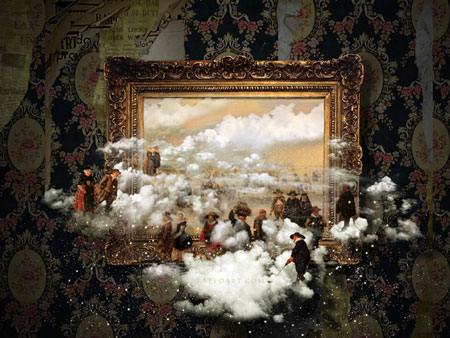
В этом уроке мы создадим фантастическую сцену: наша картина оживёт
 

[cut Читать дальше...]

Для работы нам понадобится несколько изображений:
обои
грязная бумага
рамка
картина
старая газета
газета
облака
облака2

Шаг 1. Создайте новый документ, откройте изображение «обои» и перенесите в наш документ,
назовите слой «обои»

сделаем это изображение темнее – применим стили слоя Наложение цвета (Color Overlay)и Наложение градиента (Gradient Overlay) или Вы можете применить корректирующие слои Яркость\Контрастность (brightness\contrast) и другие.
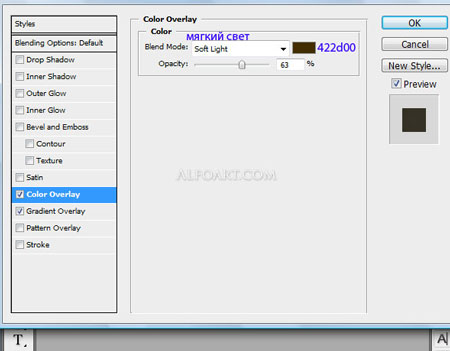
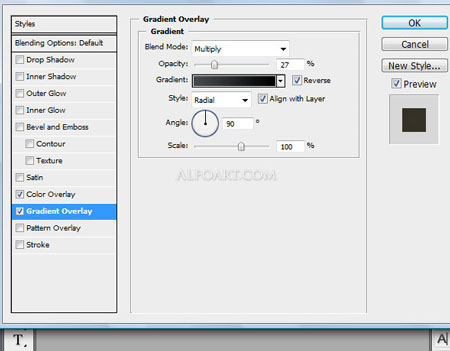
Шаг 2. Откройте изображение «грязная бумага» и перенесите в наш документ, назовите слой «грязная бумага».

Шаг 3. Откройте изображение «газета» и перенесите в наш документ, назовите слой «газета». На палитре слоёв слой «газета» расположите под слоем «обои», а слой «грязная бумага» под слоем «газета».
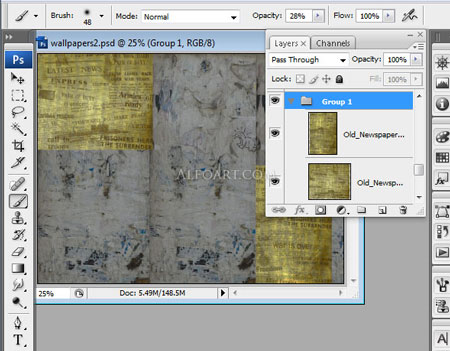
Шаг 4. Состарим обои. Сделайте активным слой «обои», добавьте маску слоя, выберите инструмент «Кисть» (Brush Tool), цвет чёрный и сотрите некоторые участки. Перейдите на слой «газета», добавьте маску слоя и тоже удалите некоторые участки.
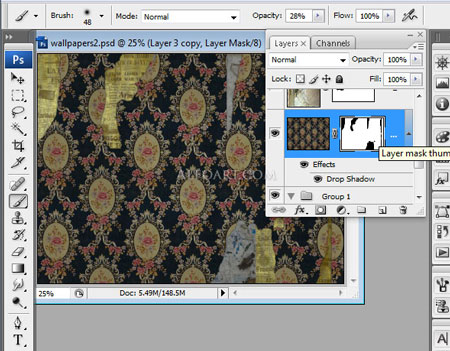
К слою «обои» примените стиль слоя Тень\Drop Shadow.
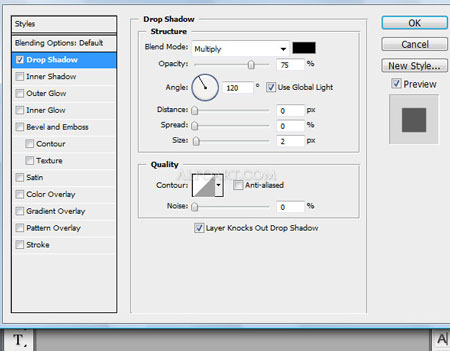
Шаг 5. Откройте изображение «старая газета» и перенесите в наш документ, назовите слой «старая газета», добавьте маску слоя и сотрите лишнее.
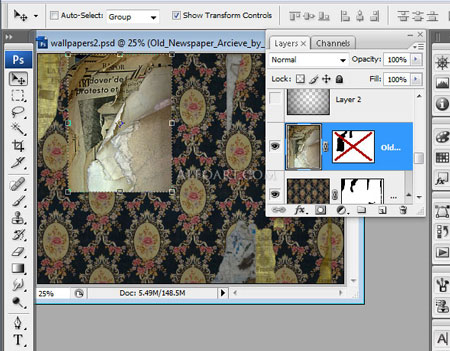
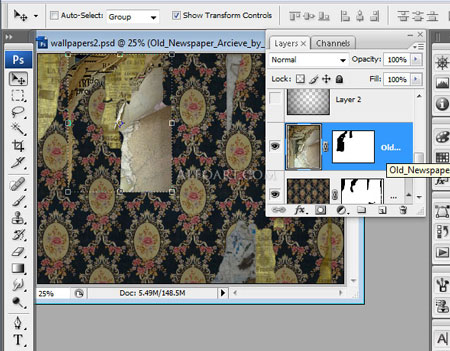
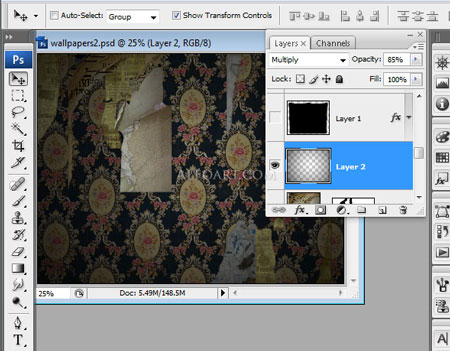
Шаг 6. Создайте новый слой выше всех остальных, выберите инструмент Градиент (Gradient) и залейте слой радиальным градиентом  от чёрного к прозрачному, поменяйте режим наложения (Blending mode) для слоя на Умножение (Multiply) и непрозрачность (Opacity) 85%.
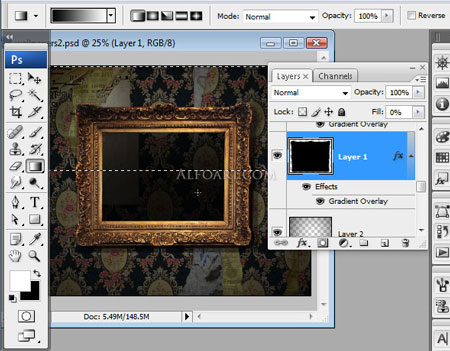
Шаг 7. Откройте следующее изображение «рамка», перенесите в наш документ, нам нужна только рамка, создайте дубликат, отключите видимость для оригинала и любым удобным для Вас способом извлеките рамку.
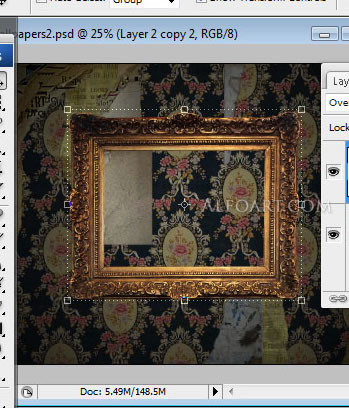
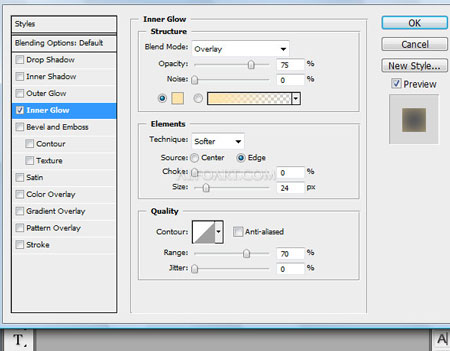
Примените стиль слоя Внутреннее свечение\Inner Glow.
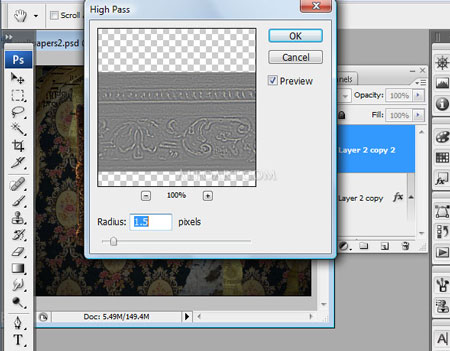
Шаг 8. Дублируем слой с рамкой, удалите стиль слоя и в меню Фильтр\Другие\Цветовой контраст.
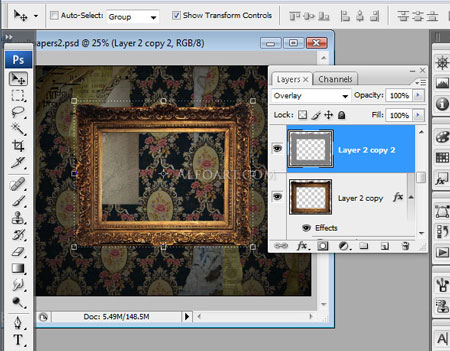
Поменяйте режим наложения на Перекрытие (Overlay).
Шаг 9. Создадим тень от рамки. Загрузите выделение слоя с рамкой (Ctrl+клик по миниатюре слоя) и на новом слое заполните выделение чёрным цветом. Слой с тенью расположите на палитре слоёв под слоями с рамкой. С помощью инструмента «Перемещение» (Move Tool) передвиньте тень, трансформируйте (Ctrl+T ), установите Заливка (Fill) 0%.

Примените стиль слоя Наложение градиента (Gradient Overlay).
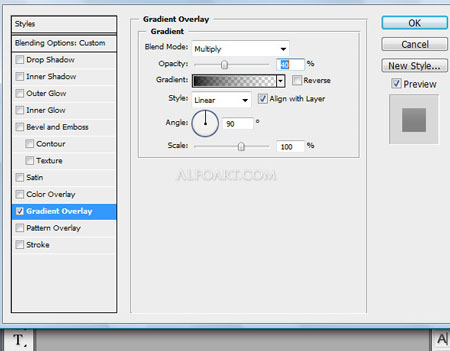
Шаг 10. Повторите шаг 9 для создания более плотной тени.
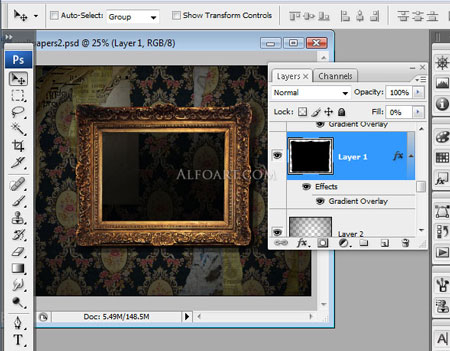
и примените стиль слоя  Наложение градиента (Gradient Overlay).
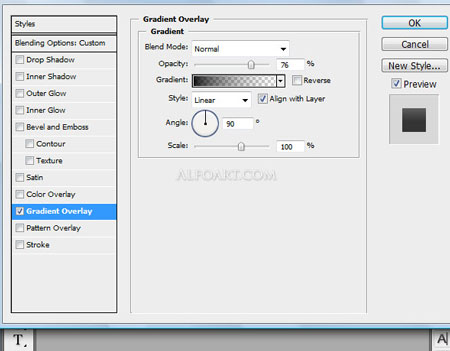
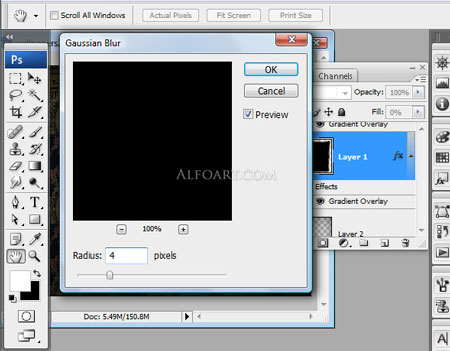
Шаг 11. Чтобы тень не имела чёткие очертания, для слоёв с тенью примените Фильтр\Размытие\Размытие по Гауссу (Gaussian blur) с небольшим радиусом. Кликните по иконке «Быстрая маска» (Quick Mask) и проведите градиент от чёрного к белому, линейный, отключите быструю маску.
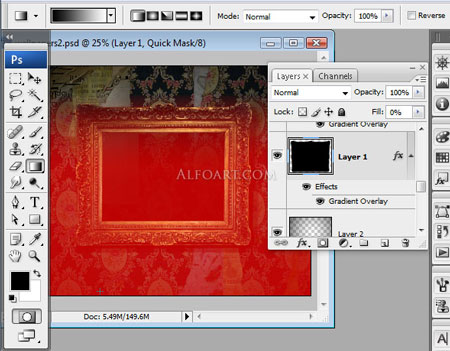
Примените Фильтр\Размытие\Размытие по Гауссу (Gaussian blur).
Шаг 12. Вставьте изображение с картиной в наш документ, создайте дубликат.
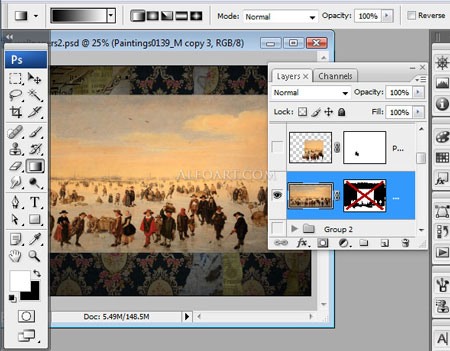
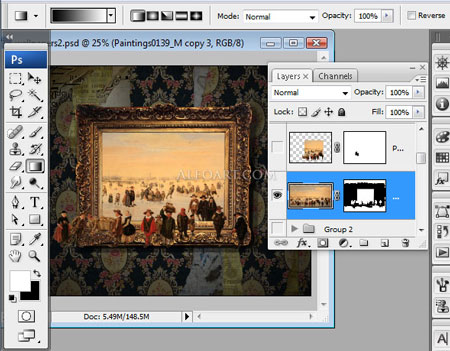
Шаг 13. Добавьте маску слоя и удалите лишнее, создайте эффект, как-будто герои выходят из картины.
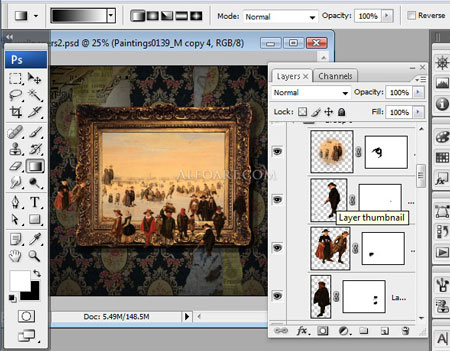
Шаг 14. Вы также можете вырезать фигуры и разместить их на своё усмотрение – это самая кропотливая часть работы.

Шаг 15. Вставьте изображение с облаками на новый слой.
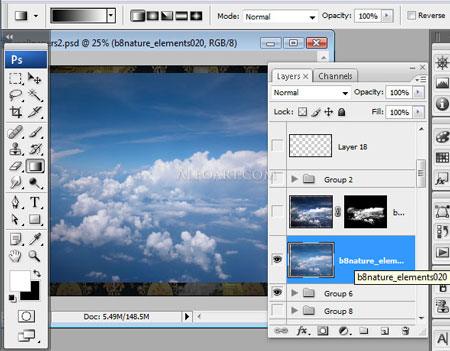
Шаг 16. Увеличьте контрастность в меню Изображение\Коррекция/Яркость\Контрастность.

Шаг 17. Перейдите во вкладку Каналы (Channels) и дублируйте контрастный канал Зелёный (green).
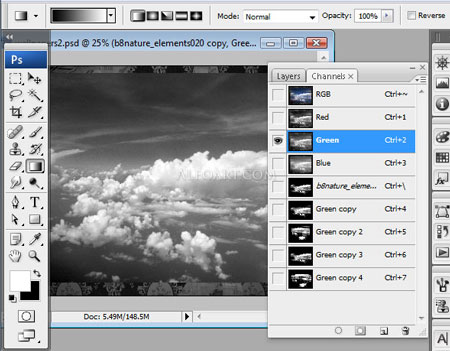
Шаг 18. Откройте команду Уровни (Levels) (Ctrl+L) и подтяните ползунки к центру – осветлите светлые участки и затемните тёмные.

Должно получиться нечто подобное.
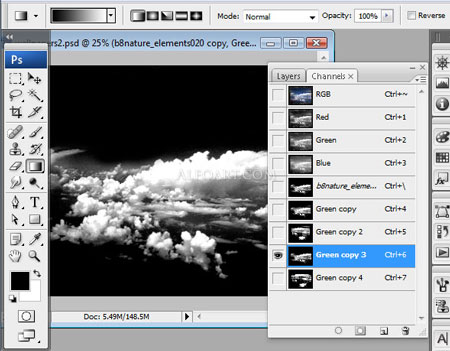
Шаг 19. Загрузите копию зелёного канала как выделение (Ctrl+клик по миниатюре канала), вернитесь в режим RGB и перейдите во вкладку Слои.

Шаг 20.  Добавляем маску слоя и этим мы отделим облака от фона.
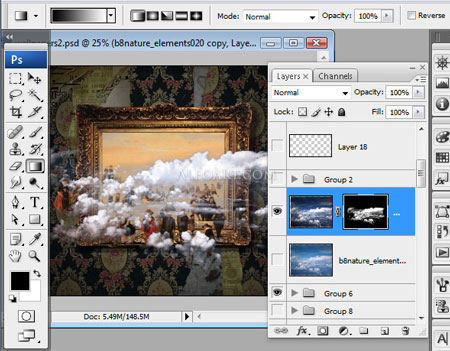
Вы можете добавлять большее количество облаков, используя тот же путь.

Шаг 21. Используйте инструмент «Ластик» (Erase) с мягкими краями, чтобы стереть лишнее. Чтобы создать тень от облаков, слейте все слои с облаками, назовите «облака» и загрузите выделение этого слоя
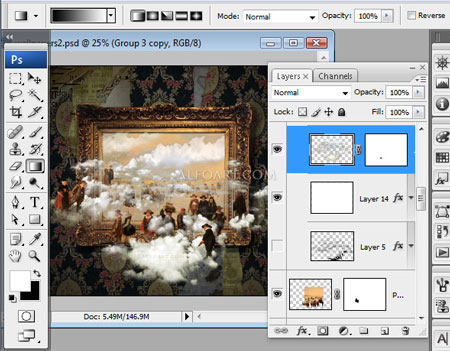
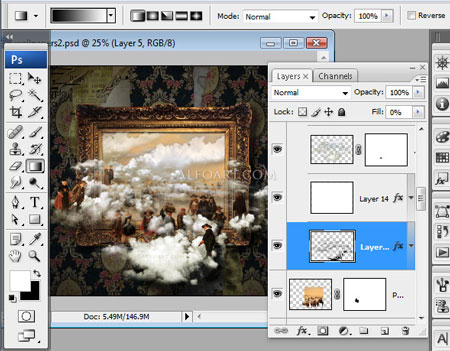
Шаг 22. На новом слое заполните выделение чёрным цветом, примените трансформацию Искажение (Distort Transformation) и передвиньте тень немного вправо и вниз. Примените Фильтр\Размытие\Размытие по Гауссу (Gaussian Blur Filter), радиус 3-4 рх и уменьшите непрозрачность для слоя. При активном выделении слоя с тенью загрузите выделение слоя «облака» и нажмите Ctrl+X – мы оставим только тень
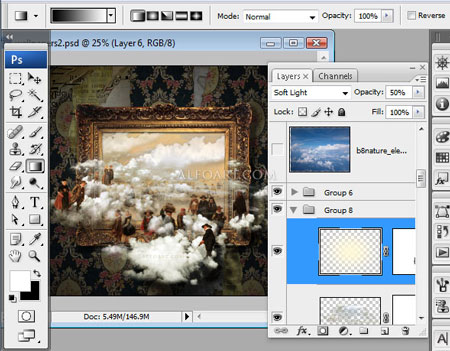
Шаг 23. Создайте новый слой ниже облаков и фигур людей и заполните радиальным градиентом от светло-жёлтого к прозрачному, поменяйте режим наложения (Blending Mode) для слоя на Мягкий свет (Soft Light) и непрозрачность  (Opacity) 50%.
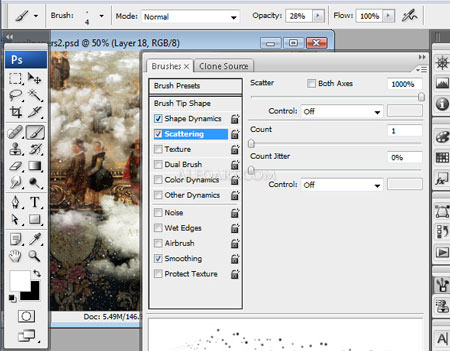
Шаг 24. Теперь создадим падающий снег. Выберите мягкую кисть небольшого размера, создайте новый слой
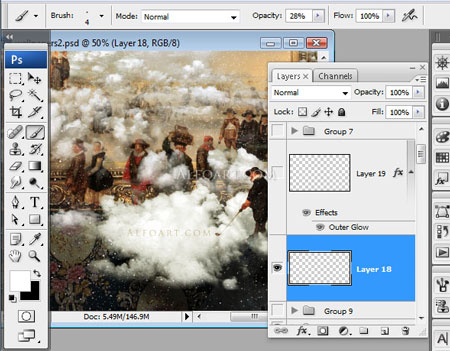
Настройки для кисти (откройте палитру кистей F5)
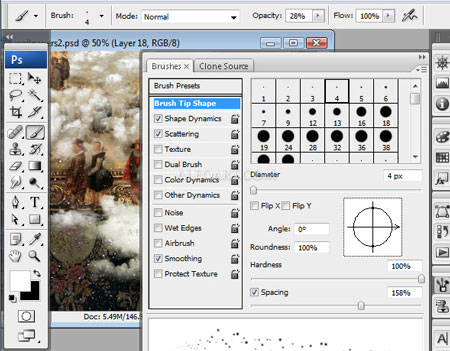
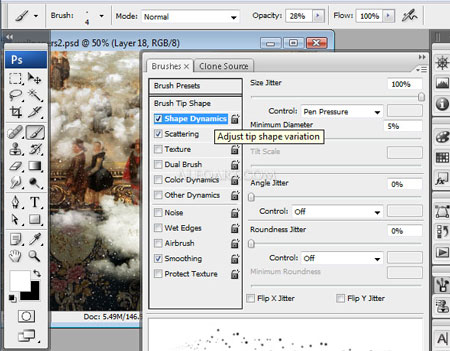
Шаг 25. Добавьте несколько больших точек на новом слое и примените стиль слоя Внешнее свечени е\ Outer Glow
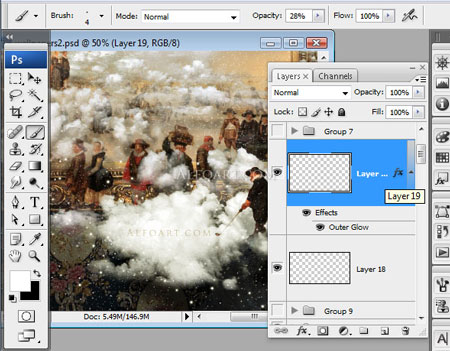
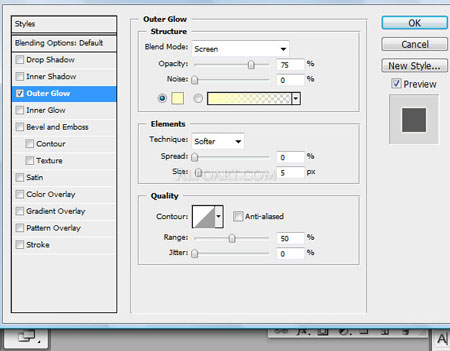
Шаг 26. Слейте все слои, создайте дубликат и к дубликату примените Изображение\Коррекция\Выровнять яркость (Image\Adjustments\Equalizer)
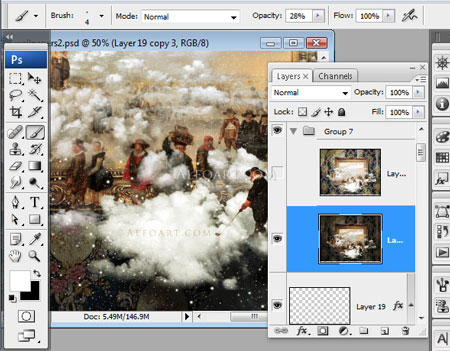
Шаг 27. Примените Фильтр\Размытие\Размытие по Гауссу (Gaussian Blur Filter), радиус 2 рх и поменяйте режим наложения (Blending Mode) для слоя на Умножение (Multiply) и непрозрачность (Opacity) 25%.
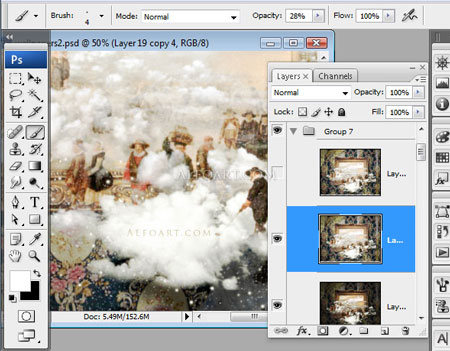
Финальный результат

Автор урока: Alexandra Fomicheva
Перевод: Оксана Гудкова
Ссылка на источник

Данный урок подготовлен для Вас командой сайта http://www.photoshop-master.ru

[/cut]


Метки:  

РАМОЧКИ

Пятница, 01 Января 2010 г. 13:13 + в цитатник


ВАШ ТЕКСТ

Элеонора Дремина


ВАШ ТЕКСТ


ВАШ ТЕКСТ

Элеонора Дремина


 (292x50,  12Kb)
ВАШ ТЕКСТ
 (292x50,  12Kb)
Элеонора Дремина


ВАШ ТЕКСТ


ВАШ ТЕКСТ

Элеонора Дремина


ВАШ ТЕКСТ

Элеонора Дремина


ВАШ ТЕКСТ

Элеонора Дремина


ВАШ ТЕКСТ

Элеонора Дремина


ВАШ ТЕКСТ

Элеонора Дремина


ВАШ ТЕКСТ


ВАШ ТЕКСТ

Элеонора Дремина


ВАШ ТЕКСТ
Элеонора Дремина


ВАШ ТЕКСТ

Элеонора Дремина


ВАШ ТЕКСТ


ВАШ ТЕКСТ


ВАШ ТЕКСТ

Элеонора Дремина


ВАШ ТЕКСТ


Метки:  


Процитировано 15 раз

Красная роза рамочка!!!!!!

Пятница, 01 Января 2010 г. 13:09 + в цитатник

ВАШ ТЕКСТ!!!!!!!!!


Метки:  


Процитировано 5 раз
Понравилось: 1 пользователю

Курица с луковыми розочками

Пятница, 01 Января 2010 г. 13:01 + в цитатник


 (200x51,  4Kb)

Рекомендую.


Продукты - произвольно.

Курица

Сметана, томатная паста, пряности - какие нравятся, соль, перец

Дрожжевое тесто примерно с полкилограмма.

Лук репчатый парочка головок


Курицу нарубить кусками  довольно крупными, примерно 2-3 на порцию.

Замариновать. Маринад можно делать любой, тот, который  вам нравится, я люблю в сметане, можно в майонезе. Добавить немного томатной пасты. Набор специй тоже - по вкусу. У меня - по пол чайной ложки - гарам масала,   розмарин, цветки рябины, белый перец.


Посолить и  поставить на пару часиков. Можно и  на сутки, так даже лучше.

Тесто - обычное дрожжевое. Я замес делаю обычно в  хлебопечке. Но и так можно - вода, дрожжи, соль, чайная ложка сахара и мука.  У меня тесто - без яиц. Как тесто будет готово- можно раскатывать. И на тесто разложить  слоем нарезанный мелко лук. Лука можно побольше, не скупясь. Посолить, поперчить.


Свернуть рулетом и нарезать на колечки толщиной примерно 5 см.


Выложить в противень курицу и между кусками разложить рулетики-пирожки


Запечь в духовке. Я запекали чуть больше часа.  Это надо по курице и по  розочкам смотреть, когда они готовы будут. И периодически розочки поливать соком, что выделится из курицы.

Вот и все.


Вот, ну о-очень просто. А как вкусно! Попробуйте, не пожалеете!

 (120x100,  10Kb)

Метки:  

Салат "Тайсон"

Пятница, 01 Января 2010 г. 12:54 + в цитатник


Ингредиенты:

Куриные ножки - 2 шт.

Кукуруза консервированная - 2 ст. ложки.

Перец болгарский красный - 1 шт.

Ананас - 100 г.

Яблоко - 1 шт.

Для соуса:

Сметана - 100 г.

Сок лимона - по вкусу.

Сахар - по вкусу.

Соль - по вкусу.

Украшение:

Лимон - 1 ломтик.

Салат зеленый - по вкусу.

Маслины - 1 шт.

Зелень петрушки - по вкусу.


Куриные ножки отварить, снять шкурку, отделить мясо от косточек, а мякоть мелко нарезать. Болгарский перец, ананас и яблоко очистить и нарезать средними кубиками. 
Все компоненты перемешать, добавить кукурузу и заправить соусом.
Украсить салатик ломтиком лимона, зеленым салатом, зеленью петрушки и маслиной.
Приятного аппетита


Метки:  

Жюльен в картофеле.

Пятница, 01 Января 2010 г. 12:46 + в цитатник

Жульен в картофельной "кокотнице" от "dunduk-culinar"


Итак, с хорошо промытых клубней ( шкурку желательно не очищать, но там, где есть подозрительные места - просто их удалить с помощью ножа) срезаем верхушку, если клубень положить набок. Это позволит будущей кокотнице стать больше и просторнее.


Затем аккуратно десертной или чайной ложкой выскребем, так сказать, мякоть, чтобы бортики и донышко "кокотницы" было не толще 5-7 мм. Что делать с мякотью дальше - решайте сами, в данном блюде она не пригодится.


Готовые "кокотницы" положим в холодную воду, чтобы картофель не потемнел.


Тем временем , поставив на разогрев духовку (180-200 градусов) приготовим грибной жульен - одним из распространенных способов. То есть, распустим в сковороде 50-70 граммов сливочного масла и положим в него 400 граммов относительно мелко нарезанных шампиньонов (или других грибов).


Помешивая, дождемся, когда грибы выделят сок и осядут, потушим их две-три минуты при умеренной температуре и добавим мелко накрошенную среднюю луковищу.


Потушим еще минут пять-семь, помешивая, и добавим примерно половину столовой ложки муки - для загущения жульена. Вновь все тщательно перемешаем.


Убедившись, что мука разошлась равномерно, вольем 250 мл сливок или столько же сметаны, если кому по вкусу пикантная кислинка жульена.


Очень слегка посолим (буквально щепоткой) поперчим свежемолотым черным перцем и потушим полученную смесь до загустения сливок или сметаны. Это еще 3-4 минуты. Отставим сковороду в сторону. На смазанную сливочным или топленым маслом жаростойкую посуду (или противень) уложим "кокотницы" из картофеля, вытряхнув из них воду, в каждую кокотницу добавим по несколько крупинок соли, свежемолотого черного перца и крохотному кусочку сливочного масла. Затем ложкой уложим в "кокотницы" тушенные в сливках или в сметане грибы - последовательно и равномерно распределяя их по "кокотницам".


Начиненные кокотницы поставим в разогретую до 180-200 градусов духовку - примерно на средний, между верхом и низом, уровень.


Минут через 15 после начала запекания вынем "кокотницы" и присыпем жульен натертым сыром, чтобы образовалась своеобразная "крышка" над начинкой, которая не даст этой начинке подсохнуть и, собственно, сделает жульен жульеном. "Кокотницы" вновь отправим в духовку.


При упомянутой выше температуре жульен будет запекаться еще минут 15-20. Ориентир полной готовности - хорошая румяная корочка как сверху, так и вокруг картофеля. Перед подачей на стол каждую картофелину неплохо пролить чайной ложкой растопленного сливочного масла, а удобнее есть такой жульен, перевернув "кокотницу" с жульеном донышком вверх.


Жульен в картофельной "кокотнице" от "dunduk-culinar"


Метки:  


Процитировано 2 раз

jetFlash Recovery Tool 1.0.

Пятница, 01 Января 2010 г. 12:42 + в цитатник


Быстрый ремонт Убитой Флешки - Eсли флешка глючит, читается с ошибками, на нее невозможно что-либо записать, ее не видно в системе - не спешите ее выбрасывать!! Вас спасет эта прога! Вставьте флешку, запустите программу, нажмите "Start" и через несколько секунд вы получите полноценно работающую флешку. Подходит почти для всех флешек производства A-DATA, Transcend, и остальных флешек.


Интерфейс: руский
Система: Windows 2000/XP/Vista
Лекарство: присутствует
Размер архива: 3, 25 Mb
 

Метки:  

Оформление блюд.

Пятница, 01 Января 2010 г. 12:38 + в цитатник

Метки:  


Процитировано 2 раз

Салат из печени трески.

Пятница, 01 Января 2010 г. 12:31 + в цитатник


1 банка консервы "Печень Трески"
3 вареных яйца
300 г сыра типа "Голандский"
Небольшая луковка репчатого лука ( по желанию)

Печень размять вилкой до пюреобразного состояния , добавить тертые яйца , тертый сыр и мелко нарезанный лук . Все тщательно перемешать . Если печень пресновата - посолить.
Можно подавать как салат , но я также использую это как намазку на бутерброды (оригинально , вкусно и удобно) .
                          

dscn3232.jpg

Метки:  

САЛАТ "ИЗУМИТЕЛЬНЫЙ "

Пятница, 01 Января 2010 г. 12:30 + в цитатник

Для этого салата нам понадобиться

ЯЗЫК ГОВЯЖИЙ ОТВАРНОЙ
МАРИНОВАННЫЕ ШАМПИНЬОНЫ
МАРИНОВАННЫЕ ПЕРЦЫ ИЛИ ГОГОШАРЫ
ЛУК ПОРЕЙ ИЛИ ЛУК ЗЕЛЕНЫЙ
УКСУС, РАСТИТЕЛЬНОЕ МАСЛО.
Количество продуктов на глаз.

ВСЕ ЭТИ ПРОДУКТЫ НАРЕЗАЕМ ДЛИНЫМИ БРУСОЧКИ солим, перчим по вкусу добавляем если надо уксус и обязательно растительное масло. Перемешиваем. И салат готов.

dscn2684.jpg

Метки:  

Как слепить ёжика из печёночного паштета

Пятница, 01 Января 2010 г. 12:27 + в цитатник


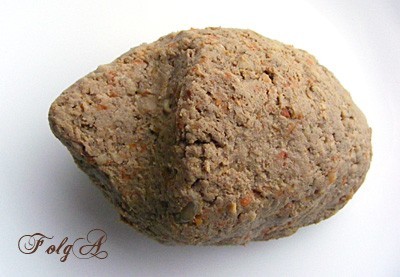
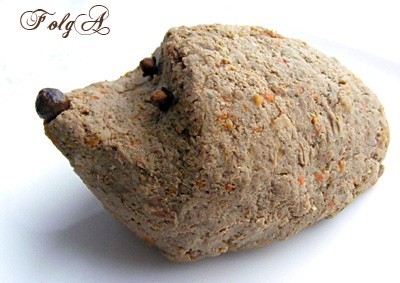
Из охлажденного паштета слепить тело ежа, похожее на продолговатую картошку. Затем делаем мордочку, для этого немного вытянуть его с одной стороны и заострить, чтобы сформировать нос и чуть приподнять его.


Душистый горошек для носика обмазать растительным маслом, чтобы блестел, глазки сделать из гвоздики.


Получив тело ежика, уложить его на плоскую тарелку,
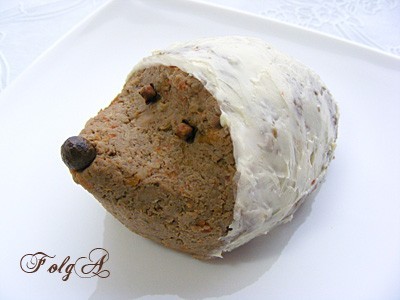
украсить иголками из взбитого сливочного масла комнатной температуры с сыром с помощью кондитерского мешка. Душистый горошек для носика обмазать растительным маслом, чтобы блестел, глазки из гвоздики. На тарелку добавить зелени, грибочки или цветочки


Можно сливочное масло из морозильника натереть на мелкой терке и с помощью вилки уложить на спинку.

Чтобы "иголки" лучше легли и прилипли, тело ежика смазываем тонким почти прозрачным слоем масла,


а затем натираем масло, держа терку над ежиком. Часть масла упадет, его с помощью вилки, прижимаем к бокам.
Масло очень быстро тает, с ним трудно работать, но его можно здесь заменить на плавленый сыр.

 (452x500,  76Kb)

Метки:  

Салат “Полянка” с курицей, вешенками и ананасами

Пятница, 01 Января 2010 г. 12:12 + в цитатник

Салат “Полянка” с курицей, вешенками и ананасами

Текст поста:

Ингредиенты:

  1. Грибы (вёшенка, шампиньоны) 500 г
  2. Куриное филе  400 г
  3. Сыр 300 г
  4. Ананасы консервированые
  5. Лук 3 шт
  6. Майонез
  7. Зелень

Приготовление:

  1. Грибы вымыть, порезать, обжарить на масле.salat-polianka2.jpg
  2. Лук порезать мелко, обжарить.
  3. Куриное филе отварить до готовности, порвать на волокна.
  4. Сыр натереть.
  5. Ананасы порезать мелко.

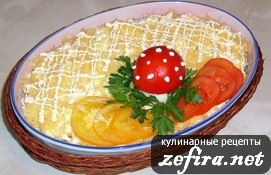
Далее  слоями  укладываем  в  глубокий салатник: немного сыра, куриное мясо,   жареный  лук,   смазываем  майонезом,   присыпаем  сыром, жареные грибы,   снова  немного майонеза,   порезанные кусочки ананаса, засыпаем сыром.  Украшаем  блюдо  по  своему вкусу, посыпаем зеленью, делаем из помидоров-черри   “божью  коровку”,   из  яйца  и  помидоров  грибочки, вообщем, как вам подскажет фантазия))


Метки:  

Салат “Морская звезда” с красной рыбой

Пятница, 01 Января 2010 г. 04:32 + в цитатник

http://zefira.net/wp-content/uploads/2009/12/salat-morskaja-zvezda.jpg

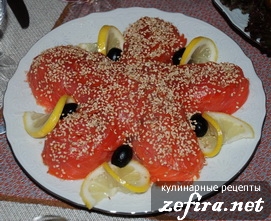
  1. Слабосоленая красная рыба 200 гр.
  2. Креветки 300 гр. (это вес очищенных)
  3. Сыр твердый 100 гр.
  4. Яйца 2 шт.
  5. Маслины 100 гр. (кто не любит можно заменить маринованным огурчиком)
  6. Помидор 1 шт. крупный
  7. Лимон ½ шт.
  8. Сметана
  9. Майонез
  10. Соль 
ПРИГОТОВЛЕНИЕ
  1. Яйца отварить и натереть на терке.
  2. Сыр натереть на терке.
  3. Маслины и креветки режем небольшими кусочками. Если креветки мелкие - не надо их резать.
  4. Готовим соус: сметана и майонез в равных частях, немного лимонного сока, соль по вкусу.
  5. Смешать сыр, яйца, креветки, маслины с соусом.
  6. Выложить ложкой на блюдо в виде звезды. Придать ложкой максимально идеальную форму.
  7. Помидор нарезать тонюсенькими ломтиками, лучше сделать это на шинковке, и покрыть ломтиками салат.
  8. Рыбку тоненько нарезать, оформить звезду. Сверху посыпать нашу звезду кунжутными семечками.

Метки:  

ФОНЫ ЧЕРНЫЕ

Четверг, 31 Декабря 2009 г. 21:55 + в цитатник


Метки:  


Процитировано 1 раз

СКРАП - НАБОР (НОВЫЙ ГОД)

Четверг, 31 Декабря 2009 г. 21:21 + в цитатник


http://design.ru-deluxe.ru/printfiles.htm?domen=http://desig n.ru-deluxe.ru/engine/go.php?url=aHR0cDovL2RlcG9zaXRmaWxlcy5 jb20vZmlsZXMvODZueWRnbWY5


Метки:  

Cоздать коллаж из своего фото

Четверг, 31 Декабря 2009 г. 17:56 + в цитатник

Создать коллаж из своего фото можно ТУТ http://www.loonapix.com/facer Для удобства, есть настройка РУССКОГО!В комментах было бы интересно увидеть ВАШИ работы!Выставляйте-не жадничайте-ПОСМЕЕМСЯ ВМЕСТЕ!


Метки:  


Процитировано 4 раз

Фоны для фотошопа - Damask Patterns

Четверг, 31 Декабря 2009 г. 11:48 + в цитатник

Фоны для фотошопа - Damask Patterns


На этот раз я подготовил для Вас несколько текстур.

Если Вы не знаете, как установить стили в Photoshop, то воспользуйтесь инструкцией Как установить новую текстуру в Фотошоп

Скачать "Фоны для фотошопа - Damask Patterns"


Метки:  


Процитировано 1 раз

Рулеты из ветчины с сырной начинкой

Четверг, 31 Декабря 2009 г. 11:40 + в цитатник


500 г вареной ветчины для тостов ломтиками
500 г сыра (эдамский, российский, гауда)
5–6 ст. л. майонеза провансаль
3–4 зубчика чеснока
небольшой пучок зеленого лука
1/2 ч. л. порошка карри
красный острый перец на кончике ножа
свежемолотый черный перец примерно 50 штук

Приготовление:

1. Натри сыр на мелкой терке. Чеснок измельчи. У лука мелко нарежь только белую часть (зеленая здесь не понадобится).
2. Карри слегка поджарь на маленьком огне на сухой сковородке 20 сек. Смешай карри с майонезом, красным и черным перцем по вкусу.
3. Смешай карри-майонез с чесноком и луком, затем добавь сыр и тщательно перемешай.
4. Каждый ломтик ветчины смажь сырной массой, сверни в рулет. Выложи рулеты на блюдо швом вниз, накрой пленкой и положи сверху легкий груз. Поставь в холодильник минимум на 30 мин., лучше на 1 ч. Вынь, подержи 10–15 мин. при комнатной температуре и подавай с зелеными салатными листьями.


Метки:  

Рецепт "Пятиминутка из лимона"

Четверг, 31 Декабря 2009 г. 11:38 + в цитатник

картинка шага Лимоны вымыть, измельчить блендером или пропустить через мясорубку (без косточек).
Засыпать сахаром (я взяла желирующий сахар для варенья, но можно делать и с обычным сахаром).
Все перемешать, оставить на 10-15 минут.

картинка шага За это время лимоны дадут сок.
Ставим кастрюлю на сильный огонь и, помешивая, доводим до кипения (у меня ушло 7 минут).
После закипания варим: 1 минуту - с желирующим сахаром или 5 минут - с обычным сахаром.
Горячее варенье разливаем в чистые банки, закрываем обычными крышками.

картинка шага После остывания храним в холодильнике.
Можно использовать для выпечки, для десертов или просто на булочку... с чаем.


Получается 1 литр варенья.

Метки:  

Meet My Fame by h0ttiee - кисти для Adobe Photoshop

Четверг, 31 Декабря 2009 г. 11:37 + в цитатник
Meet My Fame by h0ttiee - кисти для Adobe Photoshop


Meet My Fame by h0ttiee - кисти для Adobe Photoshop


Пароль: artjunkies.net
Скачать Meet My Fame с Deposit

Скачать Meet My Fame с Letitbit


Бутерброд *Ёлочка*

Четверг, 31 Декабря 2009 г. 11:37 + в цитатник
Бутерброд *Ёлочка*


батон - 4 ломтика
окорочок куриный копченый - 1 шт.
сыр твердых сортов - 200 г
орехи грецкие - 50 г
майонез - 2 ст. ложки
зелень укропа

С батона срезать корку, нарезать ломтиками, подсушить в тостере.
С окорочка срезать мякоть и измельчить в процессоре до пастообразного состояния.
Добавить мелко рубленые орехи, майонез и перемешать. Полученной массой намазать ломтики батона и посыпать тертым сыром.
Сыр нарезать ломтиками толщиной 0,7 мм и вырезать из них "елочки" высотой 3 и 4 см.
"Елочки" смазать тонким слоем майонеза, с обеих сторон обвалять в измельченной зелени укропа и оформить ими бутерброды.
Приятного аппетита!

слова и фото автора

источник рецепта

Салат "Тигренок в лесу"

Среда, 30 Декабря 2009 г. 17:12 + в цитатник
Салат "Тигренок в лесу"


Вчера ходили на корпоратив.

Погуляли классно...похмельем сегодня не страдаем...

С каждой пары полагался салат к праздничному столу, вот наш шедевр.

Понадобится:
200г ветчины - режем кубиками (1 слой)
2 вареные картофелины - трем на крупной терке (2 слой)
1 банка шампиньонов резаных - пережарим с луком (3 слой)
1 луковица
200г моркови по-корейски - (4 слой)
150г сыра - на мелкой терке (5 слой) каждый слой промазать майонезом легким

для украшения:
2 моркови вареных
белок 1 яйца
укроп
неск-ко грецких орехов
неск-ко маслин

Вот что у нас получилось...
 (700x525, 131Kb)

автору рецепта огромное спасибо...я, к сожалению, его не знаю...

кстати, ветчину можно заменить копченой курочкой тоже вкуснятка...
 (700x525, 65Kb)

Это я с подругой после поедания салата...

"Наваждение"

Среда, 30 Декабря 2009 г. 17:11 + в цитатник
Мой салат "Наваждение"


Название придумала на ходу, так же как и составляющие в салате


рецепт

Торт "Рафаэлло"

Среда, 30 Декабря 2009 г. 02:50 + в цитатник
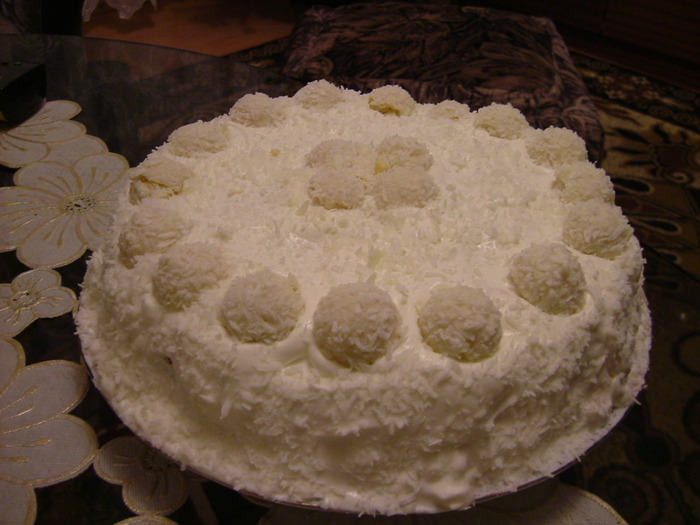
Торт "Рафаэлло"


Данный рецепт попал в лирушную рассылку от 27 декабря.


Его добавили в свои цитатники более 140  пользователей нашего сайта!


 (700x525, 91Kb)


Читать далее...

Работа с текстом

Понедельник, 28 Декабря 2009 г. 01:16 + в цитатник
Фотошоп: Работа с текстом. 69 уроков.


Фотошоп: Работа с текстом. 69 уроков 


Текст "Под водой"


Дьявольский текст 


Ледяной текст 


Пишем кровью


Фрагментированная плитка 


Пластиковый текст 


Дрожащий текст


Тающий лед 


Заоблачный текст 


Текст в стиле Grunge


Текст, охваченный огнем 


Эффект механического текста 


Ледяное излучение


Инопланетный текст 


Красивый объемный текст


Токсичный текст


Светящийся текст


Природный эффект на тексте 


Текст в стиле фильма Star Wars


Стильный ретро - эффект 


Обои в стиле StarCraft


Текст в цепях


Текст из мороженого 


Текст Граффити


Гламурный текст


Порваный текст 


Текст на флаге 


Текст обвитый плющом


Эффект стеклянности и прозрачности


Оригинальное оформление текста


Клубничный текст


Переписываем плакаты


Снежная шапка на тексте 


Прозрачный текст


Пятнистый текст


Дикозеленый текст 


Здесь был Вася )


Потрясающий текстовый эффект 


Полосатый рейс 


Текст из глыбы льда


Текст из камушков


Магический текст


Гелеобразный текст


Шокирующий текст 


Пожар!! 


Индустриальный текст


Светящийся текст 


Тигровый текст


Все стильное - просто!


Солнечно-радужный текст 


Размажем текст по чашке


Текст из бамбука


Сверкающее золото


Фосфорные буквы 


Винни-Пуховый текст


Текст в лохмотьях


Неоновые буквы 


Легкий бриз


Пылающий текст 


Текст с эффектом облезлой стены


Текст из колючей проволки


Текст с трещинами 


Кровавый текст


Легкий объем


Фабричный текст 


Эффект геля


Текст из подснежников


Полосатый рейс - 2 


Красивые буквы


+ 97 видеоуроков от Игоря Ульмана спионеренные у Sheree


КОСТЮМЫ ДЛЯ ВСЕХ

Понедельник, 28 Декабря 2009 г. 01:16 + в цитатник

Феерический фруктовый карнавал

Воскресенье, 27 Декабря 2009 г. 23:52 + в цитатник
Феерический фруктовый карнавал


перец болгарский
помидор
фрукты
овощи
зелень

Аккуратно отрежь у перца и помидора крышечки и между ними красиво разложи фрукты и овощи.
Если нарезать их тоненько - конструкция не развалится.

слова и фото автора

источник рецепта: интернет

Закусочный рулет "Праздничный"

Воскресенье, 27 Декабря 2009 г. 22:57 + в цитатник
Закусочный рулет "Праздничный"


 (358x37, 5Kb)


Читать далее...

К празднику-“Креветки под шубой”

Воскресенье, 27 Декабря 2009 г. 22:57 + в цитатник
“Креветки под шубой”


  креветки,картофель,яйца,икра,майонез

Читать далее...


Поиск сообщений в НАТАША_ЯЦЕНКО
Страницы: 10 ..
.. 5 4 [3] 2 1 Календарь