СЫР В КЛЯРЕ 3 плавленых сырка, 2 яйца, 4 ст.л. муки, щепотка соды, 100 мл молока, 1 л р...
Рулетики блинные "Закусочные" - (0)Рулетики блинные "Закусочные" Для блинов: Майонез 250 гр Яйцо 5 шт Крохмал 1 ст л Д...
КАРМАШКИ С ГРИБАМИ "ВКУСНЯШКИ" - (1)КАРМАШКИ С ГРИБАМИ "ВКУСНЯШКИ" Картошка 1 кг Грибы 300 гр Яйца 2 шт Мука 100 гр Мас...
Книги - шаблон Photoshop - (0)Книги - шаблон Photoshop Книги - шаблон Photoshop 1 psd | 300dpi | 3543 x 2951 | 20,6 M...
Торт «Сникерс» - (3)Торт «Сникерс» Для коржей: 3 яйца 1 ст сахара 3 ст. л сметаны 1 ч.л. п...
пТЫЦ или Полет Жареной Утки |
|
|
|
Стили для фотошоп - Grunge styles |
Стили для фотошоп - Grunge styles


16 стилей ASL/16 бесшовных заливок PAT/6,30 мб
Автор buyanich
Скачать с depositfiles.com/
Скачать с uploading.com
Скачать с turbobit.net/
|
|
Уроки фотошоп. Коллаж сюрреализм. |
В этом уроке автор покажет нам, как из разных обьектов и фотографий создать вот такой красивый коллаж.
Тут мы будем использовать немного техники создания масок, режими смешивания, выделения и т.д.
Вот как выглядит финальная версия:

|
|
Зимние рамочки |
Зимние рамочки
(авторы рамочек форумчане Магии Фотошопа)
Формат PNG и JPG
Размер от 1345х1181 до 2126х1535
Все рамочки кликабельны до оригинального размера


|
|
Рамочка для вас |
|
|
|
|
|
|
|
|
  |
 Код рамочки
|
Метки: рамочки для текста |
ЛИНЕЕЧКИ-РАЗДЕЛИТЕЛИ. |


|
Метки: линеечки |
РАМОЧКИ ДЛЯ ТЕКСТА! |
РАМОЧКИ ДЛЯ ТЕКСТА!
Текст поста:
|
|
Метки: рамочки для текста |
Рецепт утки с грибами. |

Основное блюдо:
Утка – 1,5-2 кг
300 г свежих шампиньонов
3 средние луковицы
2 ст.л. горчицы
3 ст.л. растительного масла
соль
черный молотый перец
Овощное рагу:
3 крупные картофелины
3 сладких перца
2 морковки
2 ст.л. растительного масла
0,5 стакана воды
соль и перец по вкусу
|
|
Урок по Adobe Photoshop - Розочка из шоколада |
Вот оригинальное изображение:


|
Метки: уроки фотошоп. |
Урок по Adobe Photoshop - Учимся работать с масками! |
Маски - это возможность редактировать, ретушировать и т.п. ваше изображение как угодно!
Режим "Быстрой маски" (Quick Mask mode) - суть этой опции проста: создание слоя с 50% прозрачностью и преобразование его в активное выделение.
Для начала возьмём исходное изображение, я взял портрет этой девушки. Дале при помощи маски мы выделим её волосы.


|
Метки: уроки фотошоп. |
Как создать ледяной текст - уроки фотошоп |
Шаг 1
Открываем новый документ 500 x 500 пикселей, разрешением 300, цвет фона белый.
Заливаем фон черным цветом (двойной щелчок на background (фоновом) слое в палитре слоев, чтобы снять замок и открыть слой, и нажимаем Ctrl+I, т.е. инвертируем цвет, меняем белый на черный), затем печатаем текст.
Я использовал шрифт "you're gone", который вы можете скачать здесь:


|
Метки: шрифт для фотошопа |
Добавим текстуру коже - уроки фотошоп |
Во-первых, нам необходимо фото человека, чтобы добавить текстуру. Еще нам нужна текстура, например камня или стены. Вы можете использовать для урока изображения из архива. Теперь открываем оба изображения в Photoshop, перемещаем или копируем текстуру в документ открытого фото человека, вы можете оставить текущий размер текстуры или немного уменьшить его, как хотите. После добавления слоя текстуры, фото человека (наш рабочий документ) выглядит так:


|
Метки: уроки фотошоп. |
Эффект рептилии - уроки фотошоп |
В работе у вас будет три слоя изображений:
1. Оригинал фото - которое является тематическим слоем
2. Глаз – глаз рептилии
3. Кожа – текстура рептилии
Будем комбинировать эти три слоя вместе, создавая реалистичное рептильное изображение.
Это действительно просто, не более 10 минут работы.
Самая трудная часть: найти правильную тему, текстуру и объекты.
Вы можете использовать любые другие текстуры: лесные, змеиная кожа, грязь…
Помните о том, что необходимо подобрать соответствующие цвета тону кожи, тени и перекрытию цветом, чтобы результат выглядел впечатляющим!
Также помните, что работать лучше с высококачественными изображениями! Расплывчатые pixelated изображения, на мой взгляд, выглядят дурно!


|
Метки: уроки фотошоп. |
Создайте cool неоновый эффект - уроки фотошоп |


Автор: Tony Ariawan
|
Метки: уроки фотошоп. |
Делаем исчезающую надпись в Фотошоп |
Делаем исчезающую надпись в Фотошоп
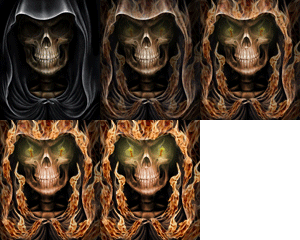
Здравствуйте сегодня мы научимся делать анимацию с исчезающим текстом.
Шаг 1.Для начала берём и создаем новый файл 200х150(Файл-новый) или можно нажать (Ctrl+N).

Шаг 2. Заливаем чёрным цветом, используя инструмент Заливка ( G).
G).

Шаг 3.На слое - задний план - пишем любой текст, я пишу слово Pontiac. И открываем Окно - Анимация.
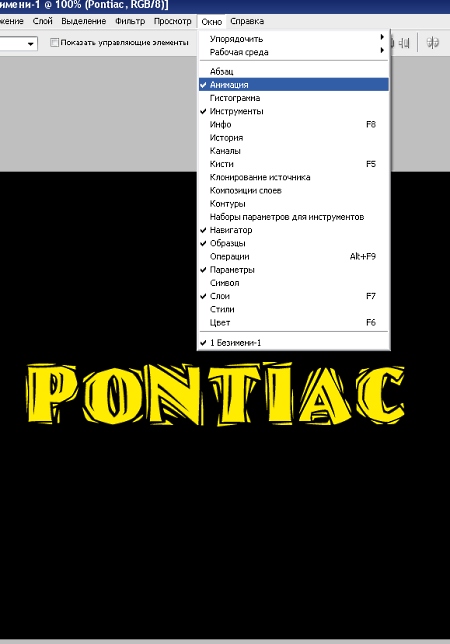
Нажимаем Ctrl+A, чтобы получить выделение.
Шаг 4. Нажимаем на слой с текстом на палитре слоёв.
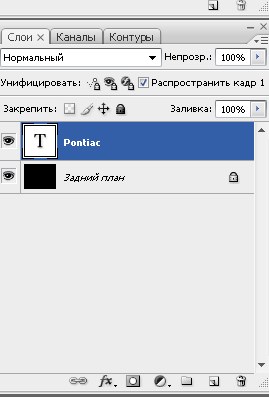
Добавляем слой-маску  к слою с текстом.
Снимаем связь между слоем и слой-маской, кликнув по иконке с цепью. Станет так!
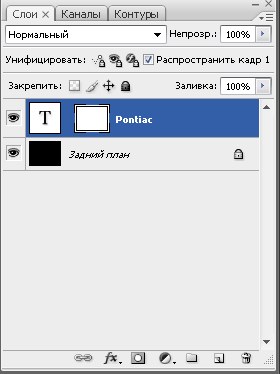
Шаг 5. Нажимаем на миниатюру слой-маски, чтобы сделаеть её активной.
Шаг 6. Создаём копию выделенного кадра.

Станет так.

Шаг 7. Наводим курсор мыши на чёрный фон.
Нажимаем ЛКМ и держим, тянем влево.


Тянем до тех пор, пока не исчезнут буквы.


Шаг 8. Нажимаем там, где анимация.

Создаём промежуточный кадр.

В поле «Добавить кадр» ставим значение 25. Нажимаем «да».Теперь нажимаем Воспроизведение.
И всё анимация с исчезающим текстом готова!
Теперь (Файл - Сохранить для Web).

сложность:средняя
В этом уроке мы научимся создавать анимацию, которую Вы можете применять в своей практике очень часто.
Над этим видом анимации можно экспериментировать и экспериментировать, потому что результатов может быть огромное множество.
Давайте теперь непосредственно изучим, как создать этот необыкновенно красивый эффект.
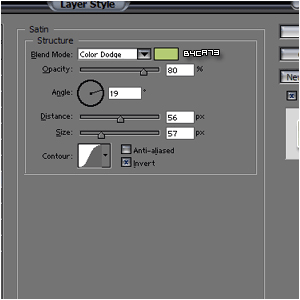
Шаг 1. Создайте новое изображение, а далее слой с объектом (Не Черным!) где Вы хотите добавить этот эффект. Добавьте любые layer-styles (стили слоя), которые захотите, обязательным является лишь Satin (глянец). Именно от него зависит успех анимации (не обязательно использовать те же самые цвета).

Шаг 2. Как только вы сделали это, Вы должны увидеть забавное сияние на вашем изображении, примерно как у меня (стиль слоя используйте - глянец-Satin):
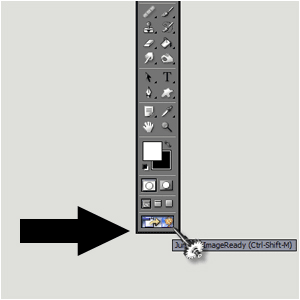
Шаг 3. Перейдите в Image-Ready, щелкая на нижнюю кнопку:
Шаг 4. Потом в IR, в палитру слоя и добавить блеск снова.
Когда Вы кликнете, должно будет появиться следующее окошко:

Шаг 5. Понизьте непрозрачность (Opacity) до 0 %, и создайте новый слой снова 80 % ;
Щелкните tween – создать промежуточные кадры (кнопка рядом с кнопкой слоя с 3 точками) и сделайте этот слой предыдущим 7-му слою;
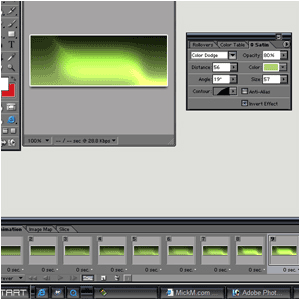
Шаг 6. Вы могли добавить другой слой, изменить угол или что –то еще или просто последний 7 кадр сделать одинаковым с 1-ым (для изменения нажмите tween - создать промежуточные кадры), измените настройки.
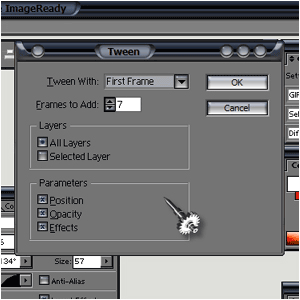
Шаг 7. Вы можете сделать миллион анимаций , помимо той, что здесь.

сложность:усложнённая
В этом уроке я расскажу Вам, как сделать вот такую, анимированную аватарку (размером 100х120 пикс.).
Шаг 1. Открываем изображение, над которым будем работать в Photoshop.
Не смотря на то, что аватарка у нас будет маленькая, 100х120 пикс. в ширину, работать мы начнем с изображением большего размера.
*чем лучше будет качество вашего изображения, тем качественнее получится сама аватарка. Для этого урока я использовала картинку размером 340 пикс. в ширину*
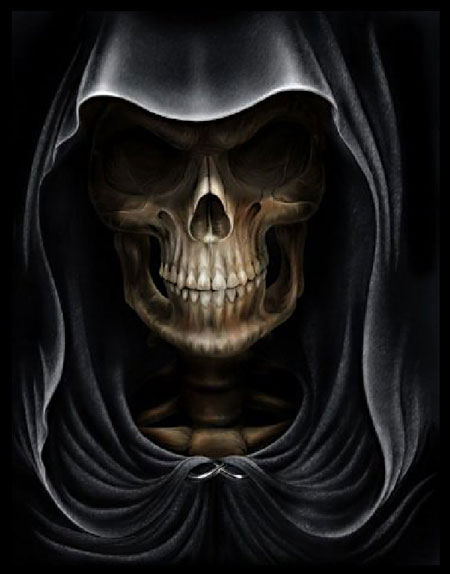
Теперь открываем в Photoshop картинку с огнем (постарайтесь найти наиболее подходящее пламя, для нашей работы).
Перетащите пламя на наш документ.
Инструментом Перемещение  (Move Tool (V)), кликните по картинке с огнем и, не отпуская левую кнопку мыши, перенесите в наш документ изображение с огнем (можно еще удерживать клавишу Shift, для того чтобы слой с пламенем при переносе расположился прямо по центру документа).
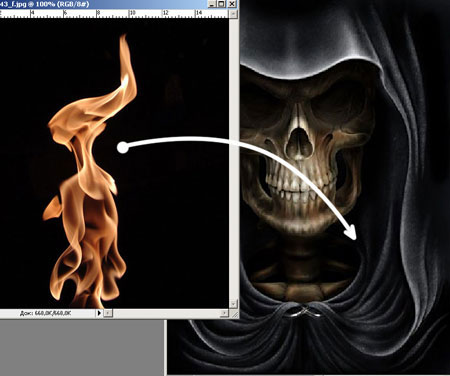
Скорее всего, то, что картинка с пламенем будет лучше качеством картинки выбранной для аватарки и размер ее будет больше, а после того как вы перетащите пламя в наш документ, оно будет огромное и закроет первый слой.
Чтобы уменьшить этот слой, воспользуйтесь Свободной трансформацией (Free Transform (Ctrl+T)).
Так как картинка огромная, саму рамку Трансформирования не видно. Уменьшите само изображение (используя клавишу Ctrl+-), до того момента, пока не станет видна рамка Трансформирования.
Затем, зажав клавиши Shift+Alt, потяните (по направлению к центру) за одну из точек на углу рамки и уменьшите картинку в размере (сочетание клавиш Shift+Alt, равномерно трансформирует изображение, не искажая формы).
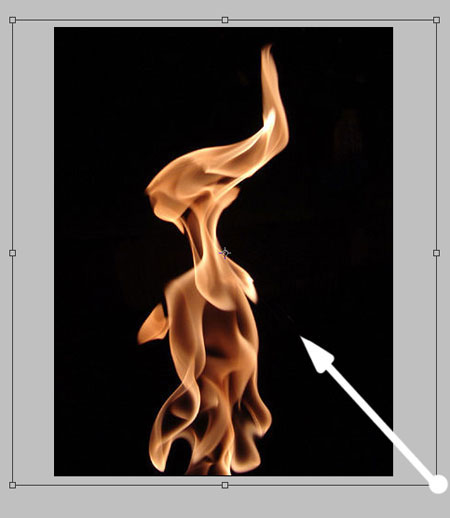
*верните размер изображение Ctrl++*
Очистим пламя от фона.
Находясь на слое с пламенем, инструментом Волшебная палочка  (Magic Wand Tool (W)), кликните по черному фону и нажмите Delete, это самый простой и быстрый способ, если пламя расположено на однородном фоне.
Уменьшаем Непрозрачность (Opacity) слою с пламенем, так что бы пламя смотрелось естественно на ткани, я остановилась на 74%. Затем инструментом Ластик  (Eraser Tool (E)), с Непрозрачностью (Opacity) 20% стираем немного у основания пламени, чтобы придать большего реализма, в переходе от ткани к огню.
При помощи Свободной трансформации (Free Transform (Ctrl+T) ) поворачиваем, уменьшаем или увеличиваем пламя и, используя Деформацию, размещаем пламя по краю капюшона.
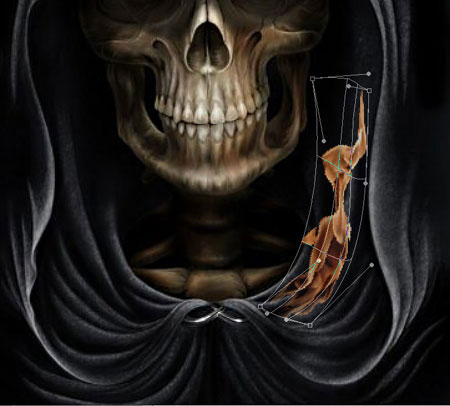
Примените Трансформация, нажав Enter.
Можно немного стереть лишние (на ваш взгляд) места на огне.
Копируем слой с огнем (Ctrl+J), применяем к копии Свободную трансформацию (Ctrl+T), кликаем правой кнопкой по рамке Трансформировании, выбираем Отразить по горизонтали (Flip Horizontal ). Поместите второй слой с пламенем на противоположную сторону капюшона.
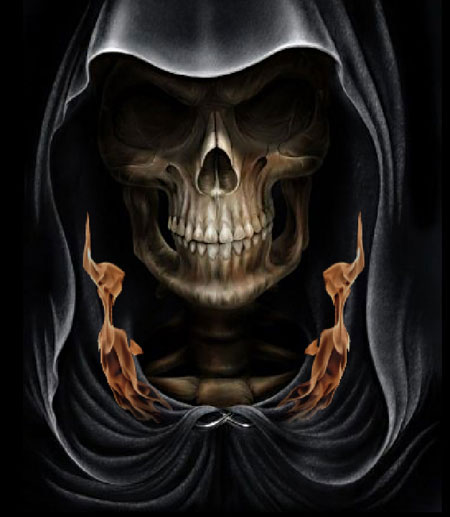
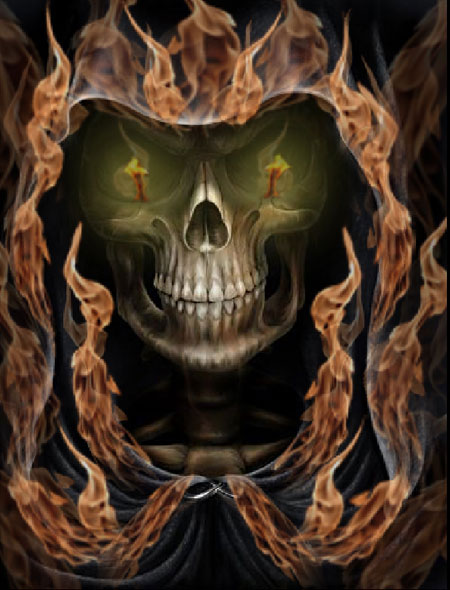
Таким же способом, применяя Трансформацию, Деформацию, возможно уменьшая Непрозрачность слоя, удаляя что-то лишнее Ластиком (E), копируя слои, разместите пламя по всему капюшону.
Добавьте в глазницу пламя, и примените к этим слоям Стиль слоя - Внешнее свечение (Layer Style - Outer Glow) (кликните два раза по слою с пламенем в глазнице, чтобы появилось окно Стиль слоя).
Установите примерно такие настройки.
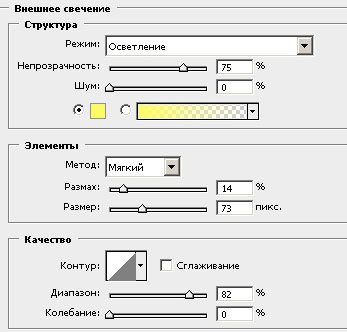
В результате у вас получится примерно так:
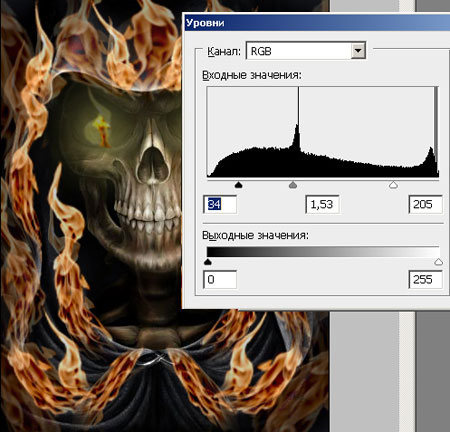
Шаг 2. Выделите все слои с пламенем и нажмите Ctrl+E, они объединятся в один слой, назовите его Пламя. Затем примените к этому слою Уровни (Levels (Ctrl+L)), для того чтобы сделать наше пламя ярче.
Теперь будем создавать свечение от огня на самом черепе и капюшоне.
Для этого, копируйте слой с черепом (Задний план) (Ctrl+J). Возьмите инструмент Осветлитель (Dodge Tool (О)), в настройках инструмента установите Диапазон – Средние тона (Mid tones), а Экспозицию ( Exposure) – 20% и осветлите им капюшон и череп в тех местах, на которые по идее должен падать свет от пламя.
Примените к этому слою Цветовой тон/Насыщенность (Hue/Saturation), поставьте галочку напротив Тонирование (Colorize). Установите там параметры приблизительно как на скриншоте.
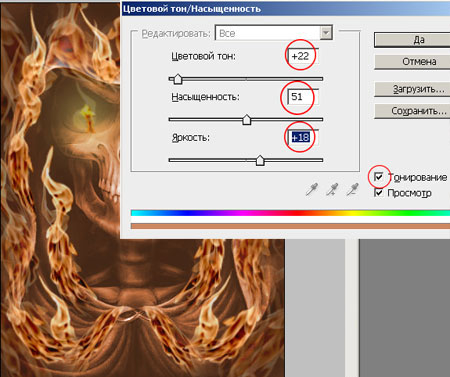
*назовите этот слой Осветленный*
Теперь, отключите видимость слоям: Осветленный и Пламя (убрав глазик возле миниатюры слоя) и перейдите на слой Задний план.
На данном этапе работы, очередность слоев будет такая:
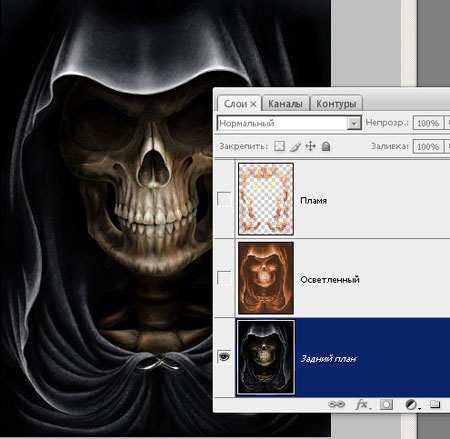
Перейдите в палитру Каналы (Channels).
Кликая по каждому Каналу, выберите, тот, в котором переход между темными и светлыми участками, наиболее мягкий. Я выбрала Красный канал.
Дублируйте его (кликните по Красному каналу и удерживая правую кнопку мыши, потяните его на значок Создать новый канал).
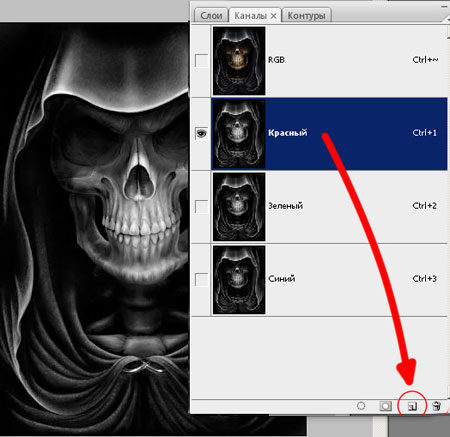
У вас появится копия Красного канал. Находясь на копии Канала, вызовите окно Уровней (Ctrl+L).
Отрегулируйте ползунки, примерно так, как показано на скриншоте (нужно добиться того, чтобы светлые участки стали более яркими, но в тоже время, граница между светлым и темным не была сильно резкой).
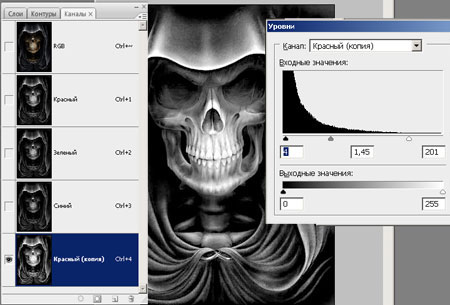
Для чего мы все это делали?? Для того чтобы загрузить выделение светлых участков, и используя это выделение, удалить все лишнее со слоя, к которому ранее применили Цветовой тон/насыщенность.
Удерживая клавишу Ctrl кликните по каналу Красный (копия). У вас появится выделение, затем кликние по каналу RGB (чтобы изображение снова стало цветным) и перейдите в Палитру Слоев.
Перейдите на слой Осветленный и включите ему видимость (поставив глазик возле миниатюры слоя).
Инвертируйте выделение (Ctrl+Shift+I) и нажмите Delete. У вас удалится все лишнее, останется только оранжевый свет на светлых участках. Снимите выделение (Ctrl+D).
Копируйте этот слой (Ctrl+J) для того, чтобы сделать его ярче, слейте оба слоя, нажав Ctrl+E.
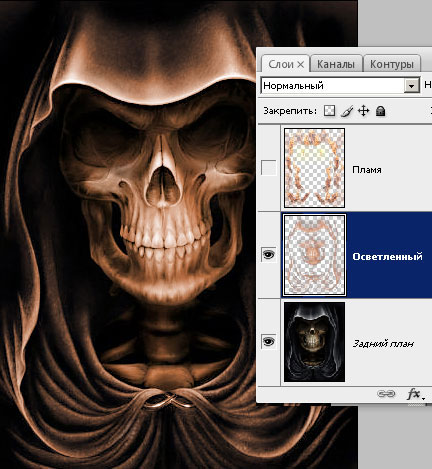
Прейдите на слой Пламя и включите ему видимость, копируйте этот слой (Ctrl+J) и уменьшите ему (копии слоя Пламя) Непрозрачность где то до 60%.
Ну вот, мы подготовили наше изображение для того, чтобы начать делать анимацию (в результате всей нашей работы, у вас должно было получиться четыре слоя).
Шаг 3. Отключите видимость всем слоям кроме самого первого (Задний план).
Зайдите в Окно/Анимация (Window - Animation). Возможно когда откроется анимация, то она будет в виде (Временной шкалы), для того чтобы перейти в Кадры, нужно нажать на значок Преобразовать в покадровую анимацию.
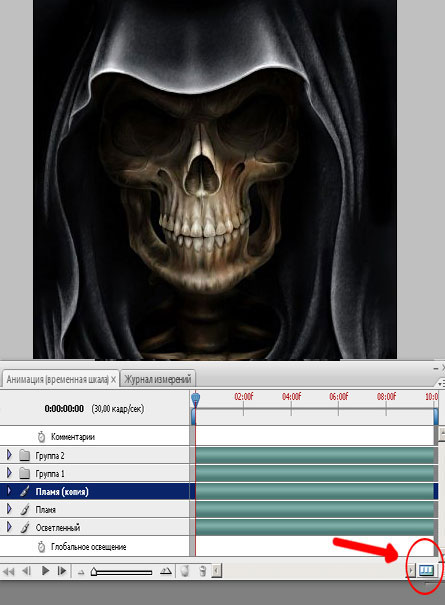
В появившемся окне Анимация (Кадры), в первом кадре установите Время отображение кадра 0, 1 сек. (нажав на перевернутый треугольник возле 0, 10 сек.) чуть ниже, установите Параметры цикла – Всегда.
Первый кадр готов, теперь переходим ко второму.
Кликните по значку Создание копии выделенных кадров. Включите видимость слоям (в палитре слоев) Осветленный и Пламя.
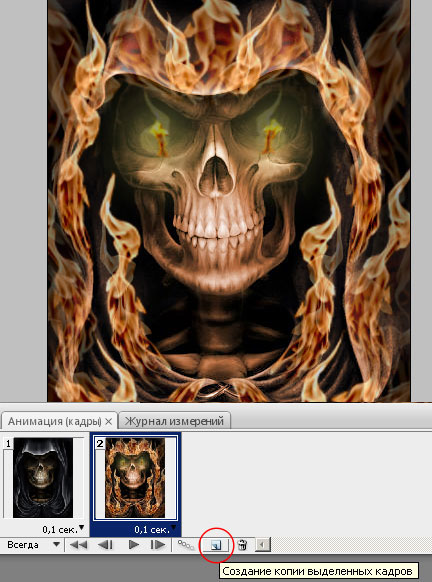
Затем нажмите на значок Создание промежуточных кадров и в появившемся окне, в пункте Добавить кадров, поставьте 2. нажмите ДА.
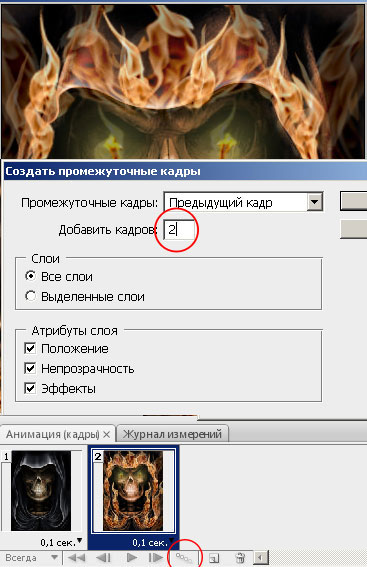
Photoshop сам создаст слои с плавным переходом, от первого ко второму.
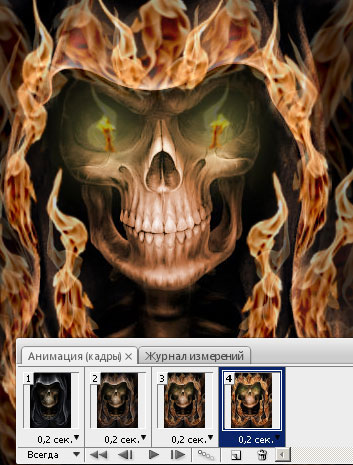
Добавляем еще один кадр (нажав на значок Создание копии выделенных кадров ) и включаем видимость слою Пламя (копия).
Возвращаемся к первому кадру, и меняем ему Время отображение кадра на 0, 2 сек.
Все, наша анимация готова, чтобы посмотреть результат, нажмите на значок Запуск воспроизведения анимации.
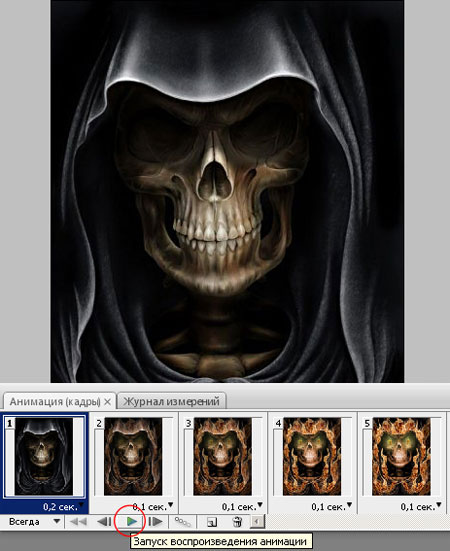
Шаг 4. Теперь уменьшаем нашу анимацию до нужного размера.
Остановите анимацию, нажав на значок Остановка воспроизведения анимации.
Нажмите Alt+ Ctrl+I (чтобы вызвать окно Размер изображения).
Размерность по Ширине установите 100 пикс., высота автоматически изменится, нажмите ДА.
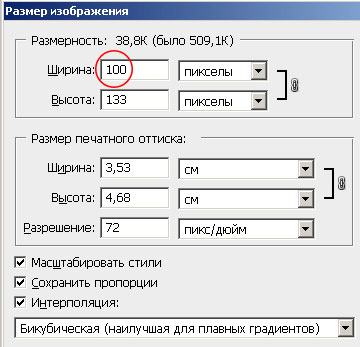
Аватарка уменьшится в размере, для того чтобы сделать ее размером именно 100х120 пикс., берем инструмент Кадрирование (С) и в настройках инструмента устанавливаем Ширину 100 пикс и Высоту 120 пикс.
Растягиваем рамку кадрирования, от верхнего левого угла к нижнему правому. Так как наше изображение чуть больше, чем нам нужно в высоту, то, чтобы сохранить пропорции, нам придется пожертвовать частью изображения. Разместите рамку Кадрирования по центру и нажмите Enter.
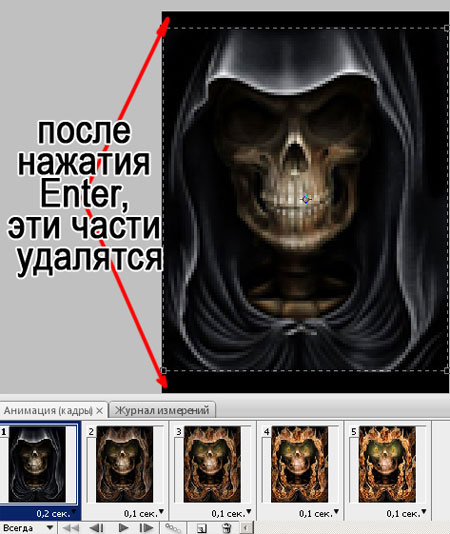
*размер изображения аватарки специально увеличен в несколько раз, для того, чтобы лучше показать рамку кадрирования*
Если зайти в Размер изображения Alt+ Ctrl+I, размер нашего изображения будет 100х120 пикс., так как нам и нужно было.
Сохраняем нашу аватарку.
Заходим в Меню/Файл/Сохранить для Web и устройств (File>Save for Web). Убедитесь, что формат для сохранения слоит GIF, а Цвета 256.
В итоге у нас получилась вот такая аватарка.
Надеюсь урок вам понравился и не вызвал трудности в повторении. Желаю удачи в выполнении.
|
Метки: уроки фотошоп. |
По мнению тибетских Мудрецов, каждый день имеет "своё лицо" и несёт своё предназначен |
По мнению тибетских Мудрецов, каждый день имеет "своё лицо" и несёт своё предназначение.


|
Метки: гадание |
Бриллиантовые рамки Фотошоп » рамки, скрап-наборы |


|
Метки: рамочки для фото |
Оживляем картину в ФотошопВ этом уроке мы созда... |
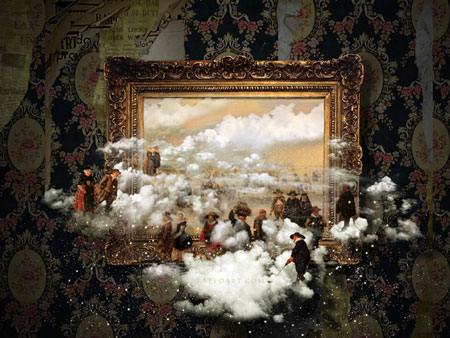
В этом уроке мы создадим фантастическую сцену: наша картина оживёт
[cut Читать дальше...]
Для работы нам понадобится несколько изображений:
обои
грязная бумага
рамка
картина
старая газета
газета
облака
облака2
Шаг 1. Создайте новый документ, откройте изображение «обои» и перенесите в наш документ,
назовите слой «обои»

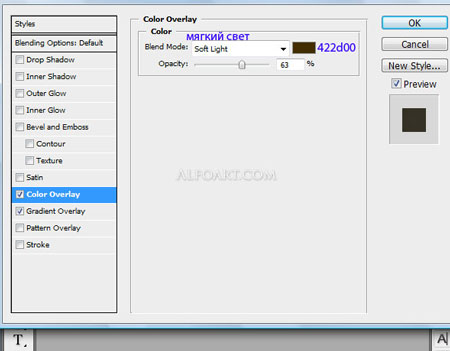
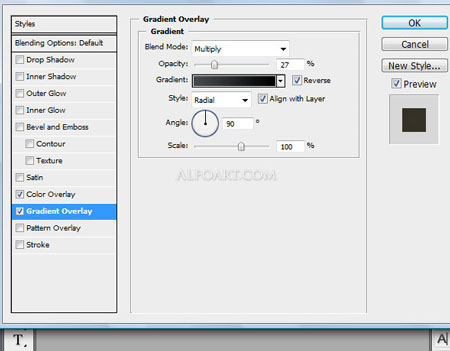
сделаем это изображение темнее – применим стили слоя Наложение цвета (Color Overlay)и Наложение градиента (Gradient Overlay) или Вы можете применить корректирующие слои Яркость\Контрастность (brightness\contrast) и другие.
Шаг 2. Откройте изображение «грязная бумага» и перенесите в наш документ, назовите слой «грязная бумага».

Шаг 3. Откройте изображение «газета» и перенесите в наш документ, назовите слой «газета». На палитре слоёв слой «газета» расположите под слоем «обои», а слой «грязная бумага» под слоем «газета».
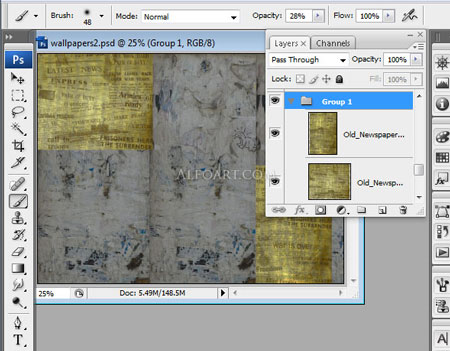
Шаг 4. Состарим обои. Сделайте активным слой «обои», добавьте маску слоя, выберите инструмент «Кисть»  (Brush Tool), цвет чёрный и сотрите некоторые участки. Перейдите на слой «газета», добавьте маску слоя и тоже удалите некоторые участки.
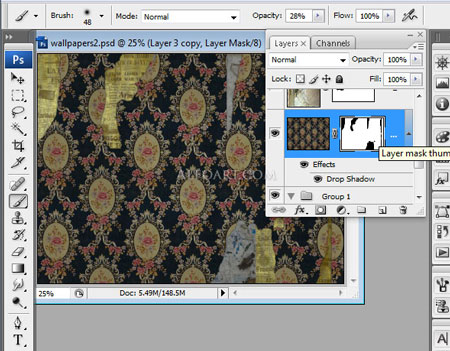
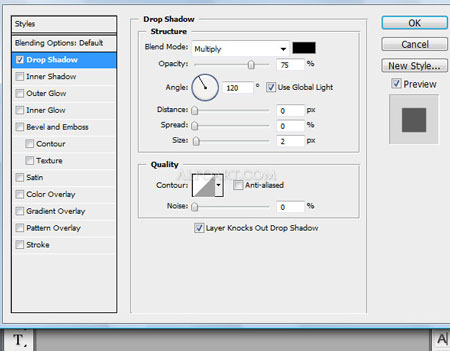
К слою «обои» примените стиль слоя Тень\Drop Shadow.
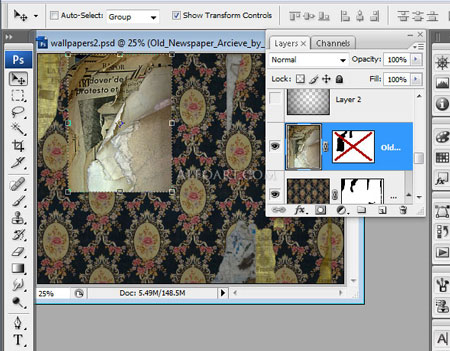
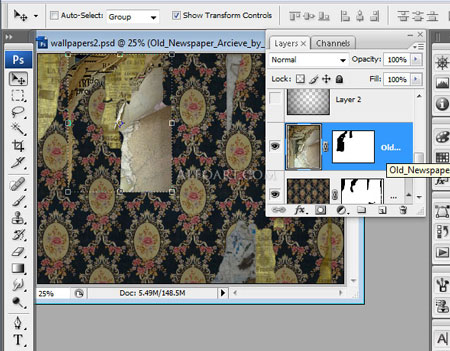
Шаг 5. Откройте изображение «старая газета» и перенесите в наш документ, назовите слой «старая газета», добавьте маску слоя и сотрите лишнее.
Шаг 6. Создайте новый слой выше всех остальных, выберите инструмент Градиент  (Gradient) и залейте слой радиальным градиентом от чёрного к прозрачному, поменяйте режим наложения (Blending mode) для слоя на Умножение (Multiply) и непрозрачность (Opacity) 85%.
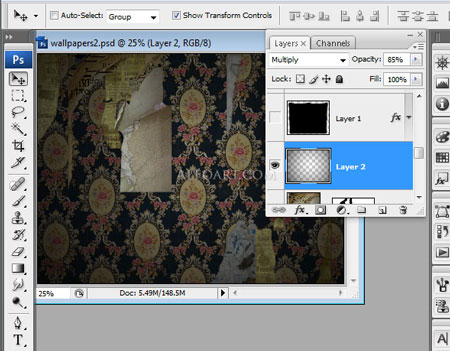
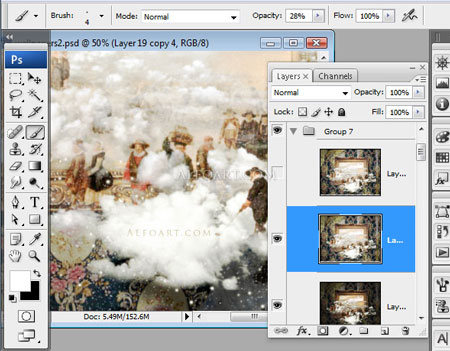
Шаг 7. Откройте следующее изображение «рамка», перенесите в наш документ, нам нужна только рамка, создайте дубликат, отключите видимость для оригинала и любым удобным для Вас способом извлеките рамку.
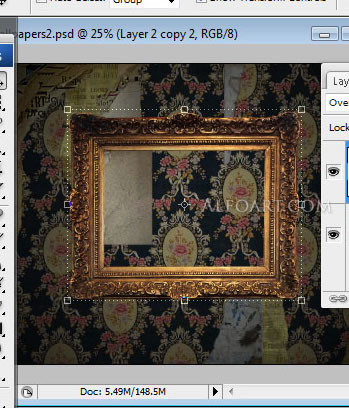
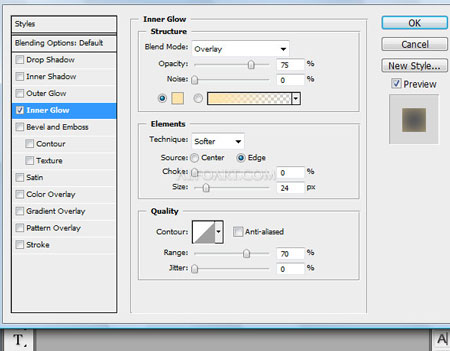
Примените стиль слоя Внутреннее свечение\Inner Glow.
Шаг 8. Дублируем слой с рамкой, удалите стиль слоя и в меню Фильтр\Другие\Цветовой контраст.
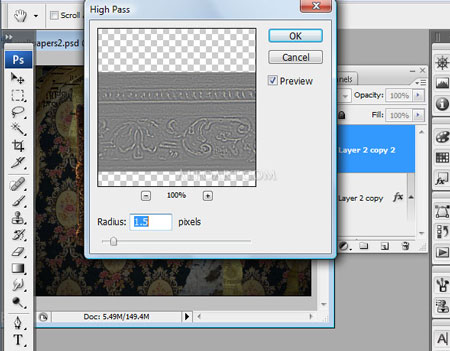
Поменяйте режим наложения на Перекрытие (Overlay).
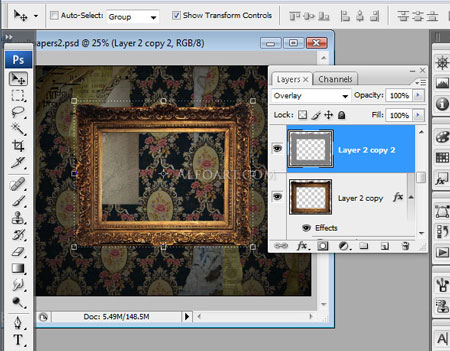
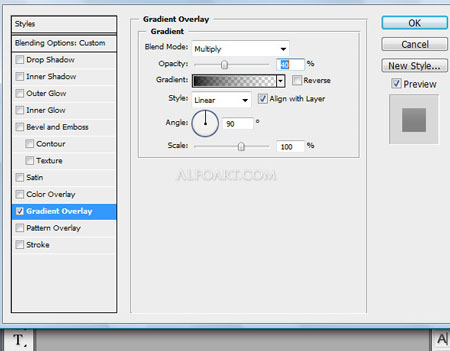
Шаг 9. Создадим тень от рамки. Загрузите выделение слоя с рамкой (Ctrl+клик по миниатюре слоя) и на новом слое заполните выделение чёрным цветом. Слой с тенью расположите на палитре слоёв под слоями с рамкой. С помощью инструмента «Перемещение» (Move Tool) передвиньте тень, трансформируйте (Ctrl+T ), установите Заливка (Fill) 0%.

Примените стиль слоя Наложение градиента (Gradient Overlay).
Шаг 10. Повторите шаг 9 для создания более плотной тени.
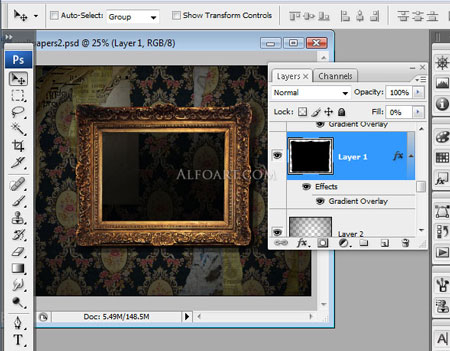
и примените стиль слоя Наложение градиента (Gradient Overlay).
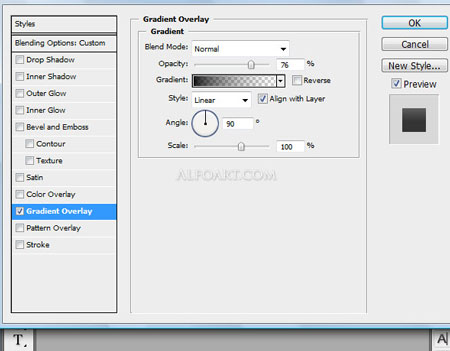
Шаг 11. Чтобы тень не имела чёткие очертания, для слоёв с тенью примените Фильтр\Размытие\Размытие по Гауссу (Gaussian blur) с небольшим радиусом. Кликните по иконке «Быстрая маска»  (Quick Mask) и проведите градиент от чёрного к белому, линейный, отключите быструю маску.
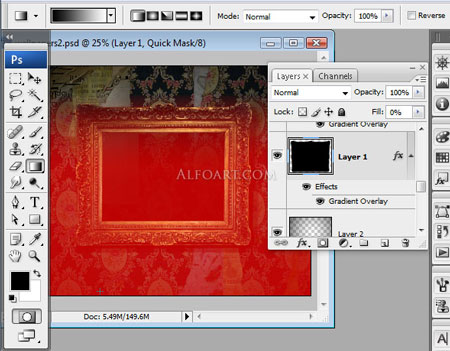
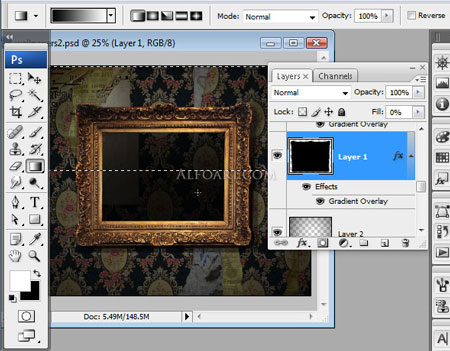
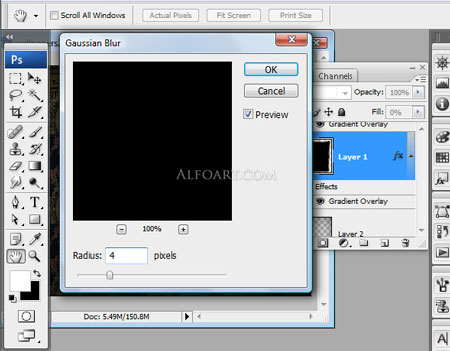
Примените Фильтр\Размытие\Размытие по Гауссу (Gaussian blur).
Шаг 12. Вставьте изображение с картиной в наш документ, создайте дубликат.
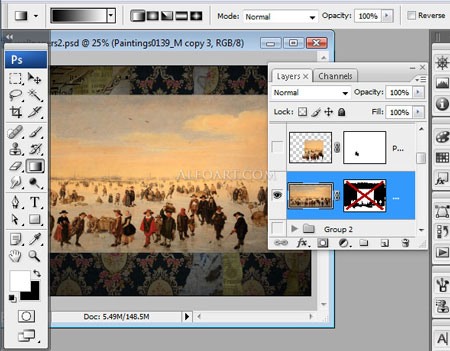
Шаг 13. Добавьте маску слоя и удалите лишнее, создайте эффект, как-будто герои выходят из картины.
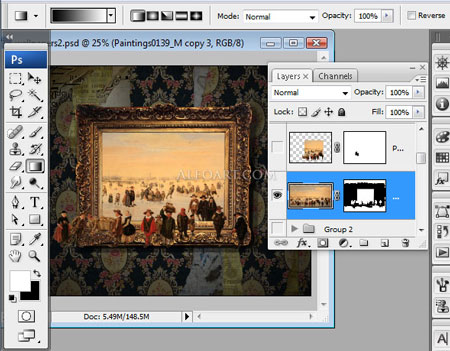
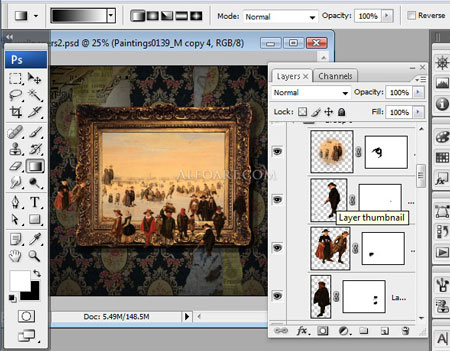
Шаг 14. Вы также можете вырезать фигуры и разместить их на своё усмотрение – это самая кропотливая часть работы.

Шаг 15. Вставьте изображение с облаками на новый слой.
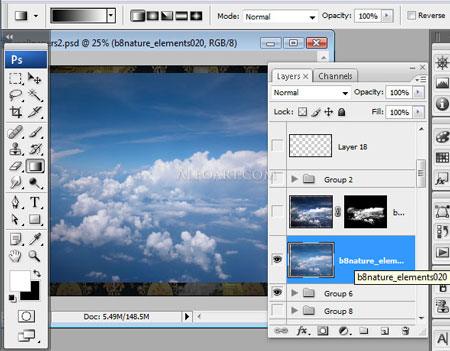
Шаг 16. Увеличьте контрастность в меню Изображение\Коррекция/Яркость\Контрастность.

Шаг 17. Перейдите во вкладку Каналы (Channels) и дублируйте контрастный канал Зелёный (green).
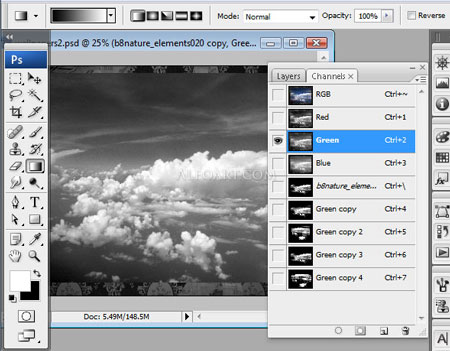
Шаг 18. Откройте команду Уровни (Levels) (Ctrl+L) и подтяните ползунки к центру – осветлите светлые участки и затемните тёмные.

Должно получиться нечто подобное.
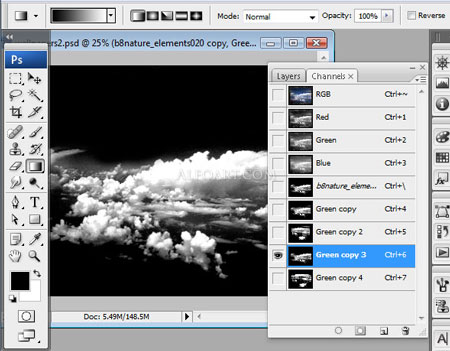
Шаг 19. Загрузите копию зелёного канала как выделение (Ctrl+клик по миниатюре канала), вернитесь в режим RGB и перейдите во вкладку Слои.


Шаг 20. Добавляем маску слоя и этим мы отделим облака от фона.
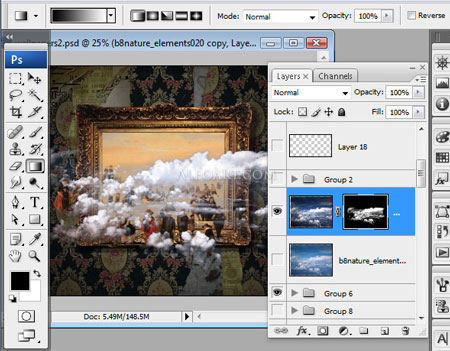
Вы можете добавлять большее количество облаков, используя тот же путь.

Шаг 21. Используйте инструмент «Ластик» (Erase) с мягкими краями, чтобы стереть лишнее. Чтобы создать тень от облаков, слейте все слои с облаками, назовите «облака» и загрузите выделение этого слоя
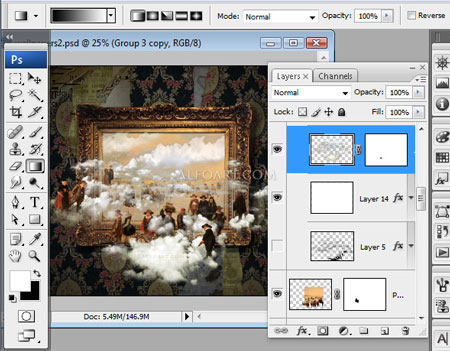
Шаг 22. На новом слое заполните выделение чёрным цветом, примените трансформацию Искажение (Distort Transformation) и передвиньте тень немного вправо и вниз. Примените Фильтр\Размытие\Размытие по Гауссу (Gaussian Blur Filter), радиус 3-4 рх и уменьшите непрозрачность для слоя. При активном выделении слоя с тенью загрузите выделение слоя «облака» и нажмите Ctrl+X – мы оставим только тень
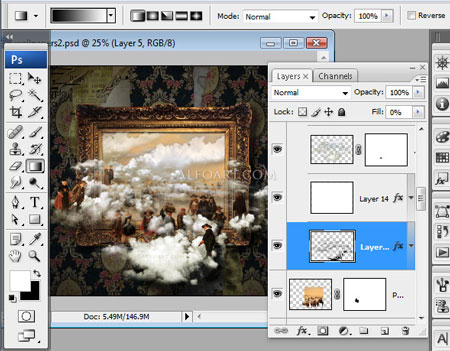
Шаг 23. Создайте новый слой ниже облаков и фигур людей и заполните радиальным градиентом от светло-жёлтого к прозрачному, поменяйте режим наложения (Blending Mode) для слоя на Мягкий свет (Soft Light) и непрозрачность (Opacity) 50%.
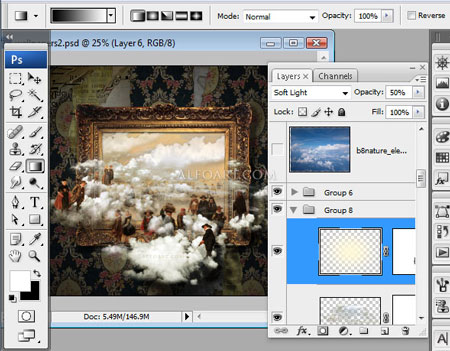
Шаг 24. Теперь создадим падающий снег. Выберите мягкую кисть небольшого размера, создайте новый слой
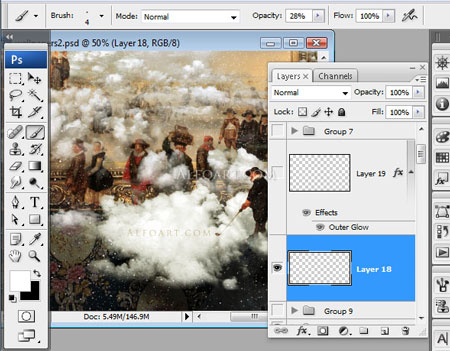
Настройки для кисти (откройте палитру кистей F5)
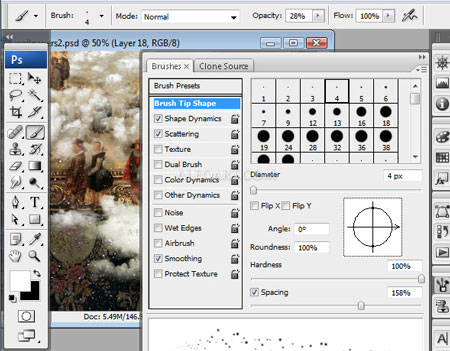
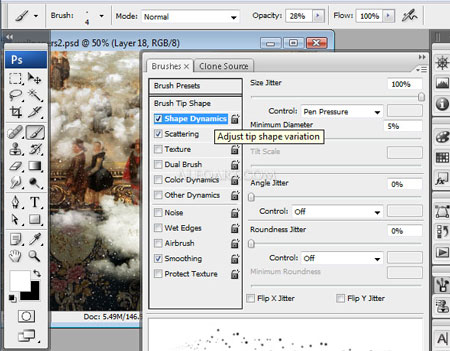
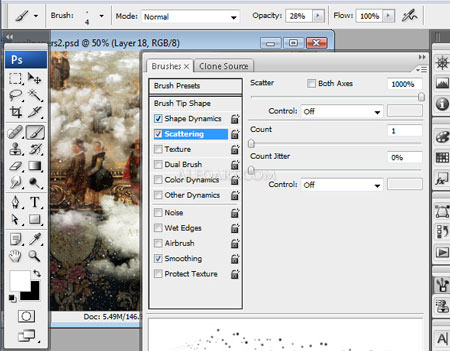
Шаг 25. Добавьте несколько больших точек на новом слое и примените стиль слоя Внешнее свечени е\ Outer Glow
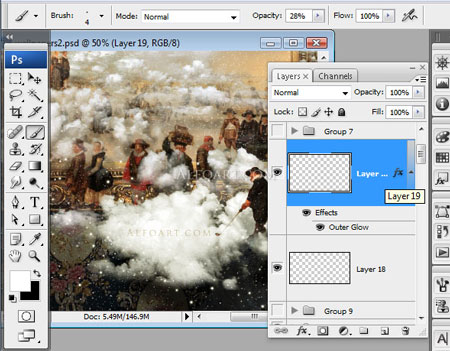
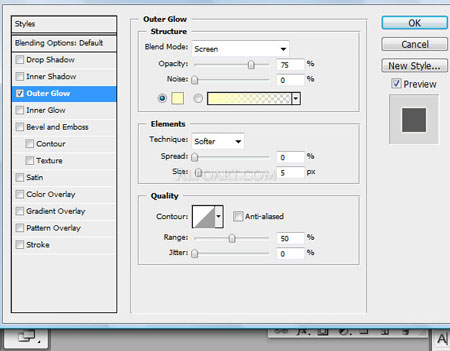
Шаг 26. Слейте все слои, создайте дубликат и к дубликату примените Изображение\Коррекция\Выровнять яркость (Image\Adjustments\Equalizer)
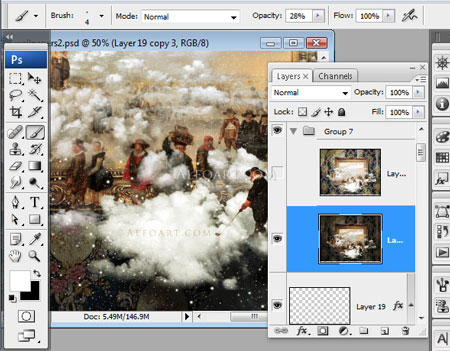
Шаг 27. Примените Фильтр\Размытие\Размытие по Гауссу (Gaussian Blur Filter), радиус 2 рх и поменяйте режим наложения (Blending Mode) для слоя на Умножение (Multiply) и непрозрачность (Opacity) 25%.
Финальный результат
Автор урока: Alexandra Fomicheva
Перевод: Оксана Гудкова
Ссылка на источник
Данный урок подготовлен для Вас командой сайта http://www.photoshop-master.ru
[/cut]
|
Метки: уроки фотошоп. |
РАМОЧКИ |

|
|
|
|
|
|
|
|
|
|
|
|
|
|
|
|
|
|











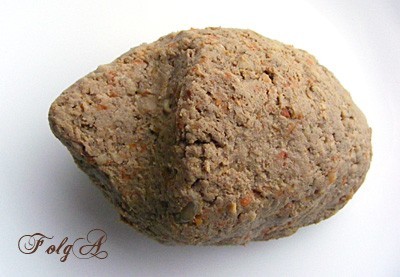
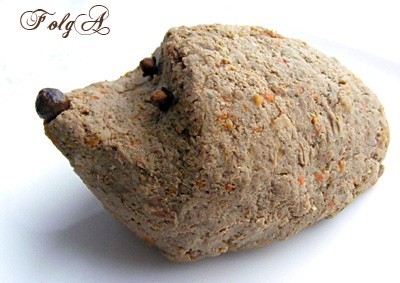
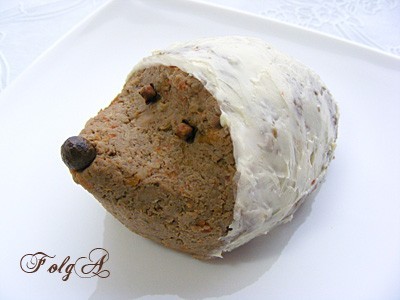










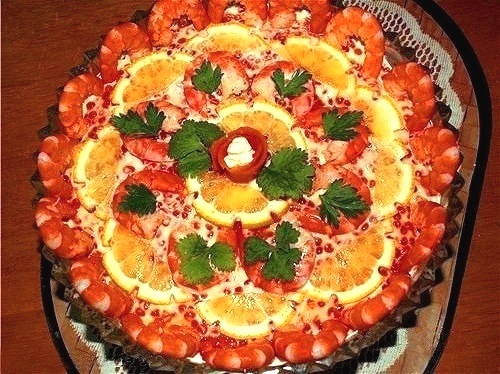 креветки,картофель,яйца,икра,майонез
