-Помощь новичкам

Всего опекалось новичков: 0
Проверено анкет за неделю: 0
За неделю набрано баллов: 0 (72649 место)
За все время набрано баллов: 25 (22569 место)

 -Приложения

  • Перейти к приложению Открытки ОткрыткиПерерожденный каталог открыток на все случаи жизни
  • Перейти к приложению Я - фотограф Я - фотографПлагин для публикации фотографий в дневнике пользователя. Минимальные системные требования: Internet Explorer 6, Fire Fox 1.5, Opera 9.5, Safari 3.1.1 со включенным JavaScript. Возможно это будет рабо
  • Перейти к приложению Я в LiTalk Я в LiTalkНаверное это на данный момент единственное приложение, в котором все-таки нужно ввести свой email, несмотря на грозное официальное предупреждение. Поэтому смелым комрадам — велкам. Что вы получите за

 -Подписка по e-mail


 -Поиск по дневнику

Поиск сообщений в Ирина_Шаманникова

 -Сообщества

Участник сообществ (Всего в списке: 4) ПОИСК_ПРАВДЫ Live_Memory Мы_будем_худыми Frondam
Читатель сообществ (Всего в списке: 5) AVON Служба_изменения_кадров FreshnessArt World_of_Creation О_Самом_Интересном

 -Статистика

Статистика LiveInternet.ru: показано количество хитов и посетителей
Создан: 27.12.2008
Записей: 1805
Комментариев: 5680
Написано: 10256


 (400x252, 37Kb)


 (400x252, 37Kb)


Делаем открытку в Фотошоп

Воскресенье, 21 Февраля 2010 г. 16:33 + в цитатник


Сообщество Магический Мир Рамок
15 ПОПУЛЯРНЫХ УРОКОВ ФОТОШОП...

Делаем открытку в Фотошоп

Создадим новый документ, зальем  цветом #BEB095.


*******************************************************


Вы можете найти любую модель, которая вам нравится. Я выбрал фотографию этой леди. Предварительно вырезал ее инструментом Перо . Дублируйте слой с девушкой, нажмите Ctrl+T - отразить по горизонтали и немного увеличьте в размере. Разместите девушек примерно так:


Открываем текстуру, переносим ее на фон (под слои с девушками), изменяем режим наложения на Умножение.


Теперь открываем картинку с деревом, используем инструмент Волшебная палочка , чтобы вырезать дерево из фона.


Перемещаем дерево на фон, устанавливаем режим смешивания Затемнение основы.


Открываем палитру Кистей, выбираем эту кисть (загрузить кисть можно здесь)


Цвет кисти белый. Применяем кисть на картинке. На четырех отдельных слоях рисуем кистью и с помощью Ctrl+T поворачиваем элемент, чтобы получилась вот такая рамочка:


Нажимаем Ctrl+E, чтобы слить эти четыре слоя. Перейдем Слои - Стиль слоя - Параметры наложения - Внешнее свечение, чтобы кисть засверкала. Устанавливаем: непрозрачность - 35%, размах - 2%, размер - 5 пикс., диапазон - 50%:


Создаем новый слой. Используя мягкую кисть черного цвета 200px,  пройдитесь по форме нашей рамочки так, как на рисунке. Переместим этот слой под слой с рамочкой.


Пройдемся фигурной кистью еще раз или дублируем слой с нашей рамкой и немного сместим ее:


Перейдем в Слои - Новый корректирующий слой - Карта градиента. Ставим режим Мягкий свет. Непрозрачность 40%. Нажимаем "Да".


После щелчка левой кнопкой мыши на полоске градиента у нас появляется Редактор градиентов. Устанавливаем цветовую гамму так, как на картинке. Размер позиции устанавливаем 63%. Еще раз "Да".


После применения градиента вот что получается:


Откроем  картинки бабочек:


Вырезаем их с помощью Волшебной палочки , затем перемещаем на картину.
И вот окончательный результат:


Перевод: Михайлова Елена
Ссылка на источник


Рамки от Ирины/Сайт для начинающих

Метки:  


Процитировано 3 раз

Добавляем разноцветное свечение в Фотошоп

Воскресенье, 21 Февраля 2010 г. 16:17 + в цитатник


Сообщество Магический Мир Рамок
15 ПОПУЛЯРНЫХ УРОКОВ ФОТОШОП...

Добавляем разноцветное свечение в Фотошоп


*******************************************************************

В этом уроке я покажу Вам, как создать интересное свечение и добавить настроение изображению. Для этого будем использовать режимы наложения (blending options ),  инструменты   выделения  и немного Вашего воображения.
До обработки.


После.


Давайте начнём. Откройте  изображение, к которому вы хотите применить эффект. Автор выбрал это.


Шаг 1. Нужно отделить  девушку от фона. Сделайте это с помощью способа, который у Вас лучше всего получается. Автор использовал инструмент Перо (Pen Tool), проведя путь вокруг фигуры девушки,  нужно закрыть контур, образовать выделенную область. Растушевку поставьте в 1 пикс.


Шаг  2. Скопируйте выделение(Ctrl+C)  и вставьте (Ctrl+V) его на  новый слой, назовите слой «Девушка».


Шаг 3. Дублируйте слой «Девушка». Для копии  этого слоя примените коррекцию Яркость/Контрастность в меню Изображение – Коррекция (Image > Adjustments > Brightness and Contrast).


Шаг 4. Выделите слой «Девушка». Идём в меню Фильтр – Размытие - Размытие в движении (Filter > Blur > Motion Blur). Ставим такие настройки Угол (Angle) – 40 градусов, Смещение (Distance) – 120. Слейте  слои «Девушка» и её копию.


Шаг 5. Создайте новый слой под слоем с девушкой и назовите его «Дым».  Используя  инструмент Лассо (Lasso Tool),  обведите область вокруг девушки. Поставьте растушевку  150 пикс.


Шаг 6. Убедитесь,  что Ваш цвет переднего плана - белый, а  фоновый цвет - черный. Теперь идём в меню Фильтр – Рендеринг – Облака (Filter > Render > Clouds). После этого  поставьте режим наложения для этого слоя Перекрытие (Overlay).


Шаг 7. Создайте новый слой под  слоем "Дым" и назовите его "Градиент".  Выберите Инструмент Градиент  (Gradient Tool)  и щелкните, чтобы вызвать Редактор Градиента. Поставьте цвет переднего плана (foreground)  #c6229e и цвет заднего (background)  плана  #1dbdda. В настройках интсрумента  поставьте  Линейный.  Проведите градиентом  от левого верхнего угла до правого нижнего, поставьте непрозрачность этому слою 60%.


Шаг 8. Поставьте слою  «Градиент»  режим наложения  Перекрытие (Overlay), затем слейте слои « Дым» и «Градиент». У Вас должно  получится  как скриншоте ниже.  Можно экспериментировать с разными цветовыми сочетаниями градиента и другими режимами наложения для слоя «Градиент».


Шаг 9. Создайте новый слой под  слоем "Градиент" и назовите его "Свечение". Используя белую мягкую Кисть (Brush) ,  закрасьте кисточкой  края девушки. Это создаст эффект жара позади девушки.


Шаг 10. Сделайте  активным  инструмент  Кисть (Brush tool), зайдите в палитру настроек кисти (F5) и введите следующие настройки, как показано на  скриншотах ниже.  Сохраните эту кисточку, нажав  Сохранить новую кисть (Create New Brush) и назовите её "Splash". Потом вы снова можете её выбрать в палитре кистей и использовать позже. Проведите настроенной кистью по изображению как  рисунке  ниже. Добейтесь желаемого  эффекта.


Шаг 11. Создайте новый слой, назовите это "Полосы". Название говорит само за себя. Мы собираемся сделать светящиеся  полоски. Чтобы сделать их, выберите инструмент Полигональное  лассо (Polygonal Lasso Tool)  и создайте треугольник. Затем, используя белую мягкую кисть, подрисуйте противоположную сторону основы треугольника. Вы можете также экспериментировать с различными формами и размерами, чтобы создать эффекты, которые Вы хотите.


Шаг 12. Теперь сделаем освещение на самой девушке. Для  этого,  создайте новый слой,  выше слоя «Девушка» и поставьте ему режим наложения  на  Осветление основы (Color Dodge). Загрузите контур девушки, который вы сделали раньше в палитре контуры или воспользуйтесь комбинацией клавиш Ctrl+ клик по миниатюре слоя с девушкой. Загрузится выделение. Используя инструмент Пипетка  (Eyedropper Tool),  выбирайте цвет свечения  вокруг  девушки, которое мы сделали раньше и тем же цветом, мягкой кисточкой,  проводим  по внутреннему контуру  выделенной области.


Шаг 13. Теперь мы создадим световые  линии .  Создайте новый слой под названием "Линии" выше слоя с девушкой. Поставьте цвет переднего плана  (foreground color) белым, выберите инструмент Кисть (Brush Tool) и откройте окно настроек кисти. Выбираем  мягкую кисть, примерно 9 пикс. Во вкладке Динамика формы (Shape Dynamics) установите Колебание размера (size jitter control) на нажим пера (Pen Pressure). Это придаст  мазкам кисти интересный эффект.


Шаг 14. Используя инструмент Перо (Pen tool), создайте несколько линий (смотрите скриншот). После этого нажмите ПКМ и выберите опцию  - Выполнить обводку контура (Stroke Path). Откроется окно настроек. В нём необходимо поставить Кисть (Brush) и поставить галочку в окошке Имитировать нажим (Simulate Pressure).  Жмём ОК.  После этого,  Ваши линии сделанные пером, обведутся  кисточкой.


Шаг 15. Теперь  дважды щёлкните по слою с линиями,  чтобы вызвать Стили слоя (Blending Options). Применим Внешнее свечение (Outer Glow). Настройки используйте как на скриншоте ниже.


Шаг 16. С помощью маски слоя, по желанию, Вы можете убрать некоторые части линий, которые попадают на девушку.  А также можете добавить  больше элементов к изображению, чтобы заставить его выглядеть еще более уникальным.


Вот финальное изображение.


Изучая этот урок, я сделала вот такую картинку.


Перевод: Татьяна Гапонова
Ссылка на источник


Рамки от Ирины/Сайт для начинающих

Метки:  


Процитировано 13 раз

Впечатляющий бэкграунд

Воскресенье, 21 Февраля 2010 г. 15:50 + в цитатник


Сообщество Магический Мир Рамок
15 ПОПУЛЯРНЫХ УРОКОВ ФОТОШОП...

Впечатляющий бэкграунд


В этом уроке вы узнаете, как сделать прикольный коллаж, используя текстуры и эффекты.


В уроке будут использоваться различные кисти.
Вы их сможете скачать ЗДЕСЬ. Также Вам понадобятся текстуры.


Посмотрите на результат, к которому мы будем стремиться в этом уроке:


Создаем новый документ и открываем фото модели:


Откройте texture2:


Назовите слой с текстурой layer 1, а слой с фоткой девушки – layer 2. Выберите слой layer 2 и нажмите Ctrl+Shift+U, чтобы обесцветить изображение:


Перейдите в Filter > Blur > Gaussian blur (Фильтр > Размытие > Размытие по Гауссу)


Измените способ смешивания второго слоя на Жесткий свет (Hard light)


Выберите слой 2 и нажмите Ctrl + L, чтобы открыть уровни. Передвиньте средний ползунок немного вправо:


Теперь объедините слой 1 и слой 2, нажав Ctrl + E. Возьмите перо, вырежьте девушку из фона и поместите ее на texture3:


Используйте инструмент Lasso tool (L) , чтобы сделать выделение вокруг ее волос:


Добавить маску к слою и используйте мягкую кисть для удаления фона позади ее волос. Получится так:


Выберите слой 1 и добавьте маску слоя.
Далее возьмите инструмент заливка , установите черный цвет в палитре и кликните по документу.


Текстура пропадет на время. Теперь возьмите кисть белого цвета и щелкните по документу (при активной маске слоя):


Продолжайте использовать кисти, как чернильные пятна, чтобы сделать фон более красивым:


Сделайте 2 копии слоя с девушкой. Затем поверните каждую (Ctrl + T).


Нажмите Ctrl + L, чтобы изменить цвета каждой копии


Установите у первой копии непрозрачность 50%, а у второй 25%.


Возьмите жесткую кисть размером 1 рх. И обведите аккуратно контур девушки несколько раз:


Откройте texture1, добавьте маску и сотрите некоторую часть:


Теперь добавьте цветочек:


Напишите текст. Все вот конечный результат:


Ссылка на урок
Перевод: Любимова Юлия


Рамки от Ирины/Сайт для начинающих

Метки:  


Процитировано 6 раз

Комикс в стиле Pop-art

Воскресенье, 21 Февраля 2010 г. 15:30 + в цитатник


Сообщество Магический Мир Рамок
15 ПОПУЛЯРНЫХ УРОКОВ ФОТОШОП...

Комикс в стиле Pop-art


В этом уроке мы научимся создавать обои в стиле поп-арт. Вот, что должно получиться в конце.


Откройте изображение, которое вы хотите сделать в стиле поп-арт, автор выбрал Анжелину Джоли.


Затем дублируем слой (нажмите CTRL+ J). В этом новом слое изменим  режим наложения на Осветление основы(Color Dodge).


Нажмите CTRL+I, чтобы инвертировать изображение. И примените Фильтр – Размытие – Размытие по Гауссу (Filter > Blur > Gaussian Blur).


Вот что должно получиться.


Создадим новый корректирующий слой – изогелия.


С такими настройками.


Вот так:


Создадим новый слой, режим наложения установим на Умножение (Multiply).


Возьмите кисть и начните закрашивать кожу, убедитесь, что вы находитесь на новом слое.


Теперь установите цвета, как у автора.


Теперь используем Фильтр – Набросок (Эскиз) - Полутоновый набор (Filter > Sketch > Halftone).


Результат:


А вот второй метод создания этого же эффекта.


Теперь мы будем создавать узор. Откройте новый документ с прозрачным фоном,  размеры должны составлять 40 х 40 пикселей.


Создайте новый слой. Заполните его с черным цветом, теперь создайте другой слой. И белым цветом, инструментом Карандаш (pencil) нарисуйте следующий узор.


Удалите чёрный слой.


Теперь идём Редактирование – Определить узор (Edit > Define pattern). Вернёмся к документу с Анжелиной. Создадим новый слой и установим режим смешивания на Перекрытие (Overlay). Закрасим одежду.


Применим стиль слоя (layer style) Перекрытие узором (Pattern overlay)и выберем там наш узор.


Вот так.


Применим эти эффекты и к другим частям – волосам, глазам, фону.


Перевод: Ольга Касаткина


Ссылка на источник


Рамки от Ирины/Сайт для начинающих

Метки:  

Восточная красавица

Воскресенье, 21 Февраля 2010 г. 15:22 + в цитатник


Сообщество Магический Мир Рамок
15 ПОПУЛЯРНЫХ УРОКОВ ФОТОШОП...

Восточная красавица


********************************************************************

Из этого урока Вы узнаете, как сделать свою кожу матовой и гладкой, как у моделей на обложках глянцевых журналов.


Вот фото молодой девушки, которая очень хочет попасть на обложку журнала. Но с такими неровностями на коже ее туда никто не пустит.


Единственный, кто может ей помочь - это Фотошоп.


* Фото с сайта www.interfotki.ru


Шаг 1


Откройте изображение в Фотошопе, дублируйте его.


Удалите все неровности на коже с помощью Лечащей/Восстанавливающей кисти . Если вы не знаете, как пользоваться ею, то смотрите этот урок.


Шаг 2


Как только вы закончите работу с инструментом , дублируйте слой еще раз и примените к нему Фильтр - Шум - Пыль и царапины (Filter > Noise > Dust & Scratches)


Для своего примера я использовала настройки такие:

радиус 5 px и порог 0.


Но знайте, что настройки зависят от качества фотографии.

В результате мы должны получить мягкое размытие изображения, примерно так:


Шаг 3


Следующий фильтр, который мы будем использовать, Размытие по Гауссу (Filter > Blur > Gaussion Blur)


И снова настройки на ваше усмотрение, у меня радиус = 2.


Шаг 4


И финальный шаг в создании новой матовой кожи - это добавление еще одного фильтра Шум - Добавить шум (Filter > Noise > Add Noise).


Мы все прекрасно знаем, что человеческая кожа не может быть идеально гладкой. Благодаря этому фильтру кожа примет нужную текстуру и будет смотреться более реалистично.


Я использовала монохромный шум в количестве 0.7%.


Шаг 5


Новая кожа для модели готова!


Внизу палитры слоев нажмите на кнопку Добавить маску слоя (Add a layer mask). Рядом со слоем появится белый квадратик.


Возьмите , установите черный цвет и кликните по документу.


Если не получается, то убедитесь что в качестве основного цвета стоит черный, затем нажмите Alt+Backspace

Что произойдет? "Мутный" слой спрячется, а нижний "четкий" появится.


Шаг 6


А вот теперь начинается самая интересная часть! Сейчас мы будем накладывать на модель идеально гладкую кожу. Чтобы все сделать правильно, послушайте следующие рекомендации:


Возьмите инструмент Кисть, убедитесь, что выбран именно белый цвет. Установите жесткость кисти на 0. Вы можете также уменьшить ей прозрачность. (Будет лучше, если вы в процессе будете возвращаться к настройкам и корректировать их по мере необходимости)


Итак, мы находимся на маске слоя.


Ваша задача - красить белой кистью в тех местах, где кожу нужно обновить, но не затрагивать глаза, брови, губы, волосы, чтобы они не потеряли свою резкость.


Если вы случайно закрасили лишнего, то переключитесь на черную кисть и все исправьте.


Вот что у вас должно получиться по окончанию пластических работ:


Палитра слоев:


Шаг 7


Кожа у девушки приятного цвета, поэтому никаких цветовых настроек применять не будем.


Но если у вас другая ситуация, то помните, что есть такие параметры, как Цветовой тон/насыщенность, фотофильтр, цветовой баланс, которые всегда будут рады вам помочь.


Шаг 8


А теперь мы добавим немного резкости нашему изображению.


Дублируйте средний слой, у меня называется "леч кисть". Измените ему режим смешивания на Перекрытие (Overlay).

Примените Фильтр - Другие - Цветовой Контраст (Filter > Other > High Pass)


Установите значение радиуса по своему вкусу, помните, что всегда этому слою можно уменьшить прозрачность.


Уверена, вы заметили, какими четкими стали глаза!


Вот, что у нас в итоге получилось:


Если вы хотите добавить еще больше шика, то следуем дальше.


Шаг 9.


Слейте все слои, кроме последнего (чтобы самим было интересно посмотреть, как было и как стало)


Дублируем верхний слой, режим наложения меняем на Перекрытие (Overlay). Будет примерно так:


Добавляем фильтр Размытие по Гауссу:


Добавим маску слоя и уберем черной кистью размытость с волос, чтобы оставить их блеск.


Немножко добавим резкости. Применяем Фильтр - Резкость - Контурная резкость (Sharp - Unsharp mask) 2 раза.


В результате получается вот такая восточная красавица:


Самое любимое - это итоговое сравнение:


Рамки от Ирины/Сайт для начинающих

Метки:  


Процитировано 4 раз

Создай фантастический взгляд

Воскресенье, 21 Февраля 2010 г. 15:11 + в цитатник


Сообщество Магический Мир Рамок
15 ПОПУЛЯРНЫХ УРОКОВ ФОТОШОП...

Создай фантастический взгляд


*******************************************************************

Я думаю, некоторые из вас уже видели арт-работы на тему «Глаза в стиле Фэнтези» на deviantART, Behance или других дизайн-порталах. Здесь вы можете найти очень большую коллекцию самых разных глаз в Фан Клубе.


А сегодня мы рассмотрим основы того, как создать подобный эффект в Photoshop.


Финальное изображение


Нам понадобятся пара глаз для этого урока. Я нашел красивые глаза у Марии Гао. Загрузите изображение и откройте его с помощью Photoshop.


Для начала подсветим глаза. Сделайте выделение вокруг 2 черных зрачков с помощью Elliptical Marquee tool (Инструмент "Овальное выделение"), затем Select - Modify - Feather (Выделение  - Модификация - Растушевка), радиус 20 пикс.


Скопируйте часть изображения Ctrl+C и вставьте Ctrl+V, предварительно создав новый слой. Переименуйте новый слой в "Eyes Glow". Измените режим наложения на Screen (Режим наложения - Осветление). Создайте еще три дубликата слоя "Eyes Glow" и у вас должно получиться так как показано ниже.


В палитре слоев внизу нажмите Create new fill or adjustment layer (Создать новый корректирующий слой или слой-заливку) далее выберите Curves (Кривые). Измените настройки кривых Зеленого и Синего каналов как показано ниже.

Комментарий переводчика: по изображениям, которые представил нам автор, можно понять что он использовал для урока Photoshop CS 4. У меня тоже установлена эта версия. Где поменять кривые этих двух каналов? Нажмите на надпись RGB тогда опуститься меню и там выберите соответствующие каналы. Как выбрать эти каналы отдельно в других версиях Photoshop я не знаю, извините.


Создайте еще один корректирующий слой - Levels (Уровни), с настройками 20, 0.84, 255.


Создайте новый слой и назовите его "Face Color". Для основного цвета выберите #45ADCA. Используя мягкую кисть с радиусом 200 пикс раскрасьте лицо под глазами. Затем измените режим наложения на Soft Light (Режим наложения - Мягкий свет).


Откройте палитру Кисть (F5) и настройте ее следующим образом.


Создайте новый слой, назовите его "Glitter". Выберите инструмент Brush Tool (B) (Инструмент "Кисть") размером 3 пикс, цвет #FFFFFF (белый), создайте блестящий эффект кистью вокруг голубоватой зоны. Сделайте правый клик мышкой по слою и выберите Blending Options - Outer Glow (Параметры наложения - Внешнее свечение), настройки по умолчанию.


Повторите предыдущий шаг для границ вокруг глаз.


Следующий шаг представлен полностью вашей фантазии. Вы можете начать рисовать как хотите и добавлять самые разные узоры на лицо. Для себя я скачал подходящие кисти. Расположите цветочные узоры вокруг глаз.


Соедините все узоры воедино. Далее зайдите в меню Image - Adjustment - Hue/Saturation (Изображение - Коррекция - Цветовой тон/Насыщенность). Измените Lightness (Яркость) на -100. Это сделает узоры черными. Измените режим наложения слоя на Soft Light (Режим наложения - Мягкий свет). Далее примените размытие Filter - Blur - Gaussian blur (Фильтр - Размытие - Размытие по Гауссу), радиус 2 пикс.


Создайте корректирующий слой Exposure (Экспозиция), настройки примените как показано ниже.


Создайте еще один корректирующий слой - Levels (Уровни), с настройками 15, 1, 255.


У нас получилось! Это только один хороший пример и я думаю, что у вас получится еще лучше, чем у меня, если будете стараться. Спасибо за внимание.


Автор: Johnson Koh

Перевод: Пурчел Иван
Ссылка на источник


Рамки от Ирины/Сайт для начинающих

Метки:  


Процитировано 2 раз

Рисуем на запотевшем стекле в Фотошоп

Воскресенье, 21 Февраля 2010 г. 15:02 + в цитатник


Сообщество Магический Мир Рамок
15 ПОПУЛЯРНЫХ УРОКОВ ФОТОШОП...

Рисуем на запотевшем стекле в Фотошоп


*******************************************************************

Хотели бы Вы создать текст на запотевшем окне в Photoshop? Если да, то этот урок для Вас!
Используйте изображения, найденные через Google или любые  другие веб-сайты, чтобы найти соответствующее изображение окна с водными подтёками либо вы можете использовать мою картинку.


Откройте картинку и примените Image > Adjustments > Desaturate (Изображение – Коррекция - Обесцветить), чтобы сделать её черно-белой.


После этого я хотел бы уменьшить яркость с помощью Image > Adjustments > Levels (Изображение – Коррекция – Уровни) с настройками как на рисунке:


Ваш результат должен выглядеть так:


После этого я добавил еще одно изображение – ночной город, который и стал  видом из окна. Используйте свой картинный ресурс снова, чтобы найти соответствующее изображение или используйте мою картинку.


Принесите фото с городом в наш документ, подгоните масштаб изображения города  с помощью  Edit > Free Transform (Редактировать - Свободное трансформирование (Cntr+T)). Преобразуйте так, как показано на моей картине ниже:


Добавим реалистичности Filter > Blur > Gaussian Blur (Фильтры – Размытие – Размытие по Гауссу) с подобными параметрами настройки:


Режим наложения слоя изменяем на  Overlay (Перекрытие) и установите opacity (непрозрачность) до 80 %. Смотрите, что мы имеем теперь:


Хорошо, теперь двигаемся к главной части урока. Выберите инструмент Brush Tool (Кисть), я выбрал кисть из стандартной галереи кистей Photoshop:


Установите размер кисти примерно 30 пикселей и пишем текст черным цветом на новом слое.


Уменьшите размер кисти до 8 пикселей добавьте подтёки в некоторых местах.


Чтобы подчеркнуть акцент на тексте, создадим новый  слой и заполним его белым цветом. Применим к нему режим наложения Soft Light (Мягкий Свет), fill (заливка) 67 %, но вы можете поэкспериментировать и применить свои настройки.


Вот мы закончили урок! Я надеюсь, что Вам понравился этот совсем несложный урок.


Перевод: Пахоменко Алексей
Ссылка на источник


Рамки от Ирины/Сайт для начинающих

Метки:  


Процитировано 1 раз

Эффект объёмного изображения на фото

Воскресенье, 21 Февраля 2010 г. 14:52 + в цитатник


Сообщество Магический Мир Рамок
15 ПОПУЛЯРНЫХ УРОКОВ ФОТОШОП...

Эффект объёмного изображения на фото


*******************************************************************

В этом уроке вы научитесь создавать в Photoshop эффект объемной картинки, который оживит Вашу фотографию.


Шаг 1. Откройте картину, с которой вы хотите работать.


Шаг 2. Создадим рамку, для этого создайте новый слой и с помощью Marquee tool (Прямоугольник), создадим квадрат, перекрывающий картину.  После этого инвертируем выделение Select - Inverse (Выделение  - Инверсия выделения) или Shft+Ctrl+I. После этого зальем полученную область цветом, который выбрали для рамки, в данном случае белым. Затем, переместим слой с картинкой, чтобы он находился перед слоем с полученной рамкой.


Шаг 3. Выберете слой с картинкой. Снова выделим нашу рамку, для этого идем в Select - Reselect (Выделение - Выделить снова),  и создадим маску слоя Layer - Layer mask - Hide Selection (Слой  - Слой-маска  - Скрыть выделенные области). Таким образом, мы спрячем часть рисунка, которая перекрывается рамкой.


Шаг 4. Выбираем маску слоя и мягкой небольшой кистью белого цвета начнем рисовать сверху тех областей рисунка,  которые мы хотим сделать объемными (на примере это края листика). Если вы хотите что-то исправить, то достаточно поменять цвет кисти на черный и стереть ненужную область. Это не очень легко, поэтому не торопитесь, и вы получите желаемый результат.


Шаг 5. Создание тени. Создадим новый слой и расположим его между слоем с картинкой и слоем с рамкой. Проверьте, что черный  или серый является вашим основным цветом.


Возьмите кисть и начинайте рисовать по той области, которую хотите сделать объемной. Когда вы закончите, используйте Filter - Blur - Gaussian blur (Фильтр - Размытие - Размытие по Гауссу). Выберите подходящий радиус размытия, в соответствии с размером той тени, которую вы хотите получить. Я использовала радиус в 5 пикселей.


Шаг 6. Для того, чтобы тень выглядела естественнее, переместите ее. В данном примере тень была немного перемещена влево и вниз.


Заключение.

Теперь Вы можете выделять как отдельные объекты так и целые области, создавая более глубокие и интересные картины.

Так же хотелось бы заметить, что Вы можете применять все свои знания, для получения более реалистичной картинки.


Пусть Ваши умения и фантазия подскажут Вам верное решение. Удачи!


Автор: Jkinner


Перевод: Степанова Юлиана


Ссылка на источник урока


Рамки от Ирины/Сайт для начинающих

Метки:  


Процитировано 4 раз

Сумерки

Воскресенье, 21 Февраля 2010 г. 14:35 + в цитатник


Сообщество Магический Мир Рамок
15 ПОПУЛЯРНЫХ УРОКОВ ФОТОШОП...

Сумерки

Здравствуйте! В этом уроке я хочу рассказать Вам, как создать работу, аналогичную постеру к фильму «Сумерки. Сага. Новолуние»


Для работы я взяла два фона леса (Вы можете скачать их здесь и здесь) и фото Keira Knightley.


Начнем.
Возможно, Вам посчастливится найти более удачный фон леса, но я совместила две картинки. На одной из фотографий мягкой кистью #1e2114 цвета зарисовываем воду, потому что она будет просвечивать.


Вставляем одну картинку на другую и меняем режим наложения на Умножение.


Склейте два слоя леса.
Изображение – Коррекция – Уровни. Сделайте изображение светлее, перемещая белый и серый ползунки


Дорисуйте дерево кистью черного цвета, Жесткость 90%, Непрозрачность 50%.


Вставьте девушку, предварительно отделив её от фона. Я сделала это с помощью режима смешения (режим наложения), на сайте есть масса уроков по этой теме.


Изображение – Коррекция – Уровни. Девушка должны быть темней


Изображение – Коррекция – Фотофильтр, цвет #38260d


Создайте Новый слой. Установите основной цвет #7b6846, а фоновый черный.
Фильтр – Рендеринг – Облака.


Режим наложения – Светлее.
Добавьте слой-маску . Большой мягкой кистью черного цвета с Непрозрачностью 10% и Жесткостью 0% пройдитесь по облакам, делая их туманными. Я оставила туман внизу.


Откройте слой лес и добавьте стиль слоя - Наложение цвета. Цвет #846b4d.


Создайте Новый слой под девушкой и проведите черный линейный градиент


Добавим месяц. (Я использовала цвет ffffef)
Создайте Новый слой. Используя Произвольную фигуру нарисуйте полумесяц.


Создайте Новый слой под слоем месяца.
Мягкой кистью того же цвета, диаметром чуть больше месяца нажмите несколько раз.


Стиль слой - Внешнее свечение


Для слоя полумесяца поставьте Непрозрачность 60%. Я добавила слой-маску и немного убрала света месяца с деревьев.


Добавим надпись в стиле Сумерек. Возможно, Вы найдете такой шрифт, но я сделаю похожий. Я использовала шрифт Bookman Old Style, он стандартный. Цвет #f5cd7b.


Под слоем надписи создайте Новый слой.
Откройте инструмент Линия в Фигурах. Установите очень маленькую толщину, я взяла 1пикс. Теперь вдоль и поперек надписи нарисуйте длинные линии. (Удерживайте Shift, чтобы они были прямыми).


Добавьте слой-маску и либо мягкой кистью черного цвета, либо с помощью Радиального градиента от черного цвета к фону сделайте концы линий полупрозрачными.


Для линий добавьте стиль слоя - Внешнее свечение, цвет #e44b07


Добавим небольшую завитушку, как в букве «р» в слове «сумерки». Кистью очень маленького диаметра нарисуйте спиральку.
(Если нужно удалить часть какой-либо буквы растрируйте текст, с помощью Лассо выделите ненужную часть и нажмите Delete.)


Ну вот и всё! Готово!


Автор урока: Потапова Ирина


Рамки от Ирины/Сайт для начинающих

Метки:  


Процитировано 2 раз

Сделай свой Аватар в Фотошоп

Воскресенье, 21 Февраля 2010 г. 14:24 + в цитатник


Сообщество Магический Мир Рамок
15 ПОПУЛЯРНЫХ УРОКОВ ФОТОШОП...

Сделай свой Аватар в Фотошоп

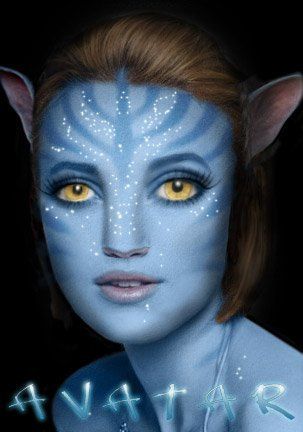
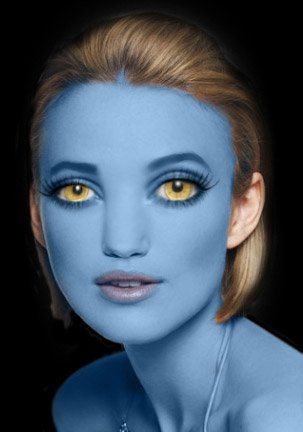
Здравствуйте! В этом уроке я покажу, как сделать Аватар - гибрид человека и жителей планеты Пандоры — На`ви.
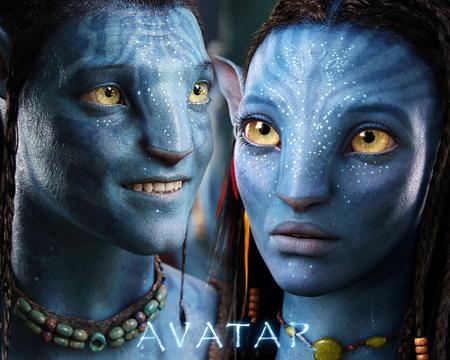


Пожалуйста! Прежде чем задавать вопросы в комментариях и говорить, что что-то не получается, убедитесь, что владеете навыками пользования
- Трансформирование – Деформация
- Слой-маска
- Выделение
- Штамп, Лечащая кисть
- Настройки кисти
- Работа с слоями
- Режим наложения
- Стили слоя
- Уровни
- Свободное трансформирование
- Фильтры
Если Вам что-то неизвестно, не поленитесь найти это на сайте.


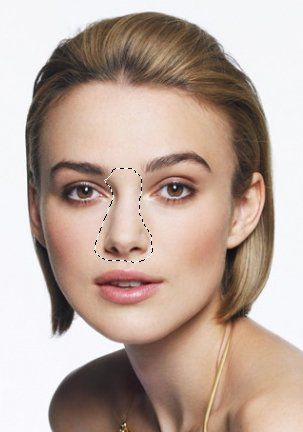
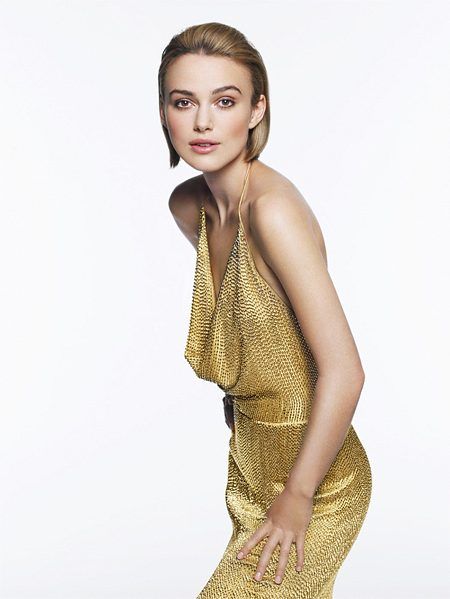
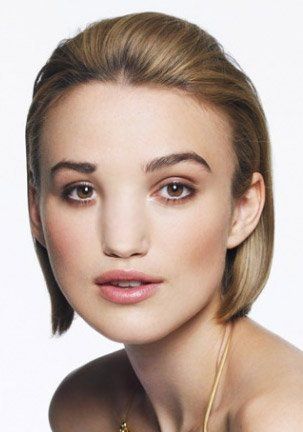
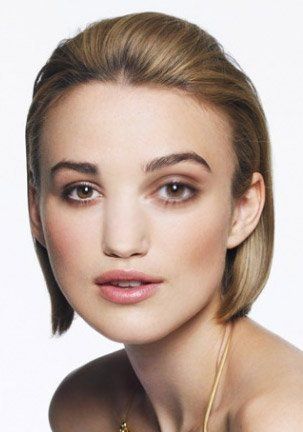
Для создания Аватара я взяла фото Киры Найтли


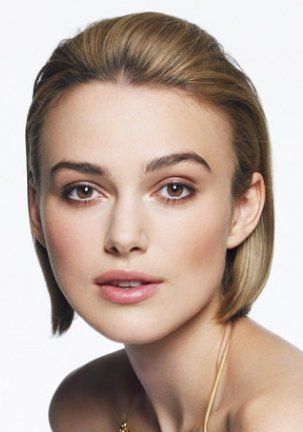
Основной фронт работы – лицо. Поэтому я кадрировала фото.


Нос у На`ви широкий, особенно между бровями.
Выделите с помощью Лассо нос


Щелкните правой клавишей мыши на выделении и выберите «Скопировать на новый слой».
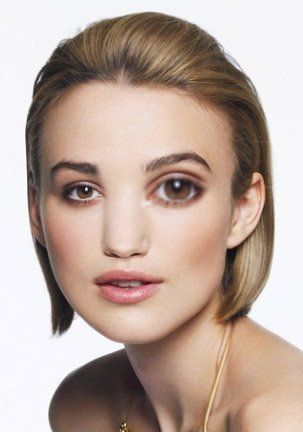
Редактирование – Трансформирование – Деформация.
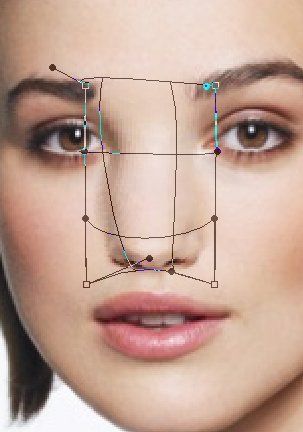


У меня осталась еще небольшая горбинка сверху слева, поэтому я деформировала и её.


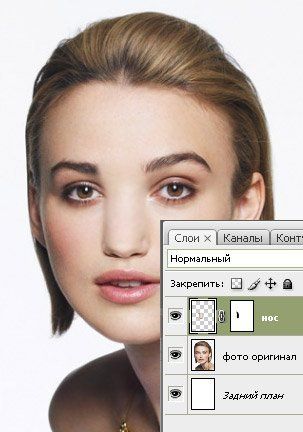
Как Вы видите, нос вылезает на глаз. Добавьте слой-маску и мягкой черной кистью уберите лишние участки.


Вернитесь на слой Фото.
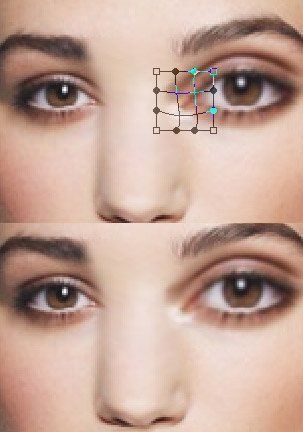
Выделите глаз и «Скопируйте на Новый слой». (При необходимости можете на время скрыть увеличенный нос, нажав на глаз в панели Слоев).
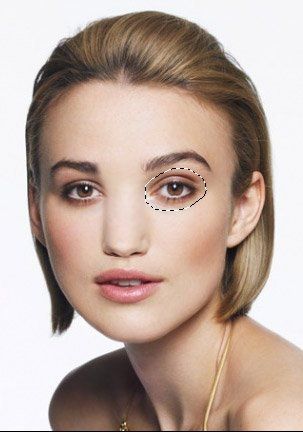


Редактирование – Свободное трансформирование. Удерживая Shift, увеличьте глаз.
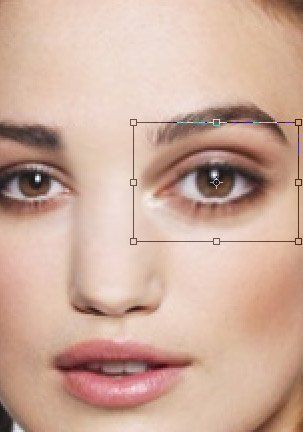


Чтобы поставить глаз на нужное место, сделайте Непрозрачность слоя около 60% и сопоставьте зрачок увеличенного глаза с нормальным


Добавьте Слой-маску и уберите лишние участки вокруг глаза.
Выделите внутренний уголок глаза и «Скопируйте на новый слой».
С помощью Деформации загните его вниз.


Выделите зрачок на слое Глаз, Скопируйте на новый слой.
Фильтр – Искажение – Сферизация 70%.
Сделайте Непрозрачность слоя 60% и поставьте увеличенный зрачок на нужное место.
Добавьте Слой-маску и уберите лишние участки.


Всё то же самое проделайте со вторым глазом.
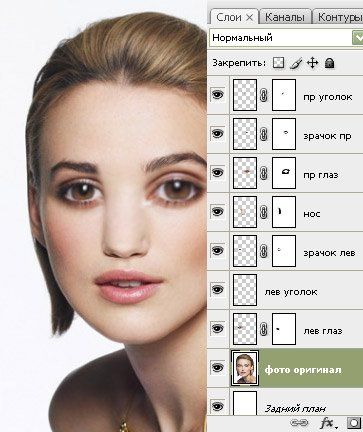


Вернитесь на слой Фото.
Брови у На`ви и выглядят как гладкие темные линии.
Выделите и «Скопируйте на новый слой бровь».
Фильтр – Шум – Медиана.
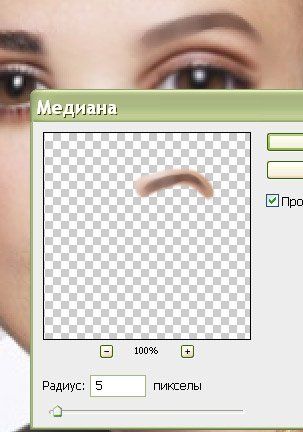


Добавьте Слой-маску и уберите лишние участки (размытая кожа вокруг бровей).
Брови можно сделать потемней, используя Затемнитель .
Всё то же самое проделайте со второй бровью.
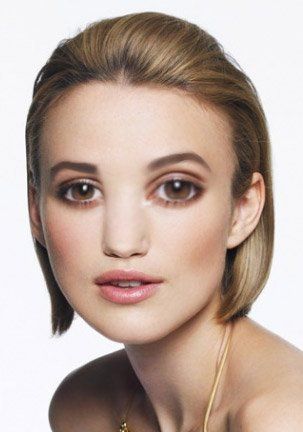


Объедините все слои. Получившийся слой я назвала «Пластика».
Дублируйте слой. Я назвала его «Синяя кожа».
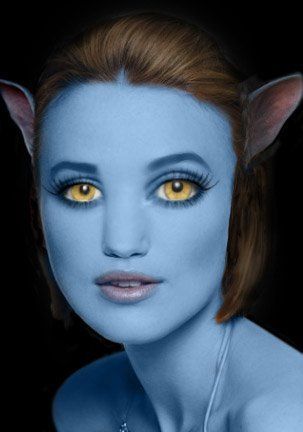
Добавьте Стиль слоя - Наложение цвета. Цвет может варьироваться в зависимости от изначального оттенка кожи. Я взяла цвет 28e73.
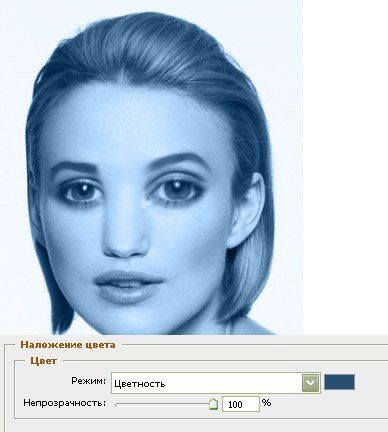


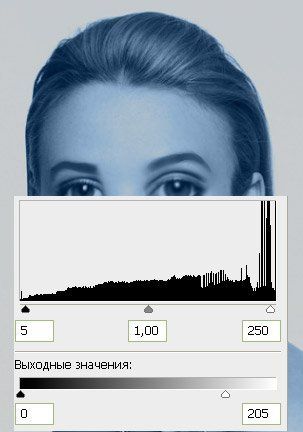
Изображение – Коррекция – Уровни.


Добавьте Слой-маску и уберите синий цвет с глаз, волос и фона. Также я очистила уши, потому что далее их надо будет убрать.
С губами надо поступить так: в Слой-маске черной кистью с небольшой Непрозрачностью (около 30%) очистить все губы. А затем небольшой кистью белого цвета и непрозрачностью около 40% пройтись по внешней линии губ, чтобы сделать её темней.
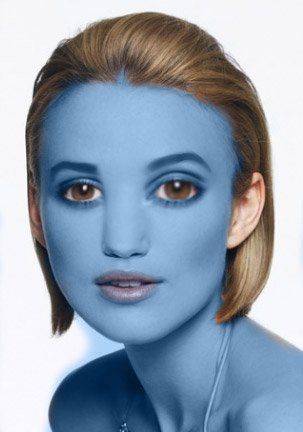


Вот так выглядит моя Слой-маска (свою Вы можете увидеть, нажав на неё, удерживая Alt).
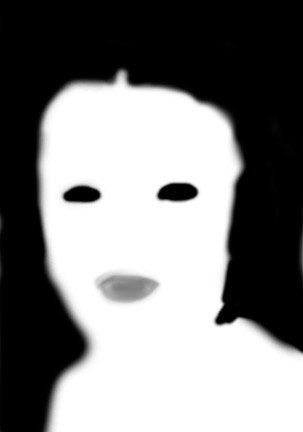


Создайте Новый слой. Черной кистью зарисуйте фон.
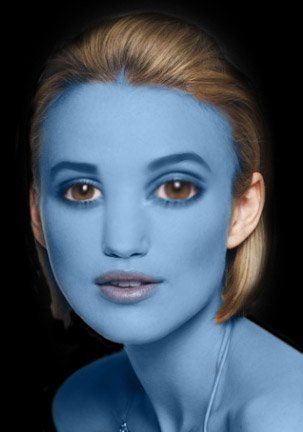


Поработаем с глазами.
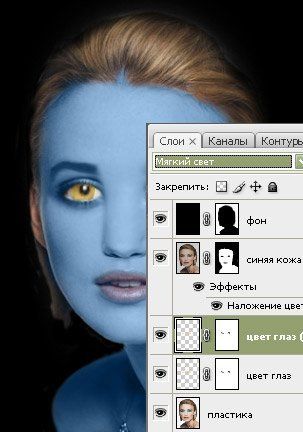
Вернитесь на слой Пластика, выделите глаза. Изображение – Коррекция – Обесцветить.
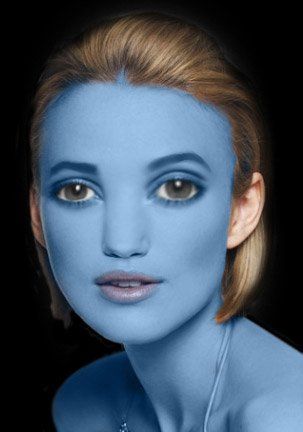


Создайте Новый слой над слоем Пластика.
Зарисуйте радужку ffda8f цветом.
Режим наложения Перекрытие.
Добавьте Слой-маску и уберите лишние участки.
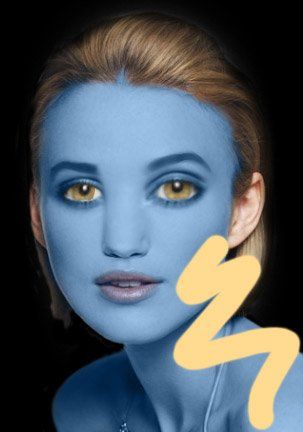


Дублируйте этот слой и смените Режим наложения на Мягкий свет.


Создайте Новый слой.
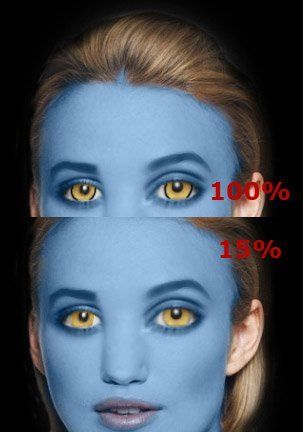
Кистью очень маленького радиуса (около 4) черного цвета сделайте обводку глаза. Непрозрачность слоя поставьте 15%.


Создайте Новый слой.
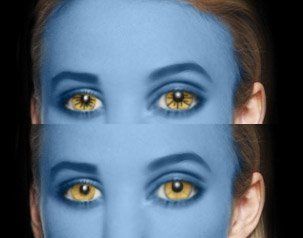
Черной кистью радиуса 1 нарисуйте линии на радужке.
Фильтр – Размытие – Размытие по Гауссу. Радиус около 0,5.
Непрозрачность слоя поставьте 15%.


Нужны длинные красивые ресницы. Их Вы можете скачать здесь или здесь. Я взяла вот такие
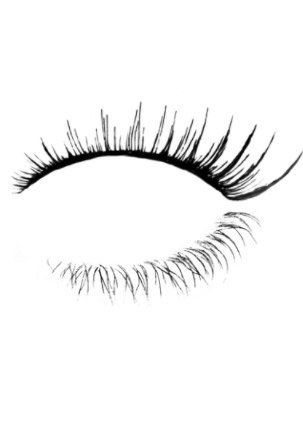


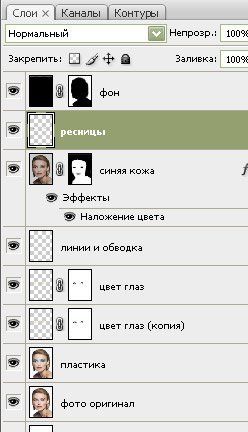
Создайте Новый слой над слоем Синяя кожа. Нарисуйте одну из ресниц. Измените её форму с помощью Деформации.
Также поступите с тремя остальными. Я делала каждую кисть на отдельном слое для удобства.
Добавьте Слой-маску и уберите лишние участки.


На данный момент слои у меня вот такие


Вернитесь на слой Пластика.
Дублируйте этот слой.
Выделите глаза и губы и нажмите Delete, чтобы очистить выделенную область.
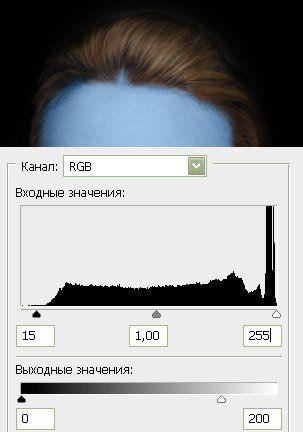
Для получившегося слоя изменим Уровни.


Пора изменить уши!
Я вырезала их с фото На`ви.
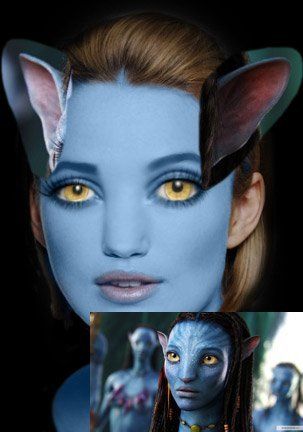


Уменьшите уши и поставьте их на нужное место, используя Свободное трансформирование.
Добавьте Слой-маску и уберите лишние участки.


Одно ухо явно слишком светлое, а другое слишком темное. Уровни помогут исправить эту проблему. Также для правого уха я убавила Насыщенность. Розовый цвет уха должен совпадать с цветом губ!
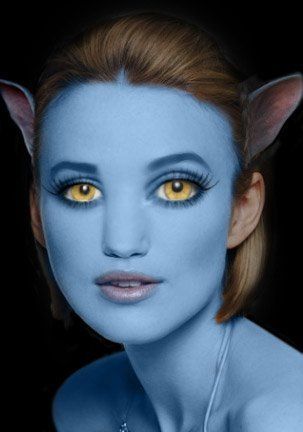


Четыре уха – это не эстетично! Поэтому вернемся на слой Пластика (копия) и уберем уши, используя Штамп и Лечащую кисть .


Теперь создайте Новый слой над всеми. Возьмите мягкую кисть с Непрозрачностью 10%. Придайте лицу нужные форму, черты и объем, рисуя тени черным цветом, а блики белым. Лицо должно быть немного треугольной формы. Для лучшего эффекта откройте картинку На`ви, смотрите на неё и делайте похоже
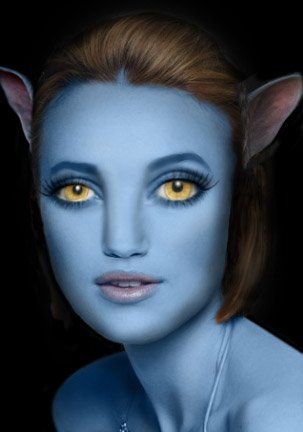
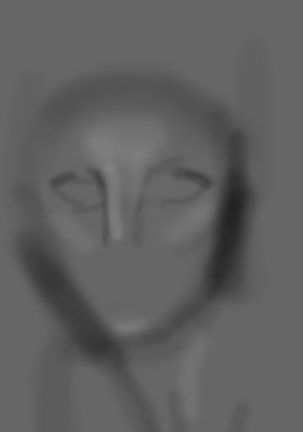


Создайте Новый слой над всеми. Кистью маленького диаметра проведите линию на носу, она будет огораживать розовое пятнышко.
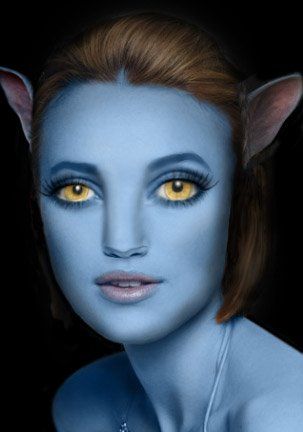


Вернитесь на слой Синяя кожа и полупрозрачной кистью сотрите нос ниже линии.
Цвет носа должен совпадать с цветом губ.
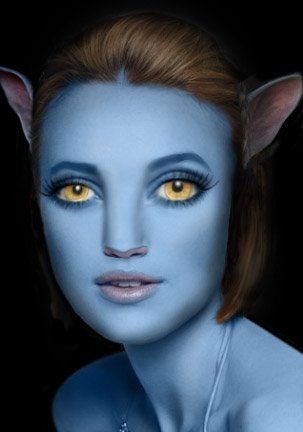


Добавим боевую раскраску!
Создайте кисть вот с такими настройками
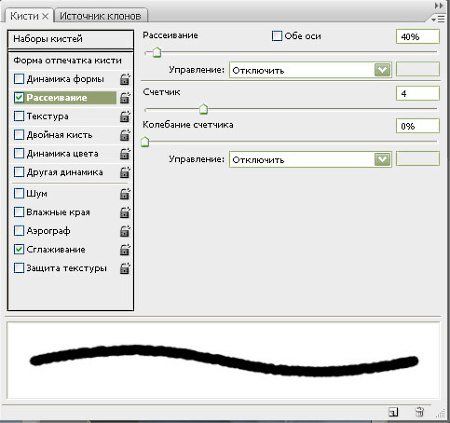


Нарисуйте боевые линии
Фильтр – Размытие – Размытие по Гауссу. Радиус около 1.
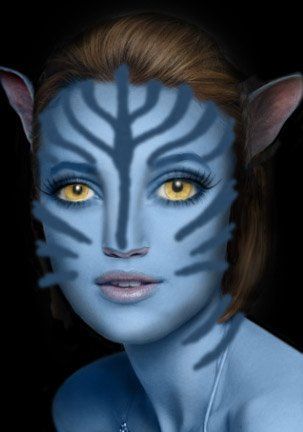


Или можете вставить уже готовый рисунок.
Дублируйте слой Боевая раскраска.
Для нижнего: Режим наложения Перекрытие, Непрозрачность 60%
Для верхнего: Непрозрачность 20%
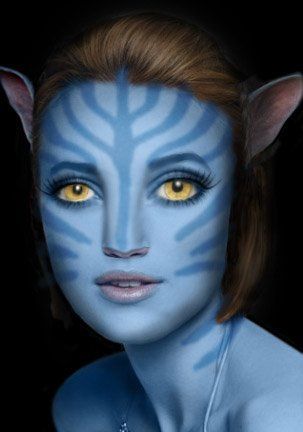


Добавьте Слой-маску к каждому слою и обработайте линии. Советую при этом посматривать на фото На`ви
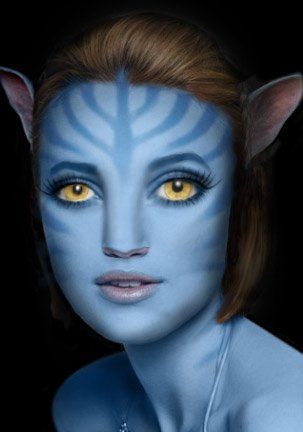


Настало время волшебства и света! Добавим звезд.
Создайте Новый слой над всеми.
Возьмите Кисть с Жесткостью 90% и маленьким радиусом (у меня 4).
Рисуйте звезды! Больше всего их на лбу и носу, но они как блестки рассыпаны и по всему телу
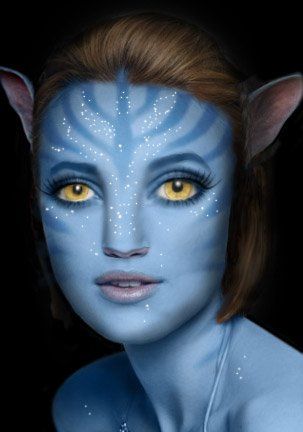


Не хватает голубоватого сияния. Можете просто добавить Внешнее свечение, но я предложу другой способ.
Дублируйте слой Звезды.
Создайте Новый слой между ними.
Залейте его любым цветом.
Поставьте основной цвет белый, а фоновый 6affff.
Фильтр – Рендеринг – Волокна. Все величины поставьте на максимум.
Фильтр – Размытие – Размытие по Гауссу. Радиус около 4.
Уровни. Сдвиньте белый курсор влево, чтобы было больше белых пятен.
В итоге Вы должны получить вот это
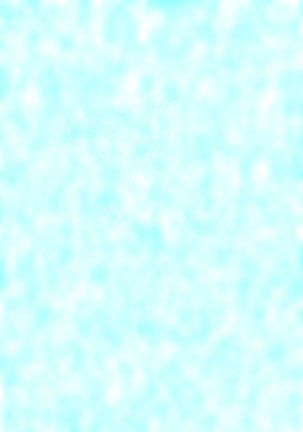


Нажмите правой клавишей мыши на слой с Волокнами и выберите «Создать обтравочную маску».
Для нижнего слоя Звезды Фильтр – Размытие – Размытие по Гауссу. Радиус около 0,5.
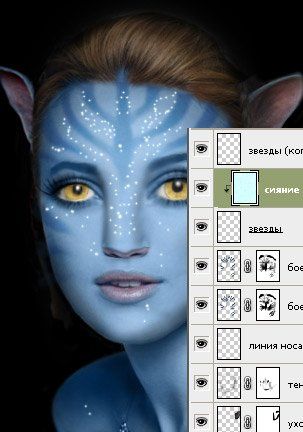


Лицо слишком размытое, нужно добавить ему текстуру. Я взяла вот такую (она стандартная).
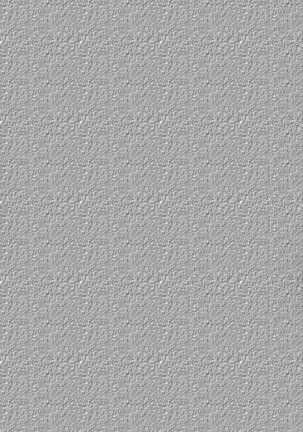


Фильтр – Шум – Добавить шум.
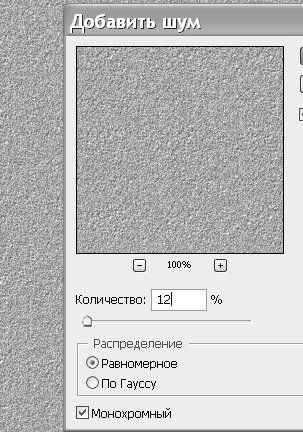


Режим наложения Мягкий свет, Непрозрачность около 30%.
Добавьте Слой-маску и очистите волосы, губы, глаза и т.д.
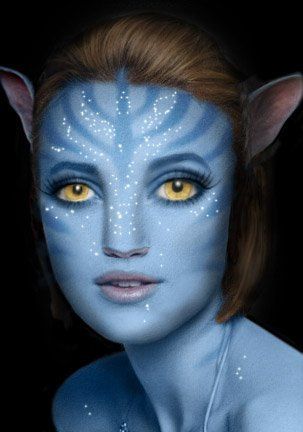


Добавим надпись.
Вы можете просто вырезать её вот отсюда, Режим наложения Осветление.
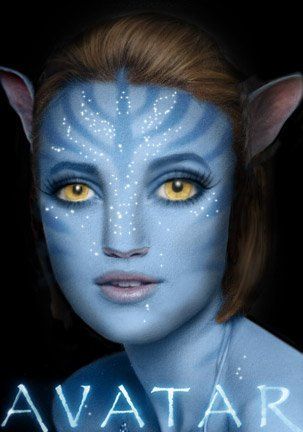


Или можете создать надпись сами.
В новом документе залейте фон черным цветом.
Напишите нужный текст.
Я взяла шрифт Tagsxtreme, но может Вам повезет найти более удачный.



Добавим стиль слоя Наложение градиента (цвета d9e9eb и 306988)
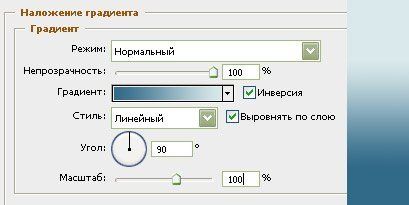


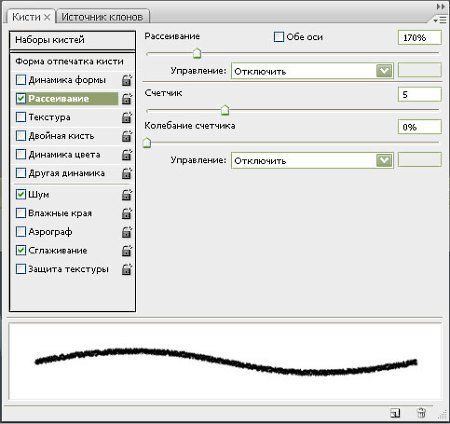
Сделайте вот такие настройки для кисти:
(Жесткость 100%, Радиус около 2, Непрозрачность 100%)


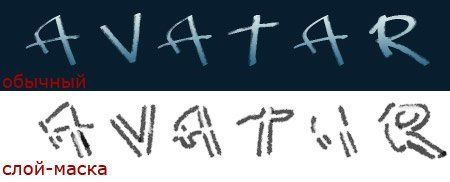
Добавьте Слой-маску к слою Текста и пройдитесь этой кистью возле границ текста, чтобы они стали рваными.
(Подсказка: Если удерживать Shift, ставя две точки, то между ними автоматически нарисуется прямая линия)


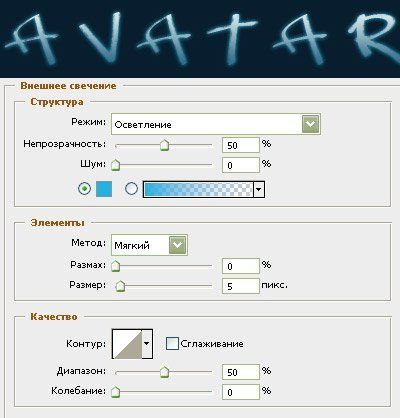
Добавьте Стиль слоя Внешнее свечение.


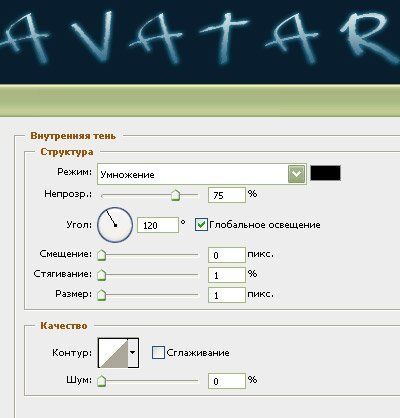
Добавьте Стиль слоя Внутренняя тень


Создайте Новый слой.
Кистью белого цвета Жесткость 0% поставьте блики.



Осталось склеить все слои (кроме фона!) и скопировать на Аватар


Ну вот и всё! Аватар готов!
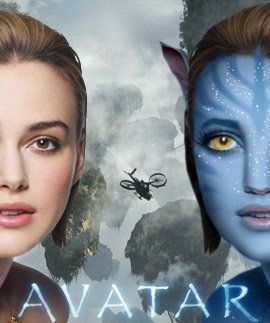


Спасибо за внимание! Буду рада увидеть Ваши Аватары!


Автор урока: Потапова Ирина


Рамки от Ирины/Сайт для начинающих

Метки:  


Процитировано 23 раз
Понравилось: 1 пользователю

Поиск сообщений в Ирина_Шаманникова
Страницы: 173 ... 149 148 [147] 146 145 ..
.. 1 Календарь