-Помощь новичкам

Всего опекалось новичков: 0
Проверено анкет за неделю: 0
За неделю набрано баллов: 0 (72649 место)
За все время набрано баллов: 25 (22569 место)

 -Приложения

  • Перейти к приложению Открытки ОткрыткиПерерожденный каталог открыток на все случаи жизни
  • Перейти к приложению Я - фотограф Я - фотографПлагин для публикации фотографий в дневнике пользователя. Минимальные системные требования: Internet Explorer 6, Fire Fox 1.5, Opera 9.5, Safari 3.1.1 со включенным JavaScript. Возможно это будет рабо
  • Перейти к приложению Я в LiTalk Я в LiTalkНаверное это на данный момент единственное приложение, в котором все-таки нужно ввести свой email, несмотря на грозное официальное предупреждение. Поэтому смелым комрадам — велкам. Что вы получите за

 -Подписка по e-mail


 -Поиск по дневнику

Поиск сообщений в Ирина_Шаманникова

 -Сообщества

Участник сообществ (Всего в списке: 4) ПОИСК_ПРАВДЫ Live_Memory Мы_будем_худыми Frondam
Читатель сообществ (Всего в списке: 5) AVON Служба_изменения_кадров FreshnessArt World_of_Creation О_Самом_Интересном

 -Статистика

Статистика LiveInternet.ru: показано количество хитов и посетителей
Создан: 27.12.2008
Записей: 1805
Комментариев: 5680
Написано: 10256


 (400x252, 37Kb)


 (400x252, 37Kb)


Динамичная анимация

Понедельник, 22 Февраля 2010 г. 14:42 + в цитатник


Сообщество Магический Мир Рамок
УРОКИ ФОТОШОП...

Динамичная анимация


********************************************************

Итак, я собираюсь показать вам, как сделать динамичную анимацию, с использованием эффекта размытия.


Создайте новый документ с разрешением  400x125 px с прозрачным фоном. Создайте какой-нибудь простой фон. Найдите изображение, которое вам бы хотелось анимировать, как мое, представленное выше.
Я буду работать с этим изображением:


Для начала поместите это изображение на задний фон так, как вам понравится:


Я изменил Blending mode (Параметры смешивания) изображения на Luminosity (Свечение). Я предварительно поиграл с параметрами смешивания, все варианты выглядят симпатично.

Итак, теперь вам нужно дублировать слой изображения, которое вы поместили, и зайти в меню Filter>Blur>Motion Blur (Фильтр > Размытие > Размытие в движении), установите параметр Distance (Смещение) на 25px.
Ваш дублированный слой должен выглядеть примерно так:


На данный момент у вас должно быть три разных слоя:
Задний фон
Простое изображение
И размытое изображение


Итак, теперь мы готовы перейти в редактор Imageready.
Сейчас вам надо спрятать размытый слой:


Теперь вам нужно перейти к окну анимации и продублировать первую рамку:


В то время, как вторая рамка анимации активна, спрячьте простое изображение, а размытое сделайте видимым:


Теперь дублируйте вторую рамку и передвиньте размытый слой изображения примерно на четверть от одной стороны к другой:


Теперь повторяйте это действие, пока не передвинете размытое изображение на другую сторону:


Теперь, нужно что-то поместить поверх размытого изображения. Дублируйте последнюю рамку в окне анимации, затем спрячьте размытый слой и сделайте видимым простое изображение, передвиньте его на левую сторону в то же место, где вы разместили размытое изображение:


Теперь вам надо будет повторить эти действия в обратном направлении . Когда вы закончите, у вас должно получиться что-то, похожее на это:


Установите параметры задержки у двух рамок с обычным изображением на 2 секунды. Чтобы установить время паузы у рамки, кликните на кнопку под ней, где установлен параметр 0 секунд.
Надеюсь, этот урок помог вам и вы с ним справились.


P.S. При сохранени файла, зайдите в меню File>Save for web (Файл > сохранить для веб ) и выберите формат gif.


Автор: slim
Перевод: Анцыперович Александра
Ссылка на источник урока


Метки:  


Процитировано 3 раз

Пылающий факел

Понедельник, 22 Февраля 2010 г. 14:19 + в цитатник


Сообщество Магический Мир Рамок
УРОКИ ФОТОШОП...

Пылающий факел


********************************************************

Откроем изображение факела.


Вырезаем руку с факелом  любым удобным для вас способом.


Инструментом Lasso  tool  (Лассо) отделите огонь от факела.


Из меню фильтров выберите Liquify (Пластика)


Выберите вперед Warp Tool  (Деформация) и деформируйте огонь  в случайном порядке.


Дублируйте слой с огнем дважды, и на этих двух слоях примените к огню фильтр Liquify (Пластика) для создания случайных форм пламени.


Откройте окно анимации. Скройте два дубликата слоя огня для первого кадра.


В палитре анимации сделайте две копии первого кадра.

Для второго кадра, скрыть первый и третий  слой с огнем и отобразить второй слой.


Аналогичным образом для создания дубликатов третьего кадра - скрыть первые два слоя с огнем и сделать видимым третий слой.


Нажмите кнопку Play (Играть анимацию) в палитре анимации, для предварительного просмотра.

Нажмите Ctrl + Alt + Shift +S , чтобы вызвать окно рабочей области  Save for Web (Сохранить для Web), при помощи которой сохраним GIF анимацию.


Автор: admin @

Перевод: Наталья Шестакова

Ссылка на источник


Метки:  


Процитировано 2 раз

Анимированная татуировка

Понедельник, 22 Февраля 2010 г. 14:11 + в цитатник


Сообщество Магический Мир Рамок
УРОКИ ФОТОШОП...


Анимированная татуировка


********************************************************


Для начала откроем изображение девушки с открытой спиной.


Вставьте графический орнамент, изображение дракона или цветочный узор, все, что угодно, что бы вы хотели анимировать.


Уменьшите размер и поместите так, как показано на изображении:


Измените layer mode (режим слоя) на "Soft Light" (Мягкий свет).


Дублируйте слой несколько раз и разместите изображения так, как показано на рисунке, чтобы покрыть всю спину:


Подгоните изображение или сотрите края, используя мягкий ластик . Объедините оба фоновых слоя.


Выделите и объедините все слои с татуировкой. Создайте несколько дубликатов получившегося слоя. У одного из дубликатов сотрите весь узор, оставив небольшой участок вначале.


У следующего дубликата сотрите все, но оставьте участок немного больший, чем в предыдущем слое.


Повторите эти шаги с другими дубликатами. Идея заключается в том, чтобы оставлять все больше и больше участков в каждом дублированном слое.


Откройте окно анимации. Для первой рамки спрячьте все дубликаты, кроме первого.


Дублируйте рамку. Спрячьте первый слой и сделайте видимым второй слой с татуировкой.


Продолжайте дублировать рамку. Прячьте предыдущий слой и делайте видимым последующий слой с татуировкой.


В завершение отобразите весь узор, дублируйте еще рамки, но теперь повторите все в обратном направлении, пряча узор в дублированных рамках.


Нажмите Ctrl+Alt+Shift+S, чтобы сохранить анимацию в gif формате.


Автор: MastersOfPhotoshop.com
Перевод: Анцыперович Александра
Ссылка на источник


Метки:  


Процитировано 2 раз

Делаем исчезающую надпись в Фотошоп

Понедельник, 22 Февраля 2010 г. 14:03 + в цитатник


Сообщество Магический Мир Рамок
УРОКИ ФОТОШОП...

Делаем исчезающую надпись в Фотошоп


********************************************************

Здравствуйте сегодня мы научимся делать анимацию с исчезающим текстом.


Шаг 1.Для начала берём и создаем новый файл 200х150(Файл-новый) или можно нажать  (Ctrl+N).


Шаг 2. Заливаем чёрным цветом, используя инструмент Заливка ( G).


Шаг 3.На слое - задний план - пишем любой текст, я пишу слово Pontiac. И открываем  Окно - Анимация.


Нажимаем Ctrl+A, чтобы получить выделение.


Шаг 4. Нажимаем на слой с текстом на палитре слоёв.


Добавляем слой-маску к слою с текстом.


Снимаем связь между слоем и слой-маской, кликнув по иконке с цепью. Станет так!


Шаг 5. Нажимаем на миниатюру слой-маски, чтобы сделаеть её активной.


Шаг 6. Создаём копию выделенного кадра.


Станет так.


Шаг 7. Выбираем инструмент "Перемещение". Наводим курсор мыши на чёрный фон.
Нажимаем ЛКМ и держим, тянем влево.


Тянем до тех пор, пока не исчезнут буквы.


Шаг 8. Нажимаем там, где анимация.


Создаём промежуточный кадр.


В поле «Добавить кадр» ставим значение 25. Нажимаем  «да».Теперь нажимаем Воспроизведение.
И всё анимация с исчезающим текстом готова!


Теперь (Файл - Сохранить для Web).


Автор: Карайкоза  Виктор.


Метки:  


Процитировано 4 раз

Анимированный текст

Понедельник, 22 Февраля 2010 г. 13:45 + в цитатник


Сообщество Магический Мир Рамок
УРОКИ ФОТОШОП...

Анимированный текст
********************************************************

В этом уроке вы узнаете, как ускорить создание анимированного текста, с помощью созданных вами экшенов.


Шаг 1. Создайте новый документ с размерами 600*300 пик. Назовите его «фон». И сделайте из него звездное небо. Как это делать, я рассказывать не буду, т.к. этот момент подробно описывается в этом уроке.  В качестве другого варианта вы можете использовать готовое изображение звездного неба либо создать любой другой фон.


Шаг 2.  Создайте новую горизонтальную направляющую ниже средины вашего документа. Меню Просмотр - Новая направляющая. Задайте значение Горизонтальная - положение 8см.


Подсказка:  самый простой способ создать новую направляющую, это вызвать линейки нажатием комбинации клавиш Ctrl+R и зажав ЛКМ вытянуть направляющую с линейки.


В этом же меню Просмотр поставьте галочку напротив Привязка к – Направляющим.


Шаг 3. Возьмите инструмент текст, нажав на панели инструментов соответствующий значок.


Откройте палитру Символов. (на рисунке показано: 1 ).
Выберете шрифт и любой цвет кроме черного, чтоб наш текст не сливался с фоном. Я взял красный. Введите размер текста 250  (на рисунке показано: 2)


Подсказка: помимо основных размеров, изменяя значения  в окнах показанных на рисунке цифрами 3 и 4, вы можете изменять размер шрифта так как вам нужно.


Начните писать ваш текст, поставив курсор на направляющую, каждая буква должна быть на новом слое. Для этого поставив одну букву, нажимайте на панели инструментов кнопку выполнить,


После этого ставьте вторую, и т.д. У вас должна получится вот такая палитра слоёв:


Если буквы где-то станут не ровно, или вы не попали точно на направляющую, то с помощью инструмента перемещение, вы можете подвинуть любую букву, и она прилипнет к направляющей.
Растрируйте все текстовые слои. Чтоб сделать это быстро: в палитре слоёв выделите нижний текстовый слой зажмите Shift и кликните по верхнему слою. Затем на любом выделенном слое кликните ПКМ и выберите команду Растрировать текст.


Шаг 4. Упакуйте каждый слой с буквой в отдельную папку. Для этого выделите один слой в палитре и нажмите комбинацию Ctrl+G. Повторите это с каждым слоем. У вас получится вот такая палитра.


Отключите видимость всех слоев, оставьте включенный только в первой (нижней) папке. (И конечно слой фон, ведь как я говорил в начале, мы его больше не трогаем). Для удобства можете переименовать Папки (группы) в буквы которые находятся в них, и свернуть их нажав на треугольник рядом с значком папки, но оставьте включенной видимость папок.


Шаг 5. Приступим к созданию экшена. Проверьте что у вас активный слой в первой папке


Подсказка: важно чтоб слой был активирован до начала записи, иначе экшен запишет имя слоя и в дальнейшем могут возникнуть проблемы с его применением.


Откройте окно Операции и нажмите кнопку создать новый набор (на рисунке показано: 1) . Назовите его Анимация (или так как вам легче будет запомнить). Нажмите кнопку Создать новую операцию (на рисунке показано: 2), Назовите его Приближение.


И нажмите кнопку ЗАПИСАТЬ.


Шаг 6. Создайте дубликат вашего активного слоя, нажав сочетание клавиш Ctrl+J . Вызовите Свободную трансформацию перейдя в меню Редактирование - Свободное трансформирование, либо просто нажав сочетание  Ctrl+T  . На панели инструментов нажмите кнопку сохранение пропорций  (на рисунке показано: 1).


Подсказка: это нужно для того, чтоб при трансформировании ширина и высота изменялись одновременно и пропорционально.


В окно ширина (на рисунке показано: 2) введите 85.  В окно угол (на рисунке показано: 3) введите 15. Нажмите кнопку выполнить (как она выглядит вы можете посмотреть в третьем шаге этого урока).


Шаг 7.  Остановите запись, нажав на соответствующий  значок в окне Операции. (на рисунке показано 1). Обратите внимание на рисунок.


Вы должны видеть точно такие же действия записанные в операцию у себя. Выделите оба  действия (просто зажмите Ctrl и кликните на той которую нужно выделить). Зажмите их ЛКМ и перетяните на кнопку Создать новую операцию (на рисунке показано: 2) это скопирует ваши. Повторите это копирование 10 раз, и сверните операцию нажав на треугольник возле Приближение.  Первый экшен готов!


Шаг 8. Вернитесь в палитру слоёв. Удалите копию слоя, которую мы создали вовремя записи экшена. В каждой Папке (группе) скопируйте слой с буквой, и упакуйте его в отдельную папку, так как вы это делали в шаге 4 этого урока, и переименуйте эти папки в «Контур». У вас получится вот такая палитра.


Шаг 9. Теперь нам нужно настроить инструменты для создания следующего экшена. Возьмите инструмент кисть задайте Размер 10, Плотность 0.  Цвет выберите светлый,(я взял  #fdfcaa). Сделайте видимым и активным любой слой. Перейдите в Фильтр – Размытие - Размытие по рамке поставьте размер 8 пикс. Нажмите ОК.  Нажмите сочетание Ctrl+Z  чтобы отменить последнее действие (так у вас останутся настройки фильтра, но отменится размытие примененное к активному слою). Возьмите любой инструмент выделения (лассо, волшебная палочка, и т.д.).


Шаг 10. Создаем новый экшен.
Важно! Проверьте, что у вас активен слой копия в любой папке «Контур».
В палитре Операций выбираем Создать новую операцию. Назовем её КОНТУР.


Дальше я дам пошаговое создание экшена.
1) Меню Выделение - Загрузить выделенную область - ОК


2) В палитре слоев нажмите кнопку «Создать новый слой»
3) Кликните ПКМ на вашем изображении посредине выделенной области, и выберите команду Выполнить обводку.


У вас появится вот такое окно настроек  кисти.


Но так как наша кисть уже настроена, просто нажмите ОК.
4)  Отмените выделение перейдя в меню Выделение - Отменить выделение или просто нажмите сочетание клавиш Ctrl+D.
5) Нажмите Ctrl+F чтобы применить фильтр, который мы настроили раньше.
6) Создайте копию этого слоя, нажав сочетание  клавиш Ctrl+J.
7) Вызовите свободную трансформацию, перейдя в меню Редактирование -Свободное трансформирование. Или просто нажмите Ctrl+T. Нажмите кнопку сохранение пропорций, в окно ширина введите 120 (высота тоже изменится на 120). Все остальные оставьте без изменений. И нажмите кнопку выполнить.  (Как выглядит эта панель можете посмотреть в Шаг 6 этого урока.)
8) Вернитесь в окно Операции. Остановите запись.
Сейчас у вас в окне Операции вот такая панель, на которой видны ваши действия, записанные в экшен.


Выделите 3 последних действия и скопируйте их как в Шаг 7 этого урока 5 раз. Сверните операцию.


Шаг 11. Наш набор зкшенов готов, и сейчас мы будем их применять. Вернитесь в палитру слоёв и удалите 2 слоя полученных во время записи экшена.  Сейчас у нас в палитре слоев есть 5 Основных Папок (групп). В каждой есть основной слой и папка «контур».
1) Сделайте активным и видимым основной слой в первой папке (папки считаются снизу вверх). Перейдите в окно Операции, кликните по операции Приближение и нажмите на кнопку выполнить операцию внизу окна. После выполнения вернитесь в палитру и отключите видимость всех слоёв.
2) Перейдите в папку «контур» в этой группе, сделайте активным и видимым слой с буквой. Снова в окно Операции, активируйте операцию Контур и запустите её выполнение. Вернитесь в палитру слоёв, отключите видимость всех слоёв и удалите самый первый слой (это слой с буквой). Сейчас ваша палитра выглядит вот  так:


Шаг 12. Повторите Шаг 11 в каждой основной Папке. И можете пока свернуть все, чтоб они вам не мешали.
 
Шаг 13. Приступим к созданию анимации. Включите Окно - Анимация.
В палитре слоёв у вас видим только слой Фон, в панели Анимации он отображается в первом кадре.
1) Поставьте время исполнения на 0,5 сек. Нажав на маленький треугольник, показанный на рисунке цифрой 1.
2) Сделайте копию кадра, (я специально выделил это сочетание, чтоб вы не путали его с копией слоя) нажав на кнопку показанную цифрой 2. Измените время исполнения на Без задержки.


Подсказка: вы в любой момент можете изменить время исполнения любого кадра, или целой группы кадров.


3) В Основной папке с первой буквой включите видимость верхнего слоя, это слой с самой маленькой копией буквы. Вы увидите, как он появился на вашем изображении (папка контур  пока остаётся свернутой!).
4) Снова сделайте копию кадра, включите видимость следующего слоя, а видимость этого отключите.
5) Повторяете это действие « копия кадра > включить нижний  >  выключить верхний ». Пока не дойдете до нижнего слоя с самой большой буквой. Видимость этого слоя оставьте включенной! Во время выполнения этих операций, вы будете наблюдать на вашем изображении как буква, переворачивается и приближается.
6) Сделайте копию последнего кадра, сейчас у вас в палитре 2 кадра с большой буквой.


Шаг 14. Перейдите в папку «контур»,  сделайте видимым первый слой в этой папке (обратите внимание, здесь  это нижний слой.) Сделайте копию кадра включите видимость следующего и отключите видимость этого. Теперь ваше действие будет выглядеть так «копия кадра > включить верхний > выключить нижний». Наблюдайте за тем, что происходит на экране, и вы не ошибетесь. Последнему кадру этой папки, видимость нужно будет выключить.  Дойдя до конца этой папки, сделайте копию кадра и задайте ему время исполнения 0.5.


Подсказка: все последующие кадры, берут время с предыдущего поэтому первому кадру в следующем шаге измените время на - без задержки.


Шаг 15. Повторите Шаг 13 и Шаг 14 в каждой основной Папке (группе).


Шаг 16. Когда у вас будет собрана анимация из всех слоев во всех папках. И на экране будет видим весь текст, измените ему время исполнения на 1 или 2 секунды, это на ваше усмотрение.  Сверните папки, чтоб в палитре вы видели только папки и слой фон. Сделайте копию кадра, измените время на 0.5 отключите видимость первой нижней папки. Нажмите на кнопку добавить промежуточные слои.


Поставьте количество слоёв 3. Промежуточные кадры: Предыдущий кадр. Нажмите ОК. Измените их время на без задержки.


Последнему кадру измените время на 0.5


Шаг 17. Повторите Шаг 16 пока не выключите весь текст. Самому последнему кадру вашей анимации задайте время 1-2 сек. на ваше усмотрение.

Анимация готова!


Еще несколько советов:
1) Если вы создали анимацию, просмотрели и вас что-то не устраивает, вы можете её изменить просто выбрав нужный кадр (или даже группу кадров выделив их: клик по первому нужному кадру, зажав  Shift и клик по последнему) в панели анимации. И произвести изменения в палитре слоёв.
2)  Если вы хотите добавить какой-нибудь новый слой при уже собранной анимации, то обязательно зайдите в настройки (кликните по маленькому треугольнику в правом верхнем углу панели анимации) и отключите пункт Новые слои видимы во всех кадрах.
3) Так как у вас теперь готов экшен, который вы можете применять и к другим своим работам, но иногда он может не совсем подойти по параметрам. Вы можете добавить пункты остановки между действиями. Для этого откройте и выберите нужное действие в окне Операции, откройте настройки (треугольник в углу) и добавьте пункт: Вставить остановку или Вставить пункт меню.


Заключение:
В заключение хочу сказать, что вы должны понимать, что любой урок это не команда на строгое копирование действий за автором, а всего лишь подсказка направления в котором вы можете действовать. Я специально использовал текст без всяких эффектов, простейшую трансформацию и простейший фильтр, для того чтоб вы могли сами придумать что вам сделать. Изменяйте настройки, применяйте другие фильтры, не бойтесь экспериментировать. Поняв принцип урока и применив свою фантазию и знания полученные на этом замечательном сайте, вы можете добиться результатов намного лучших, чем в любом уроке.


Автор: “Smotritel”


Метки:  


Процитировано 3 раз

Делаем анимацию ангела в Фотошоп.

Понедельник, 22 Февраля 2010 г. 13:33 + в цитатник


Сообщество Магический Мир Рамок
УРОКИ ФОТОШОП...

Делаем анимацию ангела в Фотошоп.
********************************************************

В этом уроке мы будем рисовать анимацию летающего ангела.


Начните с создания эллипса инструментом elliptical shape tool (Овальная форма).


Включите пункт "добавить к области фигуры" в верхней панели. Создайте два круга для ушей помощью инструмента elliptical shape tool (овальная форма).


Создаём волосы, используя Pen Tool (Перо).


Создаём два чёрных круга помощью инструмента elliptical shape tool (Овальная фигура).Это будут глаза.


Создайте треугольник, используя polygon shape tool (Многоугольник). Это будет нос. Используйте перо, для создания губ.


Создайте кисти рук, используя инструмент custom shape tool (Произвольная фигура). Затем к этому слою примените stroke (Обводка) белого цвета, толщиной в 1 px.


Создайте эллипс помощью инструмента elliptical shape tool (Овальная фигура). Нажмите Ctrl+T, поверните немного и переместите под предыдущий слой.


Аналогичным образом создайте руку для другой стороны.


Нарисуйте несколько эллипсов для создания ноги и ступни, как показано на рисунке ниже.


Дублируйте слой (ctrl+J).Нажмите Ctrl+T. Щелкните ПКМ и выберите пункт Flip Horizontal (Отразить по горизонтали) и переместите на другую сторону.


Создайте с помощью инструмента rounded rectangular shape tool (прямоугольник с закругленными краями). Нажмите Ctrl+T. ПКМ и выберите Warp (Деформация). Отрегулируйте узлы, чтобы получить форму, как показано на рисунке ниже. Применим стиль слоя - Обводка (Stroke), толщиной 2-4 пикс.


Создайте эллипс. Примените этот же стиль слоя.


layer style>>create layers (Стили слоя - образовать слои). Объедините два слоя (Ctrl+e).Возьмите eraser tool (Ластик) и сорите небольшую часть, чтобы получилось крыло.


Аналогичным образом создайте остальные перья.


Создать круг помощью инструмента "Овальная фигура" и повторите вышеупомянутые шаги.


Объедините все слои с крылом, дублируйте получившийся слой (ctrl+j). Flip Horizontal (Отразить по горизонтали) и переместите его на другую сторону.


Выделите все слои и нажмите Ctrl+G. Это создаст группу. Дублируйте группу. Измените руки, крылья, ноги, для создания другой позы.


Открытое окно анимации. Для первого кадра скройте вторую группу.


Создать дубликат кадра. Скройте первую группу и отобразите вторую группу.


Нажмите Ctrl+Alt+Shift+S, чтобы сохранить оптимизированный анимированный GIF.


Автор: Sam Lee
Перевод: Сабчук Ангелина
Ссылка на источник урока


Метки:  


Процитировано 1 раз

Мигающая аватарка

Понедельник, 22 Февраля 2010 г. 13:15 + в цитатник


Сообщество Магический Мир Рамок
УРОКИ ФОТОШОП...

Мигающая аватарка


********************************************************

Новый автор нашего сайта Тарас Балацький покажет вам, как сделать анимационный аватар.


-----------------------------


Я вам расскажу, как за пару шагов создать мигающую анимацию.


Сначала открываем фото, с которого будем делать анимацию.

Я взял вот такое фото.


Дублируем слой, нажимая комбинацию клавиш Сtrl+J


К слою "задний план" применяем такие параметры.

Заходим меню Изображение - Уровни (Ctrl + L)


Серый ползунок передвигаем влево до значения 2,37


Далее переходим на верхний слой, снова нажимаем Ctrl + L, там двигаем серый ползунок вправо на 0,42


Переходим в меню Окно и открываем палитру Анимация.


Прячем слой1.


В окне анимации дублируем фрейм.


Открываем глазик у слоя 1,
а задний план наоборот прячем.


В окне анимация устанавливаем цикл "Всегда".

Нажимаем на кнопку Play и смотрим, как проигрывается анимация.


Время каждому кадру вы можете установить самостоятельно.


Затем переходим в меню Файл - Сохранить для web


Устанавливаем формат GIF, 256 цветов.


И у нас готова анимация!


Рамки от Ирины/Сайт для начинающих

Метки:  


Процитировано 3 раз

Анимация - лягушонок.

Понедельник, 22 Февраля 2010 г. 13:12 + в цитатник


Сообщество Магический Мир Рамок
УРОКИ ФОТОШОП...

Анимация - лягушонок.


********************************************************
Этот замечательный урок подготовила для Вас Анна Андреева

В этом уроке мы будем создавать забавную анимацию. В главной роли - лягушонок.


1. Создадим новый документ 240х320 пикс с разрешением 72 dpi. (это, возможно, станет скрином для мобильника).


2. На новом слое зальём вот такой градиент, цвета #03ae13 (зелёный) и  #65ccfd (голубой).


3. Применим к слою с градиентом стиль «наложение узора» (Pattern Overlay) с такими настройками. Текстура называется Washed Watercolor Paper.


4.Теперь внимание!!! В палитре «Слои» («layers»), находясь на слое градиента, кликнуть правой кнопкой по значку, обозначающему, что слою придан стиль (рис.4) и выбрать «Образовать слой».


В палитре слоёв произойдут вот такие изменения:


Этот шаг нужно проделать очень внимательно, т.к. это действие редко описывается и используется.


5. Перейдём на образовавшийся слой и применим к нему фильтр «Искажение» - «Волна» (Distort - Wave) с такими настройками:


и получится так:


6. Дублируем этот слой (а предыдущий «спрячем») и применим к нему тот же фильтр с теми же настройками или просто нажмём Ctrl+F и получится так:


7.Ещё раз дублируем  слой (а предыдущий «спрячем») и применим к нему тот же фильтр с теми же настройками или просто нажмём Ctrl+F и получится так:


Палитра слоёв выглядит так:


Фон готов!


8.Рисуем лягушку. Свободно, прямо «от руки» мышью, на новом слое, твёрдой круглой кистью (3-5 пикс), чёрным цветом. У меня получилось так:


У вас, возможно, получится по-своему. Для тех, кто не умеет пока или боится рисовать, предлагаю готовые кисти с лягушками.


Вы их можете скачать здесь.


9.Теперь раскрасим нашу жабку. У меня получилось так:


А у вас будет так, как подскажет фантазия!


Заметьте, я не нарисовала зрачки…Об этом в следующем шаге.


10. Создадим новый слой, назовём «зрачки» и нарисуем их твёрдой круглой кистью (размер, адекватный глазам), чёрного цвета с белыми бликами. Вот так:


11.Дублируем слои «лягушка» и «зрачки», сливаем их и нажимаем  Ctrl+Т, чтобы включилась рамка трансформации. Отразим слой по вертикали, немного «сплющим». Поместим его под слой «лягушка» - это будет отражение. Получится должно примерно вот так:


12.Применим к слою «отражение» фильтр «Искажение»-«Стекло» (Distort - Glass) с такими настройками:


и снизим непрозрачность до 70%. Получилось так:


13. Создадим новый слой «муха» и нарисуем её так же произвольно кистью:


14.И последние приготовления…Рисуем язык. На новом слое «язык», твёрдой кистью, розовым цветом #ff6666 нарисуем вот такую завитушку и применим стиль «Тиснение» с настройками:


В результате:


15.Дублируем слой «язык» и немного его уменьшим, чтобы было впечатление, что он убирается в рот или вылезает оттуда:


16.Ну вот, теперь все картинки подготовлены. Можно делать анимацию! Не переходя в ImageReady, заходим в меню «Окно» (window)-Animation. Откроется окно анимации.

Итак, идея проста: муха летит, жабка за нею следит и оп!…получает обед.


Не забываем по очереди (по одному!) включать и выключать наши слои с изменяющимся фоном:


На каждом кадре должен быть разный фон (один из трёх вариантов по очереди).


Кадры: 1 - 2 - 3


Кадры: 4 - 5 - 6


Кадры: 7 - 8 - 9


Кадры: 10 - 11 - 12


И вот, после всех мучений (творческих, надеюсь), анимация готова! Хочу ещё уточнить, что время задержки каждого кадра – 0 (no delay); и анимация будет работать у нас вечно!!! (настройка – forever).


Теперь надо всё это сохранить. Меню «Файл» (file) – «Сохранить для Web» (save for Web) или нажать, если хватит здоровых пальцев после такой работы, Alt+Shift+Ctrl+S. Появится такое меню:


С помощью такого сохранения, файл оптимизируется для записи анимации в формате GIF. Выбираем «save» и остаётся только выбрать место для сохранения.


Вот и готово! А вы думали мультики легко делать? Любуемся своей работой. Удачи всем!


ВНИМАНИЕ!!! Файл весит много, если у вас интернет dial-up, то грузится будет долго.


Рамки от Ирины/Сайт для начинающих

Метки:  


Процитировано 1 раз

Оживляем новогоднюю игрушку

Понедельник, 22 Февраля 2010 г. 12:37 + в цитатник


Сообщество Магический Мир Рамок
УРОКИ ФОТОШОП...


Оживляем новогоднюю игрушку


*******************************************************

В этом фотошоп уроке мы будем оживлять новогоднюю игрушку, для чего добавим эффект падающего снега.


Выберите изображение. В нашем случае это изображение новогодней игрушки.


Создайте снежинку с помощью инструмента Произвольная фигура.


Выделите снежинку и перейдите в меню Редактирование - определить кисть (Edit - Define brush) – назовём кисть «Снежинка».


Выберите инструмент кисть. Нажмите F5, чтобы открыть настройки кисти. Выберите кисть и примените параметры, как показано ниже.


Создайте новый слой и примените кисть, как показано ниже.


С помощью инструмента «Лассо» выделите купол. Инвертируйте выделение и нажмите Delete, стоя на слое со снегом, чтобы удалить лишнее.


Режим наложения измените на Перекрытие (Overlay).


Откройте окно анимации (Окно - Анимация).

Для первого кадра ничего не меняем.


Дублируйте слой и немного сместите наши снежинки вниз.


Теперь дублируем кадр (нажмите на ).


Нажмите кнопку Tween (Создать промежуточные кадры). Примените настройки, как показано на рисунке.


У вас должен получиться такой набор кадров.


Нажмите Ctrl + Alt + Shift + S, чтобы сохранить анимированный формат вашей работы. В настройках установите формат GIF, 256 цветов.


Вот и результат.


Перевод: Ольга Касаткина


Ссылка на источник урока


Рамки от Ирины/Сайт для начинающих

Метки:  


Процитировано 1 раз

Анимация: самолет сквозь облака

Понедельник, 22 Февраля 2010 г. 12:30 + в цитатник


Сообщество Магический Мир Рамок
УРОКИ ФОТОШОП...

Анимация: самолет сквозь облака


**********************************************************

Этот урок Photoshop подробно объяснит вам как разместить самолет
в облаках и создать иллюзию глубины проникновения. Позже мы будем использовать
этот самолет для создания короткой анимации в программе ImageReady.


1. Добавляем самолет в небе


Эту картинку неба с облаками мы будем использовать для создания урока:
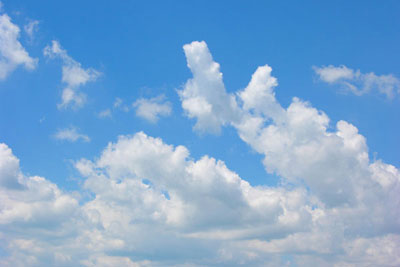


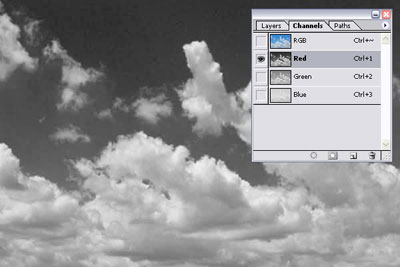
Откройте панель каналов (channels palette).


Так как мы работаем в RGB, мы увидим три канала;
(R)ed - красный, (G)reen - зеленый и (B)lue - голубой.

Заметим, что когда вы кликаете по красному каналу, то на изображении
появляется четкий контраст между небом и облаками.


Это означает - что этот канал очень удобен для создания будущей маски.
Вы скоро поймете почему.


Так, оставьте открытый глаз только напротив красного канала. Кликните
по нему один раз, затем обратитесь в Меню и выберите Select
- All
(Выделение - Все).


Продолжите действия, выберите в Меню Edit - Copy (Редактирование - Копировать).


Это действие вытянет картинку с красного канала на рабочий стол. Излишне
говорить, что после этого вы не должны копировать что-либо на это же
место, в противном случае вы можете все потерять.


Удалите выделение, которое все еще активно, выбрав в Меню команы Select
- Deselect
(Выделение - Снять выделение) или используйте комбинацию клавиш Ctrl
+ D


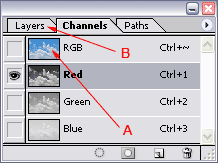
Кликните на слое RGB в панели каналов (A), а потом перейдите на панель
слоев (B) и "родная" картинка появится в рабочем окне:


Сейчас мы добавим картинку самолета


Откройте файл, где изображен самолет, выберите инструмент Move на
панели инструментов, кликните на картинке с самолетом, зажмите кнопку
мыши и перетащите самолет в наш документ с облаками, отпустите мышь.


Нажмите на значок
внизу панели layers добавить маску слоя (Add
a layer mask
)

Зажмите клавишу Alt и кликните на маске (обозначена
на картинке буквой A) на панели layers:
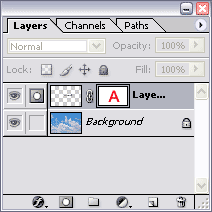


Это позволит открыть слой с маской в рабочем окне, которое теперь станет
совершенно белым.


Продолжим, выберите в Меню Edit - Paste, (Редактирование - Вклеить) чтобы
вставить содержимое с красного канала на нашу маску.


Уберите выделение - нажмите Ctrl + D


Инвертируйте эту маску - выберите Image / Adjustments
/ Invert
(Изображение - Коррекция - Инвертировать)
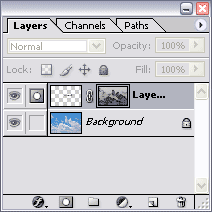


Пожалуйста, запомните следующее; черный цвет
в маске означает игнорирование. Заметьте, что после инвертирования облака
стали черные, это значит что в этих областях части самолета будет не
видны - это как раз то, что нам нужно, так как это создаст иллюзию,
что самолет находится за облаками.


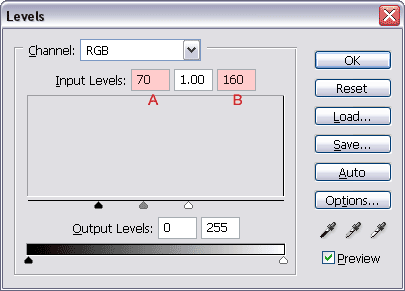
И все же, чтобы сделать нашу маску более эффективной, нам нужно повысить
контрастность; будьте уверены, что маска активна (она должна иметь двойную
рамку) и выберите в меню Image / Adjustments / Levels...
(Изображение - Коррекция - Уровни)


Введите значение 70 (A) для черного ползунка, введите значение 160
(B) для белого ползунка и нажмите OK:
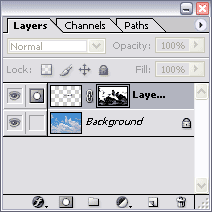


На данный момент маска скреплена со слоем самолета (эта отметка означает
что слои скреплены друг с другом), следовательно, если мы будем двигать
один из этих слоев, то второй будет двигаться тоже.


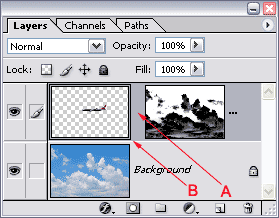
Так как мы хотим разместить самолет не изменяя положение маски, то
нам нужно убрать значок скрепления.


Поэтому кликните 1 раз по ,
чтобы его убрать

Как видите, значок пропал (А).


Кликните 1 раз на слое с самолетом, чтобы активизировать этот слой;
теперь у этого слоя двойная рамка (B):


2. Добавляем иллюзию глубины


Выберите инструмент передвижения
Move.

Теперь вы можете использовать мышь, чтобы перемещать самолет в любом
направлении. Заметим, что маска, с тех пор как мы убрали ,
остается на месте.


ВАЖНО: всегда смотрите, чтобы слой с самолетом
был активен (активный слой имеет двойную рамку). Маску нельзя передвигать.
Если вы случайно ее задели, то отмените действие клавишами Ctrl
+ Z


Также следите, чтобы самолет всегда исчезал за облаками, цвет которых
близок к чисто белому. Все-таки, чтобы появилась иллюзия перспективы
было здорово, если бы самолет иногда появлялся из этих белоснежных облаков.


Сейчас мы совсем просто сделаем это.


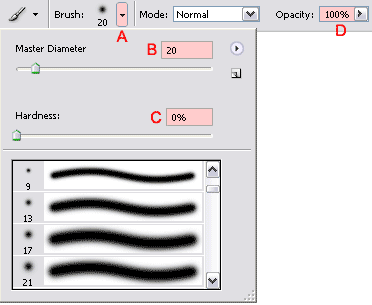
Выберите кисть
на панели инструментов.


Откройте окошко выбора параметров кисти, нажмите на треугольник, отмеченный
буквой A.


Выберите круглую кисть, размер (B) - 20, жесткость
(C) - 0% и прозрачность (D) - 100%.

чтобы закрыть это окно - снова нажмите на А:


Теперь давайте сделаем самолет невидимым, для чего изменим значение
наполняемость слоя Fill на 0%
(буква A на следующем скриншоте)


Кликните на маску на палитре слоев, чтобы активизировать ее (теперь
у нее будет двойная рамка (буква B на скриншоте)).


Нажмите слэш (/) на клавиатуре, это поменяет маску на эквивалентную
ей быструю маску (теперь облака ярко красные).


Поменяйте основной цвет на черный - нажмите
букву D.

Нажмите X, чтобы переключиться на белый.


Теперь закрасьте те облака или часть облаков, которые по вашему мнению
будут появляться позади самолета (все это из соображений перспективы).


Смените прозрачность кисти на 30%, если вам
кажется, что между частями облаков переход должен быть мягче. Внизу
на скриншоте белые облака будут появляться позади самолета:
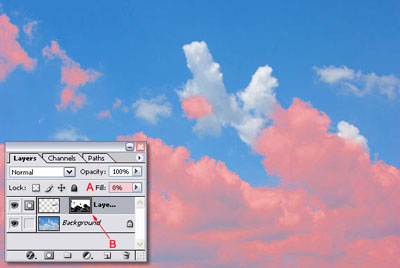


Когда вы сделали, нажмите слэш (/), чтобы убрать быструю маску.


Обратимся к панели layers и поменяем значение fill (заливка)
(A) 100% - сделаем наш самолет снова видимым.
Кликните на окошке с самолетом, чтобы активизировать его снова.
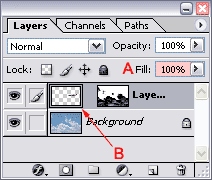


Теперь вы можете взять инструмент
и поперемещать самолет туда-сюда, чтобы посмотреть верно ли вы установили
маски, правильно ли смотрится перспектива на вашем рисунке.


С этого изображения некоторые облака были перемещены за самолет.
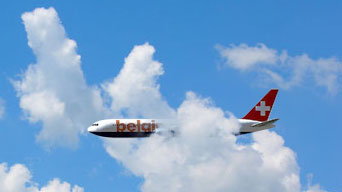


Сохраните свой документ File / Save и дайте
ему имя.


3. Добавляем след самолета


На этом этапе мы добавим след от самолета. Мы будем рисовать путь из
облаков с помощью специальной кисточки. Кисть для рисования облаков
вы можете скачать здесь (правой кнопкой мыши
и выберите команду Сохранить объект как...)

Если вам интересно сделать такую кисть самостоятельно и научится устанавливать
ее, то добро пожаловать на урок
Photoshop по созданию кисти из облаков
.


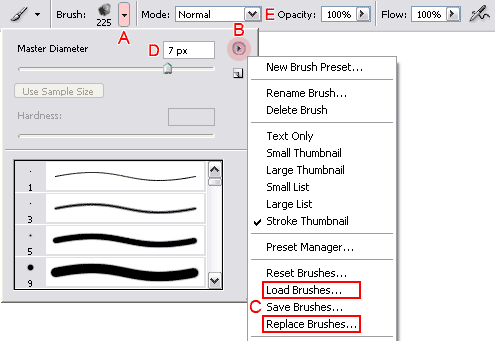
Посмотрите на этот скриншот:


Выберите кисточку и кликните на кнопке со стрелкой (обозначена буквой
А на скриншоте).

В окне, которое открылось кликните на маленьком треугольнике (В) и выберите
команду Load Brushes... (Загрузить кисти) или Replace
Brushes
(Заменить кисти)... (C)

Какая между ними разница?

Load Brushes - означает добавить кисти к уже существующему списку в
Photoshop,


Replace Brushes - заменить существующие кисти в Photoshop новыми.


Что выбрать
решайте сами,
но мы советуем
просто добавить
кисти (Load Brushes)

Выберите кисть,
которую вы загрузили
ранее и нажмите
load.


Активируйте
нужную кисть
выбрав ее в окошке
с разновидностями
кистей, которое
вы открыли ранее.
Ваша кисть
возможно лежит
в самом низу
окошка.


Введите значение
размера=7 (D). Прозрачность
кисти (E) поставьте
100%.


Создайте новый
слой
на палитре слоев.


Нажмите букву
D, чтобы цвета
установились
в таком порядке:


Кликните на
окошке с черным
цветом, чтобы
открыть палитру
цветов.
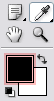


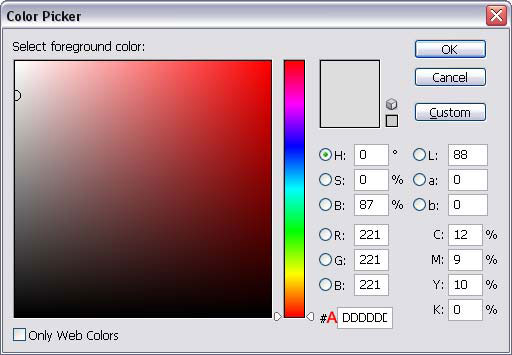
Введите цвет
DDDDDD (светло серый)
где отмечено
буквой А :


А теперь давайте
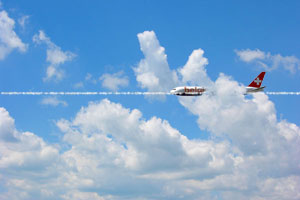
нарисуем след
самолета :

- зажмите shift пока
я не скажу, когда
можно отпустить
(это поможет
нам нарисовать
идеально прямую
линию)

- переместите
курсор вашей
мыши в центр
левого края
вашей картинки

- нажмите кнопку
мыши и пока
не отпускайте


- переместите
свой курсор
до правого края


- отпустите
мышь

- отпустите
кнопку shift


Добавьте маску
слоя
к слою, на котором
нарисован
след самолета
(кликните на
соответствующую
кнопку внизу
на палитре layers)

Нажмите D
на клавиатуре,
чтобы сделать
основной цвет
белый, а фоновый
- черный:


Выберите инструмент
Gradient
Tool
.


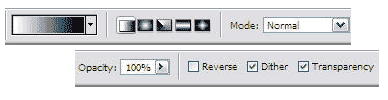
Будьте уверены
что настройки
градиента такие
же как на скриншоте:


С активной маской, удерживайте клавишу shift
и нарисуйте градиент от левого края маски по всему пути до правого края
маски (вообщем техника такая же, когда мы рисовали след из облаков).


Когда закончите - отпустите shift.


Затем кликните на маске слоя и перетащите ее в корзину
(скоро вы поймете, почему мы удалили маску, которую только что создали):
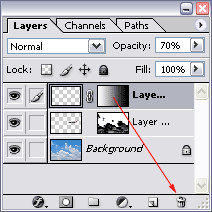


Photoshop спросит у вас хотите ли вы употребить маску перед тем как
ее переместить. Выберите Apply (Применить):
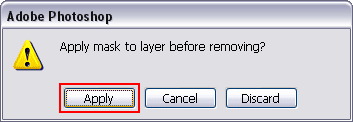


В этом причина, почему нам пришлось переместить маску, с помощью этого
действия мы применили ее к слою со следом. Возможно это странный способ,
но зато эффективный.


С активным слоем следа самолета, кликнете на маске самолета и перетащите
ее на значок
Add layer mask (Добавить маску слоя)
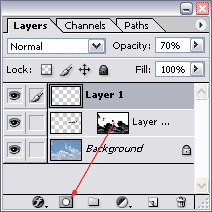


Только
для пользователей Photoshop CS2


Вышеперечисленные способы дублирования маски не работают в Photoshop
CS2.

Вот способ для копирования маски в Photoshop CS2:

Удостоверьтесь, что Layer 1 активен

Зажмите Alt


Щелкните на маске самолета и перетащите ее на Layer
1

Отключите Alt


Продолжаем!


Измените прозрачность слоя opacity до 70%
(A):
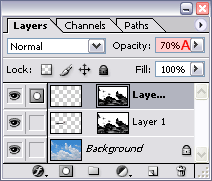


Нам придется скопировать маску, так как наш след должен изменяться
также как и самолет (как у вас получилось в конце 2-ой части), иначе
мы получим разрозненную анимацию, в которой след будет всегда оставаться
позади самых ярких белых облаков.


Заметим: нет необходимости убирать скрепляющий значок между слоями следа
самолета и маски, которую мы только что скопировали. Так повелось в
программе Photoshop, что значок всегда появляется, как только вы создаете
новую маску.


Щелкните на окошке с самолетом и выберите .


Переместите самолет из облаков к левой части картинки ровно посередине
рисунка, чтобы самолет совпадал с путем.


Выберите путь со следом и переместите след прямо за левым двигателем
самолета (оставьте небольшой промежуток между двигателем и началом следа).

Как только след на нужной позиции, щелкните в месте отмеченом буквой
(B) чтобы появился значок скрепления слоев:
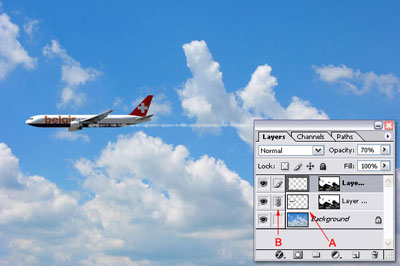


Только
для пользователей Photoshop CS2


Adobe поменял способ скрепления слоев в Photoshop CS2. Если вы используете
Photoshop CS2, то вам необходимо во-первых кликнуть на окошке с путем,
зажмите shift и затем кликните на окошке с самолетом. После освободите
кнопку shift, вам нужно кликнуть на значке скрепления (он находится
внизу панели см. на букву А); слои будут соединены, что подтверждают
два появившихся значка скрепления (В).

Щелкните на слое со следом, чтобы активизировать:
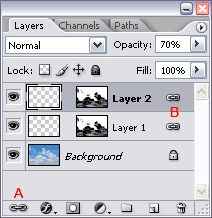


Оба слоя теперь скреплены, это означает, что теперь путь будет следовать
за самолетом справа налево и это именно то, что нам нужно для анимации.


Выберите .
Переместите самолет в правую сторону и остановите, когда останется только
нос от самолета:
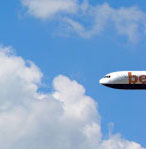


Зажмите shift и нажмите стрелочку вправо на
клавиатуре несколько раз пока самолет полностью не исчезнет.


Сохраните этот документ File / Save (файл - сохранить)


В следующей части мы заставим этот самолет полететь через облака.


4. Делаем анимацию самолета


На этом этапе автор покажет, как делать анимацию самолета в программе ImageReady, так, чтобы он летел через облака.


Посмотрите на панель инструментов Photoshop, внизу находится кнопка "переместить в ImageReady"
; Это действие позволит открыть наш текущий документ в программе ImageReady..

Будьте уверены, что панель анимации в программе ImageReady открыта,
если нет, то выберите ее из меню Window / Animation (Окно/Анимаций)


Посмотрите на нижепредставленные скриншоты
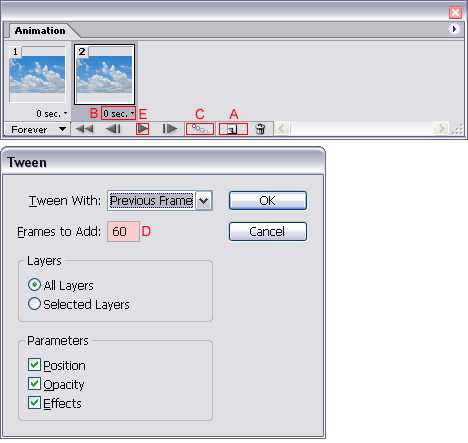


Смотря на панель анимации, вы заметите, что сейчас у вас только одна
картинка, которая находится в верхнем левом углу и имеет номер 1. Первое,
что мы должны сделать - дублировать эту рамку , для чего нажмите на
кнопку Duplicate сurrent frame - она отмечена
буквой A (находится внизу панели)


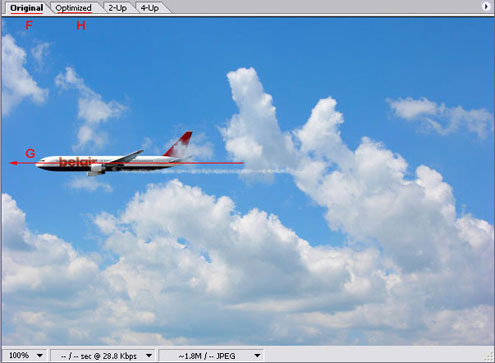
C активным вторым изображением, посмотрите, чтобы во главе рабочего
окна была открыта вкладка Original - отмечена
буквой F.

Выберите инструмент Move .


Зажмите клавишу shift и нажмите несколько раз
на клавиатуре стрелку налево
до тех пор пока и самолет, и след от него полностью не исчезнут с картинки.


Вернитесь к анимационной панели, когда все сделаете.


Теперь вам нужно выбрать оба слайда; мы можем сделать это щелкая на
каждой из них и удерживая клавишу Ctrl. Оба
слайда будут выбраны, если фон за ними стал темно серым.

Кстати, есть способ выделять сразу несколько слайдов - кликнуть на первом
и, удерживая shift кликнуть на последнем.


Следующий этап - это выбрать для слайда время задержки; это время можно
установить в прямоугольнике, который на рисунке обведен красным и отмечен
буквой (B), там вы можете задать количество секунд. Нам нужно оставить
в этом окошке значение в 0 секунд.


Кстати, если вам будет нужно, вы всегда можете поменять значение времени
позже


На данный момент у нас два слайда, на первом изображен самолет на стартовой
позиции, на второй на заключительной. Сейчас мы дадим задание программе
ImageReady создать нам недостающие части.


Мы сделаем это, нажав на кнопочке тройнике
она находится под буквой (C).


В появившемся окошке вы заметите, что установлено значение кнопки:
Selection (выбор). Это то, что нам нужно.

Самый главный вопрос - это сколько слайдов мы хотим добавить?

Я как видите на скриншоте советую выбрать 60,
но вы можете задать любое другое количество.


Главное помнить следующее:

Чем больше слайдов, тем ровнее и глаже сама анимация, но получится большой
объем файла.

Меньше слайдов - анимация будет отрывочная скачкообразная, но зато меньше
объем файла

Убедитесь, что изображение с которым вы работаете достаточно маленькое.


Насколько маленькое?

Это зависит от количества слайдов, которые вы собираетесь использовать.
В этом уроке мы специально изменили изображение, чтобы сделать быстрее
анимацию.


После того как вы выбрали количество дополнительных слайдов и вы убедились,
что все другие настройки (слои/параметры) такие же как на скриншотах,
вы можете нажать OK.


Теперь мы добавим задержку времени нашему первому и последнему слайду.
В этом уроке мы собираемся добавить ее к первому слайду. Передвиньте
ползунок отмеченный буквой J на скриншоте в
начало, чтобы увидеть первый слайд.


Кликните там, где стоит буква K и выберите значение
2 сек:
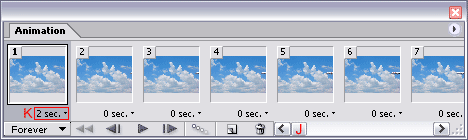


Выберите вкладку Optimize (Оптимизировать) в рабочем документе
- отмечено буквой H на предыдущем скриншоте
и подождите пару секунд. Вкладка оптимизации позволит вам увидеть, как
слайды выглядит с установленными настройками.


Вы уже сейчас можете посмотреть анимацию, щелкнув на кнопке Play.


Анимация будет транслироваться в нашем рабочем окне.


Заметим: итоговая анимация будет быстрее, чем та, которую вы сейчас посмотрели.


Как я уже говорил ранее; анимация использует текущие настройки из панели
Optimize:
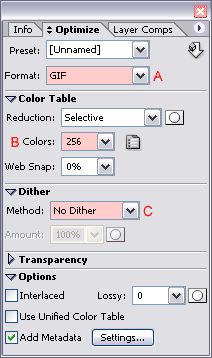


Заметим, что внизу окна оптимизации вы можете увидеть предполагаемый
объем итоговой анимации, в моем случае это 403.1K:



Давайте посмотрим, как мы можем сократить эту величину. Кстати, в вашем случае цифра может быть другая.


Еще раз взгляните на ранее представленный скриншот панели оптимизации.
Рассказывать о всех этих настройках - это тема другого урока, я упомяну
только две вещи;

Для этого урока я выбрал формат (A) GIF , так
как этот формат поддерживает анимацию. Старайтесь не использовать JPEG
- он не поддерживает анимацию.


Для отображения цветов (B) я выбрал значение 256.
Это позволит сохранить нормальное качество изображению, но файл будет
весить немного больше.


Как я сказал ранее, предполагаемый объем файла для формата GIF около
403.1K. Так как это значение довольно велико,
нам нужно что-нибудь с этим сделать. Давайте для начала обрежим картинку;
выберите инструмент crop
и выберите в панели настроек для параметра Cropped
Area
(Вырезанная область) значение Hide (Спрятать):



Нам пришлось выбрать значение hide, так как
мы не хотим удалять невидимые части нашего самолета и его следа - ведь
все это элементы нашей анимации.


Кликните на 20-ом слайде, если вы не видите самолет.

Мы сейчас проделаем 3 операции для уменьшения размера файла.


Первое действие - это обрезка:


Оптимизация 1: Обрежьте изображение таким образом
как будто вы обрезаете верхнюю и нижнюю части неба. В моем случае это
привело к уменьшению объема до 330.4K - а это
составляет 20%.


Оптимизация 2: Обратитесь к меню и выберите
Image / Image Size и задайте ширину (width)
= 400px и кликните OK. Новый файл теперь 149.5K
- а это уменьшение уже на 55% от предыдущего
размера.


Оптимизация 3: Изменяя настройки в разделе
Dither Method (C) с Diffusion
на No Dither (нет дрожания) я умудрился уменьшить
объем еще до 120.1K.


Теперь файл можно сохранить в формате GIF, выберите File
/ Save Optimized As...


Надеюсь ваша анимация будет похожа на эту:
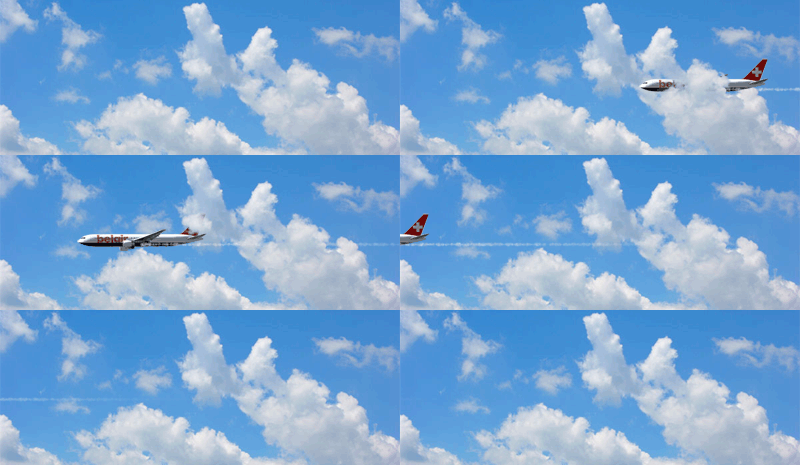


Заключение


Если даже вы не планируете создавать анимацию, думаю что знание принципов
первой части урока - как создать статическое изображение в комбинации
с облаками, используя маски слоев, будет вам полезно:
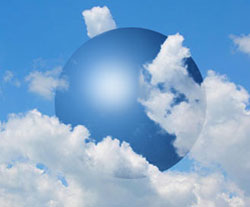


Искренне надеюсь, что этот урок навел вас на интересные идеи по использованию
каналов слоев, а также познакомил с программой ImageReady,
одна из главных функций которой - создание простых и прямонаправленных
анимаций.

На сегодняшний день флэш-анимация часто используется в интернете. Для ее создания применяются другие более сложные программы, но для создания такой простой анимации как эта, вы смело можете применять программу
ImageReady.


Рамки от Ирины/Сайт для начинающих

Метки:  

Поиск сообщений в Ирина_Шаманникова
Страницы: 173 ... 151 150 [149] 148 147 ..
.. 1 Календарь