Всегда под рукойаналогов нет ^_^
Позволяет вставить в профиль панель с произвольным Html-кодом. Можно разместить там банеры, счетчики и прочее
Всегда под рукойаналогов нет ^_^
Позволяет вставить в профиль панель с произвольным Html-кодом. Можно разместить там банеры, счетчики и прочее ОткрыткиПерерожденный каталог открыток на все случаи жизни
 Смотреть фильмы онлайн бесплатно, в отличном качестве...Онлайн кинотеатр: биография Боевик вестерн военный детектив документальный драма история комедия криминал мелодрама мистика музыка Мультфильм мюзикл приключения семейный спорт триллер Ужасы Фантастика
 Хитовые игры на liveinternet«Хитовые игры на liveinternet» - красочные и увлекательные игры, отличающиеся простотой в управлении. Неотъемлемой частью подобных игр являются понятный игровой процесс и отличная графика.
РАМОЧКИ ДЛЯ ЗАПИСЕЙ |
|
|
|

|
НАДЕЖДА КАДЫШЕВА - ЛУЧШИЕ ВИДЕОКЛИПЫ*TOP 30* |
|
РАМОЧКА "РОЗЫ В ПОДАРОК" 2 ВАРИАНТА |
|
BRUNO DI MAIO |
Итальянский художник-реалист Бруно Ди Майо (Bruno Di Maio). Родился в Триполи, Ливия, в семье итальянских родителей, несколько последних лет живёт и работает в течение в Тоскане. Он посвятил долгие годы, чтобы приобрести, наконец, умопомрачительные технические навыки. Художник, график, отличный акварелист, Бруно работает в основном для международных клиентов, а также в крупных городах Италии, Лос-Анджелесе, Сан-Франциско, Нью-Йорке, Токио и Мадриде. Также художник оформлял различные детали интерьера, например, декоративные панели для маскировки цепных моторов, наподобие тех, которые можно увидеть здесь . Его реалистичные картины есть во многих государственных и частных коллекциях современной живописи. "Я родился в Северной Африке мои родители, по происхождению итальянцы, были в числе первых поселенцев на ливийской земле. Я очень рано начал возиться с углем и цветными карандашами. Это была моя единственная игра в одиночестве, на освещенной палящим солнцем, ферме, принадлежащей моим родителям. Продолжительная болезнь, которая настигла меня, заставляя проводить много времени в постели, стала причиной рождения страсти к чтению сказок и фантастическим и волшебным играм с моими новыми "друзьями", а затем и к попыткам представить их с помощью карандашей и красок. Может быть, все это, согретое непримиримым африканским солнцем, подтолкнуло меня к живописи. Я изучал изобразительное искусство в художественных институтах Перуджи и Рима, где имел счастье жить в годы моей молодости. Вскоре я начал работать в древней столице, которая для меня в то время была действительно мифическим городом. Я работал как реставратор, вместе с лучшими мастерами тех лет, включая Пико Челлини, моего духовного наставника. Он был тем, кто научил меня любить живопись и восхищаться картинами великих мастеров прошлого. Остальное было "неизбежным". Я мог только выбрать чем заняться, потому что меня окружали и постоянно вдохновляли произведения великих учителей, которые жили на улицах этого древнего города: позолотчики, резчики, краснодеревщики - лучшие мастера той потерянной эпохи.


|
КАК ЗАБРАТЬ КАРТИНКУ С ЯНДЕКС-ФОТО. |
Намудрили, конечно, на Яндексе. Но нас, лирушников, не напугаешь))) Все равно утащим картинки с Яндекса.
Итак, жмем на картинку в дневнике или в альбоме на Яндекс-фото.
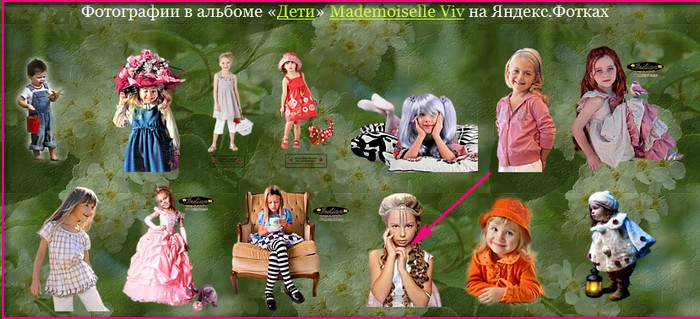
Открывается картинка
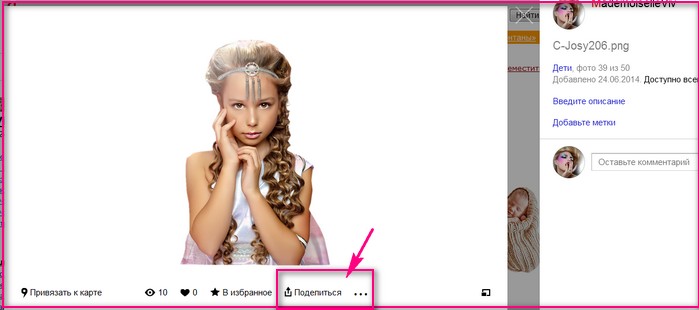
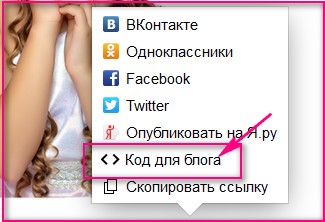
Выбираем "Поделиться" и Код для блога
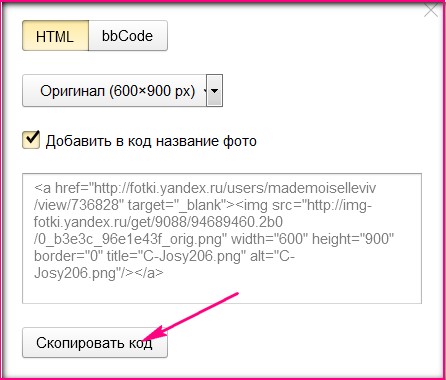
Копируем и переносим в новое сообщение в свой дневник в черновик
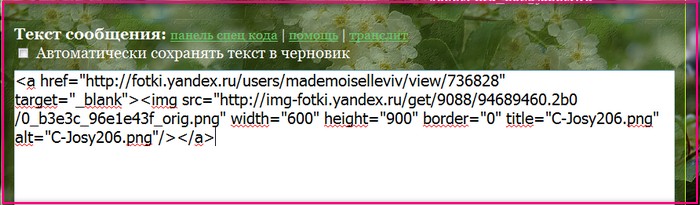

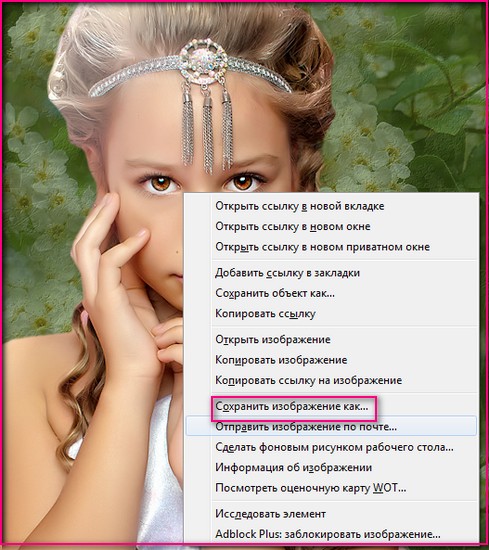
Теперь картинка в Черновике. Жмем правой кнопкой по картинке и выбираем "Сохранить как" ....
ЖЕЛАЮ УДАЧ В ТВОРЧЕСТВЕ!!!!

© by Mademoiselle Viv
|
HTML ШПАРГАЛКА |
 |
|
 |
Серия сообщений "Для ЛиРу":
Часть 1 - КАК ВСТАВИТЬ ЭПИГРАФ
Часть 2 - Архивируем файлы и выставляем на Ли.ру
...
Часть 38 - Нужные формулы для дневника
Часть 39 - ЛиРу - кнопки быстрого перехода по страницам дневника
Часть 40 - HTML шпаргалка
Часть 41 - Подобрать цвет он-лайн
Часть 42 - В ПОМОЩЬ НОВИЧКАМ НА ЛиРу
Часть 43 - Начинающим на ЛиРу
Часть 44 - ВОПРОСЫ И ОТВЕТЫ
|
ИМЕННЫЕ ФЛЕШ-ПЛЕЕРЫ |
Серия сообщений "* Флеш-плееры":
Часть 1 - Мои первые флеш-плееры
Часть 2 - Коллаж в ФШ + флеш-плеер
...
Часть 26 - Флеш-плееры к 9 Мая - С праздником!!!
Часть 27 - Флеш-плееры с музыкой
Часть 28 - Именные флеш-плееры
Часть 29 - Флеш-плеер "Цветочек" с уроком - Как в флеш-плеере сменить музыку
Часть 30 - Флеш-плееры "С днем влюбленных" с кодами
...
Часть 34 - Прозрачные флеш-плееры для вас (с кодами)
Часть 35 - Цветные флеш-плееры с кодами
Часть 36 - Флеш-плееры для ваших работ (с кодами)
|
ПОЛЕЗНЫЕ САЙТЫ |
|
ВСЁ ПОД РУКОЙ/ВСЁ, ЧТО НУЖНО НАЧИНАЮЩЕМУ БЛОГЕРУ(ОБНОВЛЕННЫЙ МАТЕРИАЛ) |
|

|
ГЕНЕРАТОР КОДА ЦВЕТА HTML |
|
СПРАВОЧНИК ПО ОСНОВНЫМ ТЕГАМ HTML. |



Серия сообщений "Шпаргалки":
Часть 1 - Как сделать бегущую строку и бегущее изображение в дневнике
Часть 2 - Несколько оригинальных формул и ссылок для дневника
...
Часть 18 - Как правильно вставлять код в окошко для кодов.
Часть 19 - Рамочки с флагом своей страны.
Часть 20 - Справочник по основным тегам HTML.
Часть 21 - Создание рамочек без знаний html всего за пару минут
Часть 22 - Главные люди на Ли.ру
Часть 23 - Простейший генератор оригинальных рамочек
Часть 24 - Бродилка по урокам по ЛиРу
|
ОЧИСТКА "ХВОСТОВ" ПРОГРАММЫ В РЕЕСТРЕ,ПОСЛЕ ЕЁ УДАЛЕНИЯ. |
Сегодня,в этой статье расскажу, как очистить реестр от "следов"удаленных программ.
К примеру, после удаления приложения Symantec Norton Antivirus вреестре остается несколько ключей, например, HKEY_LOCAL_MACHINE/SOFTWARE/Symantec и папки с файлами типа C:Users/имя_пользователя/AppData/Local/Symantec, где значение имя_пользователя соответствует имени вашей учетной записи. Как видно из названий оставшихся ключей реестра и папок, поиск следует проводить не только по имени приложения,но и по названию компании, разработавшей программу.
Ручным способом это выполняется следующим образом...

|
ЭТИ 2 ВЕЩИ ВАЖНО ЗНАТЬ ВСЕМ, У КОГО ДОМА ПЛАСТИКОВЫЕ ОКНА! |
Помните, как раньше, с наступлением холодов, нам приходилось оклеивать окна бумажными полосками, а стыки затыкать поролоном? К счастью, это хлопотное занятие можно оставить далеко в прошлом.
Зачастую установщики, сделав главное дело, забывают сообщить счастливым обладателям новеньких окон о двух важных вещах, и сейчас мы расскажем, каких именно.
1. Необходимо регулярно смазывать маслом все подвижные детали фурнитуры. Процедуру стоит повторять 1–2 раза в год, заливая обычное машинное масло.
2. При смене сезонов окна следует переводить в летний и зимний режим.
Почти все современные конструкции можно отрегулировать. Чтобы проверить, переводится ли фурнитура в другой режим, достаточно взглянуть на специальные эксцентрики (цапфы), расположенные на боковой поверхности створки.

Фурнитура переводится с помощью специальных эксцентриков (цапф), расположенных сбоку створки. Если на эксцентриках имеются отверстия для шестигранного ключа, звездочки, отвертки либо эксцентрик имеет овальную форму, то данный вид фурнитуры, скорее всего, имеет возможность перевода в летний или зимний режим. Но возможность переключения лучше уточнять еще до установки окон.
Чтобы переключить режим окна, просто поверните при помощи соответствующего инструмента все цапфы на створке (чем больше размер окна, тем больше их количество) в нужное положение.

Если створка постоянно находится в зимнем режиме, это ведет к дополнительной нагрузке на уплотнительную резинку, и она быстрее изнашивается. Легко можно проверить режим окна самостоятельно. Зажмите створкой обычный лист бумаги: если сможете его легко вынуть, окно находится в летнем режиме.
|
ЛУЧШИЕ ПРОГРАММЫ ДЛЯ ВОССТАНОВЛЕНИЯ ДАННЫХ. |
Восстановление данных с жесткого диска, флешек и карт памяти — дорогая и, к сожалению, иногда востребованная услуга. Однако во многих случаях, например, когда жесткий диск был случайно отформатирован, вполне можно попробовать бесплатную программу (или платный продукт), чтобы восстановить важные данные. При грамотном подходе, это не повлечет за собой дальнейшее усложнение процесса восстановления, а потому, если у Вас не получится, то специализированные фирмы все так же смогут Вам помочь.
Ниже — средства восстановления данных, платные и бесплатные, которые в большинстве случаев, от сравнительно простых, таких как удаление файлов, до более сложных, таких как поврежденная структура разделов и форматирование, могут помочь восстановить фото, документы, видео и другие файлы, причем не только в Windows 10, 8.1 и Windows 7, а также на Android и Mac OS X.
|
ОТКЛЮЧЕНИЕ(УДАЛЕНИЕ) НЕИСПОЛЬЗУЕМЫХ КОМПОНЕНТОВ WINDOWS 7 И WINDOWS XP. |
Давайте разберемся сегодня,как отключить неиспользуемые компоненты Windows.
Удаление неиспользуемых приложений позволяет освободить пространство на жестком диске и несколько увеличить быстродействие компьютера за счет очистки реестра от ключей, созданных программами. Кроме того, некоторое программное обеспечение запускает собственные службы,которые также используют ресурсы системы и отключаются при удалении программы.
Для примера рассмотрим операционную систему Windows 7 Максимальная. Прошу иметь в виду, что состав компонентов различных редакций Windows 7 может различаться, но ничего страшного в этом нет, так как назначение одноименных компонентов во всех редакциях одинаково.
|
НЮ ОТ АНАТОЛИЯ ТУРА (18+) |
Эротические фотографии от 42-летнего Анатолия Тура. Он, на радость некоторым читателям, раскроет известную тему немного более чем полностью — и не только ее! Так что располагайтесь поудобнее, обнаженных девочек много не бывает.
ПРЕДУПРЕЖДЕНИЕ!
Содержание этого материала предназначено только для совершеннолетних (18 и более лет).


|
Что такое b/g/n в настройках роутера? Изменяем режим работы беспроводной сети (Mode) в настройках Wi-Fi роутера |
Будем сегодня снова говорить о маршрутизаторах, беспроводной сети, технологиях…
Решил подготовить статью, в которой рассказать о том, что же это за такие непонятные буквы b/g/n, которые можно встретить при настройке Wi-Fi роутера, или при покупке устройства (характеристики Wi-Fi , например 802.11 b/g). И в чем отличие между этими стандартами.

Сейчас постараемся разобраться что это за настройки и как их сменить в настройках маршрутизатора и собственно для чего изменять режим работы беспроводной сети.
Значит b/g/n – это режим работы беспроводной сети (Mode).
Есть три (основных) режима работы Wi-Fi 802.11. Это b/g/n. Чем они отличаются? Отличаются они максимальной скорость передачи данных (слышал, что еще есть разница в зоне покрытия беспроводной сети, но не знаю насколько это правда).
Давайте подробнее:
b — это самый медленный режим. До 11 Мбит/с.
g — максимальная скорость передачи данных 54 Мбит/с
n — новый и скоростной режим. До 600 Мбит/c
Так, значит с режимами разобрались. Но нам еще нужно выяснить, зачем их изменять и как это сделать.
Здесь все очень просто, давайте на примере. Вот есть у нас iPhone 3GS, он может работать в интернете по Wi-Fi только в режимах b/g (если характеристики не врут). То есть, в новом, скоростном режиме n он работать не может, он его просто не поддерживает.
И если у Вас на роутере, в качестве режима работы беспроводной сети будет стоять n, без всяких там mixed, то подключить этот телефон к Wi-Fi у Вас не получиться, здесь хоть головой об стену бей :).
Но это не обязательно должен быть телефон и тем более iPhone. Такая несовместимость с новым стандартом может наблюдаться и на ноутбуках, планшетах, Wi-Fi приемниках и т. д.
Уже несколько раз замечал, что при самых разных проблемах с подключением телефонов, или планшетов к Wi-Fi — помогает смена режима работы Wi-Fi.
Если Вы хотите посмотреть, какие режимы поддерживает Ваше устройство, то посмотрите в характеристиках к нему. Обычно поддерживаемые режимы указаны рядом с отметкой «Wi-Fi 802.11″.
На упаковке (или в интернете), так же можно посмотреть в каких режимах может работать Ваш маршрутизатор.
Вот для примера поддерживаемые стандарты которые указаны на коробке адаптера TP-LINK TL-WN721N:

Я покажу как это сделать на примере двух роутеров, от ASUS и TP-Link. Но если у Вас другой маршрутизатор, то смену настроек режима беспроводной сети (Mode) ищите на вкладке настройки Wi-Fi, там где задаете имя для сети и т. д.
На роутере TP-Link
Заходим в настройки роутера. Как в них зайти? Я уже устал писать об этом практически в каждой статье :). Посмотрите лучше эту запись http://f1comp.ru/sovety/ne-zaxodit-v-nastrojki-routera/.
После того, как попали в настройки, слева перейдите на вкладку Wireless — Wireless Settings.
И напротив пункта Mode Вы можете выбрать стандарт работы беспроводной сети. Там есть много вариантов. Я советую устанавливать 11bgn mixed. Этот пункт позволяет подключать устройства, которые работают хотя бы в одном из трех режимов.
Но если у Вас все же возникают проблемы с подключением определенных устройств, то попробуйте режим 11bg mixed, или 11g only. А для достижения хорошей скорости передачи данных можете установить 11n only. Только смотрите, что бы все устройства поддерживали стандарт n.
На забудьте после внесения изменений сохранить настройки нажав на кнопку Save. И перезагрузите роутер.

На примере роутера ASUS
Здесь все так же. Заходим в настройки и переходим на вкладку «Беспроводная сеть».
Напротив пункта «Режим беспроводной сети» можно выбрать один из стандартов. Или же установить Mixed, илиAuto (что я и советую сделать). Подробнее по стандартам смотрите чуть выше. Кстати, в ASUS справа выводиться справка, в которой можно прочитать полезную и интересную информацию по этим настройкам.
Для сохранения нажмите кнопку «Применить».

На этом все, друзья. Ваши вопросы, советы и пожелания жду в комментариях. Всем пока!
http://f1comp.ru/internet/chto-takoe-bgn-v-nastroj...de-v-nastrojkax-wi-fi-routera/
|
Как изменить канал на Wi-Fi роутере? Зачем менять канал? |

Давайте сначала разберемся, что это за такой «канал» в настройках роутера, что он делает и зачем его изменять.
Как бы это объяснить, что бы понятно и правдиво :). Канал, это «подчастота» основной частоты 2,4 ГГц на которой работают Wi-Fi маршрутизаторы (но не все и не только маршрутизаторы). Эта частота 2,4 ГГц делится на 11-14каналов. Канал, это такая себе дорога от Вашего роутера до компьютера.
В настройках маршрутизатора можно устанавливать канал, на котором будет вещаться Ваша Wi-Fi сеть. В роутерах, которые поступают для продажи в Европе есть 13 каналов. А к примеру в устройствах для США 11 каналов. Что такое канал я надеюсь разобрались.
Все очень просто. Если к примеру есть два роутера, сигнал которых пересекается и работает на одном и том же канале, то в работе этих роутеров, точнее в работе беспроводных Wi-Fi сетей могут возникать самые разные ошибки. Такие как постоянный обрыв соединения с маршрутизатором, низкая скорость интернета и еще много самых разных и непонятных проблем.
Мне часто задают вопрос, что интернет работает на устройствах, только когда те находятся недалеко от роутера(примерно в пределах комнаты). А когда отойти подальше, то сеть устройства держат, но интернет не работает. Я не знаю точной причины, по которой возникает такая проблема, но мне кажется, что здесь как раз проблема в сильных помехах. Возможно там уже столько сетей, что свободных каналов просто нет. Ну и технические проблемы с роутром исключать в этом случае не нужно.
А теперь возьмите свой ноутбук, или телефон и посмотрите, сколько у Вас доступных для подключения беспроводных сетей. У соседей наверняка есть установлены маршрутизаторы, не только у Вас Wi-Fi :), хотя все может быть.
И возможно одна из тех беспроводных сетей работает на такой же частое, что и Ваша. А из-за этого уже может быть низкая скорость, нестабильное соединение и т. п.
Хорошо, когда в роутерах от TP-Link по умолчанию установлен выбор канала в положение Auto. Это значит, что роутер сам будет искать свободный канал и использовать его. А вот на сколько я знаю, в популярных роутерах D-Link по умолчанию установлен канал 7. И вот два (а возможно и больше) таких D-Link со стандартными настройками, уже будут работать на одном канале.
Какой канал установить в настройках маршрутизатора?
Если у Вас поблизости нет много, или ни одной Wi-Fi сети, то Вы можете не беспокоиться о смене канала. И установить по желанию. Но советую все таки установить статичный канал, а не Auto. Почему? Не знаю так ли это, но заметил, что у меня на 1 канале сигнал более сильный, чем при автоматическом выборе канал.
В случае, если есть много каналов, или же все 13 заполнены, то советую установить автоматический поиск и выбор более свободного канала.
Есть хорошая программа для компьютера, называется она inSSIDer. С ее помощью можно посмотреть какой канал у Вас свободен, какой занят и сколько всего занято. Таким образом можно определить свободный канал и указать его в настройках роутера. О работе с программой inSSIDer я напишу в отдельной статье. Хотя сама по себе программа простая и понятная.
Зачем и когда изменять канал для беспроводной сети мы разобрались, давайте теперь разберемся как это сделать.
На роутерах TP-Link
Заходим в панель управления. Адрес (обычно это 192.168.0.1, или 192.168.1.1) и данные (логин и пароль по умолчанию admin и admin) для входа в настройки можно посмотреть снизу роутера.
Переходим на вкладку Wireless. И напротив пункта «Channel» устанавливаем нужное значение.

Для сохранения изменений нажмите кнопку «Save». Перезагрузите роутер. Это можно сделать прямо из панели управления. Пункт System Tools — Reboot, кнопка «Reboot».
На роутерах D-Link
В настройках роутера переходим на вкладку Setup – Wireless Setup. Если установить, или уже установлена галочка возле пункта Enable Auto Channel Selection, то это значит, что роутер сам выбирает свободный канал. Что бы установить какой-то определенный канал, то нужно убрать галочку возле пункта Enable Auto Channel Selection и указать нужное значение возле Wireless Channel.

Сохраните настройки нажав на кнопку «Save Settings».
Что касается других роутеров, то думаю, что в них этот процесс не сильно отличаться. Ищите смену канала на вкладке с настройкой Wi-Fi сети.
http://f1comp.ru/internet/kak-izmenit-kanal-na-wi-fi-routere-zachem-menyat-kanal/
|
ВИДЕОУРОКИ ДЛЯ НОВИЧКОВ ЛИРУ |
                        |
Серия сообщений "ШПАРГАЛКИ":
Часть 1 - Шрифты с кодами
Часть 2 - HTML-шпаргалка для чайников
...
Часть 38 - Как изменить размер ролика из Ютуба
Часть 39 - В ПОМОЩЬ НОВИЧКАМ НА ЛиРу
Часть 40 - Видеоуроки для новичков ЛиРу
Часть 41 - Убираем кликабельность картинок
Часть 42 - Урок для Ли.ру Как создавать рубрики и подрубрики
...
Часть 44 - В помощь новичкам -СПРАВОЧНАЯ СИСТЕМА ЛИру!
Часть 45 - Коды цветов на HTML и названия палитры цветов
Часть 46 - Осваиваем компьютер
|
МИЛКА ЧЁ? ДА Я НИ ЧЁ. |
Ну , чем не клип ? Милка чё ( из кинофильма уральская рябинушка 1969)
Валентина Маклыгина, Иван Пермяков - Калиновские частушки
Серия сообщений "Клипы":
Часть 1 - Театр песни Забайкалье - Узенький проулочек
Часть 2 - группа Рождество
...
Часть 4 - MOTOR-ROLLER - Песня о войне
Часть 5 - В белом платье с пояском
Часть 6 - Милка чё? Да я ни чё.
|