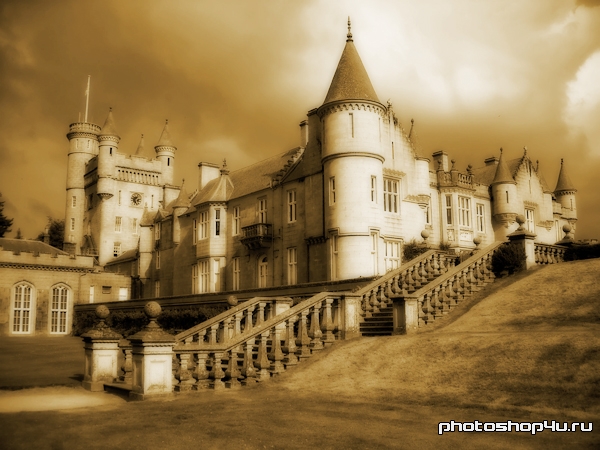
Спецэффекты Платиновое фото |
1. Открываем фото.
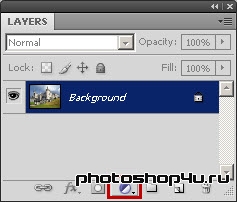
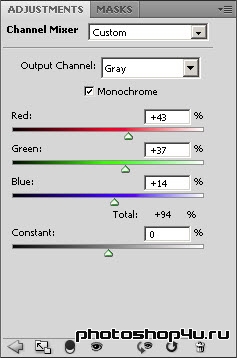
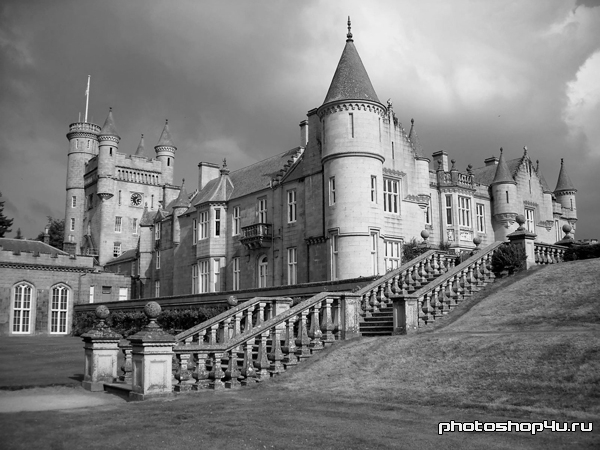
2. Создаем новый корректирующий слой и в выпадающем списке выбираем Channel Mixer (Смешение каналов).
3. Создаем еще один корректирующий слой и в выпадающем списке выбираем Hue/Saturation (Цветовой тон/Насыщенность).
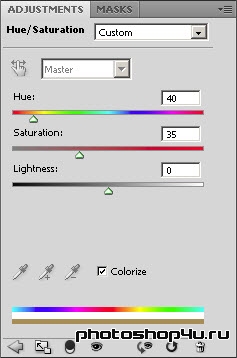
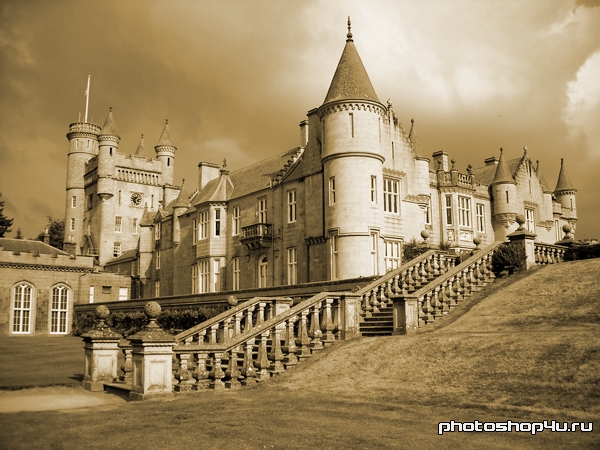
4. Выделяем все изображение (Ctrl+A) и копируем содержимое (Ctrl+Shift+C).
5. Создаем новый слой и вставляем скопированное (Ctrl+V), снимаем выделение (Ctrl+D).
6. Применяем к новому слою Filter⇒Blur⇒Gaussian Blur (Фильтр⇒Размытие⇒Размытие по Гауссу) с радиусом 3,5 пикселов.
7. Меняем режим слоя на Multiply (Умножение).
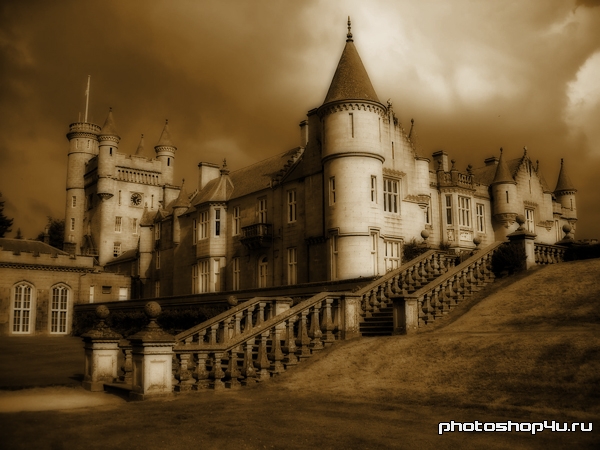
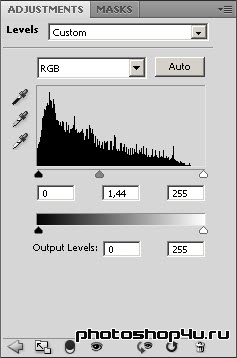
8. Теперь надо сделать фото светлее. Создаем новый корректирующий слой и в выпадающем списке выбираем Levels (Уровни).
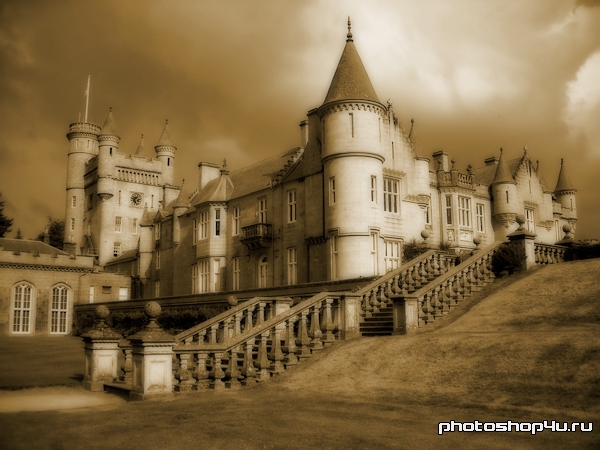
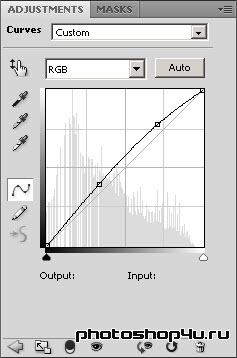
9. Создаем новый корректирующий слой и в выпадающем списке выбираем Curves (Кривые).
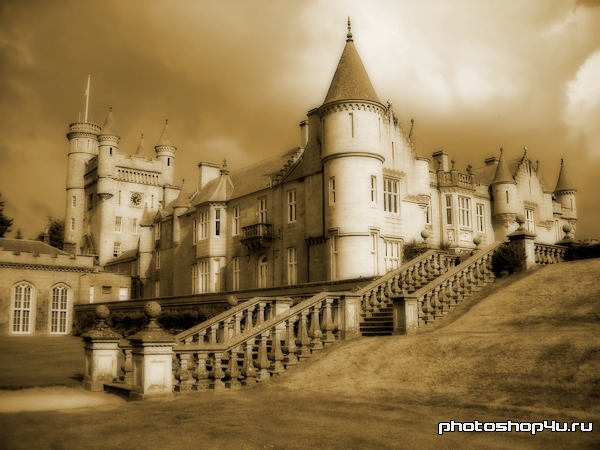
10. Повторяем пп. 4, 5.
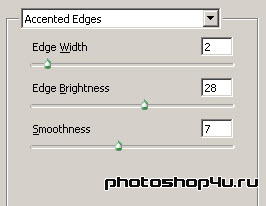
11. Применяем к новому слою Filter⇒Brush Strokes⇒Accented Edges (Фильтр⇒Штрихи⇒Акцент на краях).
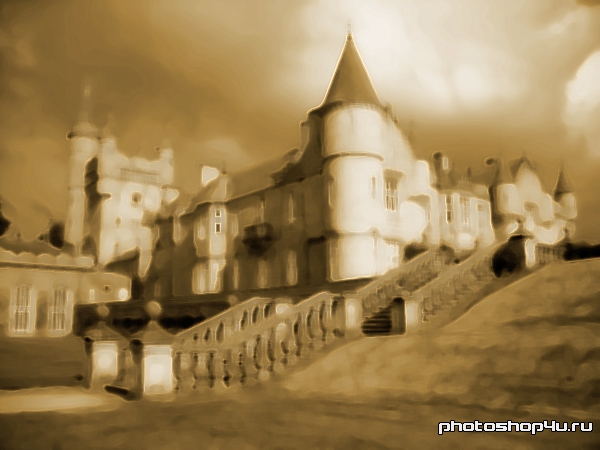
12. Меняем режим слоя на Overlay (Перекрытие) и уменьшаем непрозрачность до 22%.
Серия сообщений "УРОКИ Photoshop":
Часть 1 - Как открывать и сохранять gif-анимацию в CS 3.
Часть 2 - Анимация текста (2)
...
Часть 98 - Ставим готовую анимашку на фото
Часть 99 - Видео уроки Adobe Illustrator. Использование инструме
Часть 100 - Видео уроки Adobe Illustrator. Работа с кистью
| Комментировать | « Пред. запись — К дневнику — След. запись » | Страницы: [1] [Новые] |


