Схемы "Осеннее хокку -1, -2." (разн.разм.)
Урок 2204: Windows 10 Pro 1809 (17763.9247) x64 RU - Легкая приватная сборка [1.4 ГБ]. - (1)Урок 2204: Windows 10 Pro 1809 (17763.9247) x64 RU - Легкая приватная сборка Легенда, перед вам...
Без нас прекрасно обойдутся / Анна Кирьянова - (0)Без нас прекрасно обойдутся. Анна Кирьянова Без нас прекрасно обойдутся. Даже, если вы прекрасн...
SoftOrbits AI Photo Editor Pro-удаление ненужных объектов. - (1)SoftOrbits AI Photo Editor Pro - безплатная лицензия Безплатная лицензия SoftOrbits AI Photo Ed...
Adobe Premiere Pro 2026 26.5 + Repack + Portable + x64 на Русском. - (2)Adobe Premiere Pro 2026 26.5 + Repack + Portable + x64 на Русском Adobe Premiere Pro 2026 - под...


 Я - фотографПлагин для публикации фотографий в дневнике пользователя. Минимальные системные требования: Internet Explorer 6, Fire Fox 1.5, Opera 9.5, Safari 3.1.1 со включенным JavaScript. Возможно это будет рабо
 ОткрыткиПерерожденный каталог открыток на все случаи жизни
 Всегда под рукойаналогов нет ^_^
Позволяет вставить в профиль панель с произвольным Html-кодом. Можно разместить там банеры, счетчики и прочее
Всегда под рукойаналогов нет ^_^
Позволяет вставить в профиль панель с произвольным Html-кодом. Можно разместить там банеры, счетчики и прочее Скачать музыку с LiveInternet.ruПростая скачивалка песен по заданным урлам
Liveinternet Друзья В дневник Написать Личная переписка настройки Лента комментов

Капуста по-гурийски│ВКУСНОТИЩА НЕОБЫКНОВЕННАЯ! |
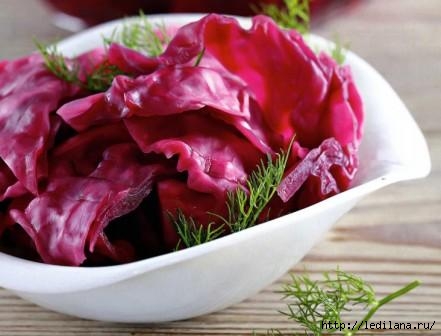 Ингредиенты:
- кочан белой капусты,
- свекла,
- чеснок,
- стручок горького перца,
- чёрный горошком перец,
- соль,
- крутой кипяток
Приготовление:
Серия сообщений "кухни мира":Часть 1 - Шефталия с деревенским салатом (Кипр)
Часть 2 - КОРЕЙСКАЯ КУХНЯ.
...
Часть 8 - Хачапури по-мегрельски
Часть 9 - Лобио - учимся готовить блюда из фасоли.
Часть 10 - Капуста по-гурийски│ВКУСНОТИЩА НЕОБЫКНОВЕННАЯ!
Часть 11 - Татарские пирожки.
Часть 12 - Запеченные помидоры с фаршем по-арабски.
...
Часть 21 - Кассуле́ - символ сытости и единения.
Часть 22 - 🥧 Сбричолата с яблоками-итальянский насыпной пирог.
Часть 23 - Басбуса — сладкий, пропитанный сиропом пирог из манной крупы.
|
Метки: Капуста по-гурийски |
♔...Ты не зовёшь меня по имени...♔ |
|
 |
|


Метки: стихи Ирена Буланова |
Тест на Вашу сущность) |

Серия сообщений "*ТЕСТЫ":
Часть 1 - Тест "Кто ты в глазах мужчины?"
Часть 2 - Уникальный тест по отпечаткам пальцев
...
Часть 34 - Тест:Если бы вы были собакой ....
Часть 35 - Тест:Определи свой тип личности.
Часть 36 - Тест на Вашу сущность)
Часть 37 - Твоя Перчинка по Знаку Зодиака.
Часть 38 - Какой ты кофе?
...
Часть 44 - Психологический тест ✏
Часть 45 - То, что вы не знаете о себе!
Часть 46 - Психологический тест "Твой внутренний страх".
|
Метки: тесты |
"Stepok Recomposit Pro 5.7.0.1 Rus" -отделение объекта от фона |
|
Серия сообщений "*УДАЛЕНИЕ ФОНА,ВЫРЕЗАНИЕ ОБЪЕКТА":
Часть 1 - Clipping Magic -как легко и быстро удалить фон с фотографии онлайн.
Часть 2 - Убрать фон у картинки или фото в онлайн-программе Clippingmagic.
...
Часть 6 - Inpaint-удаление лишнего с картинок.
Часть 7 - Программа Inpaint 3.0 - Удаление не нужных объектов
Часть 8 - "Stepok Recomposit Pro 5.7.0.1 Rus" -отделение объекта от фона
Часть 9 - "Picture Cutout Guide Lite 3.2.10"
Часть 10 - Программа - Picture Cutout Guide для отделения объекта от фона.
...
Часть 32 - Удаляем фон онлайн.
Часть 33 - Удаляем фон с картинки онлайн.
Часть 34 - SoftOrbits AI Photo Editor Pro-удаление ненужных объектов.
|
Метки: отделение объекта от фона |
GifCam 3.1 Free RUS. |
|
Серия сообщений "GifCam ":
Часть 1 - Как легко создать GIF анимацию c помощью GifCam за 1 минуту.
Часть 2 - Программа для создания ГИФок...
...
Часть 4 - Как сделать гифку. Программа GifCam - анимация гифки в 2 клика. Видео.
Часть 5 - Как легко создать GIF анимацию c помощью GifCam.
Часть 6 - GifCam 3.1 Free RUS.
Часть 7 - GifCam 5.1 Portable RUS
Часть 8 - Как сделать из флешки гифку и вставить в Дневник в проге GifCam 5.0 Portable RUS
|
Метки: GifCam 3.1 Free RUS портативные программы Скринкасты Gif-анимация |
Любителям ожившей фотографии в DP Animation Maker. |
|
Серия сообщений "DP Animation Maker":
Часть 1 - Программа для анимации DP Animation Maker.
Часть 2 - DP Animation Maker 2.1.3 RUS Portable. (Обновление)
...
Часть 7 - DP Animation Maker.Установка и русификация программы.
Часть 8 - О ключе к программе DP Animation Maker
Часть 9 - Любителям ожившей фотографии в DP Animation Maker.
Часть 10 - DP Animation Maker 2.2.4 Eng + Русификатор By @SHAH
Часть 11 - ДЕЛАЕМ АНИМАШКУ В DP Animation Maker 2.0.2
...
Часть 13 - Работа Программы для анимации - DP Animation Maker.
Часть 14 - Как загрузить дополнение в программу Программа DP Animation Maker.
Часть 15 - Обзор возможностей DP Animation Maker v.2.2.3 - урок от Ростовчанки.
|
Метки: ожившее фото DP Animation Maker |
О ключе к программе DP Animation Maker |
Серия сообщений "**DP Animation Maker":
Часть 1 - Программа DP Animation Maker v. 2.2.2 +пакеты дополнений +RUS
Часть 2 - Сохранение и конвертирование анимации,созданной в Animation Maker v. 2.2.2
Часть 3 - О ключе к программе DP Animation Maker
Часть 4 - ДЕЛАЕМ АНИМАШКУ В DP Animation Maker 2.0.2
Часть 5 - DP Animation Maker v.2.2.3+русификатор
...
Часть 13 - Ожившая фотография в DP Animation Maker
Часть 14 - Анимация фотографий в программе DP Animation Maker.Видеоурок.
Часть 15 - Моя работа в DP Animation Maker 3.3.7
Серия сообщений "DP Animation Maker":
Часть 1 - Программа для анимации DP Animation Maker.
Часть 2 - DP Animation Maker 2.1.3 RUS Portable. (Обновление)
...
Часть 6 - Программа для Анимации картинок-DP Animation Maker 2.0.1.
Часть 7 - DP Animation Maker.Установка и русификация программы.
Часть 8 - О ключе к программе DP Animation Maker
Часть 9 - Любителям ожившей фотографии в DP Animation Maker.
Часть 10 - DP Animation Maker 2.2.4 Eng + Русификатор By @SHAH
...
Часть 13 - Работа Программы для анимации - DP Animation Maker.
Часть 14 - Как загрузить дополнение в программу Программа DP Animation Maker.
Часть 15 - Обзор возможностей DP Animation Maker v.2.2.3 - урок от Ростовчанки.
|
Метки: ключ к программе DP Animation Maker |
DP Animation Maker.Установка и русификация программы. |
|

Серия сообщений "DP Animation Maker":
Часть 1 - Программа для анимации DP Animation Maker.
Часть 2 - DP Animation Maker 2.1.3 RUS Portable. (Обновление)
...
Часть 5 - Сохранение и конвертирование анимации,созданной в Animation Maker v. 2.2.2.
Часть 6 - Программа для Анимации картинок-DP Animation Maker 2.0.1.
Часть 7 - DP Animation Maker.Установка и русификация программы.
Часть 8 - О ключе к программе DP Animation Maker
Часть 9 - Любителям ожившей фотографии в DP Animation Maker.
...
Часть 13 - Работа Программы для анимации - DP Animation Maker.
Часть 14 - Как загрузить дополнение в программу Программа DP Animation Maker.
Часть 15 - Обзор возможностей DP Animation Maker v.2.2.3 - урок от Ростовчанки.
|
Метки: DP Animation Maker |






 GifCam — портабельная программа для создания сринкастов в формате GIF. Скринкасты незаменимы там, где нужно показать последовательность действий — при составлении инструкций, справочных материалов, при общении с техподдержкой. Для создания простого скринкаста вы можете воспользоваться программой GifCam. Эта программа позволяет снимать любые изменения на экране компьютера и сохранять все в формате GIF, не требующего никаких дополнительных программ для воспроизведения.

