Схемы "Осеннее хокку -1, -2." (разн.разм.)
Урок 2204: Windows 10 Pro 1809 (17763.9247) x64 RU - Легкая приватная сборка [1.4 ГБ]. - (1)Урок 2204: Windows 10 Pro 1809 (17763.9247) x64 RU - Легкая приватная сборка Легенда, перед вам...
Без нас прекрасно обойдутся / Анна Кирьянова - (0)Без нас прекрасно обойдутся. Анна Кирьянова Без нас прекрасно обойдутся. Даже, если вы прекрасн...
SoftOrbits AI Photo Editor Pro-удаление ненужных объектов. - (1)SoftOrbits AI Photo Editor Pro - безплатная лицензия Безплатная лицензия SoftOrbits AI Photo Ed...
Adobe Premiere Pro 2026 26.5 + Repack + Portable + x64 на Русском. - (2)Adobe Premiere Pro 2026 26.5 + Repack + Portable + x64 на Русском Adobe Premiere Pro 2026 - под...


 Я - фотографПлагин для публикации фотографий в дневнике пользователя. Минимальные системные требования: Internet Explorer 6, Fire Fox 1.5, Opera 9.5, Safari 3.1.1 со включенным JavaScript. Возможно это будет рабо
 ОткрыткиПерерожденный каталог открыток на все случаи жизни
 Всегда под рукойаналогов нет ^_^
Позволяет вставить в профиль панель с произвольным Html-кодом. Можно разместить там банеры, счетчики и прочее
Всегда под рукойаналогов нет ^_^
Позволяет вставить в профиль панель с произвольным Html-кодом. Можно разместить там банеры, счетчики и прочее Скачать музыку с LiveInternet.ruПростая скачивалка песен по заданным урлам

Liveinternet Друзья В дневник Написать Личная переписка настройки Лента комментов

Chrome Cleanup 2017 для устранения различных неполадок и восстановления работы браузера Google Chrome. |
Chrome Cleanup - утилита, пришедшая на смену Software Removal Tool и предназначенная для устранения различных неполадок и восстановления работы браузера Google Chrome, которая просканирует ваш компьютер в поисках программ, влияющих на работу браузера, и удалит их в случае обнаружения.
Chrome Cleanup – утилита, предназначенная специально для популярного интернет-браузера Google Chrome и помогающая устранить все неполадки и восстановить работу браузера. Вам необходимо всего лишь запустить сканирование компьютера и утилита самостоятельно обнаружит различные программы, влияющие на работу браузера и предложит пользователю удалить их.
Данная утилита не связана с поиском типичных видов вредоносного ПО и будет полезной, даже если ваш компьютер недавно очищался от вирусов и различных видов вредоносных программ.
Системные требования:
Windows 7/8/8.1/10

Серия сообщений "браузеры":
Часть 1 - Adblock Plus для Chrome — и назойливой рекламы больше не будет
Часть 2 - ScribeFire (полезное расширение для вашего браузера)
...
Часть 9 - Гугл хром и расширение SaveFrom.net Helper
Часть 10 - В браузере открывается вкладка с рекламой. Что делать?
Часть 11 - Chrome Cleanup 2017 для устранения различных неполадок и восстановления работы браузера Google Chrome.
Часть 12 - Новое расширение для браузеров-удаляет всю рекламу.
Часть 13 - Браузер Гугл хром и Адобе флеш плеер
...
Часть 34 - Как исправить проблему с комментариями и лайками.
Часть 35 - ButterScroll 1.5.5.
Часть 36 - Яндекс браузер портативный 26.4.5 (x86-x64).
|
Метки: Chrome Cleanup устранения неполадок в Google Chrome |
Сумки для лета│10 выкроек |
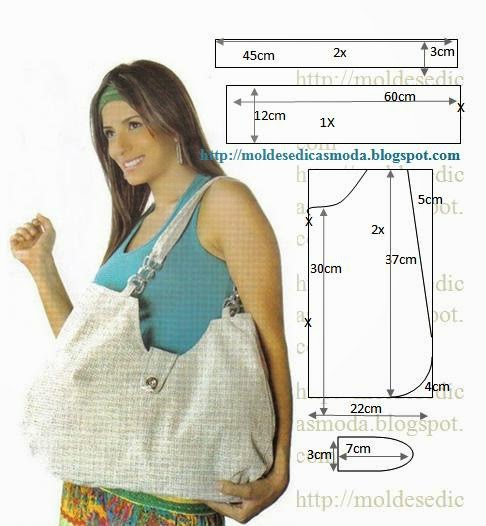
Давайте, сошьем летнюю сумку своими руками. Для начала определимся с моделью и приготовим всё, что нам понадобится:
Серия сообщений "сумки,кошельки своими руками":
Часть 1 - Шьем косметичку
Часть 2 - Корзинка для рукоделия из мешковины.
...
Часть 11 - Шьем сумку-саквояж .
Часть 12 - Сумки своими руками. Схемы, выкройки, идеи.
Часть 13 - Сумки для лета│10 выкроек
Часть 14 - Сумка - пакет.
Часть 15 - Шьём косметички (выкройки).
...
Часть 24 - Милые сумочки с котиками. Идеи и шаблоны.
Часть 25 - Кошелёк из старых джинсов.
Часть 26 - Простой способ сшить практичный шопер своими руками.
|
Метки: сумки выкройки |
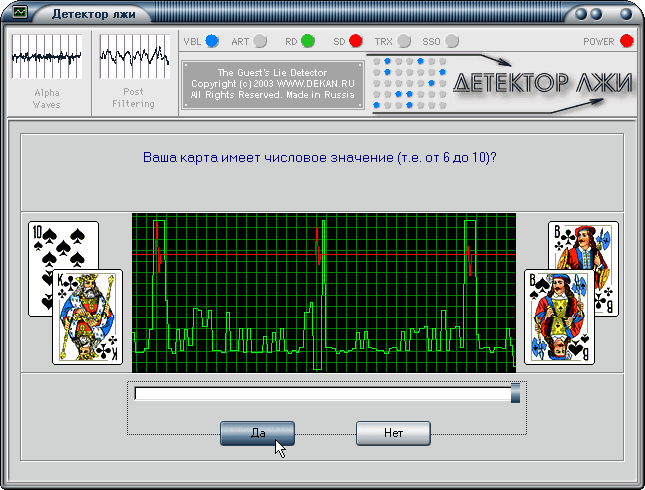
Программа ДЕТЕКТОР ЛЖИ |
Серия сообщений "*ЮМОР,ОТДЫХ И РАЗВЛЕЧЕНИЯ":
Часть 1 - Телевидение через Интернет
Часть 2 - Как создать говорящую открытку.
Часть 3 - Программа ДЕТЕКТОР ЛЖИ
Часть 4 - Добро пожаловать на Поле чудес!
Часть 5 - «Кто хочет стать Миллионером?»
...
Часть 13 - Релакс в лесу или программа — Аура леса.
Часть 14 - ✨ Добрый доктор Айболит....
Часть 15 - Печенька с предсказанием.
Метки: Программа ДЕТЕКТОР ЛЖИ |
iClone 6 урок "Анимация губ" |
Серия сообщений "* iClone ":
Часть 1 - Программа для 3D анимации - iClone v5.4 PRO (скачать)
Часть 2 - Видео-урок № 1, часть 1 по работе в программе iClone (на русском языке)
...
Часть 22 - Уроки iClone (плейлист)
Часть 23 - Движения из CMU в iClone.
Часть 24 - iClone 6 урок "Анимация губ"
Серия сообщений "iClone":
Часть 1 - Программа для 3D анимации - iClone v5.4 PRO
Часть 2 - iClone 6 урок "Анимация губ"
|
Метки: программа iClone урок анимация губ |
FantaMorph_3.6_RUS.rarпрограмма для создания анимации. |

Серия сообщений "Fanta Morph":
Часть 1 - "Ветер". Вариоэффект, морфинг.
Часть 2 - Урок анимации в FantaMorph + Фотошоп
...
Часть 8 - Видео-урок от Зоси "РАЗВЕВАЮЩИЕСЯ ВОЛОСЫ" в программе Fanta Morph
Часть 9 - FantaMorph Deluxe 5.4.1 Portable by SamDel ML/RUS
Часть 10 - FantaMorph_3.6_RUS.rarпрограмма для создания анимации.
Часть 11 - Анимация облаков и воды в программе FantaMorph Deluxe 4.1 (+ Photoshop)
Часть 12 - Урок анимации от Эльзы - Оживший пейзаж.
...
Часть 20 - Portable FaceMorpher 2.51 Rus.
Часть 21 - Удивительный мир программы FantaMorph.
Часть 22 - Замечательный урок ФШ и программы FantaMorp от Semenova Irina.
|
Метки: FantaMorph_3.6_RUS.rar программа для создания анимации |
FantaMorph Deluxe 5.4.1 Portable by SamDel ML/RUS |
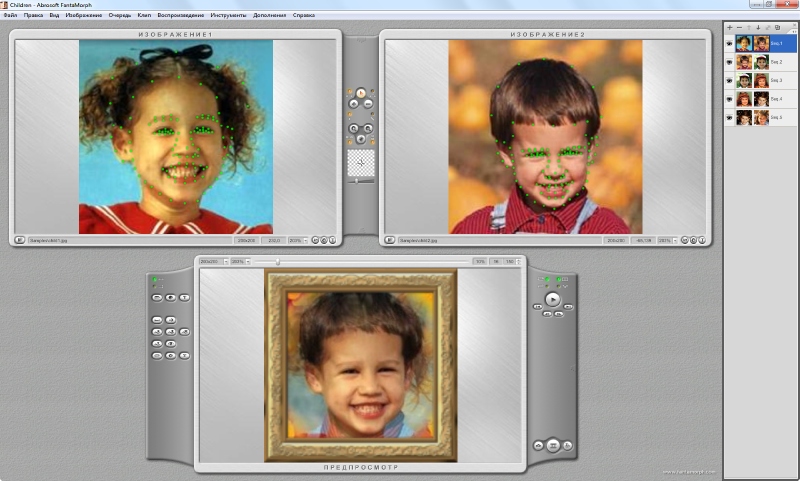
Скачать FantaMorph Deluxe 5.4.1 Portable by SamDel ML/RUS
Серия сообщений " * Уроки по Fanta Morphу":
Часть 1 - FantaMorph_3.6_RUS.rar
Часть 2 - Видео урок по созданию анимации в Abrosoft FantaMorph
Часть 3 - "Ветер". Вариоэффект, морфинг
Часть 4 - Видео-урок от Зоси "РАЗВЕВАЮЩИЕСЯ ВОЛОСЫ" в программе Fanta Morph
Часть 5 - FantaMorph Deluxe 5.4.1 Portable by SamDel ML/RUS
Часть 6 - Установка FantaMorph
Серия сообщений "*ПОРТАТИВНЫЕ ПРОГРАММЫ 1ч":
Часть 1 - Picture Collage Maker Pro 3.0.7.3499 Portable Rus программа для создания коллажей
Часть 2 - Guide Collection 2.6 Rus Portable by Valx
...
Часть 23 - СОЗДАНИЕ ПОРТАТИВНЫХ ПРОГРАММ.
Часть 24 - Запись видео с экрана в программе Camtasia Studio 7 Port.
Часть 25 - FantaMorph Deluxe 5.4.1 Portable by SamDel ML/RUS
Часть 26 - PortableApps.com — оболочка для использования портативных программ.
Часть 27 - JixiPix Fold Defy 1.0-создает эффект складок(мятой бумаги) на картинке.
...
Часть 43 - Portable InstantMask Pro v2.31 Извлечение объекта
Часть 44 - Портативные программы.
Часть 45 - AMS ВидеоМАСТЕР 12.8 Portable (DC 21.05.2024)
Серия сообщений "Fanta Morph":
Часть 1 - "Ветер". Вариоэффект, морфинг.
Часть 2 - Урок анимации в FantaMorph + Фотошоп
...
Часть 7 - FantaMorph Deluxe 4.1-эффектный переход между кадрами .
Часть 8 - Видео-урок от Зоси "РАЗВЕВАЮЩИЕСЯ ВОЛОСЫ" в программе Fanta Morph
Часть 9 - FantaMorph Deluxe 5.4.1 Portable by SamDel ML/RUS
Часть 10 - FantaMorph_3.6_RUS.rarпрограмма для создания анимации.
Часть 11 - Анимация облаков и воды в программе FantaMorph Deluxe 4.1 (+ Photoshop)
...
Часть 20 - Portable FaceMorpher 2.51 Rus.
Часть 21 - Удивительный мир программы FantaMorph.
Часть 22 - Замечательный урок ФШ и программы FantaMorp от Semenova Irina.
|
Метки: FantaMorph Deluxe 5.4.1 портативные программы программа для создания анимации |
Видео-урок от Зоси "РАЗВЕВАЮЩИЕСЯ ВОЛОСЫ" в программе Fanta Morph |

Серия сообщений " * Уроки по Fanta Morphу":
Часть 1 - FantaMorph_3.6_RUS.rar
Часть 2 - Видео урок по созданию анимации в Abrosoft FantaMorph
Часть 3 - "Ветер". Вариоэффект, морфинг
Часть 4 - Видео-урок от Зоси "РАЗВЕВАЮЩИЕСЯ ВОЛОСЫ" в программе Fanta Morph
Часть 5 - FantaMorph Deluxe 5.4.1 Portable by SamDel ML/RUS
Часть 6 - Установка FantaMorph
Серия сообщений "* Видео-уроки от Зоси":
Часть 1 - Видео-урок от Зоси "Разговорное облачко"
Часть 2 - Видео-урок от Зоси "Текстовой эффект"
...
Часть 18 - Видео-урок от Зоси "Елочная гирлянда"
Часть 19 - Видео-урок от Зоси "Новогодняя открытка"
Часть 20 - Видео-урок от Зоси "РАЗВЕВАЮЩИЕСЯ ВОЛОСЫ" в программе Fanta Morph
Часть 21 - Видео-урок от Зоси - "Красная роза"
Часть 22 - Анимация с помощью архивной кисти - вилео-урок от Зоси
...
Часть 24 - Удаление заднего фона с помощью цветового диапазона
Часть 25 - Видео-урок ФШ от Зоси "Перелистываем альбом"
Часть 26 - Прекрасные видео-уроки CS5 от Зоси
Серия сообщений "Fanta Morph":
Часть 1 - "Ветер". Вариоэффект, морфинг.
Часть 2 - Урок анимации в FantaMorph + Фотошоп
...
Часть 6 - Программа Fanta Morph с инструкцией
Часть 7 - FantaMorph Deluxe 4.1-эффектный переход между кадрами .
Часть 8 - Видео-урок от Зоси "РАЗВЕВАЮЩИЕСЯ ВОЛОСЫ" в программе Fanta Morph
Часть 9 - FantaMorph Deluxe 5.4.1 Portable by SamDel ML/RUS
Часть 10 - FantaMorph_3.6_RUS.rarпрограмма для создания анимации.
...
Часть 20 - Portable FaceMorpher 2.51 Rus.
Часть 21 - Удивительный мир программы FantaMorph.
Часть 22 - Замечательный урок ФШ и программы FantaMorp от Semenova Irina.
|
Метки: программа Fanta Morph развевающиеся волосы |
Программа для Анимации картинок-DP Animation Maker 2.0.1. |

Серия сообщений "DP Animation Maker":
Часть 1 - Программа для анимации DP Animation Maker.
Часть 2 - DP Animation Maker 2.1.3 RUS Portable. (Обновление)
...
Часть 4 - Программа DP Animation Maker v. 2.2.2 +пакеты дополнений +RUS.
Часть 5 - Сохранение и конвертирование анимации,созданной в Animation Maker v. 2.2.2.
Часть 6 - Программа для Анимации картинок-DP Animation Maker 2.0.1.
Часть 7 - DP Animation Maker.Установка и русификация программы.
Часть 8 - О ключе к программе DP Animation Maker
...
Часть 13 - Работа Программы для анимации - DP Animation Maker.
Часть 14 - Как загрузить дополнение в программу Программа DP Animation Maker.
Часть 15 - Обзор возможностей DP Animation Maker v.2.2.3 - урок от Ростовчанки.
|
Метки: DP Animation Maker прога для анимации |
Пышные булочки - 29 золотых рецептов! |
Метки: булочки выпечка сдоба |



 Chrome Cleanup - утилита, пришедшая на смену Software Removal Tool и предназначенная для устранения различных неполадок и восстановления работы браузера Google Chrome, которая просканирует ваш компьютер в поисках программ, влияющих на работу браузера, и удалит их в случае обнаружения.