В этом уроке мы будем делать вот такую открытку:
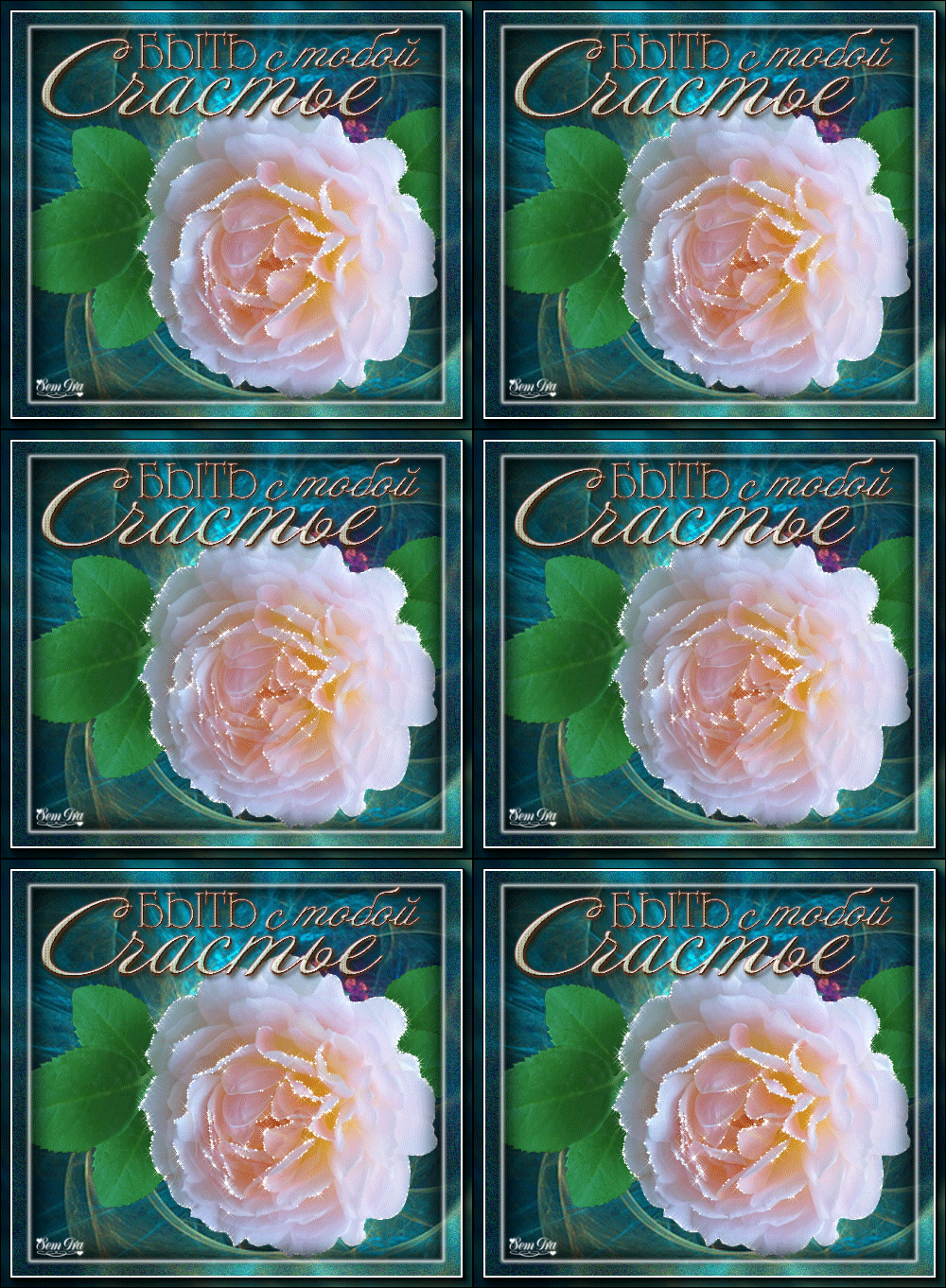
Данный урок будет посвящен анимации в программе
Аbrosoft Fanta Morph и дальнейшая обработка анимации в
Фотошоп
Скачать программу
Аbrosoft Fanta Morph можно
Здесь или
Здесь
Как установить программу можно посмотреть
Здесь
Знакомство с программой
Здесь
Вы готовы ? Ну тогда начнем:
Для нашей открытки я буду использовать материал в формате ПНГ . Для того чтобы показать в данном уроке , как убрать черный фон с анимированной картинки
И так возьмем вот такую розу

Сохраняем её в компьютере (или возьмите свой материал)
Аbrosoft Fanta Morph
1)Открываем программу
Аbrosoft Fanta Morph
У нас высветится вот такое окно

Здесь мы ставим точку напротив « Создать новый проект»
И жмем «Вперед»
2) В следующем окне мы выбираем анимацию какую мы хотим делать
В данном случае мы будем делать анимацию « Морфинг»

И жмем « Вперед»
3) В следующем окне мы будем загружать наше изображение розы

В обоих колонках мы будем загружать одно и тоже изображение

И жмем « Вперед»
4)Далее в следующих окнах ,не чего не меняя мы нажимаем « Вперед» и в последнем окне « Завершить»
Все мы загрузили изображение в программу

5) Для того чтобы сделать анимацию мы должны в первую очередь сделать «контур» нашего изображения… Этот контур будем недвижим…
Для этого активируем кнопочку «+»
С помощью неё мы будем рисовать точки контур
Рисуем точки на изображении в окне слева (изображение 1)
Вот так

Обратите внимание : точки должны лечь точно также и на изображении справа (Изображение 2)
6) Далее рисуем точки внутри нашего «контура»
Я рисовала точки хоотично по липесткам розы в окне « Изображение1»

7) Теперь мы переходим в окно « Изображение2»
Активируем инструмент стрелочка (редактировать точки)

8)В этом окне мы будем передвигать точки в направлении « контура» на небольшое расстояние (чуть чуть, немного)
Смещаем каждую точку внутри «контура»
Точки «контура» не трогаем

Стрелочками я обозначила направление смещения точек…
Начинайте с точек которые находятся вблизи « контура» и постепенно передвигайтесь в центр
9) Просмотр анимации смотрите в этом окне , предварительно настройте и это окно
См. скрин

10) Если нас все устраивает ,то будем сохранять нашу анимации в AVI формате,( т.к изображение в ПНГ сохраняется в GIF формате не корректно)
Для сохранения нажимаем вот на эту кнопочку

У нас высветилось вот такое окно
(настройки на скрине)

Выбираем путь сохранения и сохраняем нашу анимацию
ФОТОШОП
11) Для дальнейшего создания нашей открытки мы переходим в программу Фотошоп
Здесь мы заходим в Меню- Импортировать –Кадры видео в слои

12)В появившемся окне обзора находим наш сохраненный ролик(анимацию) и жмем загрузить

13) Далее в окне мы оставляем эти галочки и жмем ОК

14) Далее открываем окно анимации .
Для более плавной анимации мы удаляем два первых кадра и два первых слоя соответственно.
Для этого в окне анимации зажав клавишу Ctrl выделим два первых кадра и нажмите на корзинку, в появившемся окне нажмите «Да»

15) То же самое и проделываем со слоями

Все дальнейшие пункты мы будем проделывать только стоя на первом кадре!!!!!!!!!!!!!!!!!!!!!!!
16) Для нашей открытки мы изменим размер холста
Для этого идем в Меню – Изображение – Размер холста

17) Открываем фон открытки ,у меня вот такой

Выделение –Выделить все
Редактирование –Скопировать
Переходим в окно нашей анимации
Редактирование-Вставить
Перетаскиваем фон на самый низ

18) Для дальнейшей работы объединим наши слои анимации в группу:
Для этого зажав клавишу Shift кликаем по первому слою анимации и последнему слою анимации,
Слои выделились, переходим в меню слои и выбираем «Новая группа из слоев»

19) Далее нам нужно убрать черный фон с анимации.
Его можно убрать тремя способами:
1 способ) Это способ -
Изменение режима наложения слоев.
Например изменяем режим наложения на Экран
Режим наложения применяем для группы.

Черный фон исчез,но для нашей открытки он не подайдет, т.к роза стала немного прозрачной,а нам этого не нужно… Такой способ подходит для блесток и футажа
Поэтому я хочу вам показать два других способа ,которые подойдут для нашей открытки
20)
2 способ) -
Способ применения слоя маски
Для этого откроем группу ( кликаем на треугольник группы)
Встаем на первый слой
Активируем инструмент Волшебная палочка,( допуск-35)
И выделяем черный фон

Далее выделение –Инверсия
Закрываем группу( кликаем на треугольник группы)
И Нажимаем в окне слоев на значок « Добавить слой маску»

21)
3 способ) Применение
фильтра – Tranparency- Eliminate Black
Скачать фильтр можете
Здесь
Для удаления черного фона как и в предыдущем пункте
откроем группу ( кликаем на треугольник группы)
Встаем на первый слой
Зажав клавишу Ctrl кликаем по окошечку слоя
У нас появилось выделение
И применим фильтр Tranparency- Eliminate Black
Черный фон исчез
Но он исчез только на одном слое,
Что бы убрать его с других слоев
Идем в окно анимации – встаем на следующий кадр
Переходим в окно слоев встаем на слой с глазиком и жмем сочетание клавиш Ctrl + F
И таким образом повторяем , со всеми кадрами и слоями…

Для нашей открытки я использовала 2 способ – Способ использования слоя маски
Наша открытка почти готова
Но я захотела добавить блестки к нашей розе.
Если вы тоже ,то идем далее.
22) Для блесток мы применим фильтр
Alien Skin Xenofex 2- Contellation
Скачать фильтр можете
Здесь
Для этого откроем группу ( кликаем на треугольник группы)
Встаем на первый слой
Активируем инструмент выделение – Лассо и выделяем нашу розу

И применим фильтр
Alien Skin Xenofex 2- Contellation

Выделение НЕ отменяем!!!!
23) Что бы далее применить блестки фильтра мы встаем на второй кадр в окне анимации
Переходим в окно слоев и встаем на слой с глазиком,
И идем опять в фильтр
Alien Skin Xenofex 2- Contellation
И теперь здесь мы жмем только на Random Seed

Для дальнейших кадров и слоев мы проделываем все тоже самое до конца
И любуемся нашим результатом

Устали?
Но это все…
Для завершения нашей открытки добавляем рамку

И Надпись

Если желаете…
Подписываем, сохраняем
Было приятно провести для вас очередной урок.
Если что то непонятно ,пишите . Будем разбираться.
Урок вела Semenova Irina….


 Я - фотографПлагин для публикации фотографий в дневнике пользователя. Минимальные системные требования: Internet Explorer 6, Fire Fox 1.5, Opera 9.5, Safari 3.1.1 со включенным JavaScript. Возможно это будет рабо
 ОткрыткиПерерожденный каталог открыток на все случаи жизни
 Всегда под рукойаналогов нет ^_^
Позволяет вставить в профиль панель с произвольным Html-кодом. Можно разместить там банеры, счетчики и прочее
Всегда под рукойаналогов нет ^_^
Позволяет вставить в профиль панель с произвольным Html-кодом. Можно разместить там банеры, счетчики и прочее Скачать музыку с LiveInternet.ruПростая скачивалка песен по заданным урлам


