Урок 2204: Windows 10 Pro 1809 (17763.9247) x64 RU - Легкая приватная сборка Легенда, перед вам...
Без нас прекрасно обойдутся / Анна Кирьянова - (0)Без нас прекрасно обойдутся. Анна Кирьянова Без нас прекрасно обойдутся. Даже, если вы прекрасн...
SoftOrbits AI Photo Editor Pro-удаление ненужных объектов. - (1)SoftOrbits AI Photo Editor Pro - безплатная лицензия Безплатная лицензия SoftOrbits AI Photo Ed...
Adobe Premiere Pro 2026 26.5 + Repack + Portable + x64 на Русском. - (2)Adobe Premiere Pro 2026 26.5 + Repack + Portable + x64 на Русском Adobe Premiere Pro 2026 - под...
Exposure Software Snap Art 4.1.6.0 + Portable + другие ОС. - (1)Exposure Software Snap Art 4.1.6.0 + Portable + другие ОС Exposure Software Snap Art - функцион...


 Я - фотографПлагин для публикации фотографий в дневнике пользователя. Минимальные системные требования: Internet Explorer 6, Fire Fox 1.5, Opera 9.5, Safari 3.1.1 со включенным JavaScript. Возможно это будет рабо
 ОткрыткиПерерожденный каталог открыток на все случаи жизни
 Всегда под рукойаналогов нет ^_^
Позволяет вставить в профиль панель с произвольным Html-кодом. Можно разместить там банеры, счетчики и прочее
Всегда под рукойаналогов нет ^_^
Позволяет вставить в профиль панель с произвольным Html-кодом. Можно разместить там банеры, счетчики и прочее Скачать музыку с LiveInternet.ruПростая скачивалка песен по заданным урлам
Liveinternet Друзья В дневник Написать Личная переписка настройки Лента комментов

Мои маленькие кнопочки-переходы "Далее" |

|

Метки: кнопочки-переходы |
Фоны однотонные. |
Серия сообщений "фоны,текстуры,обои":
Часть 1 - Поиск фонов по цвету
Часть 2 - Новогодние фоны и обои на рабочий стол
...
Часть 21 - Анимированные фоны.
Часть 22 - Полупрозрачные фоны с узорчиком
Часть 23 - Фоны однотонные.
Часть 24 - Фоны для дневников и блогов
Часть 25 - Мои однотонные фоны для оформления постов.
...
Часть 43 - Сайт для вашего творчества-Photoshop-kopona.
Часть 44 - Весенние фоны с птицами.
Часть 45 - Зайка с цветами.
Метки: Фоны однотонные |
Урок, как поставить картинки в несколько рядов |
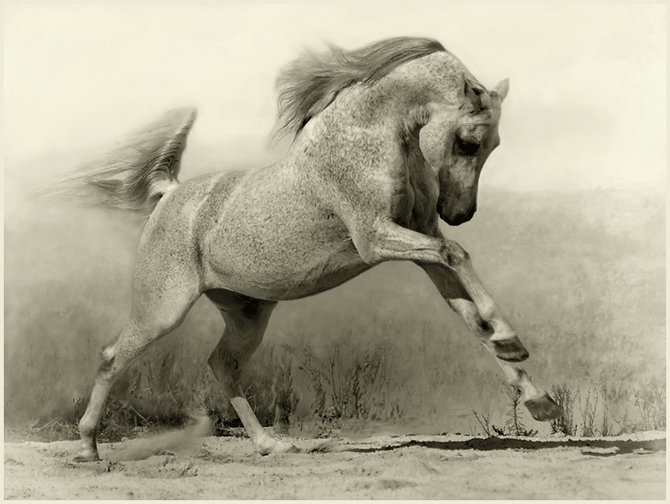
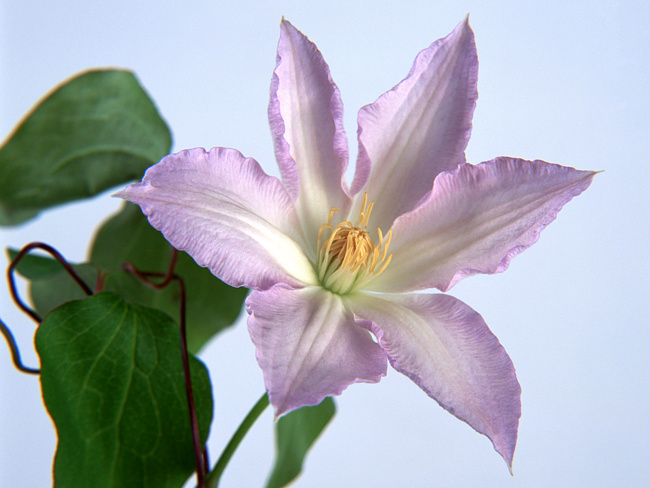
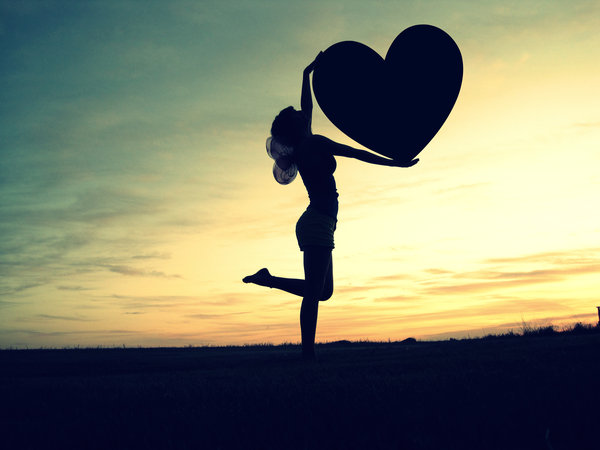
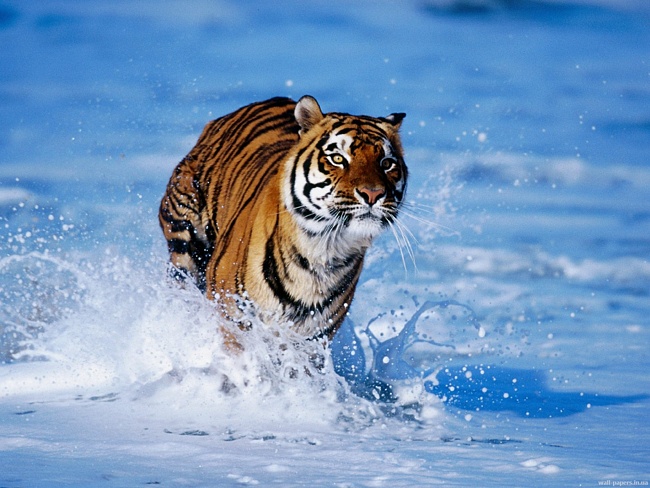
Хочу сегодня Вам рассказать, как поставить несколько картинок вряд в своём сообщении (посту). Меня этому научила одна моя добрая знакомая, теперь я хочу рассказать вам. Если Вы хотите чтоб ваши картинки стаяли в сообщении, так как у меня указано на картинке ниже
|
|
 |
 |
 |
 |
 |
И так приступим
Нажав на ссылку в своём дневнике, “Новая запись” или “добавить” мы попадаем в редактор сообщения. Жмём на значок
Серия сообщений "оформление(ч.1)":
Часть 1 - ЛиРу - основы работы в расширенном редакторе ( часть 1-ая)
Часть 2 - Советы по оформлению дневничков
...
Часть 12 - Как сменить mail адрес на ЛиРу?
Часть 13 - Кладезь для всех начинающих...
Часть 14 - Урок, как поставить картинки в несколько рядов
Часть 15 - Как сделать таблицу на ЛиРу
Часть 16 - Как легко перенести пост с Мейла на ЛиРу.
...
Часть 40 - Как узнать какие сайты посещает твой друг.
Часть 41 - «Управление рассылками» – новый сервис Почты Mail.Ru .
Часть 42 - Как сделать картинку с увеличением ("кликабельной").
Метки: картинки в ряд |
Кнопочки-переходы для кулинарных постов (47 шт.) |
 |  |  |
 |  |  |
 |  |  |

Метки: кнопки-переходы кулинария |
Полезность по таблицам |
Строим таблицу
|
Код простой сетки <TABLE border=4> <TR> <TD>первая клетка в первой строке</td> <TD>вторая клетка в первой строке</td> </tr> <TR> <TD> первая клетка во второй строке</td> <TD>вторая клетка во второй строке</td> </tr> </table> |
||||
| Сетка с фоном <TABLE background="URL адрес ФОНА" border=8> Вместо URL адрес ФОНА поставляем адрес фонового рисунка.
|
Код сетки с фоном <TABLE background="URL Адрес фона"border=4> <TR> <TD>первая клетка в первой строке</td> <TD>вторая клетка в первой строке</td> </tr> <TR> <TD> первая клетка во второй строке</td> <TD>вторая клетка во второй строке</td> </tr> </table> |
||||
| Рамки с разрывом рисунка: |
Рамки с разрывом рисунка: <fieldset><legend><img src="адрес картинки"></legend>рамка растягивается на всю ширину записи</fieldset> |
||||
| Рамка с разрывом текста: | Рамка с разрывом текста: <fieldset><legend>Запись в разрыве</legend>Основная запись</fieldset> | ||||
Фон записи поста
|
Код фона записи поста <Table background= вместо этих слов пишите URl адрес картинки или ссылку№1 Радикала border="0"> <TBODY> <TR> <TD width=650 > Вместо этих слов пишите свой текст </TD> </TR> </TBODY> </TABLE> |
Метки: таблицы |
Как сделать рамку или обводку на фото в Paint. |
|
Серия сообщений "Paint":
Часть 1 - Уроки по программе PAINT.
Часть 2 - Делаем открытку в Paint.
Часть 3 - Как сделать рамку или обводку на фото в Paint.
Часть 4 - Графический редактор Paint.
Часть 5 - Как работать в графическом редакторе Paint
...
Часть 10 - Компьютерный ликбез: как сделать из изображения PDF файл?
Часть 11 - Изменение размера изображений на ПК и онлайн.
Часть 12 - Подписываем аватарку в Paint.
|
Метки: Paint |
Делаем открытку в Paint. |
Урок 1.
Итак, приступаем к созданию нашего первого шедевра! Я не буду рассказывать о самой программе и её функциях, потому что думаю, чтобы пощёлкать по кнопкам и прочитать справку в целях изучения программы будет достаточно максимум часа. А мы приступим сразу к практическим занятиям!Сейчас мы с вами будем делать вот такую открытку:

Серия сообщений "Paint":
Часть 1 - Уроки по программе PAINT.
Часть 2 - Делаем открытку в Paint.
Часть 3 - Как сделать рамку или обводку на фото в Paint.
Часть 4 - Графический редактор Paint.
...
Часть 10 - Компьютерный ликбез: как сделать из изображения PDF файл?
Часть 11 - Изменение размера изображений на ПК и онлайн.
Часть 12 - Подписываем аватарку в Paint.
|
Метки: Paint |
Коррекция носа - это легко и просто |
КОРРЕКЦИЯ НОСА
Чтобы сделать точеный носик, не обязательно обращаться за помощью к пластическому хирургу.
Достаточно взять сухие или кремовые корректоры и кисти
Нанести корректор на боковые стенки и нижнюю часть носа. Тщательно растушевать. Готово!

Серия сообщений "макияж":
Часть 1 - Идея для вечернего макияжа.
Часть 2 - Макияж карих и зелёных глаз
...
Часть 10 - Повседневный макияж - натуральный и естественный.
Часть 11 - Видеоурок: как нарисовать красивые брови.
Часть 12 - Коррекция носа - это легко и просто
Часть 13 - Как подчеркнуть цвет глаз
Часть 14 - Как легко оформить брови.
Часть 15 - Самый полный и крутой гид по макияжу.
Часть 16 - Макияж.Для чего какая кисть...
Метки: Коррекция носа |
5 простых, но стильных рамочек для блога |
|
|
|
|
|
Для тех кто не умеет пользоваться рамочками урок к их использованию прилагается, идите по этой ссылке:
Метки: рамочки |
В.Тушнова.Не боюсь,что ты меня оставишь... |

Метки: стихи |