Программная проверка аккумулятора на износ. |
http://helpsetup.ru/hardware/batareja_noutbuka_proverit_na_iznos.html
Программная проверка аккумулятора на износ. Быстро садится батарея ноутбука.
Как увеличить время работы ноутбука от батареи ?
- Когда только купили ноутбук то он держал заряд долго но со временем это долго начало все уменьшаться и уменьшаться пока не дошло до самого крайнего промежутка времени к примеру в пол часа. Если аккумулятор еще держит хоть не много то его время можно увеличить отключив в настройках электропитания или выставив на минимум потребления электричества железом ноутбука. В правом нижнем углу на панели задач рядом с часами находим значек аккумулятора(батарея) и выставляем план электро питания (Экономия энергии). В плане уже настроены на минимум потребления по отдельности на каждую комплектующую деталь. Если Аккумулятор не держит заряд совсем, тогда отключите контроль программно и выставите зарядку на прямую. В таком случае аккумулятор будет заряжаться без контроля операционной системы, но может увеличится до часа работы от батареи. Но такой вариант это самый последний и каждая разрядка и зарядка аккумулятора время работы будет уменьшаться минуты на 3, пока совсем не умрет батарея.
Отключить заряд батареи программно:
- Выключить ноут--> Вытащить батарею--> Подключить БП--> Включить ноут--> Диспетчер устройств, раздел Батареи удалить "Батарея с ACPI-совместимым управлением (Microsoft)".--> Выключить ноут--> Отключить БП--> Вставить батарею--> Подключить БП--> Включить ноут.
- Так же рядом с часами нажать на значек батареи правой кнопкой мышки и в меню убрать галочку (Предупреждать при необходимости замены батареи). Таким образом тоже можно отключить контроль за батареей.

Сброс счетчика зарядов аккумулятора в биос.
- Отключите питание--> Отключите от розетки--> Выньте аккумулятор--> Нажмите кнопку включения и держите минуту-->
Не вставляя аккумулятор подключите ноутбук к блоку питания и включите его в розетку--> Включите ноутбук и войдите в его bios. Параметр Restore Defauts сбрасываем и выходим через параметр Save and Exit--> Выключите ноутбук с помощью удержания кнопки питания--> Снова отключаем блок питания и устанавливаем аккумулятор на место--> Подключаем блок питания должным образом--> Включаем ноутбук обычным методом.
Как программно проверить батарею ?
- Открываете командную строку от имени администратора. В командной строке набираете команду: powercfg energy нажимаете Enter:
- Дожидаемся окончания теста, когда в командной строке будет выведена информация об ошибках, предупреждениях, информация если таковые имеются.
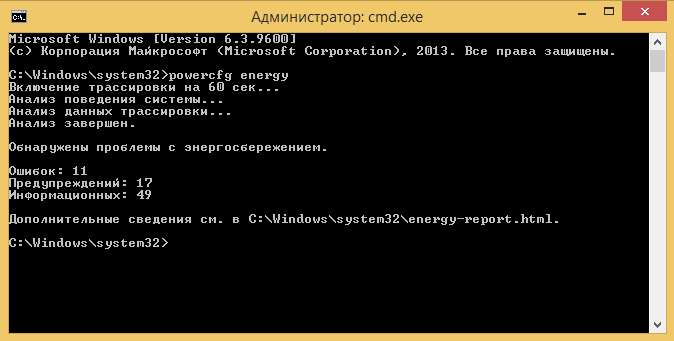
- Просмотреть отчет можно пройдя по пути C:\Windows\System32\energy-report.html :
- Кликнув мышкой по файлу отчета откроется браузер со страницей на которой описание ошибок и другой информацией:
- Таким образом можно исправить некоторые ошибки или сделать как написано в информации для продления жизни аккумулятора, но это в том случае если он еще работает хотяб на 50%.
| Рубрики: | полезные вещи для компьютера |
| Комментировать | « Пред. запись — К дневнику — След. запись » | Страницы: [1] [Новые] |


