







Мой возраст прекрасен:тараканов в голове вытравила,лапша скользит по ушам и падает на пол,а энергии-хоть отбавляй!

|
|
 |
 |
|
|
|
|
|
 |
картинки смайлики гифки и анимации скачать бесплатно kartinki-vernisazh.ru |
Арбоскульптура |
Термин «арбоскульптура» (от латинского «arbour» — дерево) придумал Ричард Римс. С помощью наипростейших инструментов он может заставить дерево вырасти в форме беседки, человеческой фигурки или декоративного сердца.

Метки: скульптура деревья |
ПасторальноЗимнеДомиковое |
Метки: живопись |
Гламурные украшения из отслуживших часов |


Метки: украшения |
Помощь новичкам.Adobe Photoshop CS4 с нуля. |
Для начинающих Помощь новичкам
Для начинающих
Тема для тех, кто в Фотошопе ещё ничего не
понимает,не отчаивайтесь, Москва не сразу строилась!!! У вас все получится, было бы желание и время!!!
Помощь новичкам
Панель инструментов
 -
-
инструмент ,с помощью котрого вы можете перетаскивать картинку из одного
файла в другой, передвигать слоя, тест.
 -
-
лассо, им можно выделить область рисунка, просто обрисовав её контуры
 - ластик, им можно
стереть всё, но еси будете стирать им текст его отредактировать не
выйдет.
 -
-
кисть, ею можно рисовать выбираю форму, цвет, размер.
 - с
- с
помощью этой кнопочки пишем тест, шрифты, размер выбираем сверху
,палитру сбоку (а можно и сверху)
 -
-
выделяем квадратную область или овальную
 - выделяеться область
одного цвета, которая не резделяется другими цветами и прочими
преградами.
 -
-
рисуем фигуры ,которые кистью нарисовать оч-оч тяжело (векторные
рисунки)
 - рисуем закрашенный
прямоугольник, овал и т.д.
 -
-
градиент, можна сделать переход цветов, радугу.

-палитра, сверху основной цвет кисти, снизу фоновой, который
используеться при градиенте, некоторым видам кистей и созданием облаков.
Можно менять цвета местами с помощью стрелочек справа сверху от
палитры( см. правый угол на этой картинке)

Это - восстанавливающая кисть. Например, вы зарисовали картинку красным
цветом. Потом выбираете эту кисть и рисуете ею - картинка возрождается.
Использование
иснтрументов
Ещё меня попросили объяснить ,как пользоваться
кистями. Но всё - по порядку.
Итак, сначала научимся создавать
просто белый лист. Для этого выбираем Файл - Новый

Потом открывается окно, в нём
выбираем такие настройки:

Ну и
собственно открыто окно. Щас испробуем все инструменты.Сначала - кисть.
Выбираем "кисть" на панели инструментов (слева от белого листа, который
мы только что открыли).
Потом наводим указатель мышки на этот белый
лист. щёлкаем по нему одина раз правой кнопкой мыши и выдим это:

Теперь можно
прокрутитьь это окошко и посмотерть ,какие тут есть кисти. Например,
выбираем звёздочку.

Теперь нажимаем
левую кнопку мыши и тянем с нажатой кнопкой по экрану:

Потом в палитре
можно выбрать и другой цвет, изменить размер кистит или выбрать другую
кисть и испробовать её. С этим вроде разобрались.
Теперь выбираем инструмент "Ластик" (см. эту запись
выше) наводим на нарисованные звёздочки нажимаем левую кнопку мыши и
тянем. Ну и оно стирает звёздочки)

Теперь испробуем инструмент "Текст". Как он
выглядит, смотрите в этой записи сверху. Выбираем его наводим на экран
нажмем левую кнопку мыши и тянем немного вниз и в сторону, чтоб
открылось окошко.
Там пишем текст.

Чтобы изменять
шрифт, есть панелька сверху.

Чтобы изменять цвет, на панельке
ищем квадратик цветной(там тот цвет, каким вы написали текст). Тогда
выделяем написанный текст,на квадрат нажимаем, открыается окно палитры. В
нём мышкой щёлкаем по нужному цвету (как в палитре). Если ваш текст вы
не можете выделить, потому что неут на нём пунктирного окшока, щёлкаем
между буквами мышкой, а потом меняем цвет, удаляем букву, что-то
дописываем и т.д. Ещё можно менять размер текстового окошка, потянув за
его уголки.
Ещё можно передвигать текст
используя инструмент Перемещение Для
этого выберите этот инструмент и потяните за текст.
Примечание:
Инструменты можно переключать, нажав на их значёк правой кнопкой мыши:

Использование навигатора для изменения
масштаба изображения
Ещё есть хорошая штука - навигатор.
С его помощью можно увеличивать и уменьшать масштаб картинки, чтоб было
удобнее рисовать мелкие детали и т.д. Он находится в правом верхнем
углу. Вот его фота внизу.

Adobe Photoshop CS4 с нуля. Знакомство с интерфейсом

Итак. Выложив несколько уроков, мы заметили, что по ним возникает очень много вопросов. И поэтому мы решили сделать цикл уроков, с помощь которых вы поэтапно (начиная с самого простого – со знакомства с интерфейсом) освоите этого «монстра».
Мы постараемся создать максимально понятное и удобное руководство. И надеемся, что по завершении цикла уроков у вас не возникнет трудностей при обработке и создании изображений.
Окно загрузки.Данное окно несет чисто информационный характер. И никакой функциональной нагрузки не имеет. Поэтому останавливаться на нем нет смысла.

Главное окно программы.Главное окно программы имеет 8 основных областей.

1. Главное меню.
2. Панель быстрого доступа.
3. Панель настроек инструментов.
4. Панель вкладок.
5. Панель инструментов.
6. Панель палитр.
7. Рабочая область.
8. Строка состояния.
Главное меню.Главное меню содержит команды для управления изображением и документом. Ниже приведены главные пункты меню.
File (Файл). Файловые операции: открытие и закрытие файлов, импорт и экспорт, команды получения изображений с устройств ввода, переход к другим приложениям, автоматизация, проверка документа перед выводом и др.
Edit (Редактирование). Команды редактирования: вырезание, копирование, вставка, трансформация (изменение размеров и искажение) всего изображения или его фрагментов. Здесь же расположены команды определения узора, кисти и фигуры, а также все настройки программы.
Image (Изображение). Команды, предназначенные для воздействия на изображение - тоновая и цветовая коррекция, изменение типа изображения, кадрирование, вырезание фрагментов из фона и др.
Layer (Слой). Работа со слоями изображения.
Select (Выделение). Работа с выделенной областью.
Filter (Фильтр). Команды для специальной обработки изображений. Здесь есть стандартные фильтры из комплекта Photoshop, но могут присутствовать и дополнительно установленные фильтры. Еще фильтр может называться Plug-in (плагин).
View (Просмотр). Команды управления внешним видом рабочей области – масштаб, цветовая модель отображения, направляющие, линейки и др.
Window (Окно). Управление видом главного окна - наличие и организация палитр Photoshop, панели опций и панели инструментов.
Help (Помощь). Получение справочной информации, помощи по программе, доступа к онлайновой службе поддержки.
Более подробно о всех пунктах меню будет изложено в следующих уроках.
Панель быстрого доступа.Панель быстрого доступа появилась только в Photoshop CS4. Поэтому, если вы до этого имели дело с предыдущими версиями, но еще не разобрались до конца в CS4, можете ознакомится с данным разделом.
Панель быстрого запуска имеет следующие инструменты:
 - Launch Bridge. Запускает Adobe Bridge.
 - View Extras. Здесь можно включить или отключить вспомогательные элементы рабочей области такие как, Rulers (Линейка) или Grid (сетка)
 - Zoom Level (Масштаб). Здесь вы можете выбрать нужный масштаб отображения документа или указать свой.
 - Hand Tool (Инструмент «Рука»). Для перемещения холста внутри рабочей области. Так же присутствует в панели инструментов.
 - Zoom Tool (Инструмент «Масштаб»). Для масштабирования документа. Так же присутствует в панели инструментов.
 - Rotate View Tool (Инструмент вращения документа). Для вращения холста.
 - Arrange Document (Расположение документов). Расположение документов в рабочей области. Здесь можно разместить документы рядом, друг над другом и другими способами.
 - Screen Mode (Режим экрана). Здесь можно выбрать режим отображения рабочей области.
Более подробно о всех элементах панели быстрого запуска будет изложено в следующих уроках.
Панель настроек инструментов.Содержимое это панели зависит от выбранного инструмента, поэтому ее элементы будут описаны при изучении конкретного инструмента.
Панель вкладок.Этот элемент интерфейса появился только начиная с версии CS4. Это то чего ждали многие пользователи предыдущих версий Photoshop’a. Если вы начали изучать Photoshop с версии CS4, то вам крупно повезло:) С помощью вкладок вы можете переключаться между открытыми документами, а также не используя меню открывать и создавать документы.
Панель инструментов.Эта панель содержит все инструменты Photoshop’a. Многие инструменты сгруппированы по функциональности, т.е. их назначение идентично, но работают они немного по разному. Панель инструментов требует отдельного рассмотрения, поэтому все инструменты будут очень подробно описаны в отдельных уроках.
Панель палитр.Этот элемент интерфейса, как и панель инструментов требует отдельного и тщательного рассмотрения, поэтому он тоже будет подробно описан в следующих уроках.
Рабочая область.В рабочей области расположен сам документ. У рабочей области также есть отличия в зависимости от выбранного инструмента. Нет смысла сейчас рассказывать об этих отличиях, потому что при изучении инструментов все эти отличия будут описаны. Единственное постоянное свойство рабочей области – это ее фон. Его можно менять вне зависимости от выбранного инструмента и режима отображения (исключение – режим трансформации). Об этом также будет рассказано в отдельном уроке.
Строка состояния.В строке состояния отображается масштаб документа и одно из свойств документа. Если ни один документ не открыт, то строка состояния отображаться не будет.
Все свойства строки состояния будут описаны в отдельном уроке.
Пожалуй на этом и закончим первый урок. Внимательно изучите интерфейс. Запомните где, что расположено. В следующем уроке мы расскажем как настроить интерфейс под себя. Пожалуйста наберитесь терпения до выпуска следующего урока. Мы хотим дать вам исчерпывающую информации и поэтому тщательно обрабатываем каждый урок.
Школа фотошопа №10
Серия сообщений "урок":
Часть 1 - Интересные и полезные ссылки
Часть 2 - Для изучения немецкого
Часть 3 - Где можно скачать бесплатно аудиокниги
Часть 4 - Линеечки-разделители
Часть 5 - Электронный калейдоскоп - потрясающее зрелище
Часть 6 - ЛиРу - как вставить плеер с музыкой в пост. Подборка плееров для вас.
Часть 7 - Делаем серию сообщений в виде списка.Новое на Лиру.
Часть 8 - Слайд-шоу за 2 минуты! Благодарю almiria !!!
Часть 9 - Видеоуроки photoshop 2010
Часть 10 - Плееры для дневников
Часть 11 - ВСЕ ФОРМУЛЫ ПОД РУКОЙ
Часть 12 - Список уроков.Как ОФОРМИТЬ ДНЕВНИК.
Часть 13 - ПОСТ В РАБОТЕ
Часть 14 - ПАЛИТРА ЦВЕТОВ С КОДАМИ
Часть 15 - Создаём виньетку
Часть 16 - Для начинающих Помощь новичкам ,Adobe Photoshop CS4 с нуля. Знакомство с интерфейсом
Метки: фотошоп обучение |
Музей мертвецов в Палермо |
Катакомбы капуцинов (итал. Catacombe dei Cappuccini) — погребальные катакомбы, расположенные в городе Палермо на Сицилии, в которых в открытом виде покоятся останки более восьми тысяч человек, по большей части местной элиты и выдающихся граждан — духовенства, аристократии и представителей различных профессий. Это одна из самых знаменитых выставок мумий — скелетированные, мумифицированные, забальзамированные тела усопших лежат, стоят, висят, образуют композиции.
Метки: музеи |
Это просто клад |
Метки: полезная информация |
Креативные торты |
Метки: украшения тортов |
фотошоп |
Метки: фотошоп |
Поровну... |

Метки: позновательно |
маленькие хитрости фотошоп |
|
||
club.rc-mir.com/urok-ot-NATALI-malenkie-hitrosti-v-fotoshope-topic2842033
Серия сообщений "Уроки от NATALI":
Часть 1 - Маленькие хитрости фотошоп
Часть 2 - Плагины - Хero classiс
Часть 3 - Делаем рамочки в Ален Скине
Часть 4 - Блёстки в Ален Скине на одном месте
Часть 5 - Маленькие хитрости в фотошопе
Часть 6 - Учимся делать свет плагином Альен Скин-Impact
Часть 7 - Делаем огонь плагином Альен Скин
Часть 8 - Учимся закрывать глазки
Часть 9 - Делаем движение фильтром EYE CANDY 4000
Часть 10 - Визуальная манипуляция -плагин
Часть 11 - Делаем дождь плагином Ален Скин
Часть 12 - Учимся создавать коллаж
Часть 13 - Учимся добавлять плагины и маски в Корел
Часть 14 - Adobe Photoshop 12 CS5 Extended RePack by MarioLast
Часть 15 - Corel Paint Shop Pro Photo X2.exe
Часть 16 - Блик на невидимом узоре.
Часть 17 - Создание картинки с прозрачными краями
Часть 18 - Красивый эффект движения
Часть 19 - Иллюзия движения при помощи света и тени
Часть 20 - Плавное движение всего в четырёх слоях
Часть 21 - Всякие удобности и хитрости в фотошопе
Часть 22 - Текстовые эффекты
Часть 23 - Оживляем лепесточки цветов
Часть 24 - Переливы на тексте градиентом
Часть 25 - Ещё один вариант движения
Часть 26 - Ещё один вид стерео-эффекта
Часть 27 - БЛИКИ
Часть 28 - Переливы на картинке градиентом
Часть 29 - Ещё одно плавное движение в анимации
Часть 30 - Движение жидкости в бокале
Часть 31 - Луч света в тёмной комнате
Часть 32 - Учимся удалять надписи с картинки
Метки: фотошоп обучение |
Утренняя глория-редкое метеорологическре явление |
Метки: природа явление |
Памятка начинающему Блоггеру |

Серия сообщений "урок":
Часть 1 - Интересные и полезные ссылки
Часть 2 - Для изучения немецкого
Часть 3 - Где можно скачать бесплатно аудиокниги
Часть 4 - Линеечки-разделители
Часть 5 - Электронный калейдоскоп - потрясающее зрелище
Часть 6 - ЛиРу - как вставить плеер с музыкой в пост. Подборка плееров для вас.
Часть 7 - Делаем серию сообщений в виде списка.Новое на Лиру.
Часть 8 - Слайд-шоу за 2 минуты! Благодарю almiria !!!
Часть 9 - Видеоуроки photoshop 2010
Часть 10 - Плееры для дневников
Часть 11 - ВСЕ ФОРМУЛЫ ПОД РУКОЙ
Часть 12 - Список уроков.Как ОФОРМИТЬ ДНЕВНИК.
Часть 13 - ПОСТ В РАБОТЕ
Часть 14 - ПАЛИТРА ЦВЕТОВ С КОДАМИ
Часть 15 - Создаём виньетку
Метки: лиру помощь |
Балансируя на краю |


|
Ложные куриные ножки |
Очень понравился.Интересный рецепт.
Давно искала этот рецепт. Лет десять назад пробовала на крестинах это блюдо. Мне очень понравилось.
Предлагаю и вам приготовить.
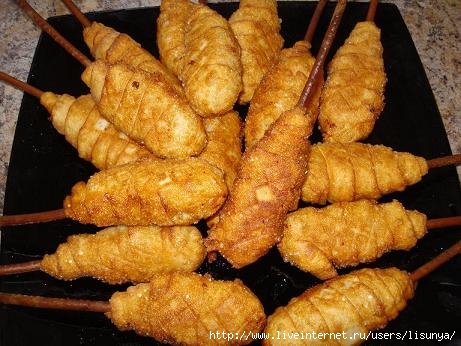
что нам потребуется:
Для теста:
250г муки
кефир - 0,75 стакана - 1 стакан (зависит от муки)
сода - 1/2 чайн.лож.
соли на кончике ножа
500 г куриного фарша (+1луковица, соль, перец черный по вкусу)
1пачка соломки соленой
растительное масло для жарки
Приготовление:
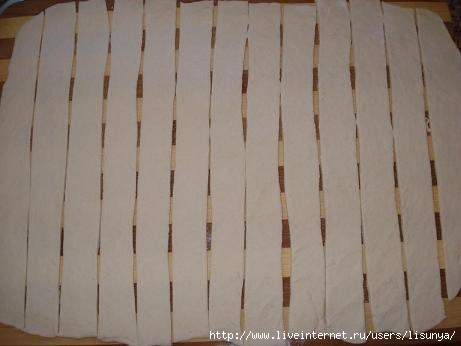
1. Из кефира, соды, соли и муки замесить тесто (должно быть мягким, не прилипать к рукам).
2. Тесто раскатать толщиной 1мм и порезать полосками шириной 3 см.
3. фарш хорошо вымешать, даже немного покидать об стол, чтобы хорошо держался и не распадался.
4. взять соломку, немного фарша прилепить к краю соломки.
5. Затем полоской теста обкрутить вокруг фарша, начиная с средины соломки и получится "куриная ножка"
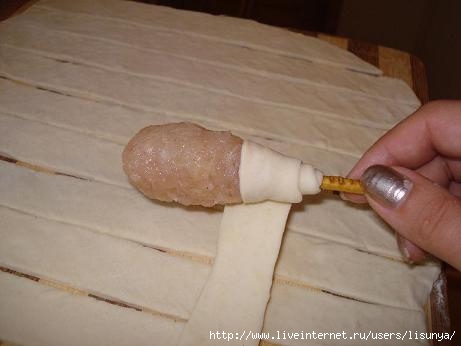
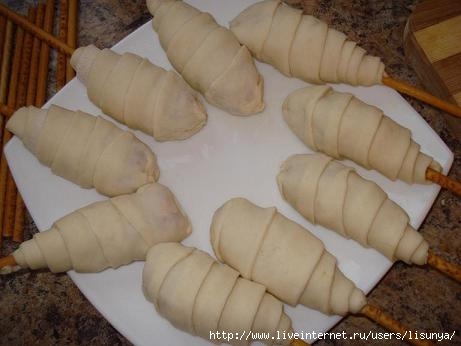
6. В сковороду налить масла столько, чтобы покрывало половину "ножки", это приблизительно 1-1,5 см. Разогреть масло и обжарить там "ножки" до зарумянивания.
Приятного аппетита!

Источник lisunya
Метки: кулинария блюда из курицы |
"Гадкий я" |

Метки: мульт |
JOSEPH CHRISTIAN LEYENDECKER |


Joseph Christian Leyendecker
Леди и джентльмены Joseph Christian Leyendecker.3 часть
Это цитата сообщения
все изображения кликабельны*
Joseph Christian Leyendecker




Метки: картины |
Ананас |



Метки: анекдот в стихах |
Виртуальный холодильник |
|
|
18 принципов счастья |

Правило №1 – ПЕРЕСТАНЬТЕ ЖАЛЕТЬ САМОГО СЕБЯ!
Жалость к самому себе – худшая из возможных эмоций. Она разрушает все вокруг, поддавшись ей, вы ощущаете себя беспомощным. Перестаньте быть жертвой, перестаньте испытывать жалость к себе и будьте счастливы.
|
Полезная кнопочко Блоггера |


|





