Сергей Боев Родился 6 сентября 1973 года в г.Курске. 1. Старый город 2. Арбатский ...
Вот мой дом родной... - (0)Введите адрес и наслаждайтесь обзором. Посмотрите чего нашла интересного. Просто вписываете ад...
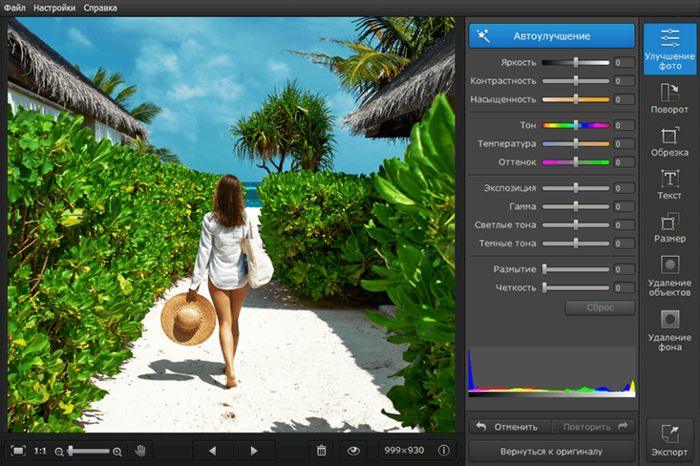
Халява... - (0)Внимание акция: Movavi Photo Editor 2.1.0 - бесплатная лицензия Movavi Photo Editor - отличная...
Без заголовка - (0)Парад Ансамблей Военно-Морских Флотов России Приглашаю в мой музыкальный мир!Красивая музыка напо...
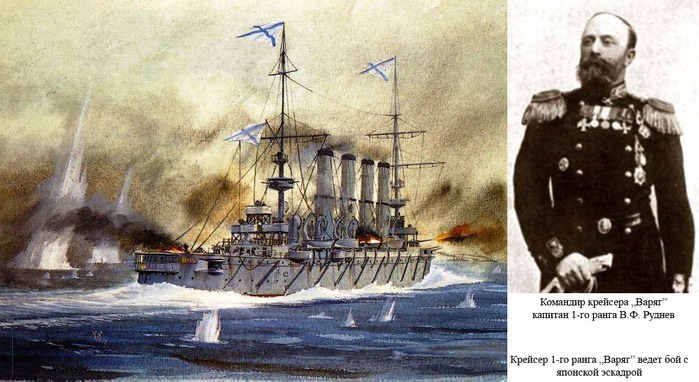
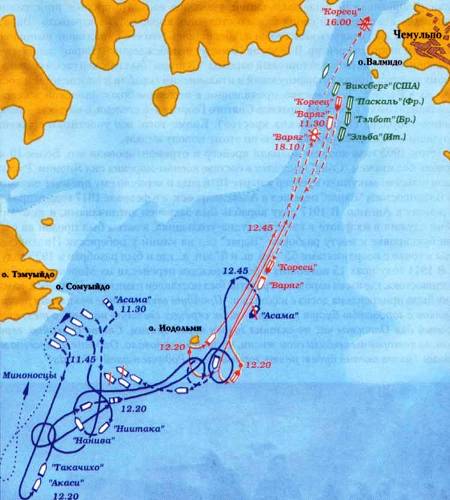
Рапорт о бое... - (0)«Русские умеют умирать...» (Рапорт капитана Руднева о бое крейсера Варяг) Я не собирался писат...


Художник, что рисует в дождь... |
Родился 6 сентября 1973 года в г.Курске.
1. Старый город

2. Арбатский переулок

|
|
Вот мой дом родной... |
Посмотрите чего нашла интересного. Просто вписываете адрес и наслаждаетесь обзором . Можно вписать абсолютно любой адрес и посмотреть как сейчас выглядит например ваш старый дом или улица и т.д. Мне понравилось. Вот решила поделиться находкой с френдами.
Можно и русскими буквами написать свой бывший адрес и немедленно увидеть улицу, дом и всё вокруг.Просто нажимайте на картинку и вписывайте любой адрес. Прикольно. Посмотрела уже где училась и где крестилась ;-)

картинка с google.ru
|
|
Халява... |
|
Метки: фотошоп |
Без заголовка |
|
Серия сообщений "Музыка"Военные песни"":
Часть 1 - Парад Ансамблей Военно-Морских Флотов России
Часть 2 - 300 лет морской пехоте
Часть 3 - Ансамбль песни и пляски Черноморского и Тихоокеанского флотов
...
Часть 10 - Военные песни
Часть 11 - С Днём Победы
Часть 12 - Виа "Офицеры запаса"
|
|
Рапорт о бое... |
|
|
Вращение заднего плана (в данном случае облака) |
|
|
ПромоШОУ - многофункциональная программа для создания эффектных видеопрезентаций |
Судя по отзывам и по количеству посещений постов, в которых публикуются презентации, можно сделать вывод, что они нравятся очень многим блогерам ЛиРу. Презентации Павла Гивентера, которые он публикует в моем дневнике, выполнены в программе PowerPoint. Но сегодня я хотел бы рассказать о другой, не менее интересной программе, где так же можно монтировать презентации с музыкальным сопровождением, красивой анимацией и великолепными переходами. Презентации выполненные в этой программе могут смотреться намного эффектнее, чем те, которые были выполнены в программе PowerPoint. Эта программа называется ПромоШОУ и найти ее можно на сайте http://promoshow.su.
Какие же возможности этой программы? С ее помощью можно создавать не только динамичные галереи фотографий в музыкальном сопровождении, но и эффектные видеопрезентации товаров и услуг, а это несомненно находка для деловых людей, занимающихся бизнесом. А создавая красивые и интересные ролики можно значительно повысить конверсию сайта, т. е. отношение посетителей выполнивших какие-то действия на сайте к общему числу посетителей.
Программа имеет необыкновенно широкие возможности для редактирования презентаций: изменение и добавление фотографий, изменение стилей оформления, редактирования надписей, клипарта. А кроме того, в программу встроена система анализа эффективности загруженных на YouTube презентаций. Достоинств эта программа имеет больше чем достаточно.
А теперь, после общего ознакомления с программой, давайте рассмотрим как сделать красивую презентацию. Должен отметить, что программа русскоязычная, а посему работать в ней комфортно и очень просто. Мало того, при нажатии на кнопку "Новый проект" тут же сразу появляется окно "Как начать работу в программе "Промошоу", в котором последовательно описаны 5 шагов создания презентации. Но если этого будет недостаточно, то можно открыть Он-лайн учебник нажав на одноименную кнопку. С ним можно ознакомиться уже сейчас просмотрев видеоролик ниже.
На скриншоте ниже отображена вкладка "слайды" "Общая" для добавления заголовков и надписей для слайда. Добавив зеленой стрелочкой понравившийся стиль надписи на временную шкалу внизу, сразу же получаете доступ для ее редактирования и автоматически подключаются эффекты анимации для этой надписи. На этой же вкладке в разделе "фотографии" можно надпись выполнить на фоне какой-нибудь фотографии взятой из вашей коллекции. Чтобы получить такие эффекты в PowerPoint надо очень долго мучиться.
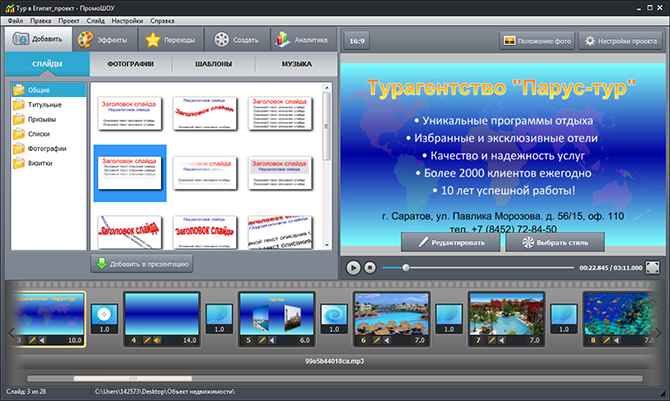
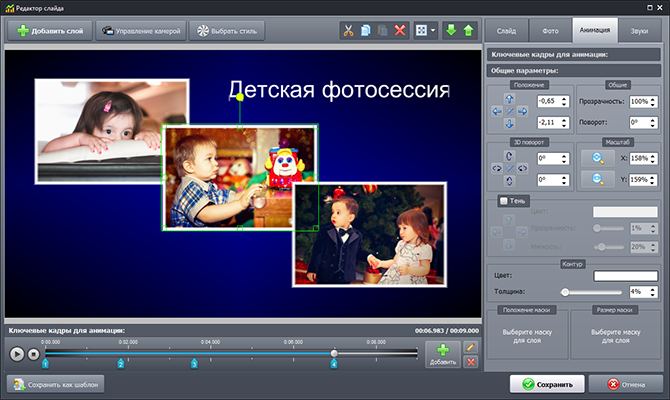
На следующем скриншоте внизу изображен Редактор слайда. На него можно выйти если дважды щелкнуть на изображение в окне просмотра или нажать под этим окном кнопочку "Редактировать". Какие же прекрасные возможности открываются в этом редакторе! Можно добавлять новые слои, делать анимацию всего слайда по слоям, выбрать стиль слайда, менять положение изображения, копировать и вставлять изображение, менять заливку фона, вставлять фоновое изображение или текстуру. Это просто класс!
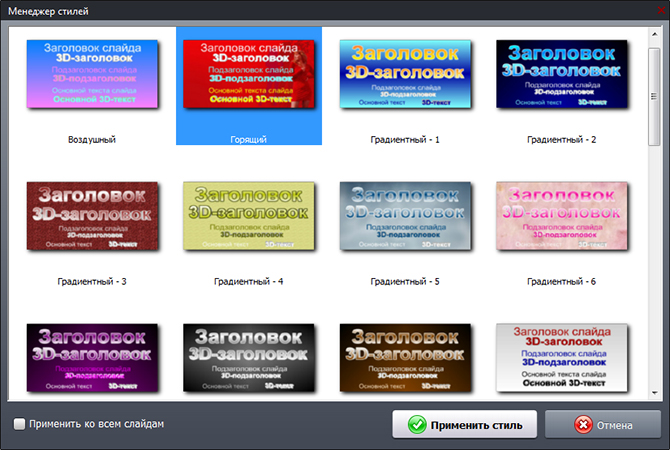
Если в главном меню программы (Файл Правка Проект Слайд Настройки Справка) выбрать "Слайд" "Выбрать стиль для слайда" то мы окажемся в Менеджере стилей, где можно выбрать любой из понравившихся стилей и применить его как для одного слайда, так и Ко всем слайдам
Научиться работать в программе можно при условии, если она будет установлена на вашем компьютере. Чтобы скачать программу для презентаций ПромоШОУ, заходите на сайт. Объём программы, учитывая такие ее широкие возможности, совсем небольшой, всего 126 Мбт. Немного поработав с нею и получив необходимые навыки можно создавать, а также публиковать в интернете вот такие красивые презентации:
Серия сообщений "Софт":
Часть 1 - ПРОГРАММА Magic Particles
Часть 2 - Все полезности в дневнике Legionary
...
Часть 22 - Хороший видеоредактор для ВидеоМОНТАЖа
Часть 23 - Программа для печати оригинальных почтовых конвертов
Часть 24 - ПромоШОУ - многофункциональная программа для создания эффектных видеопрезентаций
|
|
Corel PSP - уроки для начинающих |
Серия сообщений "* Уроки":
Часть 1 - УРОК ДЛЯ КОРЕЛА - ИЗУЧАЕМ ПАНЕЛИ ИНСТРУМЕНТОВ
Часть 2 - Работа с маской в Корел
Часть 3 - Урок-как загрузить плагины и градиенты в Корел
Часть 4 - Избавляемся от белого фона в Корел и меняем цвет платья
Часть 5 - УРОК ДЛЯ КОРЕЛА-ПРИМЕНЕНИЕ МАСОК
Часть 6 - КАК ЗАГРУЗИТЬ МАСКИ В КОРЕЛЛ
Часть 7 - Импорт и экспорт кистей в Corel PSP
Часть 8 - УРОК -КАК СДЕЛАТЬ ОБВОДКУ В КОРЕЛЕ
Часть 9 - Ввод текста на изображение
Часть 10 - Урок для корела. Наложение картинок друг на друга
Часть 11 - Скачать программу COREL PSP с лекарством и инструкцией
Часть 12 - Работа с маской в Corel PSP
Часть 13 - Импорт Плагинов в Filters Unlimited
Часть 14 - Как загрузить в Корел узоры
Часть 15 - Для COREL(как установить кисти в корел)
Часть 16 - Режимы наложения в Corel
Часть 17 - Извлечение объектов в Corel
Часть 18 - УРОК ДЛЯ КОРЕЛА-РАМКА ИЗ ФИГУР
Часть 19 - Как загрузить маски в Элементы выбора
Часть 20 - Как "правильно" создать градиент для Corel PSP PX2
Часть 21 - Деформирующая кисть в Corel
Часть 22 - Фон - кисть+*мех*
Часть 23 - Уроки Corel PaintShop Photo Pro: работа со слоями, каналами и масками
Часть 24 - Уроки Corel PaintShop Photo Pro: трансформация изображения
Часть 25 - Урок по созданию красивого фона,используя деформирующую кисть
Часть 26 - УРОК ДЛЯ КОРЕЛА-КАК СДЕЛАТЬ КОЛЛАЖ "ИЗУЧАЕМ ЭФФЕКТ ХУДОЖЕСТВЕННЫЕ МАЗКИ"
Часть 27 - Обводим фигуру неправильной формы в Corel PSP
Часть 28 - УРОК ДЛЯ КОРЕЛА-ИЗУЧАЕМ МАКРОСЫ (СЦЕНАРИИ ДЛЯ КОЛЛАЖЕЙ)
Часть 29 - Создание макросов в Корел
Часть 30 - Уменьшаем вставленную картинку в Корел
Часть 31 - Панель "Материалы" в Корел
Часть 32 - Уточнение области обрезки изображений
Часть 33 - Устанавливаем фильтры в Корел
Часть 34 - Уроки Corel PaintShop Photo Pro: палитра «Вариация кистей" и кисть клонирования
Часть 35 - Уроки Corel PaintShop Photo Pro: применение эффектов для текста
Часть 36 - Уроки Corel PaintShop Photo Pro: настройка глубины цвета
Часть 37 - Урок анимация шумом в кореле фильтром DSB Flux
Часть 38 - УРОК ДЛЯ КОРЕЛА-КАК СДЕЛАТЬ КОЛЛАЖ "ИЗУЧАЕМ ЭФФЕКТ ХУДОЖЕСТВЕННЫЕ МАЗКИ"
Часть 39 - Загружаем кисти в формате png в графические редакторы
Часть 40 - Как установить инструмент Деформация в Corel PSP
Часть 41 - PSP настройки параметров
Часть 42 - ПРЕДУСТАНОВКИ "Мазки кисти"
Часть 43 - ПРЕДУСТАНОВКИ "Калейдоскоп"
Часть 44 - Делаем анимацию градиентом в КОРЕЛЕ
Часть 45 - Тиснение узора и текста
Часть 46 - Меняем цвет текста при написании в Корел..
Часть 47 - Как установить в Corel PaintShop Pro X5,Corel PaintShop Pro X4 зеркальное отражение и переворот
Часть 48 - Создаем прозрачный фон с каймой по краю с помощью маски
Часть 49 - Делаем дождь с помощью плагина creativity splatter.Урок
Часть 50 - Как установить макрос и другие пред установки в COREL PSP
Часть 51 - Как сделать Водяной знак в программе Corel Paint Shop Pro
Часть 52 - Запись и сохранение макроса в Corel PSP
Часть 53 - Как записать (сохранить) понравившийся пресет (заданный) в Корел
Часть 54 - Сделать рамочку «Блинг» в Corel Paint Shop Pro.
Часть 55 - 100 видео-уроков по Corel PSP
Часть 56 - Лекарство для Corel PaintShop Photo Pro X3 13.0.0.264 (Rus)
Часть 57 - Пресеты пользовательских фильтров
Часть 58 - Подробная установка Corel PSP
|
|
Самоучитель по Photoshop и Flash. |
В главе 1 рассказывается о цвете и, в частности, о настройках цвета в Photoshop и Flash.
В главе 2 вы познакомитесь с основными приемами и средствами коррекции изображений в редакторе Photoshop.
Глава 3 посвящена описанию форматов графических файлов, а также средствам экспорта Photoshop и Flash.
Главы 4 и 5 посвящены графическому редактору Photoshop.
В главе 6 рассматриваются инструменты редактора, а в главе 7 — примеры решения типовых задач
Главы 6 и 7 рассказывают о графическом редакторе Flash. В главе 6 рассматривается применение Flash только как векторного графического редактора для создания и редактирования статических изображений. Глава 7 посвящена анимационной графике или, говоря иначе, мультфильмам. Если вас интересует анимация, то предыдущую главу также следует прочитать.
В заключительной главе 8 рассматриваются основные способы работы с графикой в рамках HTML-кода. Графические элементы (картинки, графические ссылки и карты ссылок, мультфильмы Flash) для публикации в Web должны быть в конечном счете вставлены в HTML-код, который, собственно, и определяет облик и содержание Web-страницы. Материал этой главы далеко не исчерпывает тему HTML, но дает основные начальные сведения для понимания того, каким образом графика монтируется в Web-сайт.
ВВЕДЕНИЕ
• Кому адресована книга
• О чем эта книга
• Как устроена книга
• Что надо иметь
• Что такое Web-сайт
• Особенности графики для Web
• Понятие растровой и векторной графики
ГЛАВА 1. ЦВЕТ
ГЛАВА 2. КОРРЕКЦИЯ ИЗОБРАЖЕНИЙ
ГЛАВА 3. ФОРМАТЫ ФАЙЛОВ
ГЛАВА 4. ИНСТРУМЕНТАРИЙ PHOTOSHOP
• Интрументарий Photoshop
• Иструменты выделения
• Инструменты рисования и закрашивания ISO
• Инструменты заливки
• Инструменты редактирования
• Инструменты выделения контура
• Инструменты создания геометрических фигур
• Инструменты для работы с документом
• Средства управления панели инструментов
• Меню
• Палитры
• Обозреватель файлов
ГЛАВА 5. УРОКИ PHOTOSHOP
ГЛАВА 6. РИСОВАНИЕ В FLASH
• Рисование в FLASH
• Овалы
• Прямоугольники
• Линии
• Инструмент «Карандаш» (Pencil)
• Инструмент «Линия» (Line)
• Инструмент «Перо» (Реn)
• Оптимизация формы кривых
• Инструменты «Кисть» (Brush) и «Ластик» (Eraser)
• Инструменты «Чернильница» (Ink Bottle) и «Ковш с краской» (Paint Bucket)
• Размер зазора (Gap Size)
• Преобразование заливки (Transform Fill)
• Блокировка заливки (Lock Fill)
• Заливка фигуры растровым изображением
• Преобразование линий в заливку
• Пипетка
• Масштабирование, вращение и искажение объектов
• Пересечение фигур
• Текст
• Средства повышения точности рисования
• Линейки
• Направляющие
• Сетка
• Привязка к объектам
• Слои
• Группирование объектов
• Использование библиотеки для графики
• Компоненты интерфейса
• CheckBox (Флажок)
• RadioButton (Переключатель)
• PushButton (Кнопка)
• ListBox (Список)
• ComboBox (Комбинированный список)
• ScrollPane (Прокручиваемая область)
• ScrollBar (Полоса прокрутки)
• Импорт файлов
• Трассировка
• Экспорт изображений
• Сохранение и публикация изображений
• Уроки рисования
• Стрелки на линиях
• Кнопка
• Колесо
• Лошадь
• Ветка сирени
• Делаем кирпичную стену
• Домик в деревне
ГЛАВА 7. АНИМАЦИЯ В FLASH
ПРИЛОЖЕНИЕ 1. ГОРЯЧИЕ КЛАВИШИ PHOTOSHOP
• Горячие клавиши Photoshop
• Работа с меню
• Работа с цветом
• Выделение
• Преобразование и кадрирование
• Маски и каналы
• Корректировка цвета
• Измерения, линейки и направляющие
• Отмена и повторение операций
• Редактирование и рисование
• Работа со слоями
• Работа с текстом
• Работа с фильтрами
• Разное
Серия сообщений "уроки по флешкам и программам":
Часть 1 - ДЕЛАЕМ ПЛЕЕРЫ В ПРОГРАММЕ Aleo Flash MP3 Плеер Builder (MP3-конвертор)
Часть 2 - Сохранение флэш-ролика из Интернета: еще легче, еще быстрее
...
Часть 14 - Цветочный шлейф за курсором
Часть 15 - Делаем заготовку для флеш-календарика в Adobe Flash CS6
Часть 16 - Самоучитель по Photoshop и Flash.
|
|
Авторский урок от MissKcu. Самолет в облаках. Анимация |
|
|
Бродилка по моим урокам "Инструменты фотошопа CS5" |
|
|
Цитата сообщения VeglaZ
Русские войска вторгаются в Украину!!! |

344 просмотров |

|
К украинским СМИ с юмором
|
|
Комментарии (0) |
видеоурок "СИГАРЕТНЫЙ ДЫМ". |
|
|
Повышаем насыщенность фотографии и добавляем четкость |
|
|
Распределяем равномерно текст в картинке(урок фотошопа для начинающих) |
|
|
Corel Paintshop Pro X6 v16.1.0.48 RUS + Подробная установка |

Серия сообщений "Corel":
Часть 1 - Corel PaintShop Pro X4 14.0.0.332 RUS
Часть 2 - ВидеоКурс Corel PaintShop Pro X4
...
Часть 5 - Проблемы с фильтром Unlimited в PSPX4
Часть 6 - Не работают некоторые фильтры/плагины. Что делать?
Часть 7 - Corel Paintshop Pro X6 v16.1.0.48 RUS + Подробная установка
|
|
Фотогенератор: Стань кем захочешь! |
Фотогенератор:
Стань кем захочешь!
Я бы в лётчики пошла,
Пусть меня научат!
Более ста образов, в которые можно превратиться на фотографии.
Зайдите на сайт, нажмите на понравившуюся картинку.
Загрузите своё фото небольшого размера.
Есть возможность скорректировать расположение лица, если нужно.
Если Вас всё устраивает, то нажмите на клавишу:
Закончить и разослать.
Ваш коллаж готов
Мне хотелось бы побывать в космосе, такая у меня нереальная мечта.
Я космонавт, к сожалению с американским флагом,
потому что картинки с российским флагом на этом сайте нет.
Сайт: Стань кем захочешь!
Раздел моего дневника:
Чайнику от чайника. Оглавление.
Серия сообщений "фотогенераторы ":
Часть 1 - Создаём свои Валентинки к Дню Святого Валентина.
Часть 2 - Генератор любовных писем.
...
Часть 8 - С Днём Рождения, Дедушка Мороз! Фото эффекты вашей фотографии с Дедом Морозом и множество других фото эффектов.
Часть 9 - Фоторамки и открытки с Вашей фотографией на детском сайте.
Часть 10 - Фотогенератор: Стань кем захочешь!
|
|
Урок. Как раскрасить кисть в фотошопе |
|
|




