Я - фотографПлагин для публикации фотографий в дневнике пользователя. Минимальные системные требования: Internet Explorer 6, Fire Fox 1.5, Opera 9.5, Safari 3.1.1 со включенным JavaScript. Возможно это будет рабо
Как многие пользователи Gmail недавно заметили, там появилась служба "Google Buzz" или "Живая лента". Многие уже наверняка слышали, что можно подключить к своей "живой ленте" любой свой сайт. Как это сделать? Расскажу на примере ЛиРу. Но точно так же можно подключить и ЖЖ (livejournal.com), и другие блоги и микроблоги (juick,например). Различие будет только во 2-ом этапе (место размещения ссылки на ваш профиль в Google).
Добавление вашего сайта в вашу живую ленту или Google Buzz проходит в следующие 4-ре этапа.
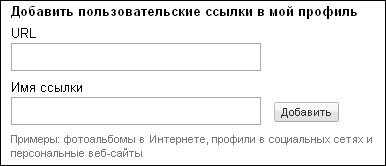
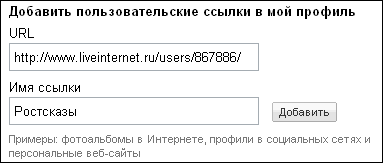
После нажатия на кнопку "Добавить", сразу придётся кое-что изменить. Как? Нажать на "Изменить":
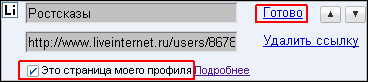
А изменить нужно следующее. Надо поставить галочку "Это страница моего профиля". Ну, она там одна, не ошибётесь. Если что, вот вам картинка:
После того, как поставили галочку, не забудьте нажать на "Готово".
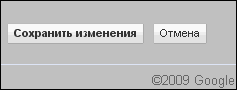
Собственно и всё. На этом можно считать этап №1 почти завершённым. Почему "почти"? Просто хотел вам сказать, чтобы вы не забыли нажать кнопку "Сохранить изменения" в нижнем левом углу страницы:
Этап №2. Размещение на вашем сайте ссылки на ваш профиль в Google.
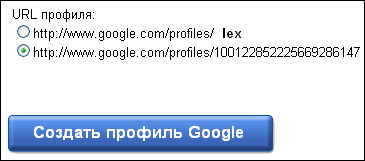
Помните, как вы выбирали, какой будет ссылка на ваш профиль?
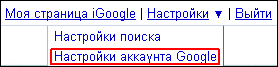
Ну, так вот. Эта ссылка вам уже понадобилась! Что? Уже забыли её? Ну, посмотрите её или в настройках профиля ("URL профиля"), или в нажав "Мой профиль" сверху справа там же. В последнем случае ссылка на ваш профиль будет в адресной строке браузера.
Всё, буду надеяться, что ссылка на ваш профиль у вас есть. Она имеет вид "http://www.google.com/profiles/...". Теперь эту ссылку надо вставить как ссылку на ваш сайт. Когда я говорю "ваш сайт", то имею ввиду тот сайт, который вы указали в своём профиле в ходе выполнения первого этапа.
"А как это сделать?" - спросит меня пытливый читатель. Вопрос не верный. На вопрос: "Как?" - вам любой дурак ответит (а я, как не любой дурак, ответил аж 2 раза, прочесть можно тут и тут). Гораздо важнее ответ не на вопрос: "Как?" -, а на вопрос: "Куда?". В эпиграф. Повторяю. Ссылку на ваш профиль в Google надо вставить в эпиграф.
Поскольку есть люди, не понимающие ни с первого, ни со второго раза, применю запрещённый приём "большие красные буквы":
Ссылку на ваш профиль в Google надо поместить в эпиграф дневника!
Совет для продвинутых пользователей.
Если вы размещаете ссылку с помощью html-тегов, рекомендую добавить в текст ссылки атрибут "rel" со значением "me". Или просто «rel="me"» (см. примеры ниже). Наличие этого атрибута не является однако обязательным условием при размещении ссылки на профиль в Google.
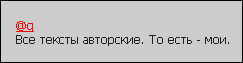
Сам я сначала сделал это вот так:
<a rel="me" href="http://www.google.com/profiles/...">@g</a>
Но потом придумал способ лучше:
<a rel="me" href="http://www.google.com/profiles/..."><img src="//img1.liveinternet.ru/images/attach/c/1//55/298/55298687_Google.png" width="1" height="1" /></a>
После того, как ссылка на ваш профиль в Google появилась гипертекстовой ссылкой в эпиграфе дневника, можно переходить к 3-му этапу.
Этап №3. Подтверждение того, что сайт - ваш
После того, как ссылка на ваш профиль в Google появилась в эпиграфе вашего блога на ЛиРу, надо сходить по этой следующей ссылке:
Если вы видите примерно такую картину (обратите внимание на среднюю колонкe), то можете смело переходить к следующему этапу:
Но если вы видите такую картинку (обратите внимание на среднюю колонкe):
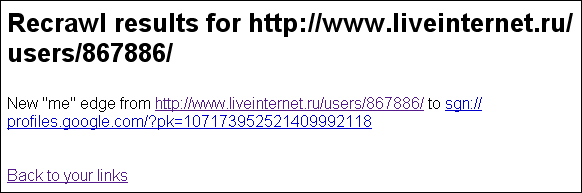
Смело нажимайте на кнопку "Recrawl" ("Повторное сканирование").
Если всё будет хорошо, вы увидите примерно такое сообщение:
А потом увидите и приятную зелёную галочку в средней колонке.
Но это - при условии, что всё будет хорошо. Потому что срабатывает с первого раза только у крайне везучих людей. Остальным придётся нажимать кнопку "Recrawl" до посинения появления зелёной галочки не один раз.
Этап №4. Добавление вашего сайта в ваш Google Buzz
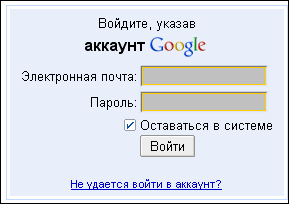
Теперь пора вернуться в ваш Gmail:
Надеюсь, у вас в качестве языка интерфейса у вас установлен русский. Вам будет проще.
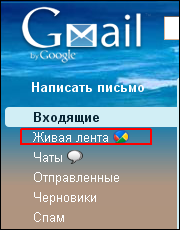
Хватит смотреть на надпись "Живая лента"! Нажмите на неё!
Сверху над вашей лентой будет что-то подобное этой картинке:
Смело нажмите на ссылку "Подключённые сайты".
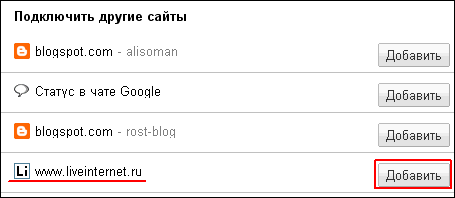
Осталось найти в напдпись "Подключить другие сайты" и адрес вашего сайта после неё:
Как вы уже наверное догадались, необходимо нажать кнопку "Добавить". А потом не забыть нажать "Сохранить".
Вот собственно и всё. Теперь добавления на вашем сайте сами добавятся в вашу "Живую ленту". Правда, не сразу. Порой приходится ждать до получаса. Точнее именно раз в полчаса Google и добавляет обновления с вашего сайта в вашу "Живую ленту".
 Я - фотографПлагин для публикации фотографий в дневнике пользователя. Минимальные системные требования: Internet Explorer 6, Fire Fox 1.5, Opera 9.5, Safari 3.1.1 со включенным JavaScript. Возможно это будет рабо
 ОткрыткиПерерожденный каталог открыток на все случаи жизни
 Для дизайнеровтаблица цветов для дизайнера
 Как многие пользователи Gmail недавно заметили, там появилась служба "Google Buzz" или "Живая лента". Многие уже наверняка слышали, что можно подключить к своей "живой ленте" любой свой сайт. Как это сделать? Расскажу на примере ЛиРу. Но точно так же можно подключить и ЖЖ (livejournal.com), и другие блоги и микроблоги (juick,например). Различие будет только во 2-ом этапе (место размещения ссылки на ваш профиль в Google).
 Ростсказы.