Windows постоянно контролирует работу всех запущенных приложений, опрашивая их, проверяя нормальное состояние работы и ответы на запросы.
Если во время работы, какая-то программа перестает реагировать на нажатие клавиш или при перемещении мыши по столу ее указатель не перемещается по экрану, значит, программа перестала реагировать на запросы системы или, как говорят, “зависла”. Когда приложение перестает отвечать на запросы, Windows выводит на экран диалоговое окно Приложение не отвечает, в котором сообщает об этом.
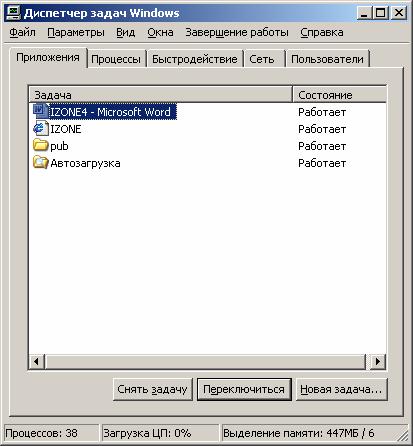
Для работы с программами в состав Windows входит программа Диспетчер задач (Task Manager). Проще всего запустить эту служебную программу, нажав одновременно на клавиатуре клавиши CTRL + ALT + Del. В случае, если зависание системы не критическое, то появится рабочее окно диспетчера задач. Его появление говорит о том, что зависла не вся система, а какая-либо из программ, работающих под ее управлением. В некоторых случаях диспетчер появляется с задержкой, так как зависшая программа активно использует мощности вашего компьютера. Следует отметить, что зависание операционной системы Windows, при котором невозможно запустить диспетчер задач, вещь достаточно редкая. Система работает надежно, и даже использование программ с ошибками не приводит к ее поломкеПричин зависания программы может быть очень много. Например, программе не хватает памяти, или осталось мало места на диске, а программе оно понадобилось. Возможен также конфликт оборудования вашего компьютера. Если раньше все работало нормально, а теперь программа зависает, постарайтесь вспомнить, что вы делали с компьютером в последнее время. Возможно, вы добавляли или удаляли оборудование, устанавливали или удаляли программы. Это поможет вам установить причину зависания. Наконец, возможно в системе появился вирус, который разрушает вашу информацию.
Прежде, чем искать причину зависания, необходимо завершить работу зависшей программы. Для этого используется программа Диспетчер задач (Task Manager), в рабочем окне которой имеется несколько вкладок, содержащих списки выполняющихся задач, процессов, индикатор загрузки системы и некоторую другую информацию.На первой вкладке расположен список запущенных программ. Каждый элемент списка обозначает отдельную программу. Кроме названия программы отображается ее состояние. Наличие в этом списке слова Не отвечает (No response) говорит о том, что, скорее всего данная программа "зависла". Хотя справедливости ради следует отметить, что программа может зависнуть и без появления этой надписи. Если в списке есть зависшие задачи, чтобы их завершить, необходимо выбрать задачу, выделив соответствующий элемент списка. Затем необходимо щелкнуть на выделенном элементе правой кнопкой мыши. Появится вспомогательное меню, в котором следует выбрать команду завершения задачи. Задача будет завершена и ее имя исчезнет из списка задач. Также можно воспользоваться кнопкой Снять задачу (End Task) в окне диспетчера задач. Появится диалог, требующий подтверждения необходимости завершения программы.
Если вы уверены, что данная программа зависла окончательно и вам не удастся восстановить ее работу, нажмите кнопку Завершить сейчас (End Now). Диалог будет закрыт, а работа не отвечающей программы будет принудительно завершена. В заключение отметим, что принудительно завершать работу программы с помощью диспетчера задач нужно лишь в крайнем случае, так как все рабочие данные программы будут утеряны. Чтобы уменьшить риск потери данных, в систему Windows встроен ряд дополнительных средств, позволяющих выполнять некоторые действия с приложениями, которые не отвечают на вызовы системы или, говоря другими словами, "зависли". Если программа не отвечает на системные запросы, у вас есть возможность работы с окном этой программы. Вы можете менять размер окна, перемещать его по рабочему столу, минимизировать и опять раскрывать окно на экране. Все эти действия, конечно, не помогут зависшей программе снова начать работать, однако они помогут вам работать с другими программами.
Серия сообщений " Windows XP":
Часть 1 - Windows NT 5.x
Часть 2 - Я только что купил компьютер с процессором 64-бит, системой Windows XP Professional x64 Edition и мое изделие Creative не работает - что делать?
...
Часть 33 - Windows Server 2003 установка FTP
Часть 34 - Завершение работы приложений в Windows XP
Часть 35 - Особенности работы с не отвечающими системе приложениями
Часть 36 - Доступ к системной информации в Windows XP
Часть 37 - Доступ к сетевым ресурсам Windows XP
...
Часть 40 - WinXP - Реестр Windows
Часть 41 - Настройка политики безопасности IP в ОС Windows XP
Часть 42 - Windows XP:как обновить DirectX
Серия сообщений "Работа с программами в Windows XP":
Часть 1 - Создание текстовых документов в Windows XP
Часть 2 - Автоматический запуск программ при загрузке в Windows XP
Часть 3 - Завершение работы приложений в Windows XP
Часть 4 - Особенности работы с не отвечающими системе приложениями
 Ваш IP адресПоказывает ваш ип адрес.
 Кнопки рейтинга «Яндекс.блоги»Добавляет кнопки рейтинга яндекса в профиль. Плюс еще скоро появятся графики изменения рейтинга за месяц


