-Цитатник

" Чем заняться, когда скучно?" - (0)

Моя игра! Процесс.Советы. Распечатки! из цикла: " Чем заняться, когда скучно?" Всем  ог...

Кнопочки перехода "Далее" - (0)

Кнопочки перехода "Далее" ...

Как научить вашего ребенка разбирать слова по составу - (0)

Как научить вашего ребенка разбирать слова по составу 1. 2. 3. ...

Как выглядеть идеально на фото: 9 хитростей от фотографа! - (0)

Как выглядеть идеально на фото: 9 хитростей от фотографа! Мы уже настолько привыкли фотографир...

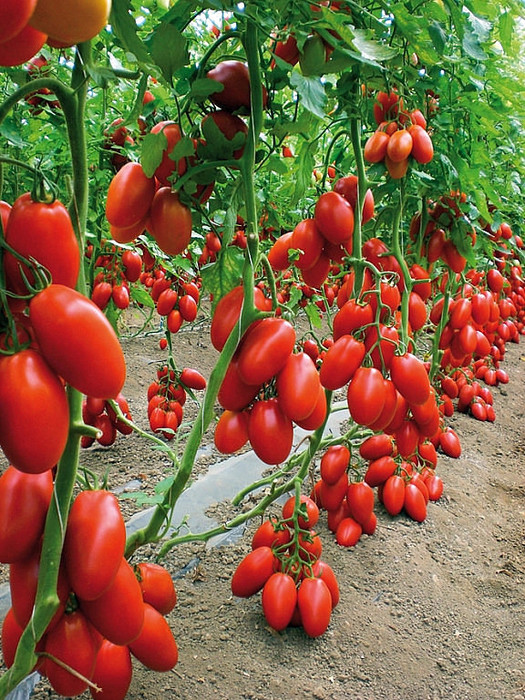
от болезней огурцов. - (0)

Без зеленки и йода огурцы не выживут Хочу поделиться своим рецептом защиты огурцов от ...

 -Рубрики

 -Поиск по дневнику

Поиск сообщений в Prosto-anuta

 -Подписка по e-mail


 -Сообщества

Читатель сообществ (Всего в списке: 5) ПОМОЩЬ_НОВИЧКУ ноты_души Умелые_ручки Photoshopinka Рецепты_блюд

 -Статистика

Статистика LiveInternet.ru: показано количество хитов и посетителей
Создан: 07.07.2011
Записей: 1756
Комментариев: 251
Написано: 2339


Куколки из ткани

Воскресенье, 07 Июня 2015 г. 09:01 + в цитатник
Это цитата сообщения losik-kurnosik [Прочитать целиком + В свой цитатник или сообщество!]

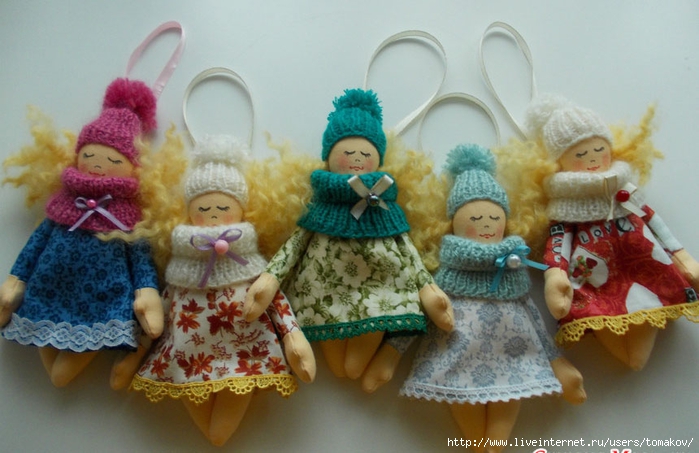
Мини-куколки

Мини-куколки
 

14143783_95179 (700x453, 227Kb)

2.
ItZ8pgG-th4 (375x500, 120Kb)

3.
3lUSIEBN9Vg (375x500, 116Kb)

4.
Dd6TxeBqpg0 (375x500, 65Kb)

5.
BZEc6o3kUPc (604x429, 71Kb)

6.
14143779_28045 (416x645, 119Kb)

7.
14143777_18911 (428x645, 122Kb)

8.
14143773_94852 (420x645, 120Kb)

Автор Giul


Серия сообщений "куклы из ткани,полимерной глины.":
мастер классы, уроки, идеи.
Часть 1 - Шьём Тильду. Принцесса на горошине.
Часть 2 - Про кукол..
...
Часть 37 - кукла обережная
Часть 38 - Сшитая кукла Матрешка.
Часть 39 - Куколки из ткани


Метки:  

Уничтожить сорняки!!!

Воскресенье, 07 Июня 2015 г. 08:59 + в цитатник
Это цитата сообщения галина5819 [Прочитать целиком + В свой цитатник или сообщество!]

Уничтожить сорняки!!!

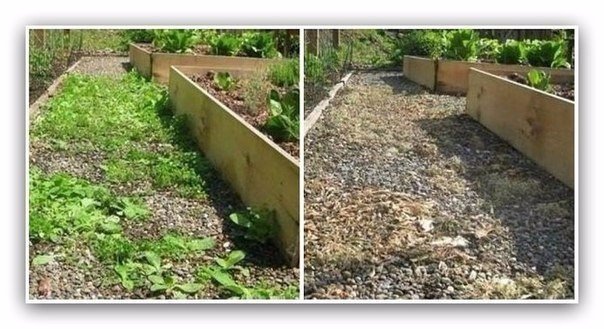
Чтобы уничтожить сорняки без гербицидов, используйте соль и уксус. Приготовьте раствор: 3,8 л уксуса, 1/2 стакана соли, несколько капель любого жидкого моющего средства (чтобы капли раствора прилипали к сорнякам). Хорошо перемешайте.

Эффективнее всего эта смесь работает в жаркий, солнечный день, когда дождя не ожидается, по крайней мере, в течение 24 часов. Опрыскайте сорняки утром, вечером вы уже порадуетесь результату.
Unichtozhit-sornyaki (604x329, 64Kb)
ВАЖНО: Это смесь убивает все растения, вступающие с ней в контакт, так что используйте с осторожностью. Еще она вымывает из почвы питательные вещества, поэтому предпочтительно ее использовать для таких мест, как подъездные пути, внутренние дворики, дорожки и т.д., там, где нет культурных посадок.

Используйте для обработки сорняков 15-20% уксус. Если брать 5%, то может потребоваться повторная обработка.
trickss.ru


Серия сообщений "огород":
советы для огородников
Часть 1 - ОГОРОД-Огурцы и их болезни.
Часть 2 - ОГОРОД-Огурцы и их болезни.
...
Часть 14 - Садовые хлопоты
Часть 15 - Уникальная подкормка для созревания помидоров!
Часть 16 - Уничтожить сорняки!!!
Часть 17 - от болезней огурцов.

Серия сообщений "1000 советов":
просто советы на разные случаи..
Часть 1 - Чистим золото.
Часть 2 - полезные советы
...
Часть 24 - 20 ФУНКЦИЙ MICROSOFT WORD,
Часть 25 - Уникальная подкормка для созревания помидоров!
Часть 26 - Уничтожить сорняки!!!
Часть 27 - Словари
Часть 28 - Небольшая подборка бесплатных образовательных сайтов
Часть 29 - Гармоничные сочетания в одежде


Метки:  

Уникальная подкормка для созревания помидоров!

Суббота, 06 Июня 2015 г. 22:46 + в цитатник
Это цитата сообщения галина5819 [Прочитать целиком + В свой цитатник или сообщество!]

Уникальная подкормка для созревания помидоров!

Первое и самое важное: томаты необходимо подкармливать через каждые две недели с момента посадки и до середины августа.

Рецепты подкормок для томатов, растущих в открытом грунте.
UNIVERSALNAYA PODKORMKA DLYA SOZREVANIYA POMIDOROV!_0 (600x376, 47Kb)
92468267_tochka (16x9, 0Kb)Добавляем в ведро воды 4 капли йода и поливаем томаты таким раствором каждую неделю, расходуя по 2 л под каждый куст. Такая подкормка помогает плодам быть крупнее и созревать раньше.

92468267_tochka (16x9, 0Kb)200-литровую бочку на треть заполняем листьями крапивы и одуванчиков, добавляем туда же ведро навоза и заливаем водой до краев. Накрываем бочку пленкой и оставляем ее так на 10 дней. Когда закончится брожение, необходимо снять всплывшее содержимое и добавить в раствор удобрение «Гумат+7». Получившийся настой нужно разбавлять водой в пропорции 1:10 и поливать им растения. В среднем на 1 м2 уходит 3-4 л такого удобрения. После такой подкормки томаты становятся сильными и хорошо плодоносят.

92468267_tochka (16x9, 0Kb)Вот еще одна универсальная подкормка для помидоров: на 10 л воды добавляем 20 капель йода и 1 л сыворотки. Этим раствором поливаем растения. Им же можно и опрыскивать томаты в качестве профилактики от всевозможных грибковых заболеваний томатов. В том числе и фитофтороза.
lavkaflo.ru


Серия сообщений "огород":
советы для огородников
Часть 1 - ОГОРОД-Огурцы и их болезни.
Часть 2 - ОГОРОД-Огурцы и их болезни.
...
Часть 13 - ВМЕСТО «БАЙКАЛА» дедовский рецепт
Часть 14 - Садовые хлопоты
Часть 15 - Уникальная подкормка для созревания помидоров!
Часть 16 - Уничтожить сорняки!!!
Часть 17 - от болезней огурцов.

Серия сообщений "1000 советов":
просто советы на разные случаи..
Часть 1 - Чистим золото.
Часть 2 - полезные советы
...
Часть 23 - Энциклопедии на все случаи жизни
Часть 24 - 20 ФУНКЦИЙ MICROSOFT WORD,
Часть 25 - Уникальная подкормка для созревания помидоров!
Часть 26 - Уничтожить сорняки!!!
Часть 27 - Словари
Часть 28 - Небольшая подборка бесплатных образовательных сайтов
Часть 29 - Гармоничные сочетания в одежде


Метки:  

20 ФУНКЦИЙ MICROSOFT WORD,

Четверг, 04 Июня 2015 г. 21:14 + в цитатник
Это цитата сообщения Arnusha [Прочитать целиком + В свой цитатник или сообщество!]

20 ФУНКЦИЙ MICROSOFT WORD, О КОТОРЫХ ВОЗМОЖНО ВЫ НЕ ЗНАЛИ!

Многие набирают тексты в Word. Для вас — список секретов, которые сокращают время работы с текстом.

1. Быстро вставить дату можно с помощью комбинации клавиш Shift Alt D. Дата вставится в формате ДД.ММ.ГГ. Такую же операцию можно проделать и со временем при помощи комбинации Shift Alt T.

2. Если вы ещё не владеете слепым методом набора, то CAPS LOCK может сыграть с вами злую шутку. Случайно включив его и не посмотрев на экран, можно набрать гору текста, который придётся удалить и переписать с нуля из-за одной нажатой кнопки. Но выделив нужный текст и нажав Shift F3, вы измените регистр с заглавного на строчный.
ДАЛЕЕ

Серия сообщений "1000 советов":
просто советы на разные случаи..
Часть 1 - Чистим золото.
Часть 2 - полезные советы
...
Часть 22 - 18 кулинарных секретов
Часть 23 - Энциклопедии на все случаи жизни
Часть 24 - 20 ФУНКЦИЙ MICROSOFT WORD,
Часть 25 - Уникальная подкормка для созревания помидоров!
Часть 26 - Уничтожить сорняки!!!
Часть 27 - Словари
Часть 28 - Небольшая подборка бесплатных образовательных сайтов
Часть 29 - Гармоничные сочетания в одежде


Метки:  

Садовые хлопоты

Пятница, 15 Мая 2015 г. 18:14 + в цитатник
Садовые хлопотыФигуры для сада.
С наступлением весны и теплой погоды захотелось мне немного изменить свою клумбу...меня интересовал МК по созданию цапли или аиста . Спасибо интернету нашла множество картинок ... пока нашла саму статью уже немного и расстроилась все попадала на ненужные сайты. МК переношу сюда ... спасибо автору за труд.. статью полностью копирую ... внизу будет ссылка сайта может кто-нибудь ещ что-то для себя найдет!
"Кто бы мог подумать, что украсить свой сад можно разнообразными фигурами из монтажной пены. Весьма оригинальный, красивый и экономичный способ.
Аист является символом новой жизни, удачи, прихода весны. Аист – сакральная птица в разных мифологических и оккультных направлениях. Давным-давно люди полагали, что бусели кормят своих стареньких родителей. Эта птица также олицетворяет уважение к родителям ( аисты помоложе во время длительного перелета «переносят» на себе ослабших сородичей), привязанности к детям ( если верить поверью, бусел приносит деток в дом). В Древнем Риме существовало распоряжение — «Закон аиста», которое повелевало заботиться о своих родителях. В христианстве аист символизировал целомудрие, чистоту, благоразумие и бдительность.
Поскольку у аиста тоненькие ножки, каркас для его тельца необходимо выбирать легкий. Для этой цели идеально подойдет пятилитровая пластиковая бутылка из под воды.

Шею формируем из проволоки. Для ее утолщения, а также утолщения головы и бедр берем пенопласт, который скотчем прикрепляем к бутылке. В пенопласт вставляем длинный гвоздь для носа.

Ножки делаем из вышедших из строя электродов.

Затем выдавливаем пену на всю конструкцию. Понадобится большущий баллон монтажной пены.

Пена выдавливается совсем не так, как бы хотелось – она располагается по своему. По этой причине, пенку, после высыхания, придется слегка подрезать, чтобы придать форму. Все недостатки также легко ликвидировать с помощью ножа, которым также «вырезаем» голову и обозначаем крылышки.

После подрезания, в тех местах где меня что то смущало я добавила монтажной пены

Фигуры из монтажной пены своего рода скульптурное мастерство, требующее навыков и практики. Где то что-то хорошо получилось, где то не очень хорошо. Но я решила на недостатках не зацикливаться и сделала так, как получилось.

Без всякой грунтовки покрасила птицу акриловыми красками. Затем покрыла лаком в несколько слоев. Потом задумалась, что надо было грунтовать, ведь пенка пористая, вся в маленьких дырочках, лак может все и не закрыть. Погляжу, как будет вести себя птица после дождика.

Конусообразный длинный нос можно вырезать из дерева. В нем следует просверлить отверстие, чтобы можно было надеть на гвоздь. Сначала нос красим и уже потом крепим к гвоздю с помощью ПВА. Крылья и хвост украшаем перьями, позаимствованных у индюков и куриц.
Автор: povlenti

1.
7аист (333x444, 148Kb)

2.
Desktop1 (700x466, 328Kb)
3.
Desktop1 (2) (700x494, 443Kb)


источник http://lavkaflo.ru/sadovye-figury-svoimi-rukami-aist/
Еще один мастер класс http://urozhayniy.com/kak-sdelat-tsaplyu-dlya-sada-avtor-tamara-bayandina/

Серия сообщений "огород":
советы для огородников
Часть 1 - ОГОРОД-Огурцы и их болезни.
Часть 2 - ОГОРОД-Огурцы и их болезни.
...
Часть 12 - ЗУБНАЯ ПАСТА ДЛЯ КАПУСТЫ
Часть 13 - ВМЕСТО «БАЙКАЛА» дедовский рецепт
Часть 14 - Садовые хлопоты
Часть 15 - Уникальная подкормка для созревания помидоров!
Часть 16 - Уничтожить сорняки!!!
Часть 17 - от болезней огурцов.


Метки:  

ВМЕСТО «БАЙКАЛА» дедовский рецепт

Среда, 06 Мая 2015 г. 10:01 + в цитатник
Это цитата сообщения Алёнушкина_кухня [Прочитать целиком + В свой цитатник или сообщество!]

ВМЕСТО «БАЙКАЛА»

getImage (525x700, 216Kb)
Полностью передается со слов автора: "Этот полузабытый дедовский рецепт я выписала из старой газетной подшивки, но опробовать все не было времени. И вот сейчас, когда все ратуют за экологически чистую продукцию, природное земледелие, а биопрепараты многим не по карману — решилась.
Рецепт очень прост.
В трехлитровую банку заливаю 2,6-2,7 л воды без хлора (отстоянной), добавляю 100 г разведенных теплой водой дрожжей и 0,5 ст. сахара. Накрыв марлей, держу банку в тепле, время от времени взбалтывая содержимое. Раствор (брага) готов, когда закончится брожение. Один стакан развожу в 10 л воды и поливаю растения по 1 л под каждый куст.
За лето провела три таких подкормки. В итоге урожай мы получили отменный! Кусты томатов выросли мощные, на плодах не было ожогов, растения легко переносили жару и любую непогоду. Но самым большим удивлением было то, что томаты зрели и радовали нас весь октябрь, несмотря на дожди и холодные ночи. И главное — никакой фитофторы! Конечно, возможно, дело было не только в работе дрожжей. Немалую роль сыграли компост и мульчирование. Но конечный результат принес огромную радость."

Серия сообщений "огород":
советы для огородников
Часть 1 - ОГОРОД-Огурцы и их болезни.
Часть 2 - ОГОРОД-Огурцы и их болезни.
...
Часть 11 - Секрет капусты
Часть 12 - ЗУБНАЯ ПАСТА ДЛЯ КАПУСТЫ
Часть 13 - ВМЕСТО «БАЙКАЛА» дедовский рецепт
Часть 14 - Садовые хлопоты
Часть 15 - Уникальная подкормка для созревания помидоров!
Часть 16 - Уничтожить сорняки!!!
Часть 17 - от болезней огурцов.


Метки:  

Делаем композитинг с Photoshop

Среда, 06 Мая 2015 г. 09:52 + в цитатник
Это цитата сообщения Лариса_Гурьянова [Прочитать целиком + В свой цитатник или сообщество!]

Делаем композитинг с Photoshop


Делаем композитинг с Photoshop
 
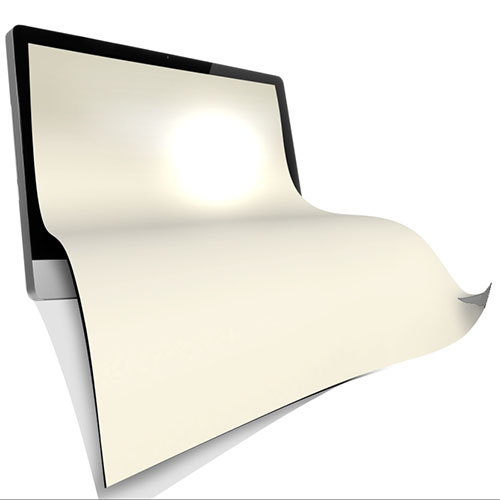
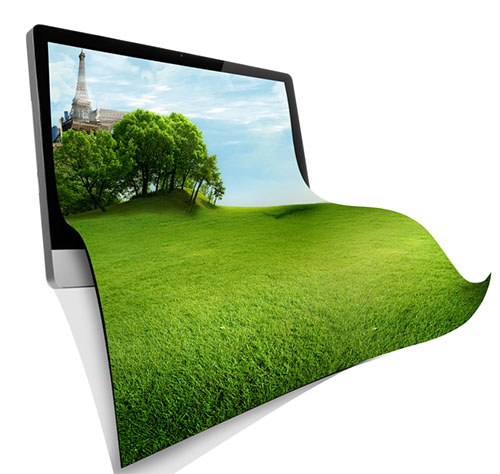
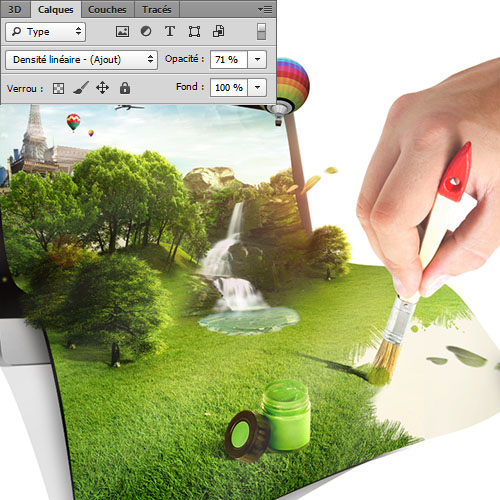
Добро пожаловать в этот новый учебник, в последнем мы научимся делать красивый композитинга только с Photoshop, и вот предварительный просмотр конечного результата.
Делая уроке Photoshop композитинг

Перед началом работы, необходимо загрузить следующий пакет ресурсов
откройте новый документ 4400x3500 пикселей разрешение 72dpi , цветRVB8bits . В результате импортировать изображения с ПК рядом с документа и настроить его, как это.
Делая уроке Photoshop композитинг
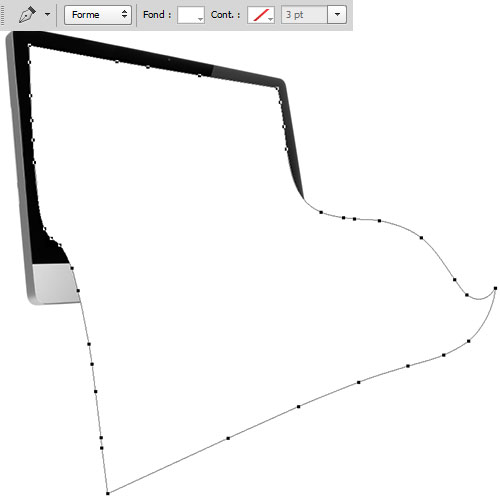
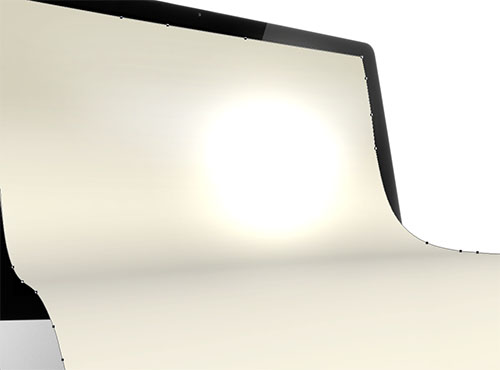
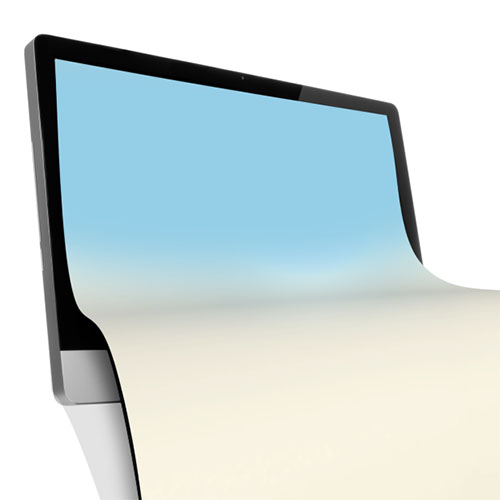
Затем возьмите инструмент Перо (P) в режиме формы слой и нарисуйте следующую форму ( это учебник , чтобы узнать, как рисовать кривые с пером в фотошопе ).
Делая уроке Photoshop композитинг
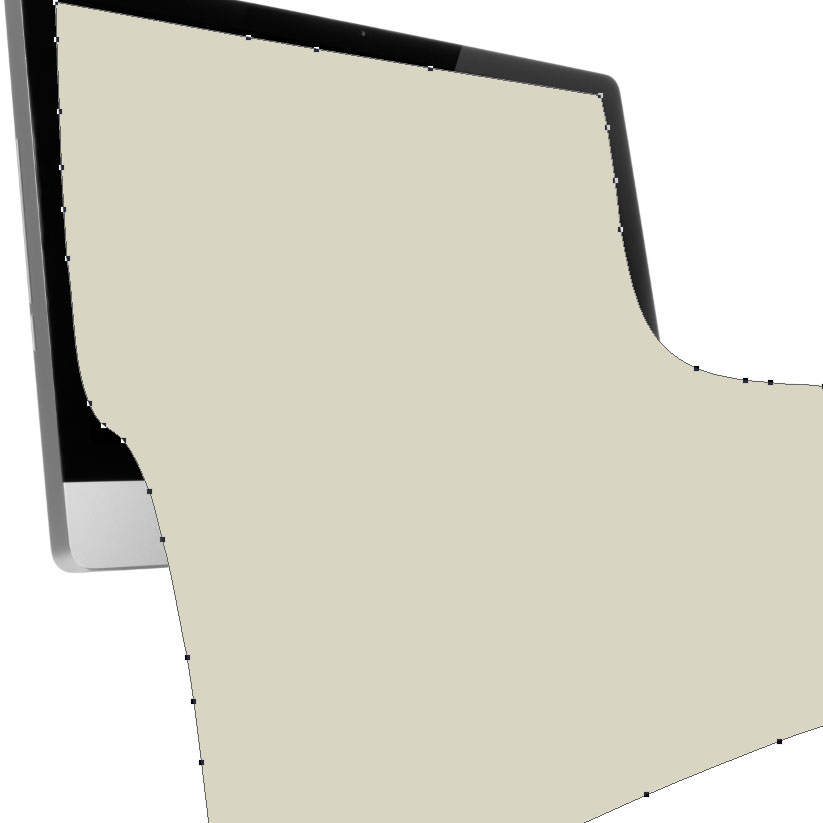
Измените цвет фигуры ( # f8f2e1 ).
Делая уроке Photoshop композитинг
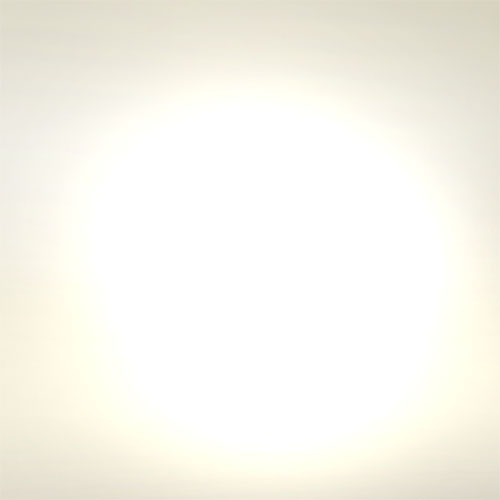
Создайте новый слой ( Ctrl + Shift + N ), взять кисть (B) и нарисуйте радиальный форму светового эффекта в центре.
Делая уроке Photoshop композитинг
В том же слое, снова с помощью инструмента Brush (B) взять светло-серый цвет и нарисуйте несколько теней, как это (Используйте следующую учебник, чтобы создать тень )
Делая уроке Photoshop композитинг
Всегда с кисть (B) положить на нижнем конце вашей форме и затемнить область, используя серый цвет # 868582
Делая уроке Photoshop композитинг
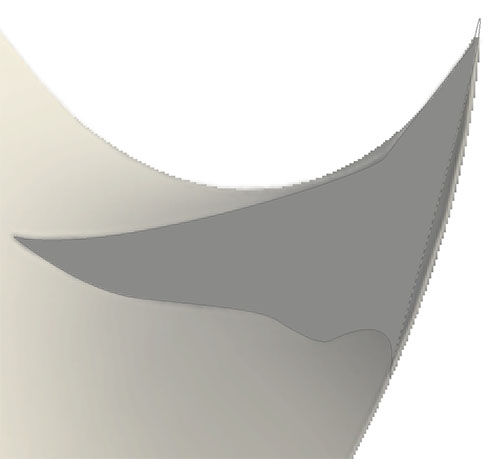
Теперь возьмите инструмент Pen (P), форму слой мода, цвет # 817f7e и сделать следующую форму.
Делая уроке Photoshop композитинг
Что дает вам следующий результат
Делая уроке Photoshop композитинг
Таким же образом, как ранее, нарисуйте тень, как это
Делая уроке Photoshop композитинг
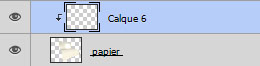
Затем слить форму с ее тени ( Ctrl + E ), а затем создайте новый слой, и установите его в отсечения, перейдя в меню Layer>> Create Clipping Mask.
Делая уроке Photoshop композитинг
Возьмите кисть (B), в голубое небо # 95cee7 и краски сверху, как это.
Делая уроке Photoshop композитинг
Всегда с кисть (B), принимая кисти облака и облака привлечь путем смешивания этих двух цветов # d2e9e4 и # d8ebec получить реалистичные облака.
Делая уроке Photoshop композитинг
Затем импортировать следующие памятники и здания в документе и настроить их в соответствии с поворотом экрана.
Делая уроке Photoshop композитинг
Затем добавить другой облако, как это.
Делая уроке Photoshop композитинг
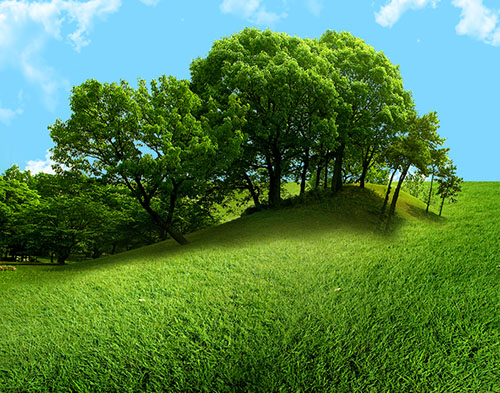
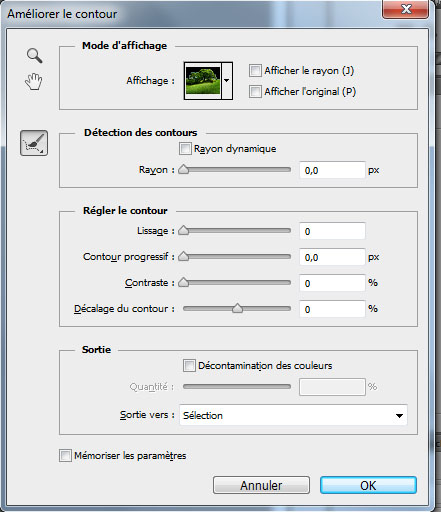
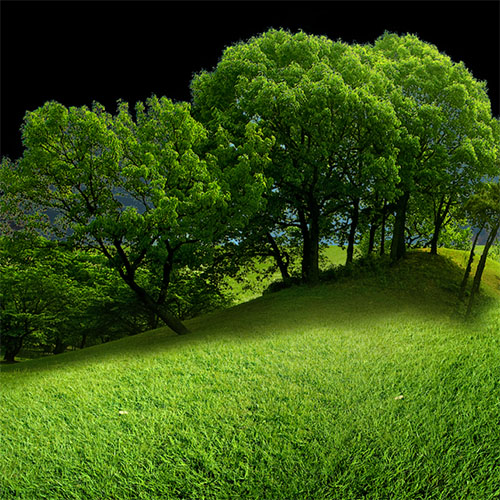
Откройте изображение из следующих деревьев в другом документе и попытаться обрезать лучше это доказать, если у вас есть Photoshop CS5 илиCS6 использовать улучшение функции контуров, в противном случае используйте метод цветовых уровней.
Делая уроке Photoshop композитинг
Затем импортировать выбор в вашем рабочем документе и положил его прямо перед зданиями
Делая уроке Photoshop композитинг
Импорт следующую торф изображение и настроить его, как это ( не забудьте установить вырезку не превышает границы).
Делая уроке Photoshop композитинг
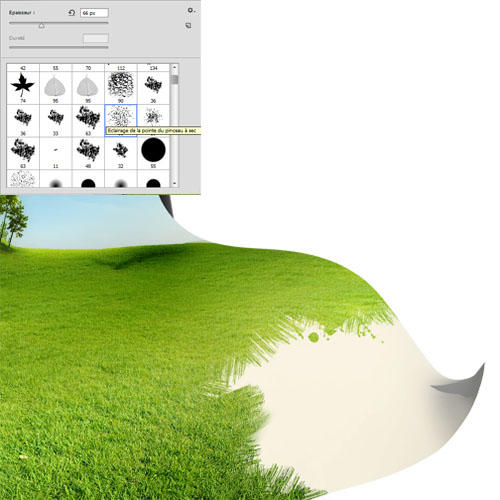
Затем возьмите инструмент Ластик (E) , гранж кисти и стереть нижней части формы начало, чтобы получить это.
Делая уроке Photoshop композитинг
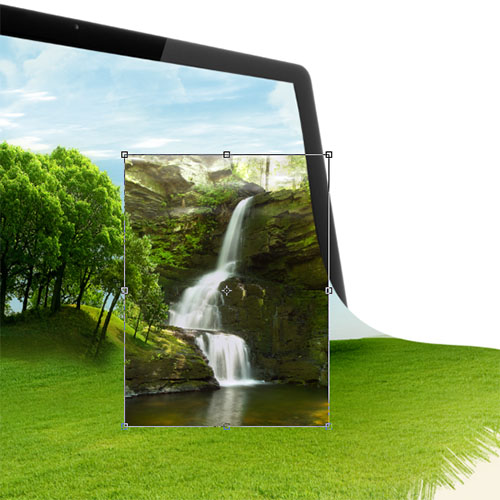
Затем импортировать следующего изображения в документе
Делая уроке Photoshop композитинг
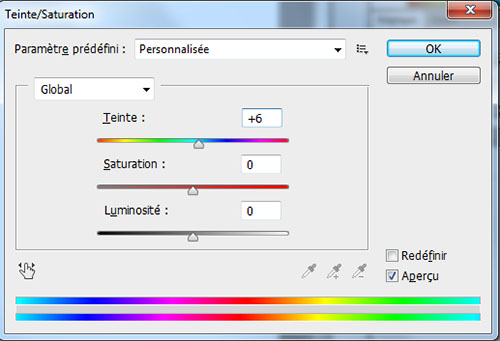
Затем перейдите к меню> Изображение> Adjustments> Hue и насыщенности ( Ctrl + U ) и установите шесть с Хюэ .
Делая уроке Photoshop композитинг
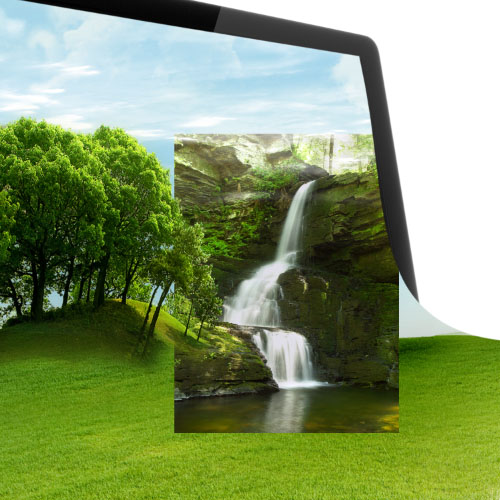
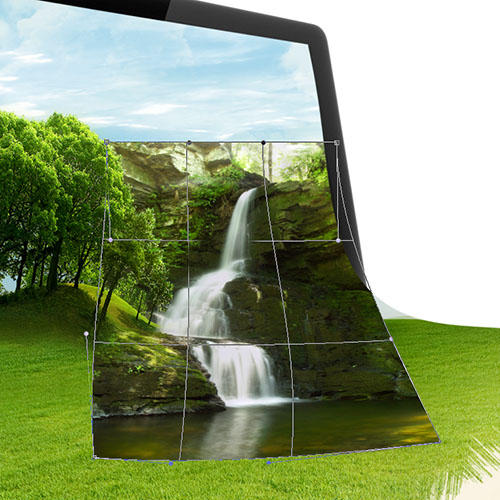
Затем перейдите к меню> Edit> Transform> Distort и настроить его, как это.
Делая уроке Photoshop композитинг
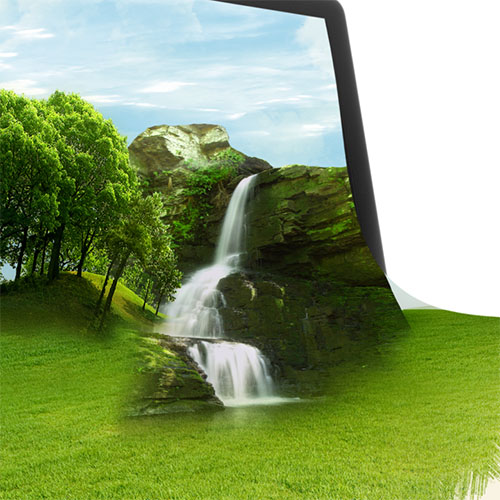
Затем возьмите инструмент Ластик (E) и сотрите верхнюю часть, используятвердость в 100% и нижнюю часть с твердостью в 0% , чтобы лучше встроить наш имидж.
Делая уроке Photoshop композитинг
Импорт других деревьев в документе и настроить, как это и пытаются вставлять и в фоновом режиме.
Делая уроке Photoshop композитинг
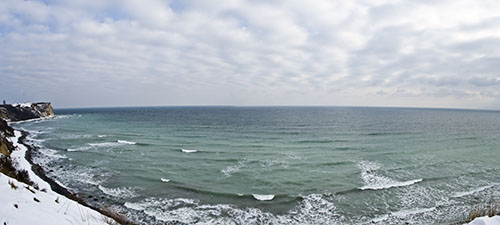
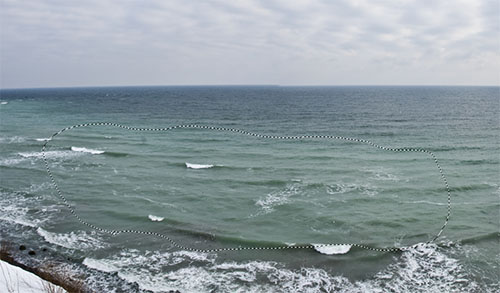
Откройте следующий файл в другом документе и выбрать участок моря с пером 5px .
Делая уроке Photoshop композитинг
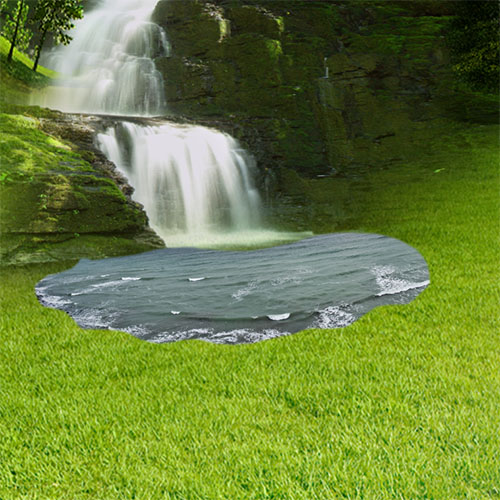
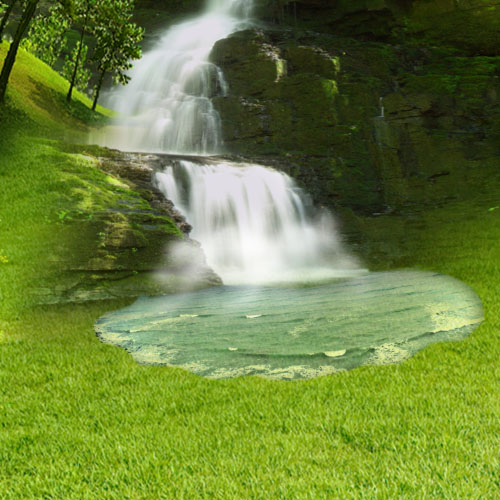
Затем импортировать выбор в основной документ и положил его там просто на водопад.
Делая уроке Photoshop композитинг
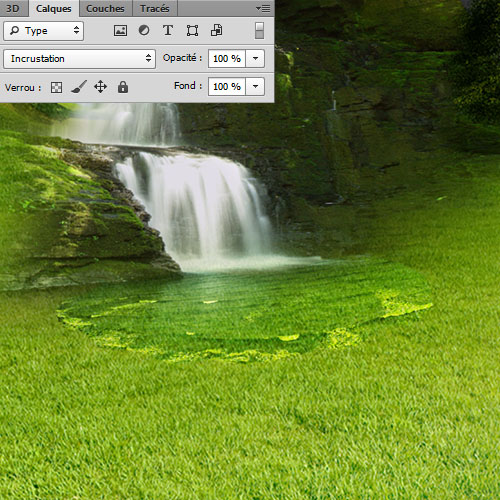
Измените режим смешивания на Overlay
Делая уроке Photoshop композитинг
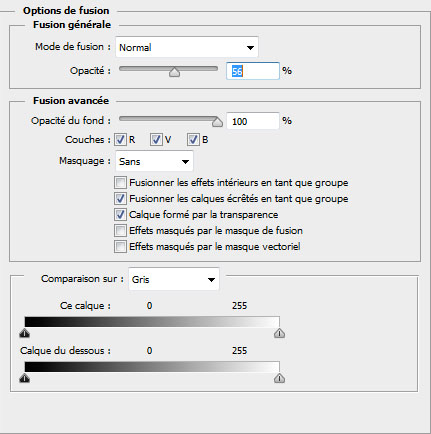
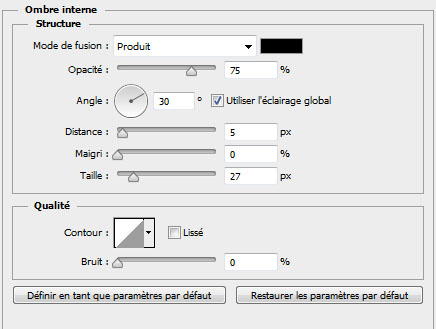
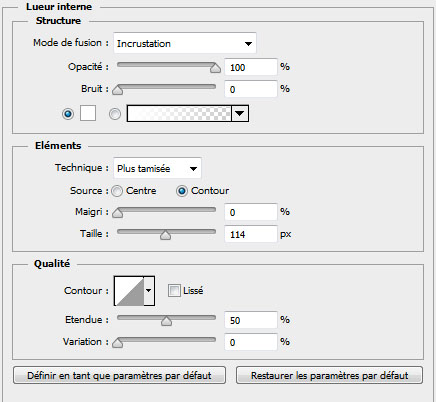
Дублируйте слой (Ctrl + J) и перейдите к Blending Options
Делая уроке Photoshop композитинг
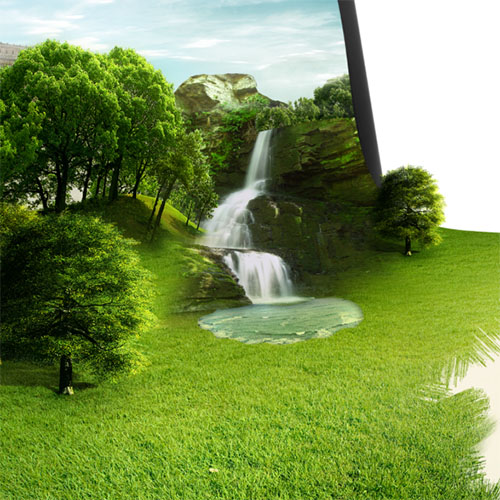
Что дает вам следующий результат
Делая уроке Photoshop композитинг
Добавьте немного запотевание, используя кисть, кисти облаков и немногоGaussian Blur
Делая уроке Photoshop композитинг
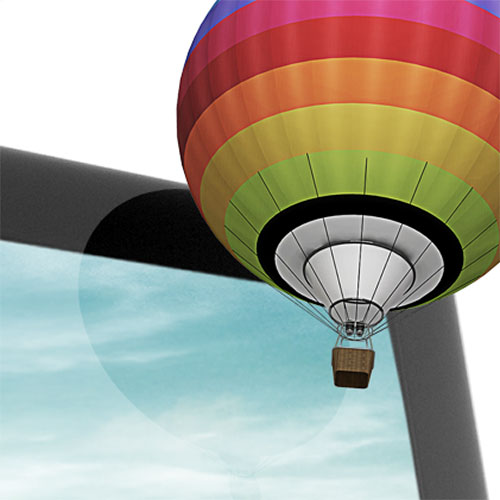
Теперь импортируйте полет на воздушном шаре и мало, как это.
Делая уроке Photoshop композитинг
Затем добавьте тень к шаре .
Делая уроке Photoshop композитинг
Затем импортировать следующей раздаче образ вашего документа и настроить его, как это.
Делая уроке Photoshop композитинг
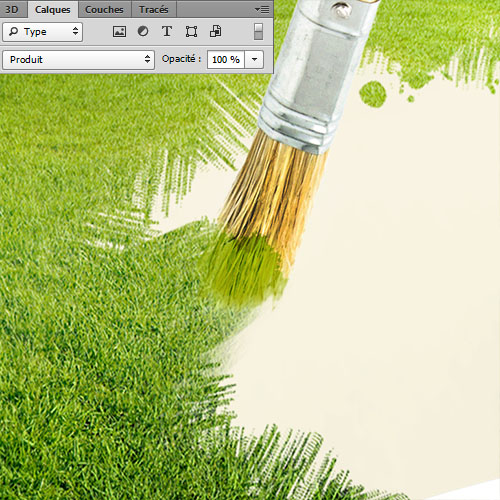
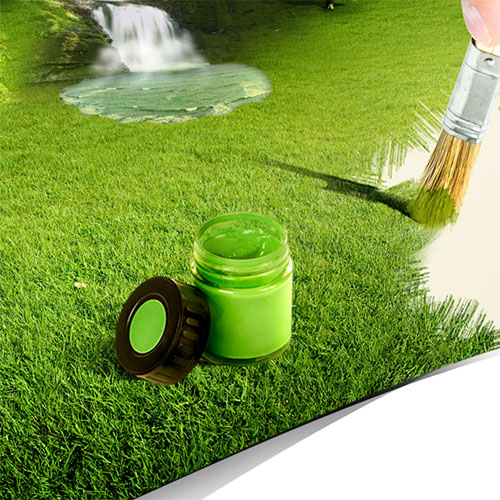
Создайте новый слой и поместите его в отсечения с рукой, перейдя в меню> Layer> Create Clipping Mask , а затем взять кисть (B) и нарисуйте кончик кисти с зеленой цветовой # 83b310
Делая уроке Photoshop композитинг
И изменить его режим смешивания на продукт .
Делая уроке Photoshop композитинг
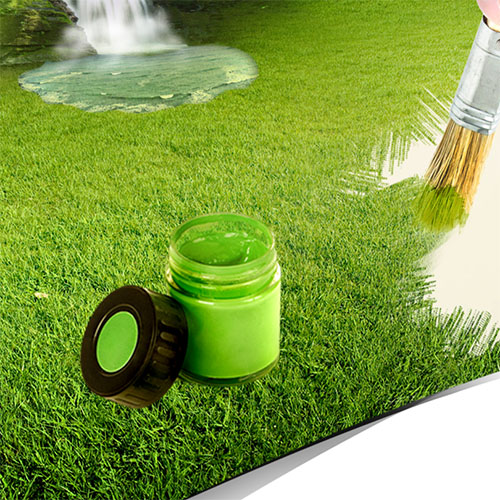
Затем импортировать изображение зеленой бутылки и поставить его рядом с кистью
Делая уроке Photoshop композитинг
Таким же образом, что ранее обратить теней, как это.
Делая уроке Photoshop композитинг
Добавить листья, которые летают
Делая уроке Photoshop композитинг
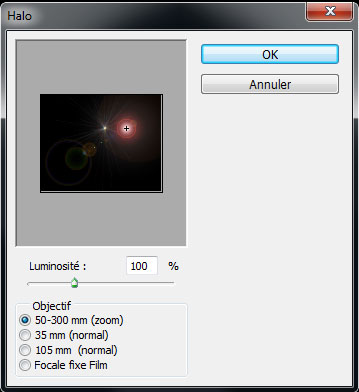
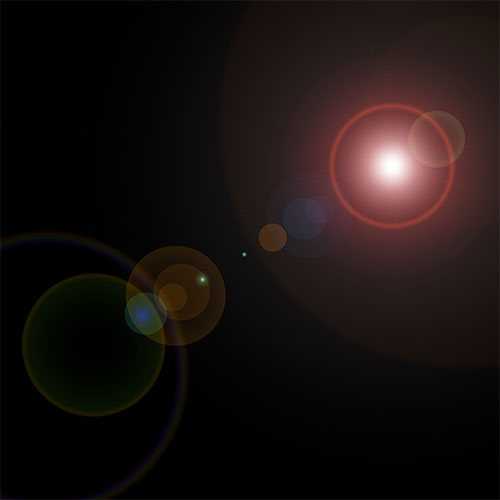
Создайте новый слой и заполните его черным цветом с помощью краски инструмент ведро и перейти к Меню> Фильтр> Render> Halo.
Делая уроке Photoshop композитинг
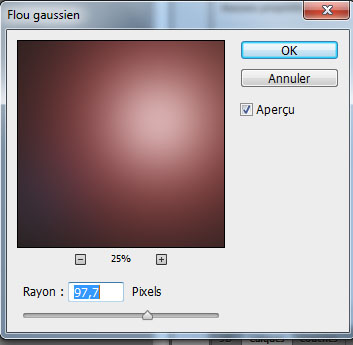
Затем нанесите Gaussian фильтр размытия по нему, перейдя в Меню> Filter> Blur> Gaussian Blur.
Делая уроке Photoshop композитинг
Измените режим смешивания на линейной плотности - (Добавить) и уменьшить его непрозрачность до 71% .
Делая уроке Photoshop композитинг
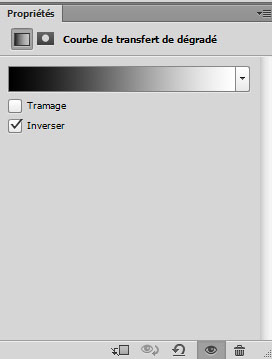
Наконец, добавьте корректирующий слой градиентной кривой передачи , перейдя в Меню> Layer> New Adjustment Layer> Gradient кривой передачи.
Делая уроке Photoshop композитинг
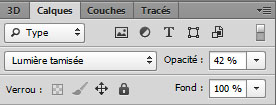
Наконец изменить свою режим смешивания на Soft Light и уменьшитенепрозрачность до 42%
Делая уроке Photoshop композитинг
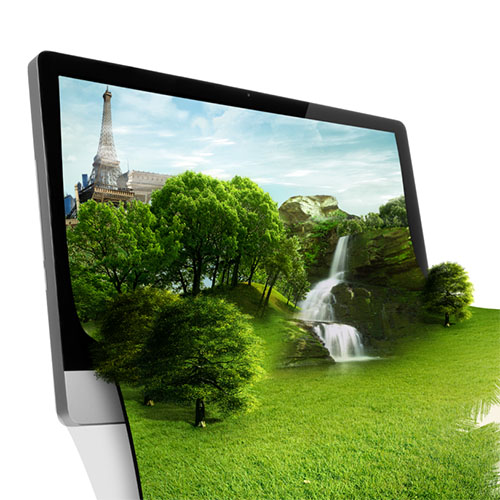
Для этого великолепного композиции
Делая уроке Photoshop композитинг
Источник


Серия сообщений " * Фотоманипуляция":

Часть 1 - Сюрреалистическая манипуляция "На пляже"
Часть 2 - Фотоманипуляция «Заклинатель змей»
...
Часть 15 - Фотоманипуляция Dreamscape
Часть 16 - Фотомонтаж - горящий самолет с Photoshop
Часть 17 - Делаем композитинг с Photoshop


Рубрики:  РАБОТА с ФОТОГРАФИЯМИ/уроки фотошоп

Метки:  

Плюшка сахарная

Среда, 06 Мая 2015 г. 09:51 + в цитатник
Это цитата сообщения shapo4ka90 [Прочитать целиком + В свой цитатник или сообщество!]

Плюшка сахарная

1DsUeU25FbY (240x320, 17Kb)

В детстве я эти плюшки обожала. Возьмешь такую к чаю, и сидишь, раскручиваешь, полоска за полоской. Думала – как же они так хитро заворачивают тесто? Оказалось – ничего сложного. 
 
Давайте испечем? 
На 10 штук потребуется: 
800 грамм вашего любимого дрожжевого теста 
10 столовых ложек сахарного песка
Читать далее...
Рубрики:  РЕЦЕПТЫ/Сладкая выпечка
печение,пирожные, пироги сладкие,пирожки со сладкой начинкой,конфеты.

Метки:  

Nik Software Color Efex Pro 4.005 ML/Rus (32x64)

Среда, 29 Апреля 2015 г. 09:06 + в цитатник
Это цитата сообщения LenysikR [Прочитать целиком + В свой цитатник или сообщество!]

Nik Software Color Efex Pro 4.005 ML/Rus (32x64)

Выпущена новая версия плагина Nik Color Efex Pro 4 — это большой набор фильтров, которые предназначены для улучшения фотографий. В состав плагина входит 55 фильтров и 300 эффектов предназначенных для улучшения фотографий с помощью цветокоррекции, ретуширования и многих других операций. Комплект предназначен как для профессиональных дизайнеров, так и для любителей.

Плагин имеет богатый набор фильтров, применяемых для наложения многообразных фотографических спецэффектов и управляемых пером, обеспечивает естественный и интуитивный способ редактирования цифровых фотографий, а новый модуль Selective позволяет фотографам и графическим дизайнерам применять эффекты фильтра с динамически определяемыми шириной штриха и интенсивностью. Применение эффектов упрощается за счет возможности предварительного просмотра больших областей изображения. Реализован улучшенный контроль для управления яркими и затененными участками изображения, предусмотрена возможность ограничения области наложения фильтра. Кроме того, Nik Color Efex Pro позволяет значительно повысить производительность обработки серий изображений, так как любой из фильтров с одними и теми же параметрами может быть сразу применен к группе изображений.

Все это работает очень тонко и помогает создавать настоящие живописные эффекты, особенно если вы любите снимать натюрморты, пейзажи и портреты. Сама степень применения каждого фильтра варьируется очень гибко, можно регулировать не только силу воздействия, но и яркость, зернистость или тон. Градационные фильтры можно растягивать по изображению и поворачивать как угодно, что дает возможность найти лучший вариант для пейзажа, не суетясь перед камерой на улице и подбирая фильтры в спокойной обстановке, сидя за компьютером.

В четвертой версии плагина появилось множество новых фильтров, в том числе : Bleach Bypass, Cross Balance, Film Effects, Film Grain, Glamour Glow, High Key, Low Key, Polaroid Transfer, and Tonal Enhancer.

В Color Efex Pro - также представлен новый интерфейс в стиле плагина DigitalFilmTools с возможностью увеличения размера окна и возможностью просмотра изображений "до" и "после".

Также стоит отметить новый Selective Tool, который позволяет применять эффект только к выделенной области изображения.

Серия сообщений "плагины, фильтры для фотошоп.":
полезная информация
Часть 1 - Плагин
Часть 2 - Урок от NATALI:Выделение и плагин Альен Скин
...
Часть 19 - Бродилка
Часть 20 - Все для зимних работ.
Часть 21 - Nik Software Color Efex Pro 4.005 ML/Rus (32x64)


Метки:  

Создаем экстравагантную композицию в фотошоп

Вторник, 28 Апреля 2015 г. 11:49 + в цитатник
Это цитата сообщения Лариса_Гурьянова [Прочитать целиком + В свой цитатник или сообщество!]

Создаем экстравагантную композицию в фотошоп

Создаем экстравагантную композицию в фотошоп

В этом уроке Фотошоп мы создадим романтичную иллюстрацию с летящей девушкой под зонтом. Идея урока была навеяна композицией певицы Мириам Уэбстер «Til I See Your Face». Мы будем комбинировать некоторые сток-изображения, применять различные кисти и работать над освещением и цветом, чтобы получить впечатляющий результат. 
Приступаем!

Создаем экстравагантную композицию в фотошоп

Шаг 1.
Открываем (Ctrl+O) в Фотошоп изображение морского пейзажа из материалов урока и сразу преобразуем фон в обычный слой, дважды нажав по миниатюре фона в панели слоев. Отражаем пейзаж по горизонтали (Edit > Transform > Flip Horizontally).

Создаем экстравагантную композицию в фотошоп

Шаг 2.
Теперь изменим немного цвет пейзажа. Для этого, создаем новый корректирующий слой «Уровни» (Layer-New Adjustment Layer –Levels или клик по иконке коррекций (черно-белый круг) внизу панели слоев и выбираем нужное). Устанавливаем значения опции со скриншота ниже:

Создаем экстравагантную композицию в фотошоп

Далее, добавляем корректирующий слой «Кривые» (Layer-New Adjustment Layer-Curves) для изменения света и тона пейзажа. Выполняем настройки опции.

Создаем экстравагантную композицию в фотошоп

Шаг 3.
Далее, начинаем рисовать в центре нашей сцены облака. Загружаем в Фотошоп кисти облаков из ресурсов урока через меню Редактирование-Управление наборами-Кисти (Edit-Preset Manager-Brushes). В диалоговом окне нажимаем клавишу «Загрузить»(Load) и указываем местонахождение скачанных кистей в вашем ПК. После загрузки кисти появятся в палитре кистей (F5). Создаем новый слой (Ctrl+Shift+N) и устанавливаем цвет переднего плана (Foreground) на белый (#ffffff). Любой кистью из набора облаков рисуем облака в центре картины.

Установите непрозрачность (Opacity) облаков, расположенных вдалеке на значение от 50-90%. Ближние облака оставляем с непрозрачностью (Opacity) 100%.

Создаем экстравагантную композицию в фотошоп

Используем мягкий Ластик (Eraser Tool) для удаления лишних частей облаков.

Создаем экстравагантную композицию в фотошоп

Создаем еще немного облаков и некоторые слои с ними дублируем (Ctrl+J) для усиления насыщенности.

Создаем экстравагантную композицию в фотошоп

Шаг 4.
Загружаем кисти птиц из ресурсов урока и создаем новый слой (Ctrl+Shift+N). Кистью (Brush) белого цвета рисуем стаю птиц в небе.

Создаем экстравагантную композицию в фотошоп

Шаг 5.
Далее, будем добавлять изображение девушки в композицию. Открываем ее фото в фотошоп.

Создаем экстравагантную композицию в фотошоп

Для извлечения девушки с фона мы будем использовать функцию «Уточнить край/маску» (Refine Edge/Mask), которая предусмотрена в Photoshop CS5. Сначала выделяем девушку инструментом Быстрое выделение (Quick Selection tool).

Создаем экстравагантную композицию в фотошоп

С активным выделением девушки переходим в меню Выделение-Уточнить край/маску (Select-Refine Edge/Mask). В окне просмотра(View) выбираем вариант «на слоях» (On Layers), чтобы четко видеть границы изображения и контролировать их изменение.

Создаем экстравагантную композицию в фотошоп

В разделе «Обнаружение краев» (Edge Detection) активируем флажок «умный радиус» (Smart Radius). Я оставил здесь настройки по умолчанию программы, вы же можете попробовать свои настройки.

В разделе «Вывод» (Out) активируем опцию «очистить цвета» (Decontaminate Colors) и выбираем «вывод в новый слой со слоем-маской». Нажимаем Ок.

Создаем экстравагантную композицию в фотошоп

Автоматически будет создан новый слой со слоем-маской (Layer Mask).

Создаем экстравагантную композицию в фотошоп

Теперь, выделяем слой с маской и копируем его (Ctrl+C) в нашу иллюстрацию с пейзажем (Ctrl+V).

Создаем экстравагантную композицию в фотошоп

Осталось изображение спинки стула на слое с девушкой. Его нужно удалить. Сделаем это инструментом Штамп (Clone Stamp Tool). Удерживая Alt, копируем часть платья (клик л.кн.мыши по образцу), затем переносим курсор на область стула и вставляем скопированное кликом л.кн.мыши. Выбираем мягкую Кисть (Brush) черного цвета и на маске слоя с девушкой стираем нижнюю часть кисти ее левой руки.

Шаг 6.
Открываем другое изображение девушки с зонтом. Мы будем использовать с него только руку героини.

Создаем экстравагантную композицию в фотошоп

Выбираем Перо (Pen Tool) и создаем контур вокруг левой руки девушки.

Создаем экстравагантную композицию в фотошоп

Переходим в панель «Контуры» (Paths) и нажимаем на иконку пунктирного круга внизу (Load Path as Selection), чтобы загрузить выделение контура. Возвращаемся в панель слоев (Layers) и копируем выделенную руку (Ctrl+J) на отдельный слой. Копируем(Ctrl+C), затем вставляем (Ctrl+V) руку в иллюстрацию выше слоя с девушкой.

Создаем экстравагантную композицию в фотошоп

Создаем экстравагантную композицию в фотошоп

Шаг 7.
Нам нужно соединить две руки в одну, чтобы получилось естественное положение согнутой руки. Выполним это при помощи Маски слоя (Layer Mask). Сначала перемещаем (Move Tool) вставленную руку поверх удаленной кисти девушки и уменьшаем ее размер, используя Трансформирование (Edit-Transform или Ctrl+T).

Создаем экстравагантную композицию в фотошоп

Создаем Маску (Layer > Layer Mask > Reveal All) на слое с рукой. Выбираем черную Кисть (Brush) с мягкими краями и удаляем часть предплечья, которая выходит за пределы настоящей руки модели. Для удобства вы можете снизить непрозрачность (opacity)слоя с рукой, чтобы видеть области обработки.

Создаем экстравагантную композицию в фотошоп

Соединив две руки в одну, выделяем слои с руками (Ctrl+клик по миниатюрам слоев) и объединяем их вместе (Ctrl+E).

Создаем экстравагантную композицию в фотошоп

Шаг 8.
Изменяем размер слоя с девушкой (Edit-Transform или Ctrl+T) и размещаем ее поверх облаков. Далее, добавим коррекции «Кривые» (Curves) и «Уровни» (Levels) к слою с девушкой, чтобы ее оттенок сочетался с основным пейзажем.

Создаем экстравагантную композицию в фотошоп

На слое с девушкой переходим в меню Изображение-Коррекции-Уровни (Image > Adjustments > Levels) и выполняем настройки со скриншота. Это сделает изображение модели более контрастным и ярким.

Создаем экстравагантную композицию в фотошоп

Далее, применяем к девушке коррекцию «Кривые» (Image > Adjustments > Curves), что улучшит сочетание модели с фоном.

Создаем экстравагантную композицию в фотошоп

Шаг 9.
По-моему, платье девушки слишком низко опущено, что не соответствует имитации полета. Приподнимем подол при помощи Деформации (Edit > Transform > Warp).

Создаем экстравагантную композицию в фотошоп

Шаг 10.
Волосы девушки должны развеваться под дуновением ветра. Создадим впечатление летящих прядей инструментом Палец (Smudge Tool). Дублируем слой с девушкой (Ctrl+J) и выбираем Палец (smudge tool) с мягкой кистью 12 рх и 100% непрозрачностью(opacity).

Создаем экстравагантную композицию в фотошоп

Делаем еще один дубликат девушки (Ctrl+J) и Пальцем (Smudge Tool) добавляем еще несколько прядей на груди. Переключаемся между маленьким и средним размером кисти, чтобы получить реалистичный результат.

Создаем экстравагантную композицию в фотошоп

Шаг 11.
Теперь, мы осветлим некоторые места девушки, чтобы ярче обозначить направление источника света в композиции и смешать ее с окружающим фоном. Выбираем инструмент Осветлитель (Dodge Tool) и проводим им по местам, обозначенным красными стрелками.

Создаем экстравагантную композицию в фотошоп

Шаг 12.
Создаем новый слой (Ctrl+Shift+N) выше всех слоев и рисуем поверх девушки немного мелких облаков. Используем кисти облаков, загруженные ранее.

Создаем экстравагантную композицию в фотошоп

Шаг 13.
Объединим в единый цветовой оттенок все элементы работы. Для этого, поверх всех слоев создаем корректирующий слой «Цветовой баланс» (Layer-New Adjustment Layer-Color Balance или клик по иконке черно-белого круга внизу панели слоев и выбираем данную коррекцию). Выполняем настройки опции в режиме средних тонов (Midtones).

Создаем экстравагантную композицию в фотошоп

Устанавливаем цвета переднего и заднего планов по умолчанию на черный и белый, нажав на клавиатуре «D» и добавляем корректирующий слой «Градиент» (Layer-New Adjustment Layer-Gradient Fill). Направление цвета от черного к прозрачному с линейным стилем (Linear). Изменяем режим смешивания (Blend Mode) этого слоя на яркий свет (Vivid Light) с непрозрачностью(Opacity) 40%. Эта коррекция позволит затемнить правую сторону изображения.

Создаем экстравагантную композицию в фотошоп

Добавляем еще один корректирующий слой «Градиент» (Gradient Fill), но предварительно скачиваем набор градиентов из материалов урока. Для того, чтобы загрузить градиенты в программу, активируем инструмент Градиент (Gradient tool) и нажимаем в верхнем меню на Редактор градиентов (цветовая шкала «Gradient Editor»). Справа диалогового окна нажимаем кнопку «загрузить» (Load) и указываем скачанный набор. Выбираем из набора серый градиент (Yellow 4-3D).

Создаем экстравагантную композицию в фотошоп

Устанавливаем режим смешивания этого корректирующего слоя на Перекрытие (Overlay) с непрозрачностью (Opacity) 68%.

Создаем экстравагантную композицию в фотошоп

Шаг 14.
Далее, создаем отражение девушки в море. Копируем один из слоев с девушкой (Ctrl+J) и слой с облаками поверх нее. Отражаем дубликаты по вертикали (Edit > Transform > Flip Vertically). Уменьшаем масштаб (Scale) дубликатов до 75% в верхнем меню(вводим значение в поля высоты и ширины) и перемещаем (Move tool) их на поверхность воды.

Создаем экстравагантную композицию в фотошоп

Устанавливаем непрозрачность (Opacity) отражения девушки до 24%, а отражения облаков до 63%.

Создаем экстравагантную композицию в фотошоп

Мы закончили!

Создаем экстравагантную композицию в фотошоп

В этом уроке вы видели, как легко можно создать интересную композицию при помощи масок слоя и корректирующих слоев. Создание настроения путем изменения освещения и цвета превращает обычную иллюстрацию в грандиозную картину.

Используемые материалы:
Морской пейзаж
Девушка с зонтом
Девушка с зонтом 2
Кисти облаков
Кисти облаков 2
Кисти облаков 3
Кисти птиц
Набор градиентов
PSD файл урока

Автор (переводчик): Inspiks.com/Анастасия Суркова
Источник: Ссылка на источник 


Серия сообщений " * Фотоманипуляция":

Часть 1 - Сюрреалистическая манипуляция "На пляже"
Часть 2 - Фотоманипуляция «Заклинатель змей»
...
Часть 9 - Волшебная фотоманипуляция "Одинокая ночь"
Часть 10 - Простая фотоманипуляция - под акварель , с уроком в Фотошопе
Часть 11 - Создаем экстравагантную композицию в фотошоп
Часть 12 - Фотоманипуляция. Очаровательная волшебница
Часть 13 - Фотоманипуляция. The elegance of the imagination.


Рубрики:  РАБОТА с ФОТОГРАФИЯМИ/уроки фотошоп

Метки:  

Cкетчи для скрап-страниц

Пятница, 24 Апреля 2015 г. 08:51 + в цитатник
Это цитата сообщения АнРо [Прочитать целиком + В свой цитатник или сообщество!]

Cкетчи для скрап-страниц

Ниже
приведены идеи оформления страниц скрап-альбома. С помощью этих
шаблонов вы сможете быстро и легко сделать красивые страницы. 


12 вариантов идей оформления альбома скрапбукинга


Читать далее...
Рубрики:  ДЕЛАЕМ САМИ-своими руками/***Декупаж, скрапбукинг***
хочу научиться...

Метки:  

Шаблоны для оформления альбомов (скрапбукинг)

Пятница, 24 Апреля 2015 г. 08:41 + в цитатник
Это цитата сообщения Svetlana2070 [Прочитать целиком + В свой цитатник или сообщество!]

Шаблоны для оформления альбомов (скрапбукинг)


1.
LBOSSketch8 (509x512, 46Kb)

Читать далее...
Рубрики:  ДЕЛАЕМ САМИ-своими руками/***Декупаж, скрапбукинг***
хочу научиться...

Метки:  

Зефир «Лимонный»

Четверг, 23 Апреля 2015 г. 16:50 + в цитатник
Это цитата сообщения галина5819 [Прочитать целиком + В свой цитатник или сообщество!]

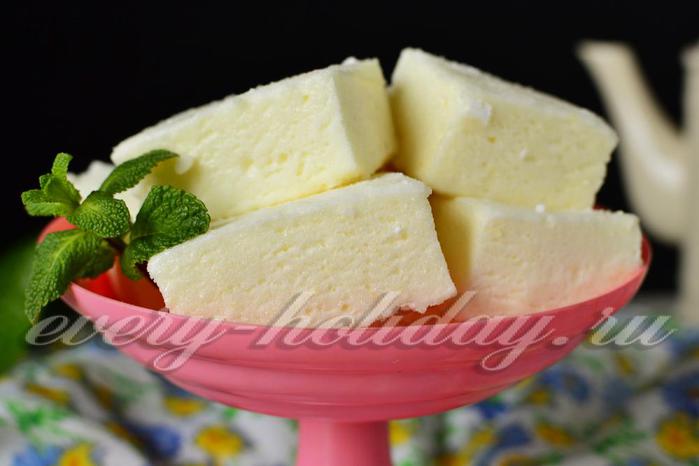
Зефир «Лимонный» - вкусно, нежно, и лимончиком пахнет

Нежнейший воздушный десерт с ноткой цитруса и ванили. По консистенции напоминает «Птичье молоко» или суфле. Зефир «Лимонный» можно подавать как отдельное блюдо или использовать в других более сложных десертах. Этот десерт прекрасно сочетается с чаем и очень нравится и детям и взрослым. Он очень легкий и не повредит фигуре.
545f393992523 (700x466, 33Kb)
e2288e34e31e7653634b4aea0ce163d5 (69x71, 5Kb)Зефир «Лимонный» - нежный, сладкий, домашний и самое главное свежий!

Серия сообщений "десерты":
творожные,мороженное,желейные...
Часть 1 - рецепт- Мороженное.
Часть 2 - Мороженное " Наслаждение"
...
Часть 21 - Крем "Рафаэлло"
Часть 22 - Домашний зефир
Часть 23 - Зефир «Лимонный»
Часть 24 - мммм мороженное


Метки:  

Продолжение фотоальбом своими руками. Страницы/ The Workshop

Воскресенье, 19 Апреля 2015 г. 10:38 + в цитатник


Рубрики:  ДЕЛАЕМ САМИ-своими руками/***Декупаж, скрапбукинг***
хочу научиться...

Метки:  

Продолжение..фотоальбом своими руками: страница 1,2 / The Workshop

Воскресенье, 19 Апреля 2015 г. 10:28 + в цитатник


Рубрики:  ДЕЛАЕМ САМИ-своими руками/***Декупаж, скрапбукинг***
хочу научиться...

Метки:  

Скрапбукинг фотоальбом мастеркласс. Переплет и обложка / The Workshop

Воскресенье, 19 Апреля 2015 г. 10:24 + в цитатник


Продолжаю собирать интересный материал.
Рубрики:  ДЕЛАЕМ САМИ-своими руками/***Декупаж, скрапбукинг***
хочу научиться...

Метки:  


Процитировано 1 раз

Школа скрапбукинга с Яной Шавкуновой

Воскресенье, 19 Апреля 2015 г. 10:14 + в цитатник
Школа скрапбукинга с Яной Шавкуновой
https://youtu.be/Hw6qmL20bBI


Рубрики:  ДЕЛАЕМ САМИ-своими руками/***Декупаж, скрапбукинг***
хочу научиться...

Метки:  


Процитировано 3 раз
Понравилось: 1 пользователю

Знакомство с клавиатурой компьютера

Среда, 15 Апреля 2015 г. 16:52 + в цитатник
Это цитата сообщения Людмила_Черникова [Прочитать целиком + В свой цитатник или сообщество!]

Знакомство с клавиатурой компьютера

Знакомство с клавиатурой компьютера помощь пользователям.
Так же здесь Вы найдёте как отредактировать текст, отформатировать шрифт
и еще много интересного и полезного, кто только начинает осваивать компьютер.


Наведите курсор на любую клавишу, и Вы увидите назначение этой клавиши.


Серия сообщений "ДЛЯ КОМПЬЮТЕРА":

Часть 1 - УРОК: Как скачать в компьютер сразу целый альбом с Яндекс - фоток.Часть №1
Часть 2 - НАУЧИМ КОМПЬЮТЕР ЗДОРОВАТЬСЯ С НАМИ
...
Часть 21 - ♯♫♯ Спецсимволы ♯♫♯
Часть 22 - Как распаковать архив онлайн.
Часть 23 - Знакомство с клавиатурой компьютера


Рубрики:  Советы по введению дневника, по оформлению на Ли.р
советы, уроки, помощь, ссылки, коды для вставок рамок, активных ссылок.

Метки:  

5 ошибок, которые делают начинающие фотографы

Среда, 15 Апреля 2015 г. 16:47 + в цитатник
Это цитата сообщения DiZa-74 [Прочитать целиком + В свой цитатник или сообщество!]

5 ошибок, которые делают начинающие фотографы и их решения


Серия сообщений "Все о ФОТО":
Часть 1 - Как фотографировать ночью новогодние огни
Часть 2 - Типичные ошибки фотолюбителей
...
Часть 24 - УРОКИ ФОТОГРАФИИ. Все о фокусировке.
Часть 25 - Очень полезная памятка всем начинающим фотографам
Часть 26 - 5 ошибок, которые делают начинающие фотографы и их решения
Часть 27 - Обработка городских пейзажей
Часть 28 - Smart-объекты — секрет удобной работы с фильтрами

Серия сообщений "правила фотосъема":
правила расположения объекта для хорошей фотографии
Часть 1 - Для тех кто занимаеться фотографией.
Часть 2 - советы фотографов
...
Часть 38 - 88 советов по фотошопу
Часть 39 - как лучше снимать человека
Часть 40 - 5 ошибок, которые делают начинающие фотографы
Часть 41 - позы для фотосессий
Часть 42 - как фотографироваться на пляже
Часть 43 - Как выглядеть идеально на фото: 9 хитростей от фотографа!


Метки:  

Канзаши – техника, которую освоят даже новички

Вторник, 14 Апреля 2015 г. 09:58 + в цитатник
Materialyi (523x405, 40Kb)
Канзаши – техника, которую освоят даже новички

Все мы любим красивые аксессуары и украшения, они поднимают нам настроение и дарят радость. А если такие украшения сделаны своими руками, то они будут, во-первых, уникальными, во-вторых, идеальными для вас. Кстати, смастерить что-то красивое сможет каждая, освоив технику канзаши. Узнайте, как всё это делается.

Что такое канзаши?

Что такое канзаши? С японского языка это название (кстати, правильно говорить «кандзаси») дословно перевести невозможно. Считается, что оно получилось из двух слов: «ками» и «сасу».

Шикарный обруч

Первое означает волосы, второе переводится как «втыкать». То есть, по сути, канзаши – это всевозможные украшения для волос. Но многие так называют целое направление искусства, подразумевающее под собой изготовление различных чудесных вещиц из лент, бусин и прочих деталей.

Изначально такие украшения делали гейши. Они облачались в шикарные кимоно и практически всю голову украшали замысловатыми диковинными цветами, изготовленными собственноручно и по уникальному эскизу. Считалось, что эти аксессуары не просто служили для украшения, а также могли защитить от сглаза и от злых сил.

Оригинальное колье

Сегодня техника канзаши стала довольно популярной. Мастерицы делают не только шикарные украшения для волос, но и аксессуары для одежды, элементы декора дома и многое другое.

Как это делается? С чего начать?

Основополагающий элемент канзаши – это цветы. Существуют различные виды и вариации от самых простых до многоуровневых и сложных. Составляющей любого цветка являются лепестки. Они делаются из лент и могут быть самыми разными: острыми, овальными, круглыми, многослойными и объёмными. Всё зависит от ваших навыков и фантазии.

Цветы при желании можно обрамить листочками, также они украшаются бусинками, камнями, стразами, блёстками и прочими декоративными элементами. Ещё один важный элемент – это бантики. Они тоже могут быть разнообразными и очень интересными.

Материалы

Как начать? Не стоит сразу браться за что-то сложное. Лучше сначала освоить самые простые варианты, а затем, когда у вас всё будет получаться быстро и хорошо, можно «повышать квалификацию» и переходить к более замысловатым и сложным деталям.

Что может потребоваться для изготовления?

Отправляйтесь в магазин и закупайте все необходимые материалы, инструменты и приспособления. Вот что может пригодиться:

Ленты разных цветов. Опытные мастерицы отдают предпочтение нежным атласным лентам. С ними довольно легко работать, так как они отлично плавятся и режутся, не осыпаются, не деформируются и прекрасно держат форму. Также можно использовать креп-сатин, он тоже мягкий и не мнётся. Но вот при опаливании могут возникать проблемы: если переборщить, можно ленточку просто сжечь, а на светлых лентах остаются тёмные следы. Некоторые используют капрон, так как он не мнётся и очень мягкий и податливый. А вот органза довольно жёсткая и сильно сыплется, что усложняет работу.
Для измерений потребуется линейка, хотя потом вы научитесь делать измерения «на глаз».
Непременно подготовьте острые и удобные ножницы, резать придётся много.
Все края ленточек нужно будет опаливать, чтобы они скреплялись между собой и не осыпались. Для этого можно использовать зажигалку или лучше свечу. Но всё нужно делать осторожно, иначе ткань может загореться. Также подойдёт паяльник или выжигатель по дереву. А можно использовать плойку или просто нагревать на огне ножницы и работать ими. Выбирайте то, что будет удобнее для вас.
Клей. Им мы будем скреплять детали. Обычный ПВА, конечно, не подойдёт. Стоит приобрести клей, подходящий для ткани и обладающий высокой клеящей способностью. Можно купить «Момент Кристалл». Удобно использовать клеевой пистолет, который облегчит работу и избавит от пятен.
Запаситесь нитками разных цветов и тонкими иголками. Всё это пригодится для сшивания деталей между собой.
Пинцет. Им удобно захватывать или зажимать лепестки, хотя некоторые более ловко делают это пальцами. Попробуйте оба способа и решите, как будет удобнее вам.
Элементы декора: бусины, стразы, камни, пайетки, бисер и так далее.
Может пригодиться лак для волос, с помощью которого удобно и легко фиксировать форму лепестков.
Также подготовьте самые простые заколки, ободки, резинки для волос. Всё это вы будете использовать как основы для своих творений

Источник http://brjunetka.ru/kanzashi-tehnika-kotoruyu-osvoyat-dazhe-novichki/

Серия сообщений "всякие интересные вещи..":
раздел для сообщений, которые интересны содержанием, но не имеют своей рубрики
Часть 1 - Под звуки музыки , чехлы для дисков
Часть 2 - все для нового года
...
Часть 30 - Чайный домик из фанеры
Часть 31 - Канзаши, ободок с цветком
Часть 32 - Канзаши – техника, которую освоят даже новички


Метки:  


Процитировано 1 раз

Поиск сообщений в Prosto-anuta
Страницы: 88 87 [86] 85 84 ..
.. 1 Календарь