


Из Твиттера с любовью |
|
|
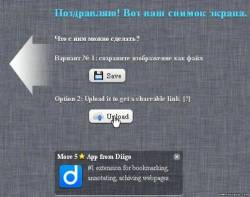
Как захватить и подписать картинку в Интернете. Находка microfon |


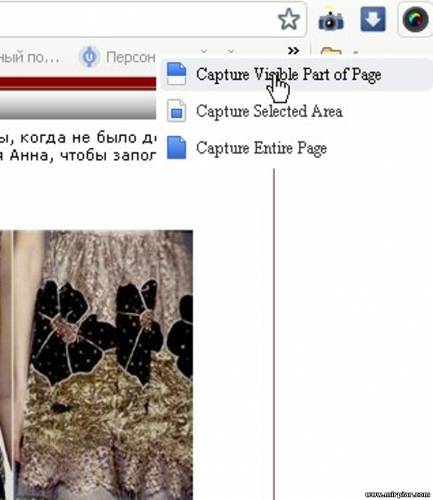

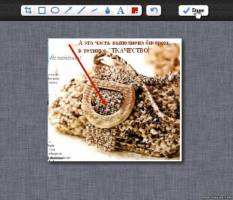
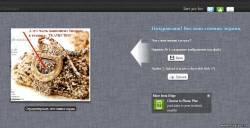
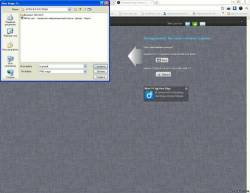

Метки: работа в интернет надстройка chrome |
Платье - трансформер. Да не простое!!! Это нереальное количество трансформаций))) |
Метки: платье трансформер lemuria cocoon dress |
Очень улыбнуло))) Про мозг...Мужской |

Метки: приколы мозг мужчины |
Шкатулка для бисера. Мастер-класс. |


Вот такую шкатулку для бисера можно сделать, имея под рукой пенопластовый контейнер из-под яиц, туалетную бумагу, клей ПВА, фигурные макароны и горох.

Наливаем в широкую ёмкость клей ПВА. Если клей густой, его слегка можно разбавить водой.
Туалетную бумагу небольшими порциями окунаем в клей так, чтобы она хорошо пропиталась и превратилась в однородную массу.

Эту массу равномерно наносим на крышку контейнера слоем примерно 0,3 мм.
Вот так у меня получилось.
Затем фигурными макаронами создаю орнамент, слегка вдавливая их в массу.
Добавляю горох, и ещё макарон. Вот, что у меня получилось. Перед покраской поделку следует хорошо просушить.
Затем тонирую крышку шкатулки сначала кричневой эмалью. затем золотистой.
Дно и внутри шкатулки крашу золотистой эмалью.
Шлатулка готова.


источник
|
Метки: рукоделие поделки своими руками шкатулка мк |
Урок по созданию мешковины в Photosop. Клавишный. 3 - 5 минут)) |
Создание бесшовной текстуры мешковины средствами Adobe Photoshop. В этом уроке я расскажу, как быстро и без особых усилий можно нарисовать текстуру мешковины. Затем мы сделаем ее безшовной. Сразу скажу, что работать будем стараться сочетаниями клавишь, так - как это очень удобно и экономит уйму времени. Ну чтож, начнем: | |
1.Откройте Фотошоп. Создайте новый документ - Ctrl+N600 х 400 пикселей. Сразу назовите его Meshok. НажмитеОК  |
 2.Удерживая клавишу Shift нажмем G два раза, тем самым выберем инструмент градиентной заливки. 2.Удерживая клавишу Shift нажмем G два раза, тем самым выберем инструмент градиентной заливки. |
 3.Перейдите в редактор градиента, для этого щелкние левой кнопкой мыши (далее ЛМ)на выборе градиента. Проверьте также, чтобы был выбран линейный градиент. 3.Перейдите в редактор градиента, для этого щелкние левой кнопкой мыши (далее ЛМ)на выборе градиента. Проверьте также, чтобы был выбран линейный градиент. | |
4.Настройте градиент как на рисунке - выделите левый маркер и выберите для него цвет мешковины, выделите правый маркер и выберите черный цвет. Сместите середину ближе к правому маркеру. Нажмите ОК  | |
5.Нажмите ЛМ в левом нижнем углу нашего белого листочка и не отпуская кнопки мыши протащите ее в верхний правый. Отпустите кнопку. В итоге наш слой зальется вновь созданным градиентом.   | |
|
| |
7.Нажмем клавишу M (выберем инструмент прямоугольного выделения)и выделим область, в которой наименьший тоновый разброс. В нашем случае эта область будет находиться, где-то в районе верхнего левого угла. НажмемCtrl+Shift+J(вырезать содержимое выделения в новый слой). Над слоем "Background" появится новый слой "Layer 1".  8.Удалим слой Background, он нам больше не понадобится. Для этого Щелкнем на названии слоя правой кнопкой мыши (далее ПМ) и в выпавшем меню выберем Delete Layer. Либо просто перетащим слой ЛМ на изображение корзины.  9.Нажмем Ctrl+J (создать копию выделенного слоя) и получим копию слоя "Layer 1" c имененем "Layer 1 copy"  10.Нажмем V (выбрать инструмент перемещения - "Move Tool"). Переместите слой "Layer 1 copy" в сторону и состыкуйте его со слоем "Layer 1". Для того, чтобы перемещение осуществлялось строго по горизонтали или вертикали, удерживайте клавишу Shift. Для более точного позиционирования слоя используйте клавиши курсора.  11. Выделите слой "Layer 1" в панели Layers и отразите его по горизонтали - Edit -> Transform -> Flip Horizontal. Объедините все слои - Ctrl+Shift+E. Дублируйте полученный путем объединения слой "Layer 1" -Ctrl+J. Сместите вниз полученный после дублирования слой "Layer 1 copy" и состыкуйте его со слоем "Layer 1". Отразите по вертикали слой "Layer 1 copy". Объедените все слои. В итоге получим мешковину, как на картинке.  12.Вызовем редактор уровней Ctrl+L и расположим маркеры как на картинке.  | |
13. Выберем инструмент кадрирования "Сrop Tool", нажав клавишу С.  Кадрируем нашу текстурку чтобы убрать лишнюю прозрачную область. Добавим немного резкозти с помощью фильтра нерезкой маски - Filter -> Sharpen -> Unsharp Mask... Вот и все! Не смотря на то, что урок получился громоздким, все манипуляции выполняются за 1-5 минут. Кадрируем нашу текстурку чтобы убрать лишнюю прозрачную область. Добавим немного резкозти с помощью фильтра нерезкой маски - Filter -> Sharpen -> Unsharp Mask... Вот и все! Не смотря на то, что урок получился громоздким, все манипуляции выполняются за 1-5 минут.источник | |
Метки: уроки фотошоп создание мешковины |
10 золотых правил приготовления макарон. Инфографика |

Серия сообщений "Инфографика":
Часть 1 - 10 золотых правил приготовления макарон. Инфографика
Часть 2 - Секреты успешной карьеры (инфографика)
Часть 3 - Рейтинг самых пьющих стран. Инфографика.
Часть 4 - Как спастись от жары
Часть 5 - Улыбнемся?)
Часть 6 - Инфограммка: как определить пол будущего ребенка и знаменитый китайский календарь зачатия!
|
Метки: инфографика макароны |
Три очень симпатичные модельки платьев) |
Метки: рукоделие вязание схемы модели |
СМИ: умер Джеки Чан. |
 Фото © ИТАР-ТАСС
Неизвестно, откуда новостные агентства взяли эту новость, но внезапно по всему интернету распространилось страшное утверждение: Джеки Чан скоропостижно скончался. Новость подхватили пользователи Твиттера, разнеся ее по свои блогам. Через какое-то время все были уверены, что актер действительно умер. Даже Барак Обама и Уилл Смит успели принести свои соболезнования близким знаменитого актера.
СМИ сообщали, что причиной смерти стал чересчур напряженный график Джеки Чана. Мол, сердце не выдержало такой нагрузки. Но позже, к счастью, выяснилось, что информация ложная. Мистер Чан жив и невредим, чувствует себя отлично и вовсю готовится к своему концерту. Неизвестно, забрал ли назад свои соболезнования Барак Обама, и что вообще делают президенты в таких случаях.
(По материалам сайта neformat.co.ua)
Слава Богу!!! Долгих лет жизни ему!!!
Метки: новости Джеки Чан |


