 Дешевые авиабилетыВыгодные цены, удобный поиск, без комиссии, 24 часа. Бронируй сейчас – плати потом!
 Всегда под рукойаналогов нет ^_^
Позволяет вставить в профиль панель с произвольным Html-кодом. Можно разместить там банеры, счетчики и прочее
Всегда под рукойаналогов нет ^_^
Позволяет вставить в профиль панель с произвольным Html-кодом. Можно разместить там банеры, счетчики и прочее ОткрыткиПерерожденный каталог открыток на все случаи жизни
 Я - фотографПлагин для публикации фотографий в дневнике пользователя. Минимальные системные требования: Internet Explorer 6, Fire Fox 1.5, Opera 9.5, Safari 3.1.1 со включенным JavaScript. Возможно это будет рабо
Как создать сообщение с большим количеством картинок? |

Внимание! Для создания таких сообщений используется "расширенный редактор".
Как всегда напишу простую инструкцию вида "шаг за шагом". Для большей наглядности прилагаются картинки.
1. Начинаем создавать новое сообщение. Проверяем, что вы делаете это в расширенном редакторе.

Если нет, как на предыдущем рисунке, то переходите в расширенный (нажимаете на соответствующую ссылку). Появляется следующее сообщение:

Оно означает, что если вы что-то уже написали, то всё это (увы и ах!) пропадёт. Безвозвратно. Не забудьте об этом, нажимаю "Ок".
2. Итак, вы перешли в расширенный редактор (если была необходимость) и вы видите примерно это:

А чуть ниже это:

Не пугайтесь! Скриншот старый (см. дату ссообщения). Теперь работает и в Опере!
Теперь, чтобы добавить первую картинку (и последующие потом) находим эту маленькую картинку:

3. Нажмите на неё. Появится вот такое окошечко:

Нажмите "Закачать".
4. Появится такое окошко:

Ну, тут я думаю, всё понятно: выбираем нужный файл.

Как вы думаете, что делать дальше? Нажать на "Ок"? Ну, и зачем вы нажали на "Ок"? Я не говорил нажимать на "Ок"! Будьте внимательнее! Надо было нажать на "Послать на сервер".
5. Теперь появится такое окошко:
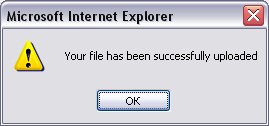
Как понимаете, выбор дальнейших действий очень небогатый. Нажимаете на "Ок".
6. Появляется вот такое окно:
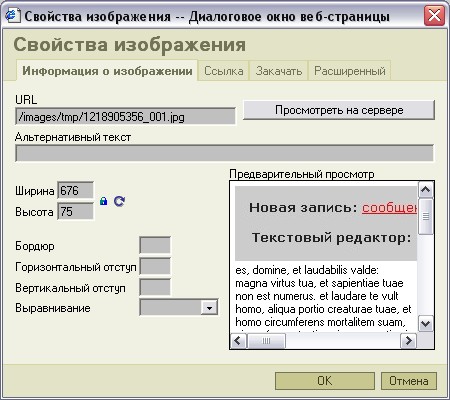
В правом нижнем углу которого видно левый верхний угол вашей картинки. Но можно посмотреть и её другие части. Что можно сделать в этом экране? Да много всего. Подробнее можно прочесть тут. Можете, например, добавить альтернативный текст. Это что-то типа названия фотографии или картинки. Например, к последней картинке я добавил текст "Последняя картинка".
Можно поставить нужное вам выравнивание.
Или бордюр (как сделал я специально для этого сообщения).
И т.д.
А можно ничего не делать, просто нажать на кнопку "Ок" и сразу перейти к добавлению следующей картинки.
P.S. В конце дам пару советов.
Совет №1
Рекомендую после каждой картинки добавить перевод строки. Иначе все картинки будут пытаться выстроиться не в столбик, а в линейку.
Совет №2
Для добавления перевода строки советую нажимать не просто "Enter", а "Shift+Enter". Потому что в расширенном редакторе Enter добавляет не один перевод строки, а аж два.
Если вдруг что-то не понятно, задавайте вопросы в комментариях.
LI 5.09.15
UpDate
А ещё можно добавить большое количество картинок, добавив пост по почте или используя программу-клиент.
| Комментировать | « Пред. запись — К дневнику — След. запись » | Страницы: [1] [Новые] |


