Шьем срочно!!! Маленькое черное платье |
Источник информации: http://kroikashitie.ru/obnovka-za-chas/stroim-vykrojku-dlya-nashego-platya.html

маленькое черное платье
Сегодня будем строить выкройку нашего платья. Начинаем со спинки. Я приложила картинку платья, чтобы было видно, какая простая выкройка.
Начинающим рекомендую строить выкройку на бумаге, чтобы не испортить ткань. Если понравится фасон, следующие такие платья будете рисовать сразу по ткани.
Смотрите на рисунок:
Метки: сделай сам |
как сшить римскую штору. |
Метки: сделай сам |
КАК ВСТАВИТЬ МЕЛОДИЮ В ПЛЕЕР. |
|

Метки: комп.грамотность |
Компьютерная Академия для пенсионеров |
|
Метки: комп.грамотность |
Удобные кнопки расширенного редактора |
Пост является продолжением и обобщением записей:
Меня удивляет не первый раз, что пользователи (иногда, не такие уж и новенькие) не знают все прелести РАСШИРЕННОГО ТЕКСТОВОГО РЕДАКТОРА. Ведь с его помощью, без использования страшных кодов, можно легко и быстро сделать рамочку, вставить несколько фотографий и красиво разместить их в посте, поменять размер и цвет текста... И многое другое.
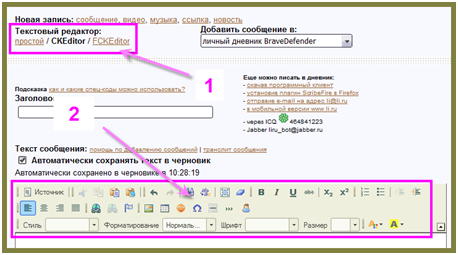
На данный момент на ЛиРу есть (1) простой текстовый редактор, который стоит в настройках по умолчанию. Поэтому новички иногда даже не догадываются о нем. И есть два расширенных (визуальных) редактора с кнопочками и другими прелестями — CKEditor и FCKEditor. Каким вы будете пользоваться — дело вкуса.
2 — если выбрать расширенный текстовый редактор, то появится удобная панель с кнопками, при нажатии на которые программа сама напишет специальный код. Его можно посмотреть, если нажать на кнопку «Источник» в левом верхнем углу.
Метки: комп.грамотность |
Как увидеть картинки под паролем, |
 Смотреть дальше
Метки: комп.грамотность |
11 заповедей Word |
При смене форматирования, возможно, придется ставить или убирать их заново.
 1. Чтобы поставить отступ первой (красной) строки, используйте треугольный маркер или выберите пункт меню Формат | Абзац… В поле Отступ | Первая строка задайте нужное значение. Стандартный отступ – 1,27 см. Не используйте для вставки отступов табуляторы.
 2. Чтобы текст был по центру страницы, либо справа, щёлкните по нужной кнопке на панели инструментов.
3. Чтобы отделить звание от подписи, после звания нажмите клавишу Tab. Теперь щелкните по линейке. Появится черный маркер в виде уголка. Дополнительно параметры (выравнивание, заполнитель) настраиваются через пункт меню Формат | Табуляция.
Таким простым способом можно формировать целые таблицы. При необходимости через пункт меню Формат | Табуляция можно выбрать любые заполнители для пустого пространства и выравнивание. Чтобы удалить маркер, перетащите его за пределы экрана.
4. Чтобы текст был в правом углу, но выровнен по левому краю, сдвиньте квадратный маркер вправо или выберите пункт меню Формат | Абзац … В поле Отступ слева выберите нужное значение.

5. Чтобы сочетания «4 км.», «г. Пермь» в конце строки не разрывались, вместо пробела после цифры и символа населенного пункта вставьте неразрывный пробел Ctrl+Shift+Пробел.
Вставляйте всегда неразрывные пробелы после сокращений населенных пунктов «г.» (город), перед сокращениями измерительных величин «км.» (километр), между инициалами и фамилией А.Б. Иванов, при отделении разрядов чисел 1 000 000, после знака номера №.
6. Чтобы текст шел вразрядку, выберите пункт меню Формат | Шрифт…Закладка Интервал. В поле Интервал выберите значение Разреженный и задайте нужное расстояние между буквами. При этом слова, идущие вразрядку в тексте, переносятся правильно.
Чтобы убрать все лишние пробелы и табуляторы в началах и концах строк, выделите текст, задайте выравнивание по центру и верните выравнивание.
Чтобы убрать все лишние пробелы по всему тексту, выберите пункт меню Правка | Заменить. В поле Найти введите два пробела (нажмите два раза на пробел). В поле Заменить на введите один пробел. Нажмите кнопку Заменить все. Нажмите еще раз – возможно в тексте были тройные пробелы.
Включите отображение невидимых символов для их просмотра ¶. Тогда пробелы отображаются точками «·», табуляция стрелочкой «→», неразрывный пробел кружком «°».
При смене форматирования, возможно, придется ставить или убирать их заново.
1. Чтобы установить расстояние перед (после) заголовком главы, раздела, измените Формат | Абзац… В поле Интервал | Перед (После) измените значение на большее.
2. Чтобы текст (например, новая глава) всегда шел с начала страницы, выберите пункт меню Вставка | Разрыв | Начать новую страницу.
Второй вариант – выберите пункт меню Формат | Абзац… Закладка Положение на странице. Поставьте галочку в поле С новой страницы.
3. Чтобы заголовок главы, раздела не оставался внизу предыдущей страницы, выделите его, выберите пункт меню Формат | Абзац… Закладка Положение на странице. Поставьте галочку в поле Не отрывать от следующего.
Правила набора текста
Между словами ставится только один пробел!!!
Знак препинания ставится сразу за словом и только потом пробел (исключения: тире, дефис, скобки, кавычки)!!!
При их перестановке или вставке нового абзаца придется перенумеровать все вручную.
 Чтобы автоматически пронумеровать строки, выделите нужные, щелкните по кнопке Нумерация на панели инструментов, либо выберите пункт меню Формат | Список…
Через меню можно автоматически создавать сложные многоуровневые списки вида «1.1», «1.1.1» или автоматически дополнять нужными символами «Глава 1», «Глава 2»
1. Чтобы автоматически расставить переносы по всему тексту, выберите пункт меню Сервис | Язык | Расстановка переносов… Поставьте галочку в поле Автоматическая расстановка переносов.
Иногда не переносятся слова, написанные через дефис (черно-белый). Вставьте в нужном месте мягкий перенос – нажмите Ctrl+– (знак тире).
Если слова не переносятся, проверьте язык документа Сервис | Язык | Выбрать язык… Выберите русский язык, снимите галочку в поле Не проверять правописание, поставьте галочку в поле Определять язык автоматически.
Если слова не переносятся, выберите пункт меню Формат | Абзац… Закладка Положение на странице. Снимите галочку в поле Запретить автоматический перенос слов.
В заголовках переносы не ставятся – поставьте галочку в поле Запретить автоматический перенос слов.
1. Выберите пункт меню Вставка | Номера страниц.
2. Чтобы изменить формат номера страницы, щелкните по ней 2 раза, либо выберите пункт меню Вид | Колонтитулы. Щелкните по рамке номера страницы, измените формат. Чтобы вернуться в текст, щелкните 2 раза в любом месте текста.
3. Чтобы удалить номера страниц по всему тексту, перейдите в колонтитулы, щелкните по рамке номера страницы, нажмите Delete.
1. Выберите пункт меню Вставка | Ссылка | Сноска…
2. Вынесите эту кнопку на панель инструментов.
1. Если ошиблись в наборе или удалили нужный текст, выберите пункт меню Правка | Отменить.
2. Если какой-либо текст был набран ранее, даже в другом документе, найдите его, выделите, выберите пункт меню Правка | Копировать. Перейдите в нужное место документа, выберите пункт меню Правка | Вставить. Чтобы выделить весь текст, выберите пункт меню Правка | Выделить всё.
3. Используйте перетаскивание текста – выделите текст, подведите курсор к выделенному тексту, нажмите кнопку мыши. Тащите выделенный фрагмент в нужно место и отпускайте. Держите Ctrl при буксировке, чтобы скопировать текст в новое место, а не перенести.
Многие действия выполняются намного быстрее с помощью клавиатуры, а не мыши.
1. Используйте клавиши курсора (вверх, вниз, вправо, влево), чтобы перемещаться по тексту. Чтобы переместиться на целое слово, держите нажатой Ctrl.
2. Используйте клавиши Home, End, чтобы переместиться в начало, конец строки. Чтобы переместиться в начало, конец документа, держите нажатой Ctrl.
3. Используйте клавиши PageUp, PageDown, чтобы переместиться на страницу вверх, вниз.
4. Держите Shift и используйте вышеперечисленные клавиши для быстрого выделения текста. Например, чтобы выделить кусок текста от текущего места до начала строки, нажмите Shift+Home. Чтобы выделить слово, нажмите Shift+Влево.
5. Чтобы выделить с помощью мыши кусок текста на нескольких страницах, не перескакивая несколько лишних страниц, щёлкните мышью в начале текста, нажмите Shift. Перемотайте колёсиком или полосой прокрутки документ на нужное место, щёлкните мышью в конце текста. Точно так же можно выделять файлы в Проводнике.
6. Используйте клавиши Shift+Delete (Ctrl+X), чтобы вырезать текст в буфер обмена.
Ctrl+Insert (Ctrl+C), чтобы скопировать.
Shift+Insert (Ctrl+V), чтобы вставить.
Обратите внимание на сочетания клавиш, указанные в меню. Например, сохранить документ можно выбрав пункт меню Файл | Сохранить. Можно щёлкнуть по кнопке на панели инструментов. А можно нажать Ctrl+S, что намного быстрее. Любым командам можно присвоить любые нужные сочетания клавиш – Сервис | Настройка | Команды | Клавиатура…
7. Не вставляйте русские буквы и цифры вместо латинских букв для ввода римских цифр. Вместо русской Ш набирайте три латинских III, вместо Y – V, вместо 1 – I и т.д.
Используйте оформление текста стилями. Однотипные элементы (заголовки, подзаголовки глав, разделов, подписи, даты) помечайте одним стилем – это поможет при изменении их быстрого одновременного форматирования. Выделение стилями позволяет автоматически собирать оглавление со всеми заголовками и аккуратно проставленными номерами страниц.
Не изменяйте шрифт, выравнивание заголовков, помеченных стилями, нажатием кнопок на панели инструментов. Чтобы изменить формат заголовков по всему тексту, например, сделать выравнивание по центру вместо левого, достаточно будет изменить формат стиля – пункт меню Формат | Стили и форматирование. После этого все заголовки одновременно изменят свой вид.
Сервис | Параметры автозамены…. Закладка Автоформат при вводе, в поле Автоматически при вводе определять стили снимите галочку.

При смене форматирования, добавлении новых глав, страниц придется всё переделывать вручную.
1. Пометьте заголовки глав стилем Заголовок 1. Пометьте подзаголовки стилем Заголовок 2. При необходимости измените шрифт, выравнивание, интервалы – пункт меню Формат | Стили и форматирование
2. Выберите пункт меню Вставка | Ссылка | Оглавление и указатели…. Закладка Оглавление. Выберите нужный вид.
3. После изменения, вставки новых заголовков, смены страниц щелкните правой кнопкой по оглавлению, выберите пункт меню Обновить поле либо вставьте оглавление заново, при этом оно заменит предыдущее.
см. подробнее о создании оглавлений
При смене форматирования, добавлении новых глав, страниц придется всё переделывать вручную.
1. Выделите нужный термин. Нажмите Alt+Shift+X. Нажмите кнопку Пометить либо Пометить все, чтобы пометить таким образом одинаковые термины по всему тексту.
Нажмите кнопку ¶ , чтобы были видны коды – {XE "термин"}.
2. Выберите пункт меню Вставка | Ссылка | Оглавление и указатели…. Закладка Указатели. Выберите нужный вид.
3. После вставки, изменения терминов, смены страниц щелкните правой кнопкой по указателю, выберите пункт меню Обновить поле.
4. Чтобы вставить еще один указатель, его термины надо помечать особым образом – добавить тип указателя – {XE "термин" \f "a"}. Текст указателя будет формироваться кодом – {INDEX \f "a"}. Таким способом можно вставлять сколько угодно типов указателей. Код формирования указателя можно уви-деть, нажав правой кнопкой по указателю и выбрав пункт меню Коды/Значения полей.
Не ленитесь читать справку – выберите пункт меню Справка | Справка: Microsoft Word. В справке в любой момент можно найти решение проблемы, почерпнуть новые знания. Все, что есть в этом тексте, есть и в справке.
Запомните клавишу F1 – так справка вызывается в любой программе, в любом её окне.
Попробуйте начать выполнять данные советы – набирать, форматировать тексты в Word можно намного быстрее и аккуратней.
Метки: комп.грамотность |
Интересные Горячие Клавиши, о которых вы не знали |
 Понимаете,
С помощью этого приема вы сможете проходить большие участки текста.

Таким же образом вы можете выделять целое слово в тексте без щелканья по клавишам перемещения курсора.

Метки: комп.грамотность |
КАК ПОДКЛЮЧИТЬ ТЕЛЕВИЗОР К КОМПЬЮТЕРУ |
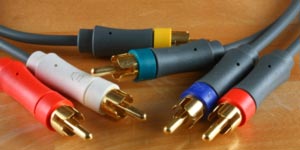
Компьютеры давно стали настолько производительными, что превратились из рабочего инструмента в современный центр досуга. Сегодня многие покупают компьютер не для учёбы или работы, а для того, чтобы играть в игрушки, слушать музыку и смотреть фильмы. Но если для игр и музыки компьютер подходит почти идеально, то фильмы многие хотели бы смотреть на большом экране, а мониторы пока уступают размерами телевизорам. Вот многие и задумываются над вопросом, как подключить компьютер к телевизору.
Метки: комп.грамотность |
Элегантный шарф крючком |


Вот схема для него:

Всё это простые столбики без накида, но не все вяжутся обычным путём. Об этом чуть ниже, а пока хочу дать к схеме небольшое замечание от себя: по краям делаю два дополнительных столбика без накида. Так и вязать легче и, мне кажется, вязание выглядит немножко аккуратнее.
А теперь перейдём к самому вязанию. Сначала нам нужна основа: набираем цепочку из количества петель, кратного пяти, затем вяжем пять рядов столбиками без накида. А теперь самое интересное. На фото ниже красными точками указано, куда вводить крючок для провязывания пяти хитрых сбн и пяти простых сбн:

Теперь как обычно вводим крючок, захватываем нить:

Вытягиваем петлю:

Здесь нужно следить, чтобы петля не перекручивалась. Если это происходит, то с изнанки вид будет ещё более неприятный, чем с лицевой. Чтобы поправить ситуацию, можно снять петлю с крючка и снова надеть, поправив нить. Однако, я предпочитала несколько раз при необходимости утянуть и снова вытянуть петлю до тех пор, пока нити сами не уложаться правильно.

Теперь на крючке две петли, провязываем их вместе. Получаем вытянутый сбн:

Вяжем ещё четыре подобных столбика, каждый раз поднимаясь на один раз ряд выше:


Получаем вот такой узор из пяти вытянутых сбн:

Следующим провязан обычный сбн:

Всего нужно связать пять обычных сбн. Так мы вернёмся к началу рапорта:

Есть разные узоры, использующие вытянутые столбики без накида. Вот например:

По клику по изображению можно перейти на другой туториал (может, кому-то он будет более удобен, чем этот).
Собственно вот так выглядит сам шарфик вместе с курткой:

Небольшой совет по подбору ниток. Если берёте больше двух, то следует аккуратно подбирать по оттенкам. У меня белый, серый и очень тёмный синий.
Серия сообщений "Вяжем варежки,перчатки":
Часть 1 - Вяжем перчатки крючком из разных ниток
Часть 2 - Ажурные перчатки
Часть 3 - Вяжем варежки, рукавички, перчатки, митенки
Часть 4 - ШАПОЧКА И ПЕРЧАТКИ
Часть 5 - Элегантный шарф крючком
Метки: вязание крючок |
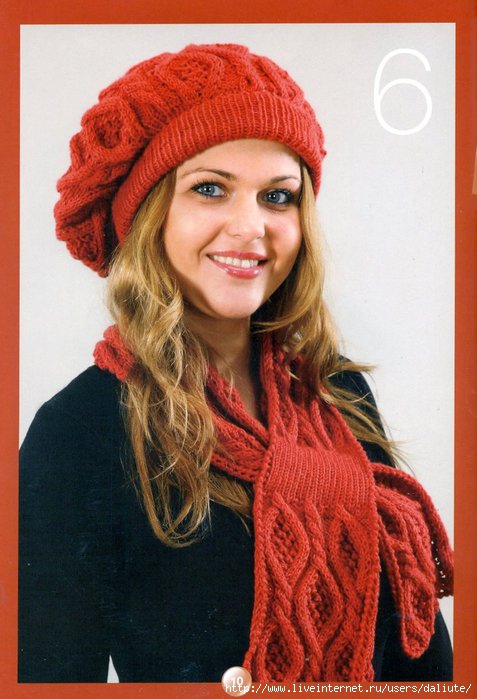
Берет и шарф от Anna-Maija Immonen |

Метки: вязание спицы |
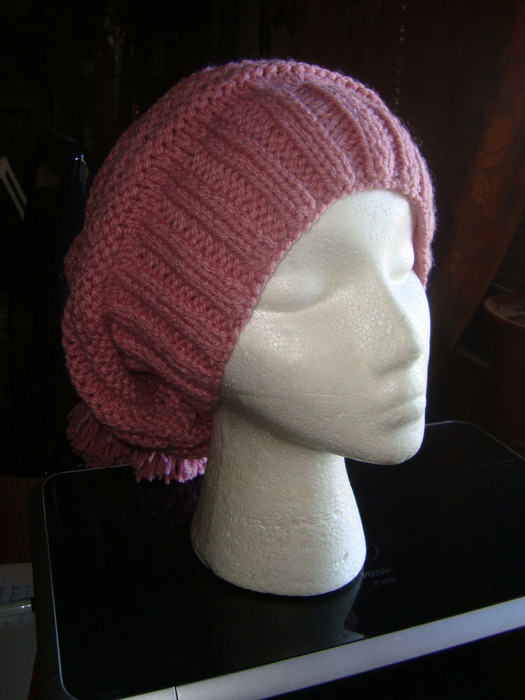
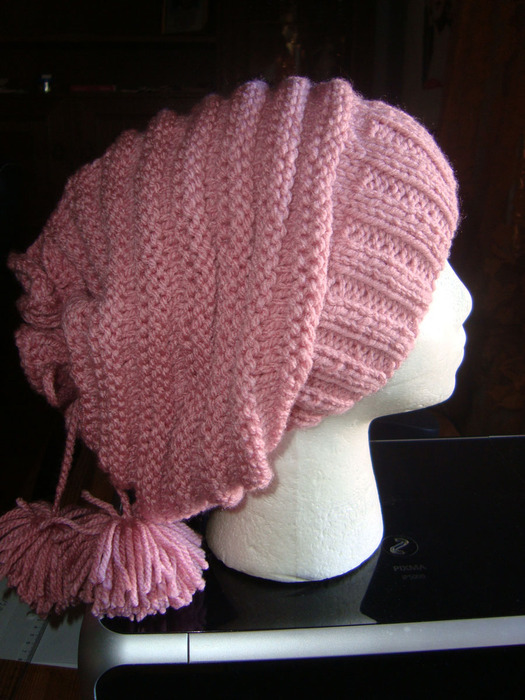
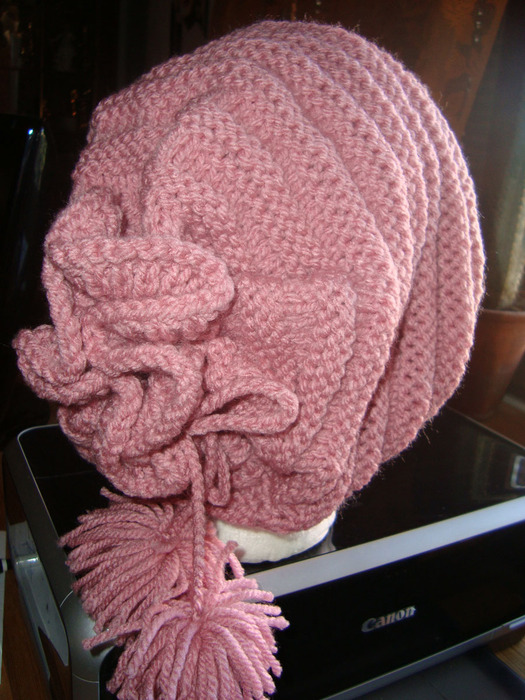
Шапочка за одну ночь |
Метки: вязание спицы |
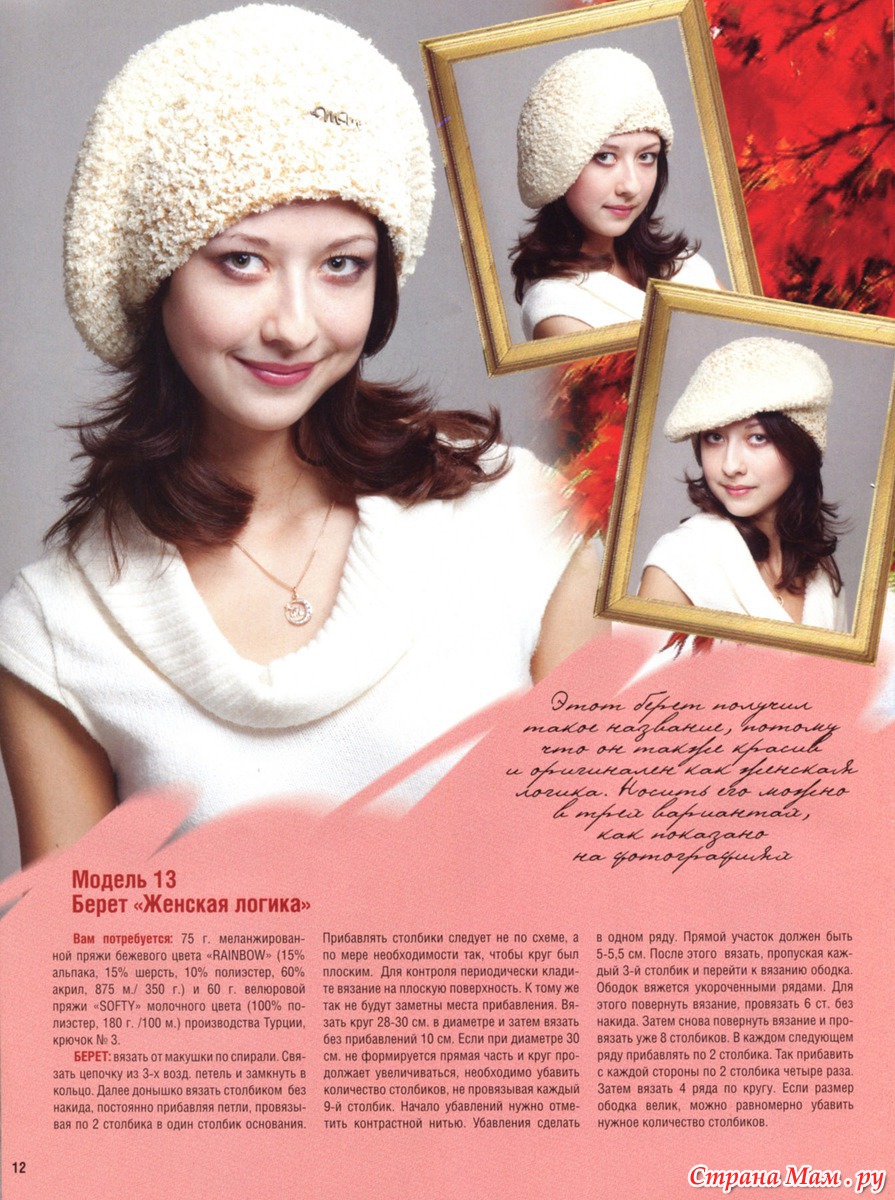
Берет для себя любимой. |
Ну вот. Больше тянуть кота за хвост некогда. Холода на носу. А потому в спешном порядке связала себе беретец.
Пряжа секционно окрашенная АLIZE ANGORA SPECIAL в 100 гр 550 метров.
Ушел весь моток целиком.
Берет не маленький - в диаметре 30 см.
Вязка получается практически двойная.
Так что головушке моей будет тепло.
Схема вязания ЗДЕСЬ Беретик, связанный крючком http://kru4ok.ru/beretik-svyazannyjj-kryuchkom/
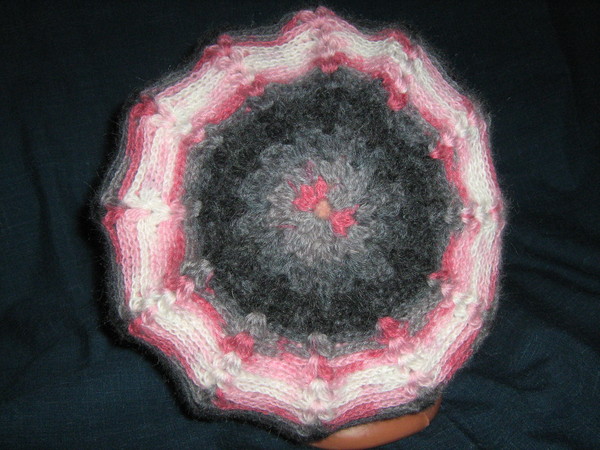
Вид с боку.
Метки: вязание крючок |
Берет красоты необыкновенной |
Метки: вязание спицы |
Берет и шарф кирпичного цвета |
Метки: вязание спицы |
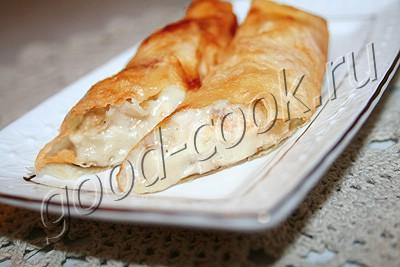
рулетики из лаваша с курицей в сметанном соусе |
Метки: курица |
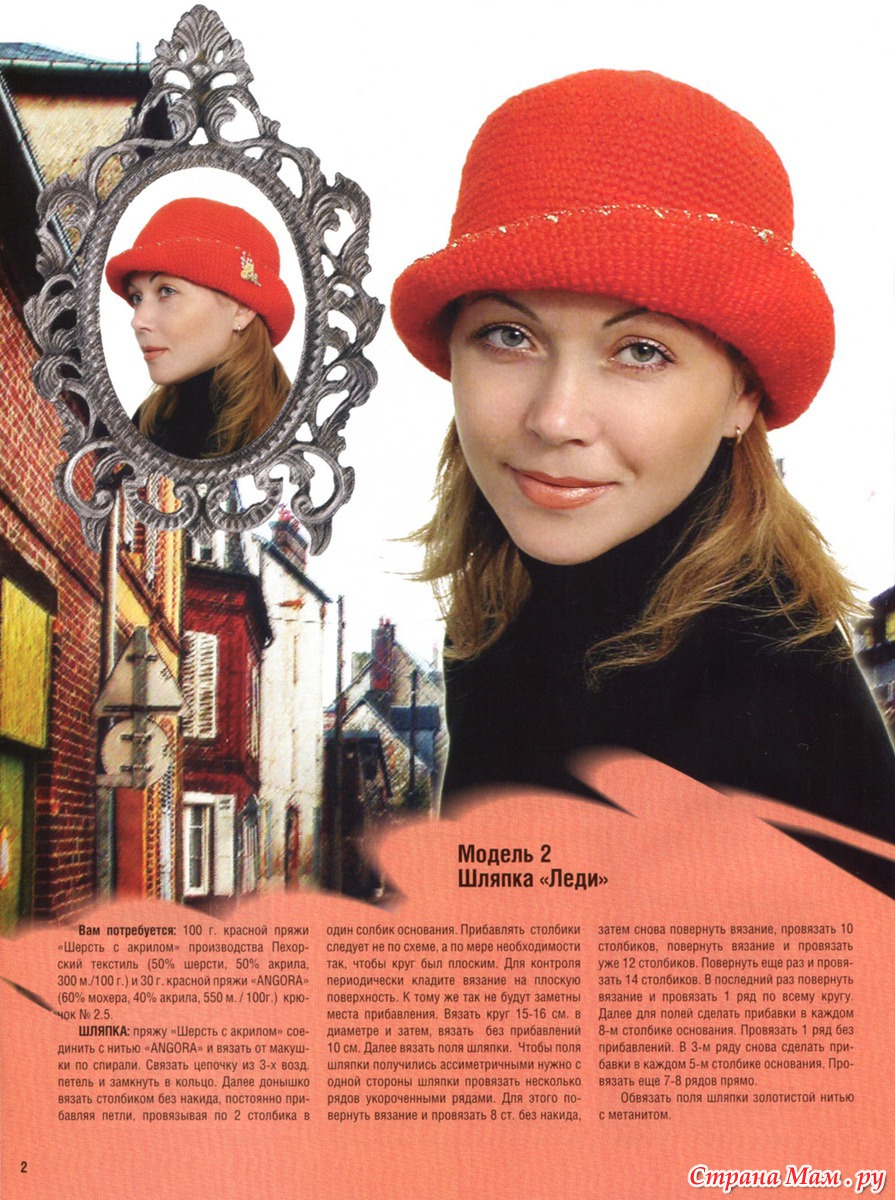
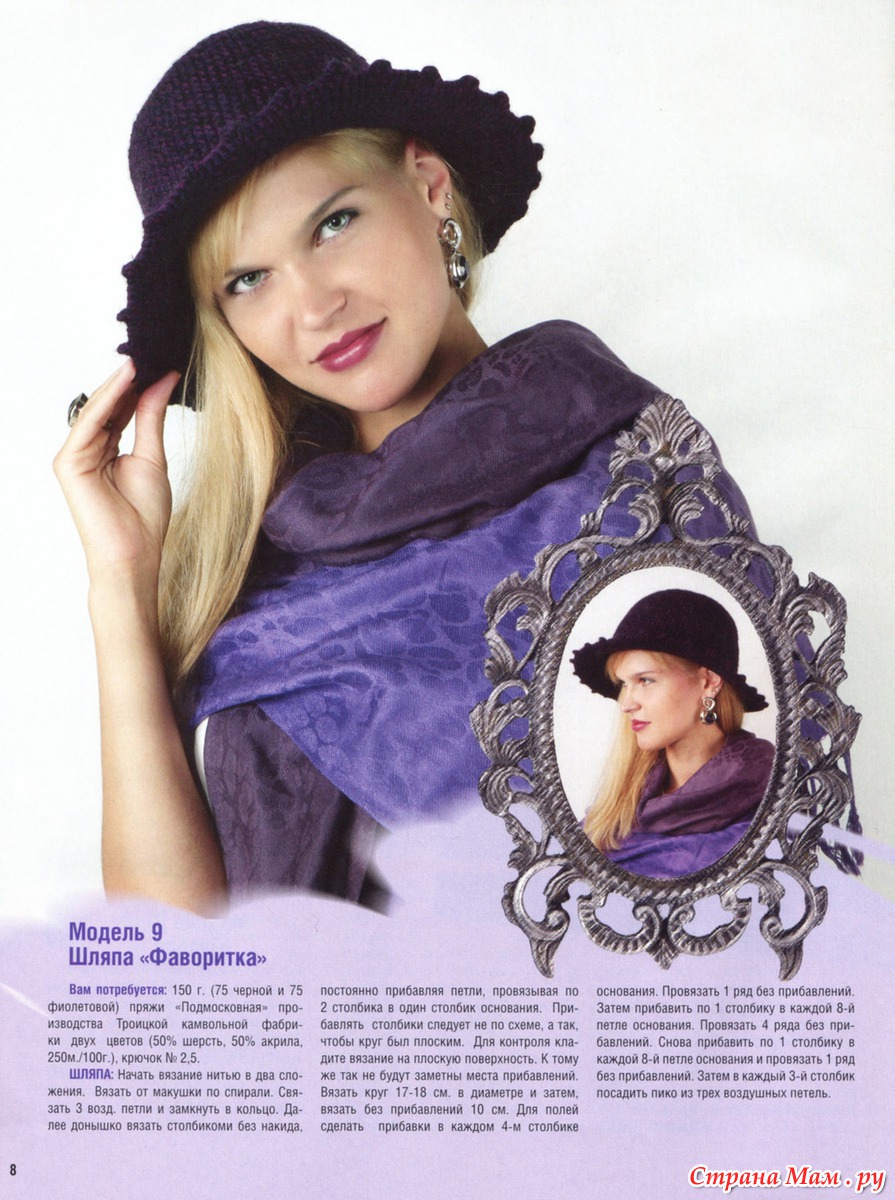
Зимние шляпки, берет и шапочки |
Метки: вязание |
Моя новая диванная подушечка.вИмитация гобеленовой ышивки. Небольшой М.К. |

Метки: вязание спицы |
КАК СВЯЗАТЬ ТРАДИЦИОННУЮ ДАТСКУЮ ШАЛЬ. МК |
http://www.knitter.spb.ru/workshop/danish_shawl/

Что такое традиционная датская шаль? Прежде всего, это тепло и удобство. Десятилетиями и веками работающие датские женщины вязали и носили такие шали, надежно защищающие грудь и спину от холода, и в то же время не стесняющие движения рук. Датская шаль не накидывается на плечи - она завязывается на талии и не соскальзывает со спины при любых движениях.
На левой фотографии, сделанной в Копенгагене в первой половине прошлого века, можно видеть торговку рыбой, одетую в традиционную завязывающуюся шаль. А стоит эта женщина на фоне памятника своей далекой предшественнице, на плечах которой точно такая же шаль! Действительно, удобство и функциональность этой одежды таковы, что позволяют ей сохранять неизменный вид в течение десятилетий, оставаясь по-прежнему востребованной.
В чем же секрет вязания завязывающихся шалей? Оказывается, эти шали не имеют привычной для нас довольно жесткой треугольной формы, а их верхний край определенным образом загибается, обеспечивая посадку шали по фигуре плотно, но без лишних складок.
Вяжутся датские шали обычно простой платочной вязкой, и декоративность обеспечивается, в основном, чередованием ритма цветных полос. Всяким ажурам здесь не место, да оно и понятно, ведь основная задача шали - не столько украшать, сколько согревать владелицу.
 Для обеспечения требуемого закругления формы шали выработан довольно оригинальный способ ее выполнения.

Вязание начинается с середины верхнего края. Набираем на спицу 3 петли и провязываем 10 рядов.


Вытягиваем на дополнительную спицу 5 петель из кромочных петель получившегося на предыдущем шаге небольшого прямоугольника и на другую дополнительную - 3 петли, вытянутые из ряда набора. На следующем шаге провязываем петли со всех спиц подряд на одну спицу, получив, таким образом, на ней 11 петель. Это стартовый ряд приведенной выше схемы.

Дальше вяжем по схеме (кружком обозначены накиды, штрихом - кромочные петли).
Шаль "прирастает" двумя треугольниками по обе стороны от центральной линии. При этом прирост идет со стороны верхнего края, что обеспечивает его плавное закругление. Заканчивается вязание тогда, когда длины верхнего края хватает, чтобы, обернув шаль вокруг туловища, завязать концы на спине. Правда, обычно завязывается не само полотно, а приделанные к концам шали специально для этой цели связанные плотные шнурочки.

Метки: вязание спицы |
ВЯЗАНЫЕ ШАЛИ. ПОДБОРКА С ОПИСАНИЯМИ |
http://spicami.ru/archives/16567
Ах, женщины – загадочно прекрасны, в вас столько всего манящего, безудержно чарующего, что мужчины, опьяненные вашей красотой, так и остаются летать в облаках, не подозревая, что были сражены женским оружием, которое, тем не менее, известно всем дамам на планете. Как можно устоять перед игривым, взглядом, пьянящий характер которого умело подчеркивается роскошной шалью или красивым вязаным платком?
Сейчас доподлинно не посчитать скольких мужчин покорили и еще покорят эти женские аксессуары. Казалось бы, сама по себе вязаная шаль или платок не обладают какой-либо магией, но только стоит накинуть один из этих аксессуаров на хрупкие плечи, как вы увидите заинтересованность в мужских глазах.
В чем же секрет? Дело в том, что шаль придает женщине таинственность, загадку, и в тот же момент, в такт походке, раскачивающиеся края шали, добавляют грациозности. Но если вы действительно хотите произвести неизгладимое впечатление на окружающих, попробуйте постичь вязание шалей самостоятельно. Поверьте, связанная собственноручно шаль, пропитанная теплотой рук мастерицы и её позитивным настроением, не просто согреет в холодную погоду, но и приведет все мысли в порядок, гармонизирует настроение.
Вязание шали – это не так сложно, как, к примеру, вязание скатерти, или дизайнерских элементов одежды. В своем желании создать шаль, вы не останетесь одни, ведь существует множество способов обучения этому ремеслу. Эффективнее всего проходить обучение через видеокурсы вязания, потому как результативность от такого обучения будет в разы выше, чем от любого другого способа.
Как бы там ни было, чтобы вы в итоге не выбрали, помните, если вы научитесь вязать платки, шали, перейти на более сложные элементы, такие как вязание скатерти, салфетки, а возможно и пальто будет гораздо проще, потому что у вас будет мощный базис и практика.
Только представьте, что вы сможете самостоятельно обновлять свой гардероб оригинальными вещами, сделанными собственноручно, при минимальных затратах. Для многих женщин, вязание платков, жакетов, салфеток, сначала становится дополнительным, а потому уже и основным источником дохода. Все в ваших руках – стремитесь вперед, а мы вам в этом поможем!

Продолжение подборки и описания шалей и палантинов здесь: http://dashkindom.ru/archives/1466
Метки: вязание спицы |