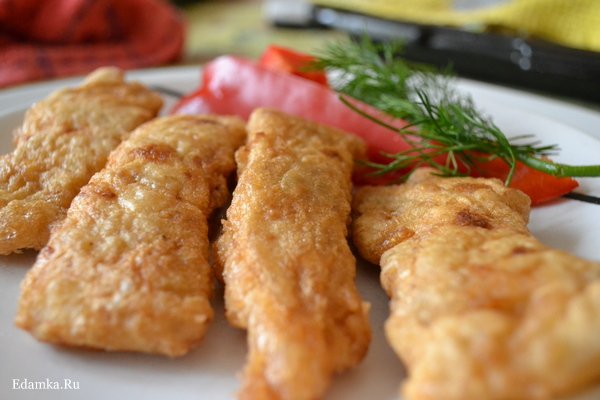
Морской язык в сырно-яичном кляре. Это очень простой, но, тем не менее, вкусный способ приготовления нежной морской рыбки, которая называется морской язык. Вы затратите минимум времени, а в результате получите вкусное и полезное блюдо. Эта рыбка совсем не имеет характерного запаха, а ее мясо очень нежное и сочное. Такое блюдо будет полезно не только взрослым, но и малышам. А отсутствие в рыбе костей позволяет использовать ее для приготовления блюд самым маленьким. Попробуйте! Вы не пожалеете.
Как удалять программы с компьютера правильно и полностью?
Продвинутым пользователям ПК с операционной системой Windows 7 или любой другой известно, что при удалении программ с компьютера посредством встроенного функционала обычно сопровождается остающимся после них мусора — каких-то файлов истории, папок и записей в реестре. В результате чего компьютер постепенно замусоривается вплоть до того, что начинает медленнее работать. Для того, чтобы этого избежать, можно использовать специальные программы для удаления программ. Большинство из них абсолютно бесплатны и их можно свободно скачать в интернете. Однако, не все они одинаково хорошо справляются со своей задачей, поэтому сегодня я расскажу об одной из них, которой пользуюсь с успехом сам.
Как удалить программу с компьютера? Бесплатная утилита
Называется она Revo Uninstaller, скачать программу можно со странице официального сайта по этой ссылке. Есть как Free, так и платная Pro версия с расширенным функционалом, но для ежедневной работы нам будет достаточно и бесплатной. Также рекомендую скачать вариант без установки — Protable. То есть нужно будет просто распаковать архив с программными файлами на компьютер и можно начинать работать.
РОЗЫ В САДУ
Только для вас уважаемые читатели собрала все интересные сведения о розах! Как посадить, как обрезать кусты, о подкормках для розы - вы узнаете здесь и сейчас, не покидая пределы дневника! Очень удобно получить всю информацию о цветах в одном сообщении. Вам не нужно тратить своё время! Смотрите видео, и вы узнаете как быть успешным цветоводом!
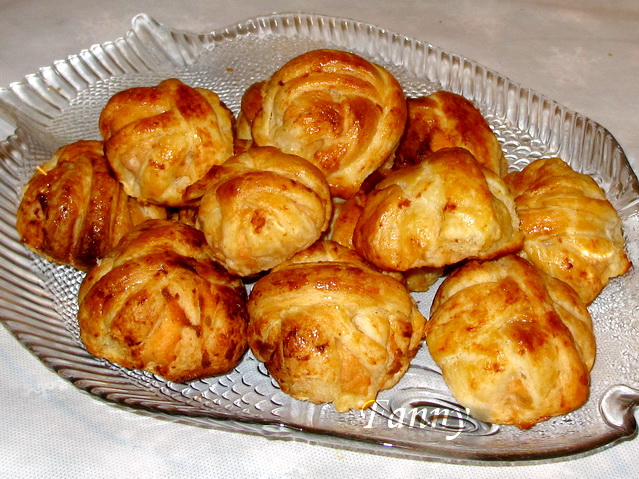
Рецепт этой интересной закуски давала когда-то Маргарита на Женском форуме сайта Графоман, которого ныне уже не существует. Шарики эти пользовались у всех большим успехом и недаром, так как при несложном приготовлении они очень симпатично выглядят и, конечно же, очень вкусные.
Создание салата было спровоцировано двумя моментами. Во-первых, это мысль об одном из замечательных салатов, который в наших ташкентских ресторанах именуется как «японский». Хотя по вкусу и технологии приготовления он скорее корейский. (Речь о кухне среднеазиатских корейцев). Вторым моментом была острая нехватка времени. Потому искомый и желанный вкус нужно было получить без потерь и по-возможности быстро.
■ Хитрость № 1 - Лучше всего смешивать разные фарши: из свинины, говядины, баранины.
■ Хитрость № 2 - Молоко добавлять в фарш не советую. Разводить фарш нужно теплой кипяченой водой - до консистенции густой сметаны.
■ Хитрость № 3 - Класть в фарш нужно только яичные желтки.
■ Хитрость № 4 - Чем больше лука положить в фарш, тем вкуснее будут котлеты.
■ Хитрость № 5 - Хлеб в фарш добавлять не обязательно. Попробуйте добавить любые овощи: капусту, картофель, морковь.
Анимашки на тему СОБАЧКИ. Для оформления и украшения постов и составления презентаций о животных. Как быстро и правильно вставить такую анимашку СМОТРИМ ЗДЕСЬ
Как взять музыку с You Tube и перевести в ссылку mp3.
Дорогие друзья и постоянные читатели!
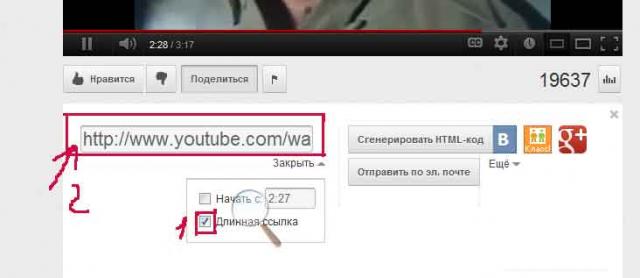
Почитала комментарии на свой пост по аудио-плеерам и поняла, что очень многие пользователи элементарно не знают как сделать то или иное в Ли. ру. Поэтому, решила начать писать небольшие уроки, делаю это впервые, не судите строго, главное, чтобы было понятно. Начнём. Первый урок посветим тому, как взять музыку с You Tube и перевести в ссылку mp3. 1. Заходим на сайт You Tube, открываем понравившийся ролик и жмём на кнопочку "Поделиться" (стрелка 1). Выскочит ссылка. Смотрите скрин 1 ниже:
Далее жмём на маленький чёрный треугольник возле слова "Параметры", откроется табличка. Смотрите скрин 2 ниже:
Ставите галочку на "Длинная ссылка" (стрелочка 1) и копируете ссылку (стрелочка 2).
2. Далее идёте в в "Конвертер You Tube", вот ссылка: http://www.music-clips.net/ и вставляете ее в строку (стрелка 1) на скрине 3
и жмём на кнопочку "convert" (стрелка 3), незабывая при этом нажать на кнопочку mp3 (стрелка 2). Ждём, происходит конвертация и теперь жмём на кнопку "download" (выделенный квадратик со стрелкой) на скрине 4:
Ждём, вас спросят, где сохранить в компьютере мелодию. Сохраняете.
А теперь эту музыку можете использовать для вставки в свой плеер.
Всем, Добрый день!
Давайте продолжим изучение темы плееров.Сегодня мы изучим:
Как сделать флеш-плеер со своей музыкой, одеть в красивую "упаковку" и вставить в свой пост.
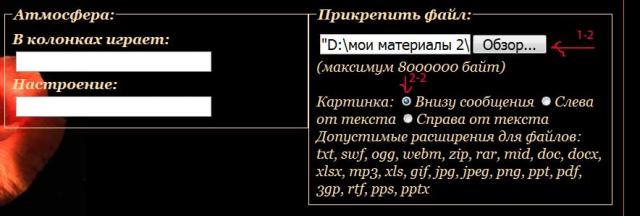
Допустим, мы создаём свой пост, заходим в "редактировать", редактируем, что нам нужно и хотим вставить аудио-плеер. Идём в "Прикрепить файл" и жмём на "Обзор", Смотрите скриншот 1
стрелка 1-2. Выбираем музыку со своего компьютера (см. урок 1), жмём кпопочку "Открыть" и "ОК". Далее, в окошечке откроется файл на Вашу музыку. Теперь жмём на кнопочку "Черновик" и у Вас всё, что вы создали откроется в черновике. Внизу поста появится вот такой плеер с музыкой (можно оставить его, правда поставив с необходимое для Вас место в посту), Смотри скриншот 2
но мы идём дальше.
Снова идём в "Редактировать" пост (внизу поста справа), открывается Ваш HTML-код поста и внизу мы ищем флеш-код нашего плеера, созданного выше. Далее смотрите Скриншот 3
На нём у меня выделен код,(стрелка 1-4) который Вам нужно, скопировать и аккуратно вставить в код своего плеера "линеечки", который Вы можете взять из моего поста Подборка аудио-плееров", самый последний. Или вот, скриншот 4, с кодом этого плеера:
Здесь я выделила код (стрелочка 1) моей музыки. Вы аккуратненько удаляете его и вставляете на его место свой, полученный выше (смотри скриншот 3). Всё у Вас получился плеер с вашей музыкой. Идёте "Сохранить изменения" и смотрите как смотрится плеер. Затем снова в "Редактировать", смотрим код флеш-плеера, там есть два числа: 200 и 20 - это длина и ширина плеера соответственно. Ширину (20) менять не надо, а длину можете менять как Вам больше нравится. И ещё добавлю, что можно менять цвет плеера. Смотрим код плеера, там есть параметр: backcolor=#82f905 - это цвет плеера, его можно подобрать в палитре цветов, скопировать, этот аккуратно стереть, и вставить свой цвет Палитра цвета, аналогично можно поменять и цвет кнопочек на плеере -это: fontcolor=#.... и lightcolor=#... .
Далее код уже готового Вашего плеера копируете и ставите его в то место поста, куда Вам надо, а внизу код просто удаляете.
Для того, чтобы украсить Ваш пост и плеер его можно оформить следующим образом.
Допустим сделать такой плеер.
Смотрите скриншот 5
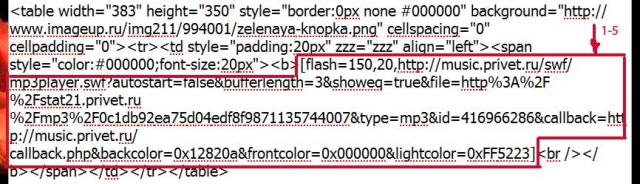
это код плеера. И здесь мы делаем следующее: красной линией у меня выделен код моего плеера. Его Вы аккауатно удаляете и на его место ставите код плеера уже Вашего со скриншота 4, но уже свашей музыкой. Параметры: длину и ширину меняем на минимальные (высота=20 - постоянно, а длиной можете походить, как будет лучше смотреться от 30 до 100).
А это от меня ещё несколько оформленных плееров, в которые так же можно вставить свою музыку, как я Вам уже рассказала.
Вот вроде бы и всё. Успехов Вам в усвоении материала! Дерзайте.
Урок на тему: Как взять картинку и поставить её в свой пост.
Здравствуйте, мои дорогие читатели! Этот пост для совсем новичьков, у которых не хватает знаний для создания постов в Ли.ру. Рассмотрим как взять, понравившуюся вам картинку, и поставить её в свой пост или комментарий. 1. Если под картинкой в прямоугольничке есть код, то тут всё просто. Щёлкаете правой кнопкой мыши по коду, в выпавшем окошке, жмёте на "Выделить всё", а потом "копировать" и несёте туда, где Вы хотите вставить эту картинку. Там, щелчёк правой кнопкой мыши, а затем левой и в выпавшем окошке, жмёте "вставить". Далее "Отправить" или "ок". 2. Если же Вы хотите взять картинку, где нет кода под ней, то делаете следующее. Нажимаете на картинку правой кнопкой мыши, у Вас открывается окошко, в котором Вы находите "Копировать адрес изображения" (бывает немного другими словами, но суть должна быть таже: адрес изображения, или код картинки) - копируете. Идёте туда, куда хотите вставить картинку и пишете всегда: и на месте звёздочек, убрав их, щёлкнув правой кнопкой мыши, в открывшемся окне выбираете "Вставить" - вставляете. Затем сохраняете и смотрите, что получилось. 3.Если делаете пост, то картинка прижмётся автоматически к левому краю поста, чтобы поставить её так как Вам надо, пишем следующий код: *** - это ссылка на наше изображение (как мы уже знаем); align="left" или align="right" или align="center" - это говорит отом, что картинка расположится с лева, с права и по центру соответственно. По-этому, смотрите куда Вам нужно поставить картинку, то слово и пишете. hspace="*"; vspace="*" - это соответственно, отступы от картинки до края страници или текста по вертикали и по горизонтали. Стрелкой указана ссылка на изображение (бирюзовый цвет), зелёным - подчёркнуто место расположение картинки в посту, и синим - отступы. Смотрите сами, какие циферки Вам ставить. alt="****" - вместо звёздочек пишете свой текст - название картинки. Для того, чтобы посмотреть всё, что Вы наваяли в посту, жмёте не на кнопку "Опубликовать", а на кнопочку либо "В черновик", либо "Предпросмотр". Смотрите, что получилось. Что-то надо подправить, жмёте на "Редактировать" и снова редактируете. И так до тех пор, пока вас всё не будет удовлетворять, тогда жмёте на "Опубликовать в личный дневник" (внизу сообщения). Либо редактируете пост в "Расширенном редакторе", там проще, всё видите сразу, но есть и определённые трудности. Пока об этом говорить не буду, сами поймёте когда будете создавать посты самостоятельно. Либо, редактируете пост в "простом редакторе", здесь Вы прописываете расположение текста и картинок самостоятельно, что я и описала в данном посту. Да, очень важно! Когда пишете HTML- код, то пробел можно сделать только между словами, а между значкаси его делать нельзя, печатаете всё подряд, например: пробел сделали только между "img" и "src". Запомните! Пока всё, более не буду забивать Вам голову новой информацией. Осваивайте пока эти совсем не хитрые премудрасти. Успехов Всем!
Сегодня мы разберёмся как правильно пользоваться сервисом "Рамочник" и как в нём создавать свои неповторимые рамочки и посты. Заходим в "Рамочник" (вот ссылка на него: http://4maf.ru/ramochnik.php). Первое, что мы видим -это различные виды рамочек (верхняя строка). Выбираем ту, что нам больше нравится и щёлкаем по ней один раз левой кнопкой мыши. Я вам расскажу как создать рамочку на первом, самом простом примере.
Выставляем ширину (стресочка 1) и высоту (стр. 2) рамочки. Ширину не рекомендуется выставлять более 640 пикс., а высоту задавайте примерно 800 или менее пикс., она автоматически расстянется до нужного вам размера (за этим следить ненадо). Далее:
Начинаем редактировать внешний вид рамочки.
В первой строке, задаёте внешний вид (стр. 3), цвет (стр. 4), толщину линии (стр. 5) и ширину между соседними линиями (стр. 6). Затем подбираете цвет (стр. 7), или фон (стр.8,9), или фон свой (стр.10) из компьютера или инета, нажимая соответствующие кнопочки. Вторая строка и все последующие, подбираются аналогично первой строке по вашему желанию и создаваемой вами композиции. Колличество строк зависит от колличества слоёв, которые вы хотите заложить в рамочку.
Теперь переходим к редактированию содержимого рамочки.
В соответствии общему фону поста подбираете цвет текста (стр. 11), размер (стр. 12), шрифт (стр. 13) какой больше нравится. В рамочке (стр.14) аккуратно стираете слова "Содержание рамки 1" и в ней начинаете писать свой текст и ставить картинки, только не забывайте регулировать расположение текста в рамочке кнопочками (стр. 17). Небольшой совет: Для того, чтобы картинка у вас встала по центру, справа или слева от текста пишите следующий код: пример 1: пример 2: пример 3: Соответственно. И ещё дополнение: чтобы получить картинку нужного вам размера, сделайте следующее, после ссылки на картинку пишете размеры, которые вам нужны. Например: А вот пример полной записи того, что вам нужно записать для вставления картинки: Для переброски содержимого в саму рамочку, ЖМЁМ на "CTRL+ENTER". Для полного счастья, ЖМЁМ на кнопочку "Своя"(стр. 15) и в "содержимое рамочки 1" (предварительно стерев эти слова) пишем свой Ник в Ли.ру., соответственно подобрав шрифт, цвет, размер шрифта.Далее, ЖМЁМ на одну из кнопочек (стр. 16), в зависимости от того, где бы вы хотели, чтобы ваш ник отображался в вашей рамочке. И теперь, переходите в основную рамочку, нажав на квадратик вверху, возле контура рамочки слева "общая". Проверяете созданный вами пост. Если всё нравится, то идёте к небольшой рамочке внизу (стр. 18) и жмёте на чёрненький треугольничек, из выпавшего списка выбираете Ливинтернет, щелкаем левой кнопкой мыши на него, и в нижней рамочке (стр.19) появится код созданной вами рамки. Вот простьенький пример созданной мною сейчас рамочки:
Копируете код и переносите в свой дневник. ЖМЁТЕ "Новая запись", вставляете ссылку, пишете заголовок, тег, отмечаете, где он будет храниться у вас в дневнике и ЖМЁТЕ "Предварительный просмотр". Пост попадает к вам в черновик. Смотрите, если всё нормально, то внизу поста ЖМЁТЕ на "Опубликовать в свой дневник". Вот и всё. Более сложные рамочки делаются на этой же основе, только там корректируется каждая рамочка отдельно. Это не сложно - разберётесь, освоив азы. Можете сохранить свои работы в "Галерее рамочника". Удачи вам в освоении премудростей Ли. ру. Если, что-то со вставлением картинок не будет ладиться, то пишите, постараюсь помочь.
Добрый день друзья и мои ПЧ! Этот урок я сделала по просьбам некоторых из Вас. Начнём. 1. Идём на сайт «Привет!ру» Сюда, регистрируемся на нём. 2. Заходим на свою страничку. 3. Жмём «Музыка»(1) именно на своей страничке. 4. На открывшейся странице жмём «Загрузить музыку» (2) 5. Здесь, жмём – «Обзор» (3) и выбираем нужную музыку со своего компьютера (идём туда, где она у вас хранится), нажимаем на «Ок». Остальные строки заполните самостоятельно (см. скриншо).Музыку в компьютере сохраняете так. Далее нажимаете кнопочку «Загрузить музыку» (4). 6. Идёт загрузка. Вам скажут, что загрузка успешно завершена. И так до тех пор повторяете, пока не загрузите все мелодии, которые хотите загрузить в свой плеер. 7. Снова жмём на «Музыка» (1) – откроется страница с музыкой, что вы уже сохранили. 8. Теперь идём «Создать плейлист»(6). 9. Откроется «новый плейлист». 10. Обязательно пишем название композиции, затем из первой колонки выбираем те мелодии, которые хотим вставить в плеер. Ставим галочки в квадратиках (7). Если музыка находится в разных папках, то для перехода из одной папки в другую, жмём на папочку (8), откроются все папки и выбираете, которая вам нужна. И снова ставите галочки на против нужных мелодий и т. д.. Теперь нажимаете на кнопку (9). Все выбранные вами файлы перешли в правый столбик. 11. Всё, что хотели – загрузили и теперь жмём на кнопку «Сохранить плейлист» (10). 12. У вас появится плеер с загруженной вами музыкой. Нажимаем на «Код для вставки» (11). Выпадет окошко с кодом (12). Наводите на него курсор мыши и жмёте на правую кнопку мыши «Выделить всё», Снова жмёте на правую кнопку мыши «Копировать». Ваш код скопировался. 13. Идёте к себе в дневник. Жмёте на «Новое сообщение» или «Добавить» (вверху вашей страници – для тех кто ещё не знает). Откроется «простой редактор» и в поле «Текст сообщения», наводите курсор мыши. Щёлкаете правой кнопкой мыши по нему и , в выпавшем окошке, выбираете – «Вставить». Вставится код вашего плеера. 14. Для того, чтобы посмотреть как всё получилось, жмёте на «Черновик» или «Предпросмотр». Плеер опубликуется в ваш черновик. Смотрите – если нужны доработки, то нажимаете (внизу справа) – «Редактировать» и дорабатываете, после редакции , сохраняете изменения. Если всё устраивает, то жмёте «Опубликовать в свой дневник» (см. рядом с Редактировать). Пост опубликуется в вашем дневнике. Вот, что у меня получилось:
Кстати, на Привет!ру, можно создать просто плеер – линеечку только с одной мелодией. Удачи в освоении!



































 и на месте звёздочек, убрав их, щёлкнув правой кнопкой мыши, в открывшемся окне выбираете "Вставить" - вставляете. Затем сохраняете и смотрите, что получилось.
 Стрелкой указана ссылка на изображение (бирюзовый цвет), зелёным - подчёркнуто место расположение картинки в посту, и синим - отступы.