Без заголовка |
|
Метки: рецепты десерт |
Без заголовка |
|
Метки: вязание |
Без заголовка |
|
Метки: вязание |
Без заголовка |
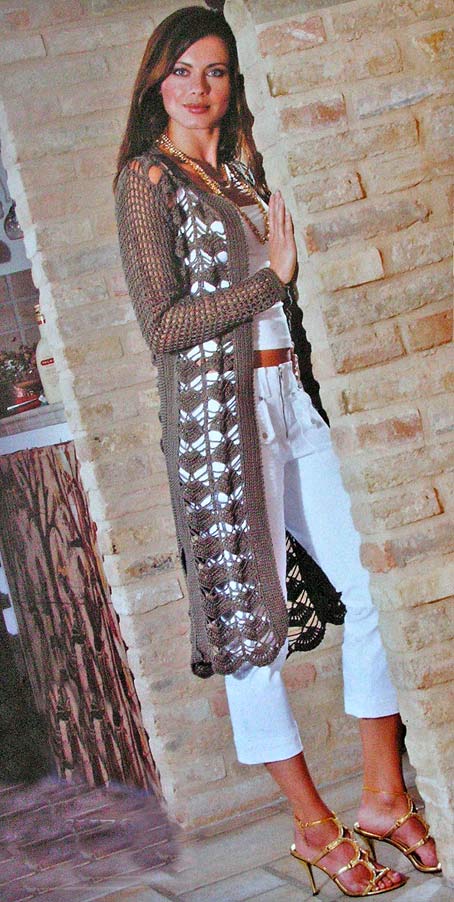
Размер 44
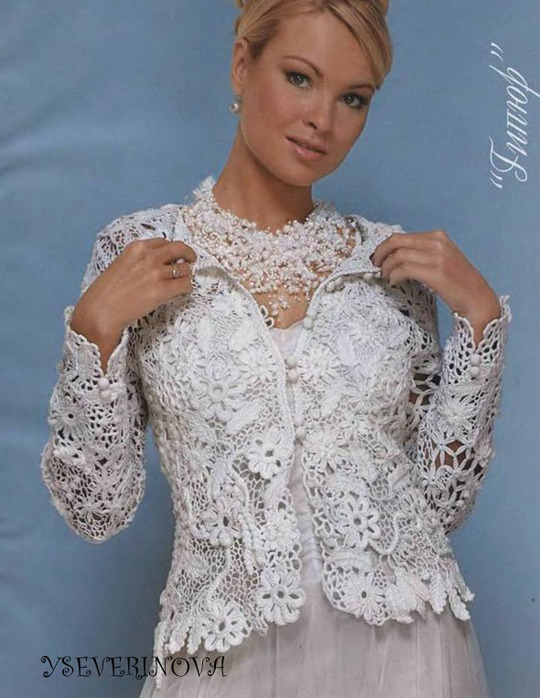
Вам потребуется 550 г пряжи Сhеоре (100 % хлопок) темно-зеленого цвета, № 98.Крючок № 3,5.
Узоры и виды петель В. п., ст. 6/н, ст. с/н, ст. «рачий шаг» (вяз. как ст. 6/н, но слева направо), филейная сетка по схеме, фестоны по схеме.
|
Метки: вязание для женщин |
Без заголовка |
|
Метки: вязание для женщин |
Без заголовка |
|
Метки: вязание |
Без заголовка |

|
Метки: рецепты десерт |
Без заголовка |
|
Метки: рукоделие |
Без заголовка |
|
|
Метки: стихи |
Без заголовка |
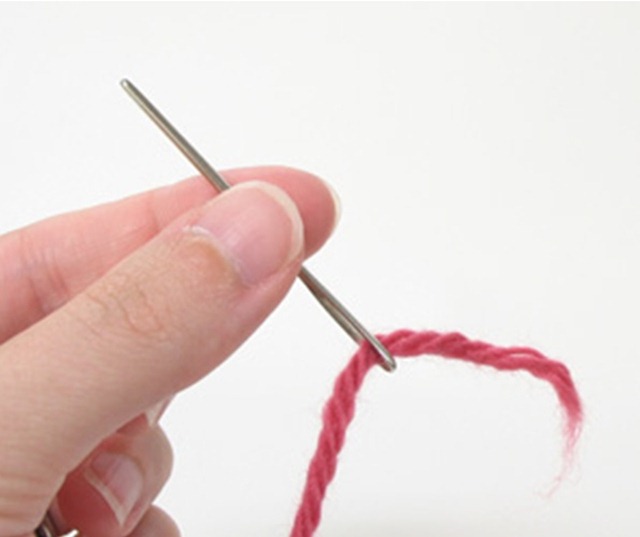
При вязании иногда случается соединение нитей из двух клубков. Чтобы узелки не мешали узору, мы вам предлагаем способ безузелкового соединения нитей.
|
Метки: вязание |
Без заголовка |
Автор МК - Анна Гамзина. Ссылка на ее блог - http://blogs.mail.ru/mail/a.a.gamzina
|
Метки: декупаж |
Без заголовка |
Меня часто просят описание пинеток и шляпки,


|
Метки: вязание детям |
Без заголовка |
|
|
Метки: стихи |
Без заголовка |

Выезжаем из 2D пространства в 3D, на танке Оо. Такую обработку фотографии в фотошопе сделает почти каждый, нужно только знать инструменты:)
Открываем фото в Фотошопе, создаем новый слой, и берем инструмент Rectangular Marquee Tool. Делаем прямоугольник (это будет наша фотография) и закрашиваем ее в белый цвет, не убирая выделения идем сюда Select > Modify > Contract и ставим значение 15-20 пикселей, после нажмем клавишу Delete. Потом идем сюда Edit > Transform > Perspective и делаем нашу рамку такой, как показано на картинке снизу.

Теперь берем Magic Wand Tool (Волшебная палочка) и выделяем все, что получилось внутри нашей рамки (смотрим ниже).

Не убирая выделения, переходим на первый слой, где загружена ваша фотография и жмем Сtrl + С, потом Сtrl + V. Теперь скроем нашу первоначальную фотографию. А только что вырезанный кусок делаем поверх всех остальных слоев. Теперь скрываем еще и рамку и у нас должно получится что то такое.

Далее нам понадобится только первоначальная фотография и белая рамка, которую вы сделали.Для слоя с рамкой сделаем Opacity = 50%. Это облегчит следующий шаг. Перейдем на слой с нашей первоначальной фотографией и выделим то, что будет "выпрыгивать" из фотографии. Замечу, что тень тоже надо будет выделить.

Теперь инвертируем выделение Select > Inverse и жмем Delete. Теперь сделаем этот слой поверх фоторамки.Теперь делаем слой, котрый внутри фоторамки, видимым. У вас должно получится примерно так:

Теперь вам нужно сделать какой-нибудь фон, к примеру серый, и готово.
автор: неизвестно
перевод: glaz
источник: hv-designs.co.uk
|
Метки: уроки фотошопа |
Без заголовка |


|
Метки: рецепты пироги |
Без заголовка |
|
Метки: вязание для женщин |
Без заголовка |
|
Метки: вязание для женщин |
Без заголовка |

#1. Отделение от фона


Есть много способов стереть, но мы будем использовать инструмент Polygonal Lasso Tool.

Измените масштаб изображения (Z), чтобы можно было четко вырезать границы. Создавайте небольшие области выделения, чтобы можно было удалить за один раз приличное количество изображения.

Если ваш фон будет иметь однотонный цвет, то нам достаточно будет воспользоваться «Magic Eraser Tool».

После того, как вы выделите нужную вам область, нажмите «Enter» - это соединит два конца вашего лассо и создаст нужное вам выделение. Теперь вы можете удалить изображение , которое находиться внутри области выделения, нажав «Delete».
Нажмите Ctrl+D, чтобы сбросить выделение. Продолжайте данные действия, пока не очистите изображение полностью.
Важно: если края будут казаться слишком острыми, вы можете сгладить их.
#2. Создание нового фона
Теперь, когда мы закончили отделять силуэт нашей девушки от старого фона, приступим к новому фону. При помощи Move Tool (V) перетянем наше изображение с девушкой в новый документ, на котором у нас расположен наш новый фон

Нажмите Ctrl T и уменьшите размеры нашего изображения. Так же вы можете поместить фигуру нашей девушки в любом месте на картине.

#3. Смешивание (часть 1)

Воспользуемся Eraser Tool, чтобы смешать платье нашей девушки и скамью. Для этих действий, выберите мягкую кисть, после чего поэкспериментируйте с размерами.

Вы можете стирать целыми областями, либо просто щелкать в нужных вам местах.

#3. Смешивание (часть 2)
Если вы допускаете какие-то ошибки, то их легко отменить, нажатием клавиш Ctrl+Z. Примените Auto Color для того, чтобы выделить яркий цвет.

До

После

#3. Смешивание – Тени (часть 3)
Перейдем в палитру Layer и выберем Background

После чего дублируем (Layer – Duplicate Layer) – это делается для того, что если мы вдруг испортим слой, то его можно будет просто удалить. Далее выбираем Burn Tool.

При помощи этого инструмента создадим небольшую тень на картине, чтобы она не казалась плоской.

#4. Небо
Итак, теперь мы нуждаемся в небе. Возможно небо с облаками, где солнце светит на них с востока. Но сначала Нам потребуется сделать наш холст немного больше, чтобы добавить наверх фотографии – небо.
Идем в Image – Canvas Size

Сначала нажмите на стрелку, которая указывает «вниз», после его увеличьте высоту на несколько сотен пикселей.

Сделайте активным наш слой с фоно, после чего нажмите (М) и выделите небольшую область вверху нашего изображения.

Нажмите Ctrl+T и растяните его до самого верху, чтобы не осталось пустого пространства.

Данное небо взято от ChainBound @ dA.
Перетяните изображение с небом на наш холст и поместите его под слоем с нашей моделью. Нажмите Ctrl+T, чтобы изменить размеры.

Можете отобразить изображение горизонтально, если это будет давать нужный вам эффект.
Edit – Transform – Flip Horizontal
Выберите Layer – Layer Style – Blending options

Вы можете экспериментировать с другими режимами наложения, в зависимости от цветовой гаммы картины.
Используя мягкую кисть, постарайтесь стереть основание неба, так, чтобы оно казалось смешанным с верхними областями деревьев.

Выбираем Layer – Duplicate Layer, для того чтобы сделать копию нашего слоя. Затем снова вернитесь в настройки слоя и поставьте режим наложения «screen».


#5. Корректировка
Чтобы придать нашей картине нужное нам настроение, добавим на нее парочку ворон от Shoofly-Stock.

Используя Marquee Tool (M) поместите ворон в тех местах, где они должны находиться. При необходимости измените размеры птиц.
Вы должны были заметить белые линии вокруг птиц, поэтому идем в Layer – Matting – Remove White Matte и затем возвращаемся к layer – Layer Style – Blending options и уменьшаем прозрачность слоя до 80%.


Далее редактируем все грубые края, делая их более гладкими. Сначала увеличьте масштаб изображение, а только потом принимайтесь за работу.

Сохраните нашу картину одним файлом (никаких слоев), это позволит отредактировать цветовую гамму нашего изображения.

Идем в Image – Adjustments – Auto Color и затем нажимаем Ctrl+B и экспериментируйте с цветами.

Для придания нашей картине другого цветового решения, вы можете просто поэкспериментировать с градиентами и другими основными цветами.

Автор: Night-Fate
|
Метки: уроки фотошопа |
Без заголовка |
|
Метки: рецепты пироги |
Без заголовка |
|
Метки: вышивка |