-Цитатник

Без заголовка - (0)

Что делать, если перестали приходить письма с ЛиРу? (Совет дня) Здравствуйте! В последнее врем...

Без заголовка - (0)

Заговоры древлян Славянские ритуалы и заговоры – это древняя и очень эффективная магия, ...

Без заголовка - (0)

Прекрасные розы "Клипарт в формате Пнг." №1 ...

Без заголовка - (0)

Пиелонефрит, цистит. Лечение народными средствами Пиелонефрит – это воспалительный процесс почек ...

Без заголовка - (0)

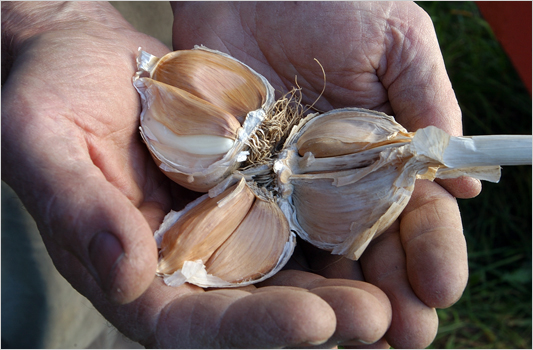
Молоко с чесноком от давления: средство, подтвержденное на опыте На меня таблетки от давлен...

 -неизвестно

 -Рубрики

 -Помощь новичкам

Всего опекалось новичков: 0
Проверено анкет за неделю: 0
За неделю набрано баллов: 0 (86894 место)
За все время набрано баллов: 1 (66443 место)

 -Видео

За далью даль.
Смотрели: 5 (0)
Карат и Яська.
Смотрели: 11 (0)
Дарите женщи
Смотрели: 5 (0)
Мишка и Карат.Состязание.
Смотрели: 7 (0)
Аяз и Ирина.
Смотрели: 12 (0)

 -Приложения

  • Перейти к приложению Открытки ОткрыткиПерерожденный каталог открыток на все случаи жизни
  • Перейти к приложению Всегда под рукой Всегда под рукойаналогов нет ^_^ Позволяет вставить в профиль панель с произвольным Html-кодом. Можно разместить там банеры, счетчики и прочее
  • Перейти к приложению Онлайн-игра "Empire" Онлайн-игра "Empire"Преврати свой маленький замок в могущественную крепость и стань правителем величайшего королевства в игре Goodgame Empire. Строй свою собственную империю, расширяй ее и защищай от других игроков. Б
  • Перейти к приложению Я - фотограф Я - фотографПлагин для публикации фотографий в дневнике пользователя. Минимальные системные требования: Internet Explorer 6, Fire Fox 1.5, Opera 9.5, Safari 3.1.1 со включенным JavaScript. Возможно это будет рабо
  • Перейти к приложению Стена СтенаСтена: мини-гостевая книга, позволяет посетителям Вашего дневника оставлять Вам сообщения. Для того, чтобы сообщения появились у Вас в профиле необходимо зайти на свою стену и нажать кнопку "Обновить

 -Фотоальбом

Посмотреть все фотографии серии Общая
Общая
16:50 01.08.2011
Фотографий: 32

 -неизвестно

 -Поиск по дневнику

Поиск сообщений в ket373

 -Подписка по e-mail


 -Интересы

всего по чуть-чуть!

 -Статистика

Статистика LiveInternet.ru: показано количество хитов и посетителей
Создан: 04.05.2011
Записей: 7040
Комментариев: 4279
Написано: 14649


Фоны для коллажей.

Понедельник, 26 Сентября 2011 г. 01:33 + в цитатник
Это цитата сообщения Лариса_Гурьянова [Прочитать целиком + В свой цитатник или сообщество!]

ФОНЫ ДЛЯ КОЛЛАЖЕЙ (Часть 2)

РОСКОШНЫЕ ФОНЫ ДЛЯ КОЛЛАЖЕЙ (JPG)
увеличение по клику
в оригинале изображения 3600х2400


Читать далее
Из блога Svetlana M

Серия сообщений "Фоны для коллажей.":
Часть 1 - Фоны для коллажей.
Часть 2 - Фоны для коллажей.
Часть 3 - Фоны для коллажей.
Часть 4 - Фоны для коллажей.
...
Часть 17 - Глиттеры..Фоны.....Берем...
Часть 18 - Фоны...Глиттеры...
Часть 19 - Без заголовка


Фоны для коллажей.

Понедельник, 26 Сентября 2011 г. 01:32 + в цитатник
Это цитата сообщения Лариса_Гурьянова [Прочитать целиком + В свой цитатник или сообщество!]

ФОНЫ ДЛЯ КОЛЛАЖЕЙ (Часть 3)

РОСКОШНЫЕ ФОНЫ ДЛЯ КОЛЛАЖЕЙ (JPG)
увеличение по клику
в оригинале изображения 3600х2400


Читать далее
Из блога Svetlana M

Серия сообщений "Фоны для коллажей.":
Часть 1 - Фоны для коллажей.
Часть 2 - Фоны для коллажей.
Часть 3 - Фоны для коллажей.
...
Часть 17 - Глиттеры..Фоны.....Берем...
Часть 18 - Фоны...Глиттеры...
Часть 19 - Без заголовка


Слияние нескольких фото.ФШ.

Понедельник, 26 Сентября 2011 г. 01:26 + в цитатник
Это цитата сообщения Лариса_Гурьянова [Прочитать целиком + В свой цитатник или сообщество!]

СЛИЯНИЕ НЕСКОЛЬКИХ ФОТО


ПАМЯТКА НАЧИНАЮЩИМ ФОТОШОППЕРАМ.

СЛИЯНИЕ НЕСКОЛЬКИХ ФОТОГРАФИЙ

Написала урок по слиянию фото. Это совсем не сложно и я часто этим пользуюсь при создании коллажей.


Читать далее
Рубрики:  Фотошоп уроки

Оригинальная рамочка для фото.ФШ.

Понедельник, 26 Сентября 2011 г. 01:25 + в цитатник
Это цитата сообщения Лариса_Гурьянова [Прочитать целиком + В свой цитатник или сообщество!]

ДЕЛАЕМ ОРИГИНАЛЬНУЮ РАМКУ ДЛЯ ФОТО


ПАМЯТКА НАЧИНАЮЩИМ ФОТОШОППЕРАМ.

ДЕЛАЕМ ОРИГИНАЛЬНУЮ РАМКУ ДЛЯ ФОТО


Итак, мы попробуем научиться создавать на фотографиях вот такую рамочку:


Читать далее
Рубрики:  Фотошоп уроки

Делаем свою печать.ФШ.

Понедельник, 26 Сентября 2011 г. 01:24 + в цитатник
Это цитата сообщения Лариса_Гурьянова [Прочитать целиком + В свой цитатник или сообщество!]

КАК СДЕЛАТЬ СВОЮ ПЕЧАТЬ В ФШ


ПАМЯТКА НАЧИНАЮЩИМ ФОТОШОППЕРАМ.

КАК СДЕЛАТЬ СВОЮ ПЕЧАТЬ В ФШ

Чтобы сделать свою печать в Фотошопе, вам потребуется не более 5 минут


Читать далее
Рубрики:  Фотошоп уроки

Эффект свечения.ФШ,

Понедельник, 26 Сентября 2011 г. 01:23 + в цитатник
Это цитата сообщения Лариса_Гурьянова [Прочитать целиком + В свой цитатник или сообщество!]

ЭФФЕКТ СВЕЧЕНИЯ


ПАМЯТКА НАЧИНАЮЩИМ ФОТОШОППЕРАМ.

ЭФФЕКТ СВЕЧЕНИЯ


Результат урока


Читать далее
Рубрики:  Фотошоп уроки

Окна,двери.Клипарт.

Понедельник, 26 Сентября 2011 г. 01:20 + в цитатник
Это цитата сообщения Лариса_Гурьянова [Прочитать целиком + В свой цитатник или сообщество!]

ОКНА, ДВЕРИ - КЛИПАРТ

ОКНА...ДВЕРИ...
PNG


600х450


Читать далее
Из блога Svetlana M

Это надо знать.ФШ.

Понедельник, 26 Сентября 2011 г. 01:16 + в цитатник
Это цитата сообщения Лариса_Гурьянова [Прочитать целиком + В свой цитатник или сообщество!]

ЭТО НАДО ЗНАТЬ!


ПАМЯТКА НАЧИНАЮЩИМ ФОТОШОППЕРАМ.

ЭТО НАДО ЗНАТЬ


Знакомясь с ФШ, перед всеми нами вставали вопросы: - Как вставить кисти, стили, плагины...и т.д. Да и, вообще, что это такое? Так давайте познакомимся с этим!

(ЖМИТЕ НА КНОПОЧКИ)


Рубрики:  Фотошоп уроки

Делаем загар.ФШ.

Понедельник, 26 Сентября 2011 г. 01:06 + в цитатник
Это цитата сообщения Лариса_Гурьянова [Прочитать целиком + В свой цитатник или сообщество!]

ЗАГОРАЕМ БЫСТРО


ПАМЯТКА НАЧИНАЮЩИМ ФОТОШОППЕРАМ.

КАК СДЕЛАТЬ ЗАГАР В ФШ


Приехала моя подружка с моря...Такая загорелая, аж завидки берут! Но у меня есть мой любимый ФШ, который поможет мне загореть в два счета

1 способ.

Беру свою фотографию (не смотрите, что на скинах их две, это для сравнения)


Читать далее
Рубрики:  Фотошоп уроки

Яркость,контрастность.

Понедельник, 26 Сентября 2011 г. 01:05 + в цитатник
Это цитата сообщения Лариса_Гурьянова [Прочитать целиком + В свой цитатник или сообщество!]

ЯРКОСТЬ, КОНТРАСТНОСТЬ

Яркость, контрастность


ТЕКСТ УРОКА.

Яркость и контрастность в Фотошопе

В некоторых случаях, изображение на фото получается слишком светлым или слишком темным. В Photoshop CS 4 это проблему можно решить, применив средства цветокоррекции.

В этом уроке мы познакомимся с методами, позволяющими изменить яркость и контрастность фотографии до нужного нам уровня в Фотошопе.
В меню file выберете команду open. Откройте фотографию, которую необходимо подкорректировать.
Команда Image - Adjustments - Brightness/Contrast позволяет изменять общую яркость изображения и его контраст.
В появившемся окне мы видим два ползунка, один из которых регулирует яркость изображения, а второй контролирует контрастность фотографии.

Увеличивая или уменьшая значения, отображаемые на ползун¬ках и в полях ввода, мы, соответственно, увеличиваем или уменьшаем яркость или контраст картинки. Результат изменения автоматически виден на самом изображении.
Используя команду Яркость/Контраст, можно выполнять различные преобразования с помощью простого и понятного интерфейса.
Сделать темное изображение более светлым, а светлое – более темным, нам также поможет опция Shadow/Highlight . С помощью нее мы сможем управлять соотношением темных и светлых участков изображения.
Здесь мы видим два ползунка и поля для ввода. Теперь вы можете вручную скорректи-ровать баланс между светом и тенью изображения. Выберите подходящие вам настройки.
Затем нажмите Ок.
Рубрики:  Фотошоп уроки

Изменение цвета.Смешивание цветов.

Понедельник, 26 Сентября 2011 г. 01:04 + в цитатник
Это цитата сообщения Лариса_Гурьянова [Прочитать целиком + В свой цитатник или сообщество!]

ИЗМЕНЕНИЕ ЦВЕТА, СМЕШИВАНИЕ ЦВЕТОВ

Изменение цвета, смешивание цветов


ТЕКСТ УРОКА:

Изменение цвета в Фотошопе

Не всегда фотография в обычной цветовой гамме выглядит интересно. Изменив цвет или добавив в фотографию новые цвета, мы сделаем рисунок более захватывающим или сможем подчеркнуть определенный стиль.
Изменим нашу фотографию, раскрасив ее в цвета российского флага. Для этого сначала необходимо разделить нашу фотографию на три зоны. Сделаем 2 горизонтальные линии. Для того чтобы зоны были равными, сначала посмотрим размер рисунка. Делим его на три.
В меню View Photoshop CS4 выбираем команду New Guide. Устанавливаем горизонтальное положение и пишем размер трети нашего изображения, который мы получили поделив общую длину на три. Нажимаем Ок.
Проделываем тоже самое для второй линии. Она будет находиться ровно в два раза дальше.
Теперь мы получили три зоны.
С помощью Rectangular Marquee Tool выделим верхнюю зону.
Затем добавим новый корректирующий слой. Нажмите на кнопку create new fill or adjustment layer и выберете Hue/Saturation. Регулируйте цвет на ползунках. Необходимо получить белый оттенок.
После того, как мы справились с первой полоской, раскрасим вторую. Выделим ее. Нажмите на create new fill or adjustment layer и выбирете пункт Hue/Saturation.
Получите синий оттенок.
Тоже самое с третьей полоской. Необходимо получить красный цвет.
После того, как работу с цветами мы закончили, удалим направляющие. В меню View выбираем Clear Guides.
Вот мы и получили фотографию в цветах российского флага.
Рубрики:  Фотошоп уроки

Улучшаем резкость фотографий.ФШ.

Понедельник, 26 Сентября 2011 г. 01:02 + в цитатник
Это цитата сообщения Лариса_Гурьянова [Прочитать целиком + В свой цитатник или сообщество!]

КАК УЛУЧШИТЬ РЕЗКОСТЬ ФОТОГРАФИИ

Как улучшить резкость фотографии


ТЕКСТ УРОКА

Как улучшить резкость фотографии в Фотошопе

Одним из самых распространенных недостаток фотоснимков является недостаточная резкость. Многие цифровые фотокамеры плохо наводятся на резкость при недостаточном освещенности, так, например, в сумер¬ках или полутемном помещении может получиться некачественный снимок. В этом видео уроке вы узнаете, как с помощью Photoshop CS 4 (Фотошоп) улучшить резкость фотографии.
Повысить резкость на не¬больших участках изображения можно при помощи фильтра Sharpen в программе Фотошоп. Выберите соответствующую команду в меню filter:
Фильтр Sharpen увеличивает резкость всего изображения или его выделенной области, дополнительных настроек не имеет.
Sharpen Edges - Резкость на краях, выделяет границы однотонных областей и увеличивает их контрастность. Обрабатывает только ярко выраженные границы и контуры, оставляя без изменений все остальное.
Sharpen More - Увеличенная Резкость, создает эффект аналогичный Sharpen, но немного сильнее.
Фильтр Smart Sharpen - Интеллектуальная резкость, настроен на «узнавание» и устранение различных видов ослаб¬ленной резкости.
Unsharp Mask (Контурная резкость) предназначен для более точной кор¬рекции изображения. Выберете этот фильтр.
Настройте параметры инструмента и обработайте детали изображения, резкость которых вы хотели бы повысить.
Верхний ползунок определяет степень воздействия фильтра. Чем выше значение, тем больше резкость.
Ползунок Radius определяет область поиска пикселов, отличающихся от те¬кущего больше, чем на пороговую величину.
Третий ползунок Threshold определяет максимальное значение для фильтра. Чем меньше значение, тем точнее результат.
Результат действия фильтра мы видим в окне на изображении.
При слишком сильном воздействии детали изображения могут превратиться в беспорядочный набор разноцветных пикселов.
Нажмите Ок.
Рубрики:  Фотошоп уроки

Замена цвета.ФШ

Понедельник, 26 Сентября 2011 г. 01:01 + в цитатник
Это цитата сообщения Лариса_Гурьянова [Прочитать целиком + В свой цитатник или сообщество!]

ЗАМЕНА ЦВЕТА

Замена цвета


ТЕКСТ УРОКА.

Как поменять цвет фотографии в Фотошоп.

Как правило, изображение состоит из нескольких объектов.
Выделить один из объектов на фотографии мы можем, заменив его цвет. Если попробовать поменять оттенок на целой картинки, то должного эффекта мы не добьемся. Воспользуемся наиболее универсальным, простым и эффективным способом – выделением отдельного объекта и переноса его на другой слой.
Мы можем выделить объект используя инструмент Lasso, для выделения которым необходимо обвести область по контуру, удерживая при этом левую кнопку мыши. С помощью Polygonal Lasso вы можете выделить область небольшими от¬резками, начало и конец которых отмечаются одиночными щелчками мышью.
Выделите яблоко с помощью Polygonal Lasso. Теперь скопируйте яблоко нажатием на клавиатуре кнопок Ctrl + C. Создайте новый слой – create a new layer и откройте его. Вставьте яблоко, нажав Ctrl + V. Теперь зайдите в меню Image – Adjustments - Hue saturation. Поставьте галочку Colorize и поменяйте цвет яблока.
Выберите основной слой. Готово.
Рубрики:  Фотошоп уроки

Создаем рамки для фотографий в ФШ

Понедельник, 26 Сентября 2011 г. 01:00 + в цитатник
Это цитата сообщения Лариса_Гурьянова [Прочитать целиком + В свой цитатник или сообщество!]

СОЗДАНИЕ РАМОК ДЛЯ ФОТОГРАФИИ

Создание рамок для фотографий


ТЕКСТ УРОКА.

Создание рамок для фотографий в Фотошопе

Создание рамки необходимо, чтобы придать изображению оконченный вид.
Также с помощью рамки можно скрыть недостатки фотографии или подчеркнуть определенный стиль.
Создадим сначала простую рамку в программе Фотошоп. Выделим видимую область изображения.
Для этого можно выбрать прямоугольную или круглую форму. Инвертируем выделение, нажав правой кнопкой мыши и выбрав команду Select Inverse. Нажмите Delete. Появилась рамка белого цвета.
Мы можем сделать рамку другого цвета. Выберете цвет, нажмите Paint bucket tool и залейте рамку.
Теперь создадим более интересную рамку, используя фильтры Photoshop. Для этого необходимо создать шаблон рамки. Откройте вкладку Channels, нажмите create new Channels.
В появившемся окне выделите видимую область фотографии. Инвертируем выделение, нажав правой кнопкой мыши и выбрав команду Select Inverse. Выберете Paint bucket tool и залейте рамку белым цветом. В меню Filter выберете команду Filter Gallery, чтобы просмотреть все фильтры. Выберете фильтр Glass. Нажмите Ок. Выберете канал RGB на вкладке Channels. В меню Select выберете Load selection. Нажмите Ок. Удалите область рамки. Уберите выделение.
Для изготовления рамки вы можете выбрать другой фильтр или залить рамку другим цветом.
Рубрики:  Фотошоп уроки

Как улучшить качество фотографии в фотошоп.

Понедельник, 26 Сентября 2011 г. 00:59 + в цитатник
Это цитата сообщения Лариса_Гурьянова [Прочитать целиком + В свой цитатник или сообщество!]

КАК УЛУЧШИТЬ КАЧЕСТВО ФОТОГРАФИИ В ФШ

Как улучшить качество старинных фотографий


ТЕКСТ УРОКА.

Как улучшить качество фотографии в Фотошопе

Старинные фотографии, как правило, имеют огромную ценность для их владельцев. Качество таких фотографий с каждым годом уменьшается.
Поэтому будет полезным для каждого узнать, что можно сделать со старинными фотографиями, чтобы изображение на них стало чётче и выразительней.
Откройте фотографию в программе Photoshop CS 4. Выберете меню file - open.
Конечно, некоторые элементы фотографии восстановлению уже не подлежат. Но общее качество изображения фото улучшить можно.

В меню Image выберете команду Adjustments - Levels.
В появившемся окне мы видим три ползунка. Левый показывает самую черную точку экрана. Правый – самую светлую. Средний отображает средние тона.

Необходимо настроить так, что бы ползунки располагались на краях гистограммы.
Качество изображения улучшилось.
Вы можете установить ползунки используя пипетки. Первой пипеткой необходимо указать самую темную точку изображения. Третьей – самую светлую.

Также можно выбрать автоматический режим, нажав на кнопку Auto.
После достижения наилучшего результат нажмите Ок.
С помощью панели History мы можем посмотреть разницу, между исходным и улучшенным результатом
Рубрики:  Фотошоп уроки

Делаем цветное фото с черно-белого.

Понедельник, 26 Сентября 2011 г. 00:58 + в цитатник
Это цитата сообщения Лариса_Гурьянова [Прочитать целиком + В свой цитатник или сообщество!]

КАК ИЗ ЧЕРНО-БЕЛОЙ ФОТОГРАФИИ СДЕЛАТЬ ЦВЕТНУЮ

Как из черно-белой фотографии сделать цветную


ТЕКСТ УРОКА.

Как сделать черно-белую фотографию цветной в Фотошоп.

Сделать из черно-белой фотографии цветную можно с помощью Photoshop CS 4.
Так, выбрав команду Image – Adjustments - Hue saturation и поставив галочку Colorize мы сможем окрасить наш черно-белый рисунок в нужный нам цвет. Но окрасив рисунок полностью в один и тот же цвет мы не получим нужного результата. Окрасим отдельные объекты фотографии в различные цвета.
Так, сделаем общий фон голубого цвета. А предмет в форме таблетки красным.

В меню Image, программы Фотошоп, выберете команду Adjustments - Hue saturation, поставьте галочку Colorize и сделайте цвет фотографии голубым. Теперь выберете инструмент выделения Polygonal Lasso и выделите круглый предмет, который нужно покрасить в красный цвет.
Чтобы было удобней, вы можете увеличить масштаб.

Выделить нужно вместе с тенью. Чтобы выделение получилось плавным необходимо сделать как можно больше опорных точек.
Выделив объект, выберете команду Image – Adjustments - Hue saturation, поставьте галочку Colorize и поменяйте цвет. Точно также мы можем разукрасить и другие объекты.
Например, каплю, выделите её. Окрасьте каплю с помощью команды Hue saturation. Теперь выделим один из кубиков и сделаем его чуть темнее. Откройте команду Image - Adjustments - Brightness/Contrast .
Подвиньте ползунок, чтобы изображение стало немного темнее. Таким образом, мы можем придать отдельным предметам необходимый оттенок. Теперь наша черно-белая фотография стала цветной
Рубрики:  Фотошоп уроки

Устранение дефекта на фотографии.

Понедельник, 26 Сентября 2011 г. 00:56 + в цитатник
Это цитата сообщения Лариса_Гурьянова [Прочитать целиком + В свой цитатник или сообщество!]

УСТРАНЕНИЕ ДЕФЕКТОВ СНИМКА ФОТОГРАФИИ

Устранение дефектов снимка фотографии


ТЕКСТ УРОКА

Как убрать дефекты фотографии в программе Фотошоп.

К сожалению, некоторые снимки часто имеют дефекты, которые портят общей вид фотографии. Яркий пример этого мы можем видеть на открытой фотографии.

Пятна и другие дефекты фотографии можно устранить с помощью программы Photoshop CS 4. Попробуем устранить часть этих дефектов, сохранив остальное изображение в неприкосновенности.
Как правило, для большинст¬ва дефектов применяются одни и те же методы очистки. Самый простой и удобный из них будет инструмент Корректирующая кисть - Healing Brush. Он хорошо подходит для устранения небольших дефектов, находящихся на равно-мерно окрашенных поверхностях.
Сначала, для более удобной работы приблизим изображение. Нажмите на кнопку Zoom tool.

Выберете инструмент Healing Brush.
Для того чтобы выбрать цвет для закрашивания, щелкните на чистом участке изображения, удерживая нажатой клавишу Alt. В этом случае курсор будет изображен в виде мишени. После этого щелкните левой кнопкой мыши на пятне.
Убирать дефект необходимо именно тем цветом, который находится рядом. Поэтому для каждого дефекта выбирайте свой образец цвета.
Теперь мы можем наслаждаться всей красотой фотографии. Теперь на ней нет видимых дефектов.
Рубрики:  Фотошоп уроки

Устранение цифрового шума.Фотошоп.

Понедельник, 26 Сентября 2011 г. 00:55 + в цитатник
Это цитата сообщения Лариса_Гурьянова [Прочитать целиком + В свой цитатник или сообщество!]

УСТРАННИЕ "ЦИФРОВОГО ШУМА"

Устранение "цифрового шума"


ТЕКСТ УРОКА

Удаление «Цифрового шума» в программе Фотошоп.

Как правило, чем выше чувствительность матрицы фотокамеры, тем выше уровень шума, который проявляется на снимках. Цифровой шум может быть сильно заметен на изображении и портить общий вид фотографии.

Фильтры Photoshop CS 4 при умелом использовании могут частично решить эту проблему. Но применение подобных фильтров неизбежно влечет потерю деталей изображения, поэтому бороться с цифровым шумом желательно еще во время съемки.

Откроем фотографию, на которой присутствует дефект в виде цифрового шума.
Фильтр Noise - Despeckle размывает изображение, оставляя нетронутыми границы с резкими изменениями цвета пикселов. Это один из самых простых и удобных методов борьбы с цифровым шумом.
Фильтр Dust Bi Scratches позволяет убрать с изображения цифровой шум и незначительные вкрапления, такие как пылинки.

Фильтр Reduce Noise подавить уровень цифрового шума, по возможности сохраняя детали изображения.
Reduce Color Noise устраняет шум, вызванный изменением оттенка пикселов.
Выберете фильтр Noise – Despeckle.
Фильтр автоматически выбрал настройки и снизил уровень шума.
Разница между изображением обработанным и изображением с дефектом достаточно большая.
Рубрики:  Фотошоп уроки

Меняем цвет глаз.Фотошоп.

Понедельник, 26 Сентября 2011 г. 00:54 + в цитатник
Это цитата сообщения Лариса_Гурьянова [Прочитать целиком + В свой цитатник или сообщество!]

ИЗМЕНЯЕМ ЦВЕТ ГЛАЗ

Изменяем цвет глаз


ТЕКСТ УРОКА

Как изменить на фото цвет глаз в Фотошопе

Когда мы смотрим на лицо человека, то в первую очередь смотрим в глаза. Поэтому особое внимание следует уделить зрачку. Ведь изменив блеск или цвет глаз, мы делаем фотографию более выразительной.
В первую очередь необходимо очистить белки глаз от красноты.
Увеличьте масштаб фотографии, чтобы работать с изображением было удобнее. Выделите область белка. Лучше для этого использовать Polygonal Lasso.
Теперь, когда нужная нам область выделена, выберете команду Image - Adjustments - Brightness/Contrast . Понизьте контрастность и повысьте яркость, чтобы белок выглядел почти белым. Но не нужно делать его идеально белым, так как это будет выглядеть неестественно.

Снимите выделение, кликнув правой кнопкой мыши по изображению и выбрав команду Deselect.
Теперь выделите зрачок. Для этого используйте тот же инструмент Polygonal Lasso.
Измените цвет зрачка на зеленый. Выберете команду Image – Adjustments - Hue saturation.
Поставьте галочку Colorize. Измените цвет зрачка на ярко зеленый.

Теперь, не снимая выделение, выберете в меню Filter команду Sharpen – Unsharp mask.
Повысьте резкость зрачка.
Сравним полученное изображение с исходным.
Разница существенна. Фотография стала более выразительной.
Рубрики:  Фотошоп уроки

Надпись на фотографии.Фотошоп.

Понедельник, 26 Сентября 2011 г. 00:50 + в цитатник
Это цитата сообщения Лариса_Гурьянова [Прочитать целиком + В свой цитатник или сообщество!]

СОЗДАНИЕ НАДПИСЕЙ НА ФОТОГРАФИЯХ

Создание надписей на фотографиях


ТЕКСТ УРОКА.

Как сделать, изменить в Фотошопе надпись на фотографии

При обработке цифровых фотографий зачастую необходимо нанесение текста. Это может быть поздравление, краткий комментарий, дата и место съемки.
Специальные инструменты Photoshop CS 4 позволят добавить и изменить надпись.

Для добавления надписи необходимо выбрать инструмент Туре.
Вы можете сделать горизонтальное или вертикальное расположение текста.
Затем нажмите левую клавишу мыши на изображении и переместите курсор, рисуя рамку, а затем отпус¬тите клавишу. Создалось текстовое поле, где вы можете разместить свою надпись.
Введите текст.
Используя соответствующую панель справа выберете цвет текста.
Вы можете изменить размеры этого поля, перемещая его границы, а также переместить текст в любое место изображения с помощью курсора.
С помощью команд Window - Character и Window - Paragraph вы можете настроить шрифт и абзац соответственно.
При использовании команды Туре автоматически создается отдельный слой, для него мы можем применять различные эффекты. Так мы можем воспользоваться командой Edit - Transform и подвергать текст различным трансформациям.
Рубрики:  Фотошоп уроки

Солнечные лучи.Фотошоп.

Понедельник, 26 Сентября 2011 г. 00:43 + в цитатник
Это цитата сообщения Лариса_Гурьянова [Прочитать целиком + В свой цитатник или сообщество!]

СОЛНЕЧНЫЕ ЛУЧИ В ФШ - 3 СПОСОБА


ПАМЯТКА НАЧИНАЮЩИМ ФОТОШОППЕРАМ.

СОЛНЕЧНЫЕ ЛУЧИ В ФШ - 3 СПОСОБА

Для быстрого перехода к нужному уроку, щелкните по заинтереcовавшему вас результату:
 
alt  alt  alt
 
 Способ №1. При помощи градиента
 Способ №2. С помощью фильтров.
Способ №3. С использованием готовых кистей-солнечных лучей.
 
Источник.
Рубрики:  Фотошоп уроки

Без заголовка

Понедельник, 26 Сентября 2011 г. 00:10 + в цитатник
Это цитата сообщения Mademoiselle_Viv [Прочитать целиком + В свой цитатник или сообщество!]

Коллаж "Солнечный цветок"

Коллаж для ФОТОШОПА

 (299x141, 39Kb)
Рубрики:  Фотошоп уроки

Анимашки с кодами.

Воскресенье, 25 Сентября 2011 г. 23:22 + в цитатник
Это цитата сообщения Arnusha [Прочитать целиком + В свой цитатник или сообщество!]

Очаровательные анимашки+код


ЖМЁМ ЗДЕСЬ

Серия сообщений "Анимашки":
Часть 1 - Анимированые букеты с кодами.
Часть 2 - Анимашки.
...
Часть 8 - Красивые анимации с кодом.
Часть 9 - Анимашки.
Часть 10 - Анимашки с кодами.
Часть 11 - Анимашки.
Часть 12 - Анимашки.
...
Часть 43 - Анимированные розы(разделители,уголки)
Часть 44 - Анимация сборник (салют, сердечки, звездочки).
Часть 45 - Без заголовка


Спасибки с кодами.

Воскресенье, 25 Сентября 2011 г. 23:20 + в цитатник
Это цитата сообщения Franzuzhenka [Прочитать целиком + В свой цитатник или сообщество!]

Спасибки для Вас!


1 (500x300, 229Kb)

0_60475_2d16ba3c_L (500x275, 188Kb)

0_60476_13271b17_L (500x389, 269Kb)

0_60478_e785bca6_L (500x291, 203Kb)

0_60479_d26d903d_L (500x333, 238Kb)

0_6047a_a26877de_L (500x350, 228Kb)


Серия сообщений "спасибки":

Часть 1 - Настоящей Franzuzhenke посвящается
Часть 2 - Спасибо за симпатию!
...
Часть 8 - Спасибо не известному за выраженную симпатию! Кто Вы, отзовитесь?
Часть 9 - Спасибо Анатолий Аксёнов за выраженную симпатию!
Часть 10 - Спасибки для Вас!


Серия сообщений "Спасибки с кодами!":
Часть 1 - Спасибки с кодами.
Часть 2 - Спасибки.
...
Часть 15 - Без заголовка
Часть 16 - Без заголовка
Часть 17 - Спасибки с кодами.
Часть 18 - Без заголовка
Часть 19 - Без заголовка
...
Часть 22 - Спасибки с кодами.
Часть 23 - Спасибо за цитирование.
Часть 24 - ,,Спасибо,, и,, пожалуйста,,


Без заголовка

Воскресенье, 25 Сентября 2011 г. 23:10 + в цитатник
Это цитата сообщения Alexandrovna2828 [Прочитать целиком + В свой цитатник или сообщество!]

Сохранить зрение возможно!


Известно, что индийские йоги практически не пользуются очка­ми. Сохранить хорошее зрение до глубокой старости им помогает специальная гимнастика для глаз. Выполнять все упражнения следует стоя или сидя в позе лотоса, число повторов каждого элемента надо увеличивать постепенно.
Читать далее
 (176x53, 9Kb)


Серия сообщений "Йога.":

Часть 1 - Хатха Йога для начинающих «Шаг за шагом». Видео.
Часть 2 - Сохранить зрение возможно!


Серия сообщений "Здоровье":

Часть 1 - Цигун. Упражнения для спины.
Часть 2 - Уникальный тибетский рецепт очищения!
...
Часть 15 - ТИБЕТСКАЯ ГИМНАСТИКА
Часть 16 - ДОМАШНИЙ НАТУРАЛЬНЫЙ КОФЕ "ОСОБЫЙ"
Часть 17 - Сохранить зрение возможно!
Часть 18 - Разрабатываем коленные суставы.
Часть 19 - Как выжать из лимона максимум пользы?


Рубрики:  Здоровье/Народная медицина.Рецепты,знахарство

Дефрагментация диска.

Воскресенье, 25 Сентября 2011 г. 22:55 + в цитатник
Это цитата сообщения nadinrom [Прочитать целиком + В свой цитатник или сообщество!]

Как ускорить работу своего компьютера.

 Как ускорить работу своего компьютера.

Здравствуйте, Уважаемый Друг!

Сегодня Мы с Вами поговорим о том, как ускорить скорость работы своего компьютера, не причинив ему вреда.

Этот способ называется Дефрагментация диска.

Как это делать правильно Вы увидите в этом Видео-уроке.

Приятного Просмотра!


Кстати, вот ссылка на сайт с программой http://www.piriform.com/defraggler


Рубрики:  Советы по компьютеру


Понравилось: 1 пользователю

Каталог уроков фотошоп.

Воскресенье, 25 Сентября 2011 г. 21:13 + в цитатник
Это цитата сообщения Mischel7 [Прочитать целиком + В свой цитатник или сообщество!]

Каталог уроков.


1 2 3


Урок*** для фотошопа
"Butterfly in London".

Урок** для фотошопа
"Avant après".

Урок*** для фотошопа
"Renaissance".

Урок*** для фотошопа
"Beauty and Personality".

Урок**** для фотошопа
"Tango de amor".

Урок* для фотошопа
"Red and White".

Урок* для фотошопа
"Natural Beauty".

Урок* для фотошопа
"Beauty of Nature".

Урок*** для фотошопа
"City Girl".

Урок** для фотошопа
"What do you think about me?".

Урок**** для фотошопа
"Spirit of Autumn".

Урок**** для фотошопа
"Irish Girl".

Урок* для фотошопа
"New Women".

Урок* для фотошопа
"Style".

Урок* для фотошопа
"Style".

Урок* для фотошопа
"Maya".

Урок* для фотошопа
"A heart that loves".

Урок*** для фотошопа
"Impressions Of Winter".

Урок*** для фотошопа
"Impressions of Spring".

Урок*** для фотошопа
"Blue Dream".

Урок** для фотошопа
"Love Story ... ".

Урок** для фотошопа
"Secrets of Butterflies".

Урок** для фотошопа
"Where Did The Love".

Урок*** для фотошопа
"WAITING FOR LOVE".

Урок** для фотошопа
"Yellow Canary".

Урок*** для фотошопа
"Stood Time Still".

Урок**** для фотошопа
"Once Upon A Dream".

Урок** для фотошопа
"Beauty Elegance".

Рубрики:  Фотошоп уроки

Инструмент ,,КРИВЫЕ,,в ФШ

Воскресенье, 25 Сентября 2011 г. 19:55 + в цитатник
Это цитата сообщения Лариса_Гурьянова [Прочитать целиком + В свой цитатник или сообщество!]

ИНСТРУМЕНТ "КРИВЫЕ" В ФШ


Рубрики:  Фотошоп уроки

Вращающаяся надпись.

Воскресенье, 25 Сентября 2011 г. 19:43 + в цитатник
Это цитата сообщения Лариса_Гурьянова [Прочитать целиком + В свой цитатник или сообщество!]

ВРАЩАЮЩАЯСЯ НАДПИСЬ


ПАМЯТКА НАЧИНАЮЩИМ ФОТОШОППЕРАМ

ВРАЩАЮЩАЯСЯ НАДПИСЬ


для вас Лариса Гурьянова
Рубрики:  Фотошоп уроки

Делаем коллаж.

Воскресенье, 25 Сентября 2011 г. 19:14 + в цитатник
Это цитата сообщения Лариса_Гурьянова [Прочитать целиком + В свой цитатник или сообщество!]

ДЕЛАЕМ КОЛЛАЖ


ПАМЯТКА НАЧИНАЮЩИМ ФОТОШОППЕРАМ

ДЕЛАЕМ КОЛЛАЖ

По просьбе Валентины рассказываю как в фотошоп выполнить урок по созданию коллажа, сделанного в Корелл. Натуральный урок можно посмотреть Здесь
Я четко не выполняла этот урок, поэтому просто описываю, как я это делала...
Конечный результат:


Читать далее
Рубрики:  Фотошоп уроки

Плагин для создания обьемных фигур.

Воскресенье, 25 Сентября 2011 г. 19:06 + в цитатник
Это цитата сообщения Лариса_Гурьянова [Прочитать целиком + В свой цитатник или сообщество!]

Плагин для создания объемных фигур


ПАМЯТКА НАЧИНАЮЩИМ ФОТОШОППЕРАМ

Плагин для создания объемных фигур

Плагин 3d Transform позволяет создавать объемные фигуры сферы, параллелепипеда, цилиндра, конуса и другие из любого изображения.

Вот из такой картинки получилось:


Скачайте плагин из вложения ниже (размер 112kB).

Читать далее
Рубрики:  Фотошоп уроки

Рисуем блингами.

Воскресенье, 25 Сентября 2011 г. 18:59 + в цитатник
Это цитата сообщения Лариса_Гурьянова [Прочитать целиком + В свой цитатник или сообщество!]

"РИСУЕМ БЛИНГАМИ"


Рубрики:  Фотошоп уроки

Plagin AV Bros. Page Curl Pro 2.2

Воскресенье, 25 Сентября 2011 г. 18:46 + в цитатник
Это цитата сообщения Лариса_Гурьянова [Прочитать целиком + В свой цитатник или сообщество!]

ПЛАГИН AV Bros. Page Curl Pro 2.2


ПАМЯТКА НАЧИНАЮЩИМ ФОТОШОППЕРАМ

ПЛАГИН AV Bros. Page Curl Pro 2.2

С помощью этого плагина можно делать разные эффекты сгибания, вот, например, такие:


Скачать плагин можно во вложении снизу поста.
Читать далее...
Рубрики:  Фотошоп уроки

Без заголовка

Воскресенье, 25 Сентября 2011 г. 18:41 + в цитатник
Это цитата сообщения Лариса_Гурьянова [Прочитать целиком + В свой цитатник или сообщество!]

КЛИПАРТ "ЦВЕТЫ" В PNG


(все картинки кликабельны до натурального размера)


Читать далее
для вас Лариса Гурьянова

Видеоуроки от Зоси.Фотошоп 5.

Воскресенье, 25 Сентября 2011 г. 11:43 + в цитатник
Это цитата сообщения Лариса_Гурьянова [Прочитать целиком + В свой цитатник или сообщество!]

ПРЕКРАСНЫЕ ВИДЕО-УРОКИ CS5 ОТ ЗОСИ


(фотошоп от Зоси)


Читать далее
Рубрики:  Фотошоп уроки

Фильтры для фотошоп.

Воскресенье, 25 Сентября 2011 г. 11:37 + в цитатник
Это цитата сообщения Лариса_Гурьянова [Прочитать целиком + В свой цитатник или сообщество!]

Рубрики:  Фотошоп уроки

Всякая всячина с кодами.

Воскресенье, 25 Сентября 2011 г. 11:35 + в цитатник
Это цитата сообщения Лариса_Гурьянова [Прочитать целиком + В свой цитатник или сообщество!]

ВСЯКАЯ ВСЯЧИНА ДЛЯ БЛОГА С КОДАМИ


ВСЯКАЯ ВСЯЧИНА ДЛЯ БЛОГА


Рубрики:  Флешки с кодами

Глаза.

Воскресенье, 25 Сентября 2011 г. 11:31 + в цитатник
Это цитата сообщения Лариса_Гурьянова [Прочитать целиком + В свой цитатник или сообщество!]

РАМКА "ГЛАЗА"

Когда узнать захочешь человека,
Смотри в глаза - в них зеркало души.
Они не станут врать, ведь не дано им это.
Глаза не врут - они всегда чисты!

Читать далее
Лорик


Без заголовка

Воскресенье, 25 Сентября 2011 г. 10:35 + в цитатник
Это цитата сообщения SvetlanaT [Прочитать целиком + В свой цитатник или сообщество!]

Учимся делать рамку в 3 слоя.

ДОРОГИЕ МОИ!
Продолжаем учится делать рамочки.
Особенность этой рамки в том,что 1 и 2 слой рамки
это цветочный и однотонный фон.
А вот 3слой загружается цифрами.
Внизу я даю КОД "СКЕЛЕТИКА" чтобы вы сделали рамку САМИ.
Делаем рамку ,на свой вкус, так:
Можно фоны взять у меня на Я.ру.Вот ЗДЕСЬ.
Заходим и выбираем фон.НАШЛИ—НАЖАЛИ на него.
Затем находим надпись—Код для вставки на сайт или в блог.
нажали и скопировали где написано— Ссылка на фотографию.
В коде "СКЕЛЕТИКА" где написано 1,2,СЛОЙ ФОНА.
Внутрь кавычек.Кавычки не трогаем.Вставляете эту ССЫЛКУ.
Если хотите загрузить с компа через Лиру-тогда ОБЗОР...
И дальше помотреть можно ЗДЕСЬ.
3СЛОЙ РАМКИ.-ЦИФРОВОЙ
А цифры—его ЦВЕТ.Названия цвета можно выбрать ЗДЕСЬ.
После 1СЛОЯ фона нашли тег... style="padding:70px"...
"padding:70px"—Это ШИРИНА ЛЮБОГО СЛОЯ ФОНА
—Цифры можно менять по своему вкусу..
Где написано ВАШ ТЕКСТ— Пишите свой текст.
Где написано ССЫЛКА НА ВАШ ДНЕВНИК
и ВАШ НИК
—Пишите свой НИК.
Посмотреть как сделать ССЫЛКУ на ваш дневник
и НИК можно ЗДЕСЬ.
Ещё в этом коде можно поменять цвет и размер края рамки её БОРДЮР.
Находим в начале кода тег...="border:1px solid #990066"...
border:1px—Это размер бордюра его ШИРИНА.
Цифру меняйте на свой вкус.
solid #660000"—Это СТИЛЬ БОРДЮРА.
У меня он сплошной.Найти нужный стиль вам можно ЗДЕСЬ.
Вот и всё ВАША рамочка готова.
Пробуйте,экспериментируйте на здоровье.
SvetlanaT

КОД РАМКИ "СКЕЛЕТИКА".
Рубрики:  Советы по ведению дневника

Анимашки.

Воскресенье, 25 Сентября 2011 г. 10:06 + в цитатник
Это цитата сообщения Arnusha [Прочитать целиком + В свой цитатник или сообщество!]

Очаровательные анимашки+код


ЖМЁМ ЗДЕСЬ

Серия сообщений "Анимашки":
Часть 1 - Анимированые букеты с кодами.
Часть 2 - Анимашки.
...
Часть 7 - Анимашки.
Часть 8 - Красивые анимации с кодом.
Часть 9 - Анимашки.
Часть 10 - Анимашки с кодами.
Часть 11 - Анимашки.
...
Часть 43 - Анимированные розы(разделители,уголки)
Часть 44 - Анимация сборник (салют, сердечки, звездочки).
Часть 45 - Без заголовка


Понравилось: 1 пользователю

Розы с кодами.

Воскресенье, 25 Сентября 2011 г. 10:05 + в цитатник
Это цитата сообщения Arnusha [Прочитать целиком + В свой цитатник или сообщество!]

Розы для моих друзей...


Читать далее...
Рубрики:  Флешки с кодами

Готовим чурчхелу.

Суббота, 24 Сентября 2011 г. 19:25 + в цитатник
Это цитата сообщения natali2311 [Прочитать целиком + В свой цитатник или сообщество!]

Как приготовить чурчхелу (грузинское лакомство). Видео мастер-класс

Чурчхе́ла (груз. ჩურჩხელა, тур. Pestil Cevizli Sucuk — дословно: суджук с грецкими орехами) — восточная сладость из нанизанных на нитку орехов в загустевшем сиропе на основе виноградного сока.
Отличается высокими питательными свойствами благодаря большому содержанию глюкозы и фруктозы (от 30 до 52 %), растительных жиров, белков, органических кислот (1,1-2 %), азотистых и фенольных веществ, витаминов.
1. Нам понадобятся для 20 штук. Грецкие орехи - 500 г. Обычная нитка и иголка.
2. На 3 литра любого сока или компота 25 ст. ложек муки (рекомендуем муку смешать с водой, чтобы избежать лишних комочков при варке). Сахар - по вкусу, если сок кислый.
3. На конце вдвое сложенной нитки делаем узелок и с помощью иголки нанизываем порезанные дольками орешки.
4. Ставим на огонь сок или компот.
5. Добавляем в сок сахар, перемешиваем до закипания.
6. В кипящий сок по чуть чуть выливаем разбавленную в воде муку. Постоянно мешаем, чтобы разбить комочки.
7. Мешаем на слабом огне, при легком кипении, до тех пор, пока не исчезнет вкус муки. Получается такая клейкая тянущаяся масса.
8. Опускаем в нее ниточку с орешками. Хорошенько притапливаем деревянной лопаткой.
9. Вытягиваем вот такую красоту. Теперь чурчхелу надо вывесить при комнатной температуре на 3 - 5 дней. Не забудьте под низ постелить что-нибудь, ведь первые 10 минут она будет скапывать.
10. Из оставшейся массы получается сладкая татара (если чурчхелу делать из кукурузной муки, эта масса называется пеламуши), которую можно кушать сразу, добавив в нее орешки и выложив в тарелку. ПРИЯТНОГО АППЕТИТА!
Смотрите приготовление на видео мастер-классе:


http://stranamasterov.ru/
Рубрики:  Кулинария/Сладости

Без заголовка

Суббота, 24 Сентября 2011 г. 19:07 + в цитатник
Это цитата сообщения arovana [Прочитать целиком + В свой цитатник или сообщество!]

Подзимние посевы и посадки овощных культур

Октябрь вступил в свои права. Осень расцветила золотом и пурпуром листья, лишь немногим из них оставив прежний зеленый цвет, добавив к нему желтых красок. В садах цветочную эстафету приняли астры, хризантемы, георгины…

Садоводы-огородники, любуясь красотами осени, не забывают и о насущных вопросах октября – уложить в закрома еще не полностью убранные корнеплоды, томаты, огурцы, яблоки и сливы, а также провести посевы-посадки некоторых культур будущего урожая.


С конца сентября до середины октября можно посадить под зиму репчатый лук и чеснок, а до первой декады ноября высевать такие трудоемкие и медленно прорастающие культуры как морковь, петрушка, укроп, сельдерей, свекла. Можно также посеять редис, салат, пекинскую капусту.

Определяя сроки посева-посадки, важно руководствоваться правилом – семена не должны прорасти, а луковички должны укорениться, но не тронуться в рост осенью. Посаженному луку и чесноку на укоренение требуется примерно 2-3 недели без устойчивых заморозков. Посев семян лучше проводить при температуре почвы 2°C.


Подготовка почвы


 Почву необходимо подготовить за 2-3 недели до посева-посадки. Предшественниками для лука и чеснока могут быть огурцы, томаты, картофель, бобовые, столовые корнеплоды. После освобождения от растительных остатков предшествующей культуры на 1 м2  равномерно вносят 3-4 кг перегноя или компоста, 20-30 г нитрофоски или другого комплексного удобрения и стакан древесной золы. Удобрения заделывают перекопкой на глубину 20 см (на штык лопаты), почву выравнивают, формируют грядку удобной длины и  ширины. Почва до посадки обязательно должна осесть и уплотнится.

Свежий навоз под лук и чеснок вносить нельзя даже при осенней посадке, иначе луковица даст много пера, а сама будет маленькой, растения будут сильнее подвержены болезням, лука-репки соберете немного и худшего качества. Так же не вносят свежий навоз и под морковь - ботва вырастает мощная, а корнеплоды мелкие или очень крупные, разветвленные, плохо хранятся.


Выбор посадочного материала


 Для подзимней посадки подходят не все сорта репчатого лука. Лучше всего использовать лук острых сортов, районированных для каждой конкретной области. Совсем хорошо, если вы высаживаете местные сорта. Из отечественных сортов лучшими считаются  Бессоновский местный, Мячковский, Стригуновский местный, а из зарубежных - Штуттгартер Ризен.

Для посадки можно использовать лук-севок, лук-выборок и лук-овсюжок. Различие состоит в размерах луковичек.

В зависимости от диаметра лук-севок делят на категории:

- первая категория (1,0-1,5 см);
- вторая категория (1,5-3,0 см);
- лук-выборок (более 3 см);
- нестандарт (овсюжок) (менее 1,0 см)


Лучше всего сажать под зиму овсюжок, так как до весенней посадки он просто не долежит, высохнет, а также севок первой категории - из них получается самый лучший репчатый лук. Севок диаметром более 1,5 см и выборок сажать можно, если цель – получение зеленого пера, а не лука-репки.  К тому же луковички более 1,5 см в диаметре сильнее стрелкуются, что также не желательно при выращивании лука на репку.


Чеснок можно сажать бульбочками (мини-луковички диаметром не менее 0,4 см), отдельными зубками диаметром не менее 1 см, а также однозубковой луковицей (яблочком), диаметром 2,5 см и более. Лучше всего использовать зубки и «яблочки», так как бульбочки часто не всходят.

Посадочный материал лука и чеснока перед посадкой необходимо откалибровать по размеру для облегчения посадки.


Семена выше перечисленных овощных культур должны быть всхожими, сухими, их не нужно стимулировать на прорастание никакими обработками.


Посев-посадка


 Посадку можно проводить в бороздки или по ровной поверхности на определенную глубину. На дно бороздок хорошо насыпать слой песка толщиной 1-2 см - это предохранит донца луковиц от загнивания. Глубину посадки рассчитывают, исходя из диаметра посадочного материала.

Общее правило – глубина посадки должна соответствовать двум диаметрам семечка или луковички.

Лук-севок высаживают на глубину 4-6 см, овсюжок на глубину 2 см. Шейку у луковицы не обрезают, чтобы не спровоцировать загнивание. Шейка должна  располагаться ниже уровня почвы на 1,5-2 см. Расстояние между рядками 15-20 см, между луковичками в ряду 8-10 см. Возможна и гнездовая посадка по 3-4 луковички в «гнездо», расстояние между луковичками 2-3 см.

У чеснока бульбочки сажают на глубину 2-3 см с расстоянием между строчками 15-20 см, между бульбочками в ряду 2-3 см. Зубки и «яблочки» сажают на глубину 5-8 см с расстоянием в ряду для стрелкующихся сортов 10-15 см и 6-10 см - для нестрелкующихся. Расстояние между строчками для тех и других одинаковое, 10-15 см.


После посадки севок закрывают землей,  почву слегка уплотняют и проводят мульчирование торфом или компостом слоем 1,5-2 см. Поливать не нужно. Если погодные условия будут благоприятные, укоренение происходит в течение 2 недель. Хорошо укорененному севку не страшно промерзание почвы.

Если заморозки будут ранними, а снег к тому моменту еще не выпадет, севок может не укорениться и пропасть. Чтобы этого не произошло, можно дополнительно укрыть посадки мелкой стружкой (не опилками), сухими опавшими листьями.


 Подзимние посевы корнеплодов (морковь, свекла, редис, сельдерей) и зеленных культур (укроп, петрушка, салат, пекинская капуста) проводят во второй половине октября-начале ноября на глубину 2-3 см с обязательным мульчированием посевов слоем 3-4 см.  До мульчирования можно провести легкое увлажнение, чтобы ликвидировать пустоты между семенами и почвой. Расстояние между рядками для зеленных культур и редиса 8-10 см, для свеклы, моркови и сельдерея - 15-20 см.


Ранней весной, еще по снегу, грядки накрывают полиэтиленовой пленкой, черным нетканым материалом, можно припудрить золой. Как только сойдет снег, вносят мочевину из расчета 15-20 г на 1 м2. В дальнейшем осуществляют принятый для каждой культуры агротехнический уход.


Что дает подзимний посев овощей?


Каждый огородник знает, как ценно свободное время весной, как его всегда не хватает. Подзимние посадки и посевы помогут сэкономить его для других, не менее важных, весенних работ.

Отпадает надобность хранить лук-севок и чеснок с осени до весны, а также покупать их зимой или ранней весной и опять-таки хранить при высокой температуре, неся потери от высыхания посадочного материала. А при осенней посадке из малоценного посадочного материала можно получить товарную продукцию высокого качества.

Лук при посадке под зиму можно в какой-то степени уберечь от опасного вредителя – луковой мухи. Раннее созревание поможет убрать урожай до массового развития болезни - ложной мучнистой росы (пероноспороза).

Убрать урожай моркови, свеклы, сельдерея можно на 1-3 недели раньше, а освободившиеся грядки использовать повторно под быстро созревающие культуры.

Уже в середине мая можно иметь к столу витаминную зелень салата, петрушки, а перышки лука собирать в апреле прямо из-под снега.


Программирование урожая будущего года начинается уже сегодня. Поэкспериментируйте в этом году, пусть это будет всего пара грядок, и вы увидите, насколько проще будет вам весной, какую пользу и радость принесет в будущем году осенний труд.

Рубрики:  дача

Без заголовка

Суббота, 24 Сентября 2011 г. 08:41 + в цитатник
Это цитата сообщения Жагуара [Прочитать целиком + В свой цитатник или сообщество!]

97 Видеоуроков по Adobe Photoshop от Игоря Ульмана

 97 Видеоуроков по Adobe Photoshop от Игоря Ульмана

  1. Простейшая рамка для фотографии
  2. Простейший приём осветления
  3. Коллаж из фотографий сюжетной макросъёмки
  4. Добавление возраста цветной фотографии
  5. Заснеженный текст
  6. Корректирующие слои. Пример 1.
  7. Коррекция снимка режимами наложения слоев
  8. Вечерний портрет. Коллаж.
  9. Инструменты аморфного деформирования. Liquify.
  10. Коллаж с использованием маски слоя
  11. Расширение динамического диапазона с помощью HDR
  12. Ручная коррекция тона фотографии
  13. Внутренняя рамка (оформление снимка)
  14. Жжёная бумага и текст по кривой
  15. Монтаж снимка с помощью маски слоя
  16. Преимущество работы с большой глубиной цвета
  17. Смешивание слоёв и выделение
  18. Коррекция передержанного изображения
  19. Простейшие способы конвертации цветного изображения в чёрно-белое
  20. Слайсы - Подготовка изображения к публикации в Интернете
  21. Смешивание слоёв и тонирование
  22. Создание исторической кисти
  23. Смешивание слоёв и рассеянное свечение
  24. Трёхмерный коллаж
  25. Удаление бликов от фотовспышки
  26. Подготовка изображения к печати в фотолаборатории
  27. Создание молнии из облаков
  28. Создание рамки с помощью стиля слоя
  29. Восстановление старой фотографии
  30. Исправление перспективных искажений
  31. Настройка Auto Color Correction
  32. Повышение резкости фотографии
  33. Выделение объекта командой Extract (Извлечение)
  34. Замена Фона
  35. Инструмент выделения Лассо
  36. Создание реалистичного потока света
  37. Action: загрузка, создание, редактирование
  38. Коррекция фотографии
  39. Перевод в чёрно-белое разделением и наложением каналов
  40. Эффект наезда фотокамеры
  41. Динамический диапазон и Smart Object
  42. Имитация глубины резко изображенного пространства (ГРИП)
  43. Перевод в оттенки серого инструментом «Вычисления». Calculations
  44. Заворачивание уголка изображения
  45. Создание логотипа на изображении
  46. Градиентная заливка в корректирующем слое
  47. Закругленные углы
  48. Техническое и художественное
  49. Устранение эффекта красных глаз с использованием цветовых каналов
  50. Портретная Ретушь. Пример 1.
  51. Портретная Ретушь. Пример 2.
  52. Расширение динамического диапазона с использованием формата RAW
  53. Фильтр - Unsharp Mask
  54. Графический рисунок
  55. Интеллектуальное повышение резкости
  56. Металлическое кольцо
  57. Перевод в оттенки серого имитацией фотоплёнки и фильтров
  58. Акварельный рисунок из фотографии
  59. Имитация фотосъемки с проводкой
  60. Комбинация приёмов и инструментов
  61. Работа с текстом
  62. Удаление артефактов JPEG-сжатия
  63. Уничтожение цветового муара
  64. Изготовление панорамы
  65. Комбинирование цвета и оттенков серого
  66. Монокль средствами Photoshop
  67. Творческая обработка фотоснимка
  68. Уничтожение монохромного муара
  69. Романтическое настроение
  70. Восстановление фотографий. Инструмент Levels.
  71. Гламурная ретушь
  72. Создание рамки с помощью маски слоя
  73. Тепловое излучение
  74. Бесшовная текстура
  75. Конвертация в черно-белое с помощью Hue/Saturation
  76. Обработка фотографии для публикации в Интернете
  77. Придание объема плоской картинке
  78. Волокнистая текстура
  79. Расширение динамического диапазона
  80. Слияние изображений с использованием маски слоя
  81. Удаление цифрового шума в LAB
  82. Режимы "Умножение" и "Наложение"
  83. Текст на фотографии
  84. Коррекция цвета с помощью Apply Image
  85. Удаление со снимка движущихся объектов
  86. Фильтр Unsharp mask
  87. Имитация мягкого фокуса
  88. Имитация динамики в статичном изображении
  89. Как сделать так, чтобы было реально красиво
  90. Восстановление слайда
  91. Дождь
  92. Избирательная коррекция цвета
  93. Имитация газетной фотографии
  94. Имитация кросс-процесса
  95. Кисти. Создание кисти. Управление кистями.
  96. Фильтр Displace и карта смещения
  97. Цветотональный баланс в коллаже


Рубрики:  Фотошоп уроки

Без заголовка

Суббота, 24 Сентября 2011 г. 08:35 + в цитатник
Это цитата сообщения Шугалей_Ирина [Прочитать целиком + В свой цитатник или сообщество!]

Как вырастить крупный чеснок

3333_0 (533x350, 162Kb)

n2222 (400x250, 36Kb)

chesnok (343x333, 16Kb)

http://intsumrak.ru/kak-vyrastit-krupnyj-chesnok/ http://nlogorod.ru/chesnok.php Чеснок
http://communitygardeners.ru/community/kak-vyrastit-krupnyi-chesnok-4652


Наряду с использованием чеснока как овощного растения в приправах, при солении, мариновании и в колбасном производстве широкое применение чеснок имеет как лекарственное растение.
От летучих веществ (эфирных масел), которые выделяет чеснок, гибнут почти все бактерии, и даже те, на которые не действуют многие распространенные антибиотики.

Чеснок имеет узколинейные листья, сложную луковицу, состоящую из 11 — 25 зубков. Семян не образует, размножается вегетативно. Посадочным материалом служат зубки.
Чеснок — холодостойкое растение, начинает прорастать при температуре 3—5°С, легко переносит заморозки, в условиях Нечерноземной зоны может зимовать на корню.

Читать далее...
Рубрики:  дача

Без заголовка

Суббота, 24 Сентября 2011 г. 08:12 + в цитатник
Это цитата сообщения zabava_21 [Прочитать целиком + В свой цитатник или сообщество!]

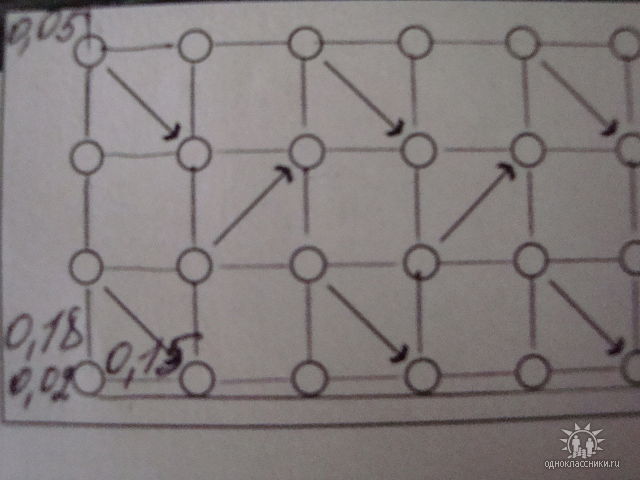
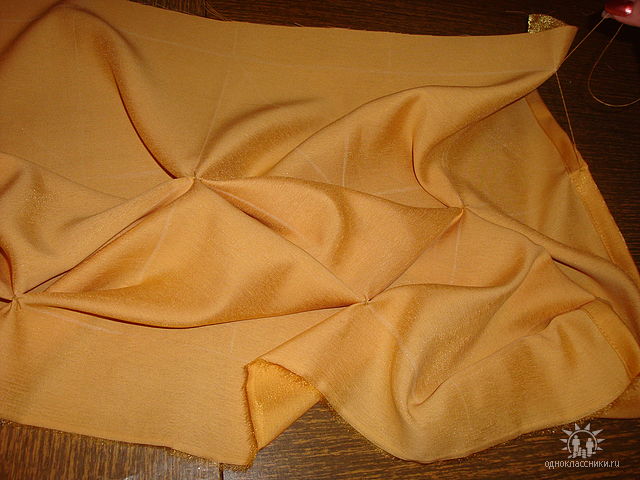
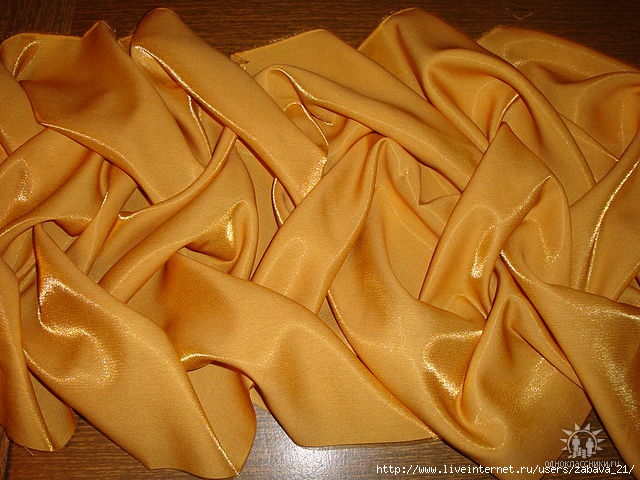
МЯГКИЙ ЛАМБРЕКЕН.

Уже год назад хотела сделать такой ламбрекен, но так и оставила эту идею.Сейчас, блуждая по инету увидела эти фота и опять зажглась желанием.
 (640x480, 104Kb)
 (425x5, 10Kb)
 (640x480, 45Kb)  (425x5, 10Kb)
 (640x480, 44Kb)  (425x5, 10Kb)
 (640x480, 70Kb)  (425x5, 10Kb)
 (640x480, 88Kb)

Серия сообщений "интерьер":
Часть 1 - Без заголовка
Часть 2 - Без заголовка
...
Часть 9 - Без заголовка
Часть 10 - Картины на стенах квартиры.
Часть 11 - Без заголовка
Часть 12 - Шторы для кухни.
Часть 13 - Без заголовка
...
Часть 40 - Покрывала и подушки с буфами.
Часть 41 - Без заголовка
Часть 42 - Без заголовка


Без заголовка

Суббота, 24 Сентября 2011 г. 08:05 + в цитатник
Это цитата сообщения GLORIA-LANA [Прочитать целиком + В свой цитатник или сообщество!]

ЕСЛИ ПОМИДОРЫ ЗАБОЛЕЛИ

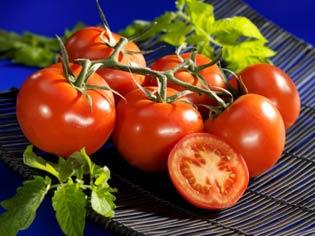
3234145_1217583710_pomidorbig_1_ (315x236, 18Kb)Фитофтороз начинается с кончиков листьев.они увядают,затем становятся темно-коричневыми,а во влажную погоду появляется белый налет с нижний стороны листа.Развитию фитофтороза способствуют туманы,росы,частые дожди.

Как только вы обнаружили на помидорных кустах первые признаки заболевания,тут же снимайте плоды(любой зрелости)со всех кустов и прогревайте их в духовке при температуре 40гр.или под горячей водой.

Для профелактики заболевания старайтесь снимать плоды до холодных рос.

Опрыскайте кусты чесночным раствором:

200гр.чеснока или его отходов растолочь,

добавить 1гр.марганцовки(сухой)

размешать в 10л.воды.

ДРУГОЙ РЕЦЕПТ:

Смешайте 1л.молока,

16 капель йода и 9 л.воды.

Опрыскайте этим составом листья с нижней стороны.

Можно провести опрыскивание сывороткой или кефиром.

Все обработку делайте в сухую безветренную погоду.

Рубрики:  дача

Без заголовка

Суббота, 24 Сентября 2011 г. 00:39 + в цитатник
Это цитата сообщения Тимошкин_Евгений [Прочитать целиком + В свой цитатник или сообщество!]

Радикал-Фото - как загрузить сразу много картинок

http://www.liveinternet.ru/users/tatysiy/post172003035/

Радикал-Фото - как загрузить сразу много картинок

Открываем Радикал-Фото - http://www.radikal.ru/
видим надпись МУЛЬТИЗАГРУЗКА - жмем

Читать далее...

Серия сообщений "Программы для работы с картинками.":
Часть 1 - Без заголовка
Часть 2 - Без заголовка
...
Часть 4 - Без заголовка
Часть 5 - Без заголовка
Часть 6 - Без заголовка
Часть 7 - Без заголовка
Часть 8 - Без заголовка
...
Часть 31 - Без заголовка
Часть 32 - Оригинальное оформление фото и картинок.))
Часть 33 - >Генераторы для творчества


Варенье из тыквы.

Пятница, 23 Сентября 2011 г. 22:13 + в цитатник
Это цитата сообщения галина5819 [Прочитать целиком + В свой цитатник или сообщество!]

Три вида варенья из тыквы - Готовьте, пробуйте и наслаждайтесь!


Очень вкусное, полезное варенье. Три вида тыквенного варенья.
Я решила их объединить здесь в надежде, что кто-то выберет обязательно именно то, что ему больше всего по вкусу:

 ТЫКВЕННОЕ ВАРЕНЬЕ, ВАРИАНТ 1
ТЫКВЕННЫЙ ДЖЕМ, ВАРИАНТ 2
  ХОЛОДНОЕ ТЫКВЕННОЕ ВАРЕНЬЕ, ВАРИАНТ 3


5f032e66a95c (640x428, 39Kb)

more (64x18, 0Kb)
Рубрики:  Кулинария/Сладости


Понравилось: 1 пользователю

Без заголовка

Пятница, 23 Сентября 2011 г. 21:44 + в цитатник
Это цитата сообщения NINA_253 [Прочитать целиком + В свой цитатник или сообщество!]

Стареет мама.


Ей уже не в радость
Звонки подруг и шалости внучат.
На плечи давят годы и усталость
И руки подниматься не хотят,
А ноги не идут – иссякли силы.
Глаза слезятся, голос чуть дрожит.
Я слышала – она вчера просила:
«Ты дай ещё мне, Господи, пожить»…

Болеет мама. Ночью ей не спится -
Все сновиденья кончились давно.
Лежит и ждет: вдруг юркая синица
Под утро стукнет клювиком в окно?
Поставлю свечи – помоги мне Боже -
Добавь здоровья ей и сил моих.
Пусть станет мама хоть чуть-чуть моложе,
А мудрости нам хватит на двоих.

Сама я мать. Ни от кого не скрою –
Бываю и несносна и резка.
И знаю, что обидные, порою,
Эпитеты слетают с языка.
Конечно, не со зла, а от досады
Могу слова не нужные сказать….
Не обижайтесь, сыновья, не надо -
Простить порою легче, чем понять.

И ты, родная улыбнись отважно,
Смотри – весна на подступах опять.
Живи подольше. Знаешь, нам так важно
Что рядом с нами бабушка и мать.

Автор не известен.

Рубрики:  Для дочери и внука.


Поиск сообщений в ket373
Страницы: 141 ... 30 29 [28] 27 26 ..
.. 1 Календарь