Нужные ссылки от Татьяны Егоровой Сделала типа путеводителя по-урокам и некот...
Без заголовка - (0)В Мире Сказок- " Золотые Рога "
Без заголовка - (0)В Мире Сказок- " Золотые Рога "
ТАЙНЫ НКВД, РЕАЛЬНАЯ ИСТОРИЯ, НЕ ОТОРВАТЬСЯ! - Жуков - Русский сериал - Премьера HD - (0)ТАЙНЫ НКВД, РЕАЛЬНАЯ ИСТОРИЯ, НЕ ОТОРВАТЬСЯ! - Жуков - Русский сериал - Премьера HD
Без заголовка - (0)Необычный коврик для курильщика
 Улучшение фотографийНе очень удачные фотки?
Хочешь улучшить, но не знаешь Фотошоп?
Не парься - просто дай задание, и мы сделаем всё за тебя!
Улучшение фотографийНе очень удачные фотки?
Хочешь улучшить, но не знаешь Фотошоп?
Не парься - просто дай задание, и мы сделаем всё за тебя! Онлайн-игра "Empire"Преврати свой маленький замок в могущественную крепость и стань правителем величайшего королевства в игре Goodgame Empire.
Строй свою собственную империю, расширяй ее и защищай от других игроков. Б
Онлайн-игра "Empire"Преврати свой маленький замок в могущественную крепость и стань правителем величайшего королевства в игре Goodgame Empire.
Строй свою собственную империю, расширяй ее и защищай от других игроков. Б ОткрыткиПерерожденный каталог открыток на все случаи жизни
 5 друзейСписок друзей с описанием.
Данное приложение позволяет разместить в Вашем блоге или профиле блок, содержащий записи о 5 Ваших друзьях.
Содержание подписи может быть любым - от признания в любви, до
5 друзейСписок друзей с описанием.
Данное приложение позволяет разместить в Вашем блоге или профиле блок, содержащий записи о 5 Ваших друзьях.
Содержание подписи может быть любым - от признания в любви, до Friends for LoveОкунись в студенческие приключения, где друзья, интриги и любовь сплелись в тугой клубок.
Ты должен его распутать!
Заходи в игру каждый день и получай стипендию!
Friends for LoveОкунись в студенческие приключения, где друзья, интриги и любовь сплелись в тугой клубок.
Ты должен его распутать!
Заходи в игру каждый день и получай стипендию!

Без заголовка |
Серия сообщений "БРОДИЛКИ ПО ДНЕВНИКАМ ДРУЗЕЙ":
Часть 1 - РУБРИКИ МОЕГО ДНЕВНИКА
Часть 2 - БРОДИЛКА ПО МОИМ РУБРИКАМ
...
Часть 8 - РУБРИКИ Вашего Дневника (СОВЕТ : НЕ ТЯНИТЕ с ЭТИМ ДЕЛОМ!!!)
Часть 9 - Все рубрики дневника REGULLEV
Часть 10 - Все рубрики дневника REGULLEV
Часть 11 - Все рубрики дневника BIGTELEC
Часть 12 - Все рубрики дневника NATA PEN
Часть 13 - Все рубрики дневника OVENVAS
Часть 14 - Все рубрики дневника OVENVAS
Часть 15 - ОБНОВЛЕННЫЙ ПУТЕВОДИТЕЛЬ ПО САЙТУ: САМОБРАНОЧКА — сайт для рукодельниц, мастериц
|
Без заголовка |
|
|
КАК ИЗМЕНИТЬ ЦВЕТ ВОЛОС В ФОТОШОПЕ |
|
Без заголовка |


|
|
Без заголовка |

 |
|
Без заголовка |

Как отблеск от заката костер сегодня пляшет...
И кто-то очень близкий тебе тихонько скажет:
" Как здорово, что все мы здесь сегодня собрались"

Почему мы блуждаем в сети?....Может прячем свое одиночество?..
Может счастье мечтаем найти....ах, как каждому этого хочется...
Может, просто от грусти бежим?..
От тоски, что вцепилась зубами...
Мы блуждаем....или просто молчим...иногда....говорим стихами...

Как ответить?...Не знаю я ...затянули златые сЕти...
И здесь мои ДРУЗЬЯ.....
Самый ценный подарок на свете...

|
Без заголовка |
|
Без заголовка |
|
СЕРИЯ ЗАМЕТОК"ПРИКЛАДНЫЕ ПРОГРАММЫ №3....ПЕРЕПОСТ |
АВТОР ПОСТА-СЕРЫЙ НЕКТО МГНОВЕННАЯ ВИРТУАЛЬНАЯ ПЕРЕЗАГРУЗКА КОМПЬЮТЕРА. Собрался написать очередную заметку из серии "Прикладные программы" о давно обещанных пограммах. Ситуация резко изменилась и намеченное придётся в очередной раз отложить. Причина уважительная и первостепенная. Получил свежую рассылку одного из компьютерных сайтов с очень интересной программой и она оказалась важнее и актуальнее намеченных. Это преамбула сообщения. Теперь о сути дела. Без этого разъяснения не обойтись. Набирайтесь терпения и внимайте. При использовании компьютера возникает необходимость его перезагрузки. На первый взгляд весьма тривиальная операция. Только на первый взгляд. Сейчас будут сентенции не ведомые многим пользователям, терпите. Какое действие наиболее губительно для электронной техники? Самым сложным в этом ряду остаётся компьютер. Персональный компьютер – вещь очень сложная и многогранная, однако в каждом системном блоке мы найдём центр всех операций и процессов – микропроцессор. Из чего состоит процессор компьютера и для чего он всё-таки нужен? Читать далее Наверное, многие придут в восторг, узнав, из чего состоит микропроцессор персонального компьютера. Он почти полностью состоит из обыкновенных камней, горных пород. Да, это так… В состав процессора входят такие вещества, как, например, кремний – тот же самый материал, из которого состоит песок и гранитные скалы. Поэтому на сленге продвинутых пользователей ПК центральный процессор называют "камнем". Есть в нём и настоящее золото. Но очень микроскопическая доза. Опущу описание работы работы Центрального Процессорного Устройства. Добавлю лишь, что состоит он из основы - переключающих транзисторов и ещё некоторых устройств, как и все остальные микропроцессорные устройства компьютера. Следует отметить, что когда-то запусками ракет и работой спутников руководили микропроцессоры с тактовой частотой в тысячи раз меньшей, чем та, которой обладают «собратья» нынешние и соответственно, содержали гораздо меньшее число составляющих элементов. А размер одного транзистора составляет 22нм, прослойка транзисторов – всего 1 нм. Для справки, 1 нм – толщина 5 атомов! Современные процессоры содержат миллионы транзисторов. В моём Phenom II X4 B50 содержится 300 миллионов транзисторов, созданных в кремниевой основе кристалла. Кроме основного Цетрального Процессорного Устройства(ЦПУ), компьютер имеет в своём составе довольно много различных процессоров. Каждое устройство, будь то видеокарта, системная шина, шина оперативной памяти или еще что-либо, обслуживается своим собственным процессором или процессорами. Процессор видеокарты, микропроцессоры периферии - систем записи и хранения информации. Всё перечислять довольно долго. Что вызывает самое разрушительное действие на них? Это, как ни странно - включение. При каждом включении в процессорах "умирает", то есть физически разрушается некоторое количество транзисторов. Это не столь критично, поскольку они многократно дублируются. Но, со временем приводит к выходу из строя всего устройства или части его, отказу какой-либо функции устройства. Подобное вступление, если не напугало, то должно Вас привести к некоторым раздумьям. Что же делать? Как можно реже выключать компьютер на короткие перерывы в вашей работе. И самое главное, даже главнейшее правило! Перерыв между выключением и последующим включением должен быть не менее 5 минут!! За это время электрические заряды, накопленные при работе во внутренних системах микро электроники успеют рассосаться. И последующее включение будет менее шоковым. Теперь ещё один важный нюанс. Это перезагрузка компьютера. На шумных компьютерах она очень заметна. Компьютер на некоторое время совсем затихает и вновь включается через несколько секунд. Вот Вам и шоковое включение! А, ведь при установке каждой новой программы, для нормальной работы её в последующем, требуется обязательная перезагрузка компьютера. Печально всё складывается, однако... И вот тут мы подходим к тому, от чего началось написание этой заметки и отставление на потом предыдущих планов. Небольшая, малюсенькая программа, которая подменяет собой физическую перезагрузку компьютера и производит его виртуальную перезагрузку, очисткой оперативной памяти. Прекратите мучить своего цифрового друга — используйте маленькую бесплатную (для домашнего использования) компьютерную программу AlomWare Reset. У неё одно замечательное предназначение — мгновенная виртуальная перезагрузка компьютера.Не такая прямо мгновенная, у меня она длится 2.5 секунды, но при этом в трее, где находятся уменьшенные значки ярлыков программ появляются дубликаты этих ярлыков по четыре значка каждой, и постепенно исчезают. Этот период длится 75секунд, но если програмный ребут повторить пару раз подряд, то значков образуется парочка каждой разновидности и исчезают они уже за 5-7 секунд. Поразвлекался тестируя программу. Этот текст оставался в открытом состоянии и я продолжал набирать его вовремя теста. Хотя Справка программы предупреждает об обычном сохранении при перезагрузке. Открытые окна в Опере сохранились также. Проверьте, как поведёт себя программана вашем компьютере. После нажатия Окей во втором небольшом окне экран монитора на 2.5 секунды чернеет и появляется жёлтая надпись SIMULATING REBUT. Что в переводе означает СИМУЛЯЦИЯ ПЕРЕЗАГРУЗКИ. Это было до выключения компьютера Затем он пожелал установить обновления, которые я не скачивал, подозреваю, что это связано именно с этой программой. После включения утром, компьютер вновь установил обновления и произвёл до этого мне не ведомую операцию "Очистка" и вот теперь появилось новое окно программы AlomWare Reset 4.00 2017 После обновления не рискую сделать перезагрузку, вдруг , действительно всё сбросит, а у меня мобильный модем иногда не сразу запускается и не хочется терять время на его перезагрузку, лучше опубликую заметку. Программа AlomWare Reset 4.00 размер 995KB (Последняя обнаруженная версия) скачать можно здесь: https://alomware-reset.ru.uptodown.com/windows/download/1220695 Сразу хочу предупредить и выделить красным важную информацию, которую должен знать любой пользователь компьютера. Маленькой кнопкой перезагрузки (обычно находится возле большой, для запуска машины) нужно пользоваться как можно реже, только в случаях «жёсткого» зависания операционной системы Windows (без реакции на клавиатуру и мышь). Во всех остальных случаях перегружаться нужно программно — через пусковое меню или «горячими клавишами». Хотя, после установки этой программы это уже не требуется. Программа AlomWare Reset 3.04. Позиционируется, как русифицированная, но русского языка я в ней не обнаружил. Лишь добавилось ещё одно окно запуска программы и создание ярлыка программы на рабочем столе. Программа первоисточника этим не обладала. Если мне не удастся добавить в заметку скрины работы с программой, то осылаю Вас к первоисточнику. Первое окно с выделением того, куда надо кликнуть у него есть. Хотя, если честно, кликабельное там всего одно место, кто знает английский поймёт сразу, остальным остаётся потыкать в самом внизу окна. Второе окно есть только в последней версии, но не понять английское OK, совсем уже трудно. Источник: https://optimakomp.ru/mgnovennaya-virtualnaya-perezagruzka-kompyutera/ Итак, что делает программа AlomWare Reset: закрывает все активные окна завершает работу всех программ и приложений останавливает все службы Windows и запускает заново только комплект по умолчанию чистит системный буфер обмена удаляет временные файлы очищает оперативную память опустошает корзину Как итог — «операционка» вернётся к своему оптимальному состоянию, будто её запустили всего пару секунд назад, без физического насилия над ней. Такая вот имитация перезагрузки системы Windows. А самое главное — Вы моргнуть не успеете, как AlomWare Reset «перезагрузит» Ваш ПК. Данная софтина полностью англоязычная, но это совершенно не страшно. После её установки и запуска нужно всего-лишь кликнуть по одной кнопке в её главном окне — «I understand the above: reset now» Примечание. Всё выше изложенное относится к состоянию компьютера до его выключения и последующего включения, что соответствует реальной перезагрузке. теперь избавлен от загрузки трёх (!) изображений и обойдусь одним. Лично я в параметрах программы ничего не менял, но Вы можете воспользоваться простым переводчиком интерфейсов компьютерных программ и настроить AlomWare Reset под свои «хотелки»… В версии 4.00 всё гораздо прозаичней и окно здесь совершенно другое и догадаться, что следует нажать на кнопку с красной надписью: Reset this PS to booled state и предупреждением под ней Сохраните всю работу и сначала выполните все важные задачи (Save all work and finish any important tasks first) Влевом верхнем углу окна две кнпки. Правая с шестерёнкой Options - Опции, левая возврат к окну перезагрузки. В правом углу окна есть англо язычная справка, Будет желание, переведите, мне нет времени, перевёл первый абзац. |
| ЗОЭ |
|
В СТАРОСТИ НЕ БОЛЯТ СУСТАВЫ а всё потому что они 1 РАЗ В ДЕНЬ принимают это средство |
|
40 САМЫХ ПОЛЕЗНЫХ ПРОДУКТОВ |

Еда не только способна насыщать наш организм! Да, она является своего рода топливом, но помимо этого она способна бороться со стрессом, улучшать наше самочувствие, лечить, заботиться о внутренней и внешней красоте вашего тела..
|
Кухонные хитрости для теста. |
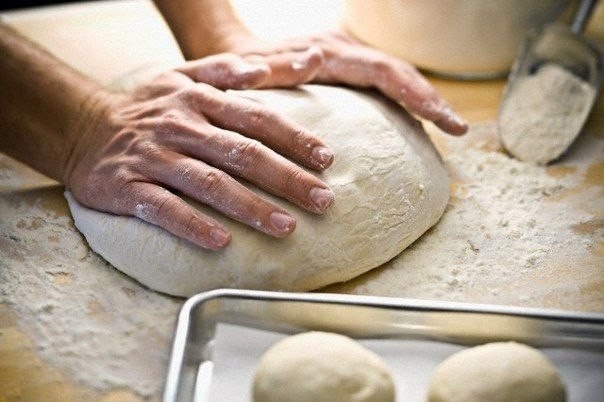 1. Всегда добавляйте в тесто разведенный картофельный крахмал – булки и пироги будут пышными и мягкими даже на следующий день.
Главное условие вкусных пирогов — пышное, хорошо взошедшее тесто: муку для
теста необходимо просеять: из нее удаляются посторонние примеси, и она
обогащается кислородом воздуха
2. В любое тесто (кроме
пельменного, слоеного, заварного, песочного), то есть тесто на пироги,
блины, хлеб, оладьи — на пол литра жидкости добавляйте всегда «жменю»
(примерно столовая ложка с горкой) манки. Монашки научили :»Раньше самый
качественный хлеб стряпали из крупчатки. Он долго не высыхал и был пышным. Сейчас крупчатки нет. Теперь добавляйте жменю манки и всегда будет хорошая выпечка.» Вот такой бесценный этот совет..
|
ДЛИННЫЕ РЕСНИЧКИ ЗА НЕДЕЛЮ |
 Укрепляет и питает ваши реснички, проверено!
Каждая женщина мечтает о красивых длинных ресницах, но не каждая может похвастаться таким достоянием. Не отчаивайтесь, дорогие женщины, существуют рецепты для роста ресниц, которые помогут вам осуществить свою мечту, стать обладательницами шикарных, пышных ресниц.
Перед тем, как поделиться рецептами для роста ресниц, нужно дать несколько важных советов:
• Наносите средства для ресниц за 2-3 часа до сна и непосредственно перед сном смывайте. Все дело в том, если вы оставите их на ночь, утром может возникнуть отек.
• Наносите средства щеточкой для расчесывания ресниц или хорошо вымытой старой щеточкой от туши.
• Все ингредиенты (масла, витамины) продаются в аптеках.
Рецепт № 1. Укрепляет, питает ресницы.
• Касторовое масло – 1 столовая ложка
|
БАБУШКИНЫ МУДРЫЕ СОВЕТЫ. |

Воду пей перед едой – будешь долго молодой.
Коже рук вернёт былое сок чесночный и алоэ.
Гепатиту гибель дарят корни ревеня в отваре.
Чем старее мужичок, тем важней ему лучок!
Вену видно изнутри – уксус яблочный вотри.
Натощак зуб чеснока – сутки вирус в дураках.
Мёд, лимоны и чеснок одышку пустят наутек.
Глицерин, лимон и мед съешь, и кашель отойдет.
Мёд с морковью ,облепихой язву ног осадят лихо.
Ревматизм, натри и грей соком редьки почерней.
Болят суставы и спина – вотри репейник -семена.
Артрит, подагру и склероз питай арбузами до слёз.
Если есть грибок в ногах – по траве носись в лугах..
|
ЕЛЕНА ВАЕНГА И ЛЮДМИЛА СОКОЛОВА ИСПОЛНИЛИ ПЕСНЮ «КОНИ ПРИВЕРЕДЛИВЫЕ» И ПРИВЕЛИ ПОКЛОННИКОВ В ВОСТОРГ |
|
|
ПРОСТИ МЕНЯ, ПЁС! |
 Больно! Как же больно… Невозможно дышать… Молодой мужчина шатаясь добрел до лавочки в сквере и присел, пытаясь отдышаться и унять боль, которая каленым стержнем пронизывала все тело. Но она не отступала, вгрызаясь в каждую клетку. Мужчина попытался сделать глубокий вдох, но боль нанесла еще один удар и тело обмякло… Он уже не увидел людей, столпившихся вокруг, не услышал звуков сирены Скорой и голосов врачей, спешащих на помощь. Свет… Откуда он? Такой мягкий и теплый. Где я? Боли нет. Да и тело такое невесомое. Мужчина пытался оглянуться, но вокруг клубился легкий туман. А потом он увидел собаку… Большая овчарка шла к нему, неслышно ступая мягкими лапами. И мужчина узнал его! Это был Грей. - Здравствуй, Хозяин. -Грей? Ты? Но…как ты меня нашел? И почему ты разговариваешь со мной? Я сплю? - Здесь все могут разговаривать и понимать друг друга. Нет, Хозяин, ты не спишь. Ты умираешь. А я умер уже давно. Там, на той дороге, где ты выбросил меня из машины. И мужчина вспомнил то, что старательно пытался забыть все эти годы. То страшное и черное, что душило по ночам. Предательство! - Вижу, что не забыл… Помнишь, как разозлился на меня, старика? Как трясясь от бешенства запихнул в машину и повез за город? Как оставил меня на дороге и уехал, не оглянувшись? Помнишь… А я ведь не виноват, что постарел и стал раздражать тебя. Пес тяжело вздохнул и лег. - Грей, я был уверен, что тебя подберут и ты найдешь новый дом! - Не ври самому себе, Хозяин! Так ты успокаивал себя, оправдывая то, что сделал. А я…Я долго бежал за машиной, но не догнал тебя и потерял след. Старый нос и больные лапы подвели меня. Тогда я побрел на прежнее место и стал ждать, когда ты вернешься за мной. Я верил, что ты обязательно вернешься за своим Греем. Я верил тебе и любил так, как могут любить только собаки! И очень волновался, как ты там один, без меня! Некому принести тебе тапки, разбудить утром, лизнув языком, помолчать с тобой, когда грустно. Но ты все не возвращался. Каждый день я метался вдоль дороги, боясь, что ты не увидишь меня! А потом меня сбила машина… Я не сразу умер там, на обочине. Знаешь, что я хотел больше всего в тот миг, когда жизнь уходила из меня? Увидеть тебя, услышать твой голос и умереть, положив голову тебе на колени. Но последний мой вздох услышала только холодная лужа. А знаешь, нас ведь тут много таких: выброшенных за ненадобностью, замерзших на пустых дачах, заморенных голодом, убитых ради забавы… Вы, люди, часто бываете жестоки. И не хотите думать, что за все придется платить! Мужчина опустился на колени перед собакой. Тело опять пронзила боль. Но это была боль от осознания содеянного ужаса своего поступка. Колючие слезы резали глаза и не приносили облегчения. - Прости меня, пес! Прости!!! Собаки могут любить и прощать! Прости, хоть я этого и не заслуживаю! Старый пес кряхтя подошел к человеку. Хозяину, которого любил всегда. - Я простил тебе мою смерть. А вот тебе еще рано умирать. Плачь! Твои слезы – твое искупление. Я попрошу за тебя. Теплый язык коснулся щеки, большая лапа накрыла руку мужчины. - Прощай… В реанимационном отделении врачи бились за жизнь молодого мужчины. Обширный инфаркт. Но все усилия были напрасны. В 18:30 зафиксировано время смерти. Сердце остановилось. Конец… Тишину реанимации разорвал крик медсестры: «Слеза! На щеке слеза! Он плачет!» - Адреналин в сердце - Дефибриллятор - Разряд - Еще разряд Ровная линия на экране монитора дрогнула и выгнулась слабой, но такой жизнеутверждающей дугой… Месяц спустя молодой мужчина стоял на пороге клиники. Он жив и даже осенний дождь не может испортить счастье возвращения. Его спасение врачи называли не иначе, как чудом! Выйдя за ворота больницы, мужчина неспешно направился в сторону дома. Он шел, погруженный в свои мысли, когда под ноги ему выкатился грязный и мокрый клубок, оказавшийся щенком. -Привет, малыш! Ты чей? Весь внешний вид щенка говорил о том, что он ничей и отчаянно нуждается в помощи. Мужчина поднял малыша с земли, сунул за пазуху и заботливо поправил торчащее ухо. - Пойдем домой,…Грей! Старый пес, окруженный легким белым туманом, положил голову на лапы, устало вздохнул и прикрыл глаза. Он спас в человеке Человека! © Copyright: Лия Тимонина, 2019  |
|
Рыбы-панки и морские дьяволы:названы лучшие подводные фото года |
|
АЛЛА ПУГАЧЕВА. ИЗ ПОЛЮБИВШЕГОСЯ КОГДА-ТО...HNO Praxis in Berlin-Tempelhof |
|
Без заголовка |
|
|
Без заголовка |
|
Нажать кнопку НРАВИТСЯ  ПРОЦИТИРОВАТЬ
|
СЕРВИСЫ ОНЛАЙН, КОТОРЫМИ Я ЧАСТО ПОЛЬЗУЮСЬ, И ПРОСТО ПОЛЕЗНЫЕ САЙТЫ |
|
|
Для изменения размера (веса) картинки
Для изменения размера (веса) документа в PDF
Конвертируем djvu в pdf. http://convertonlinefree.com/DJVUToPDFRU.aspx
https://compressor.io/
http://www.djvu-pdf.com/pdf-options.php
http://pdf2jpg.net/ http://pdf2jpg.net./convert.php
Быстрый онлайн конвертер http://convertfileonline.com/Ru/
Конвертеры файлов https://www.kontrolnaya-rabota.ru/convert/
http://web-capture.net/convert.php
Таблица цветов и коды в RGB
Создание анимированного текста
Хороший бесплатный файлообменник
Filecloud (хранение 7 дней) http://webtous.ru/raznoe/filecloud-otlichnyj-fajloobmennik-bez-registracii.html
Форум по поиску шрифтов http://fontmassive.com/fdo/discuss.php?show_msg=15505 Сервисы по определению шрифтов https://fontmassive.com/discuss/ Онлайн генерация надписей красивым шрифтом [url]http://online-letters.ru/letters/cyrillic/dreamy.html[/url]
Онлайн-сервис для уменьшения размера PDF-файлов https://convertio.co/ru/compress-pdf/
Сервис онлайн поворота видеоролика
-обзор сервиса - http://rotatemyvideo.net/
Шпаргалка по сочетанию цветов
http://www.adme.ru/tvorchestvo-dizajn/krutaya-shpa...po-sochetaniyu-cvetov-1169610/
Генератор фонов
Отличные фотоэффекты - Фотофания
Фотошоп онлайн
Генератор цветовой палитры для картинки онлайн
Генератор логотипов
Генераторы красивых шрифтов (http://www.liveinternet.ru/users/3354683/post385050980/)
Сервис для скачивания видео с любого сайта http://www.telechargerunevideo.com/en/
Обрезка видео онлайн
Сервис бесплатных веб-приложений для обработки мультимедиа
Подбор красивых комбинаций цветов
Подобрать номер для цвета https://colorscheme.ru/color-names.html
Водный эффект для фотографий https://www.argostars.com/blog/archives/10458
Обойти блокировку сайтов, заблокированных на работе администрацией
Конвертация mp4 в 3gp
ОБЪЕДИНИТЬ GIF C JPEG ОНЛАЙН http://gfto.ru/index/obedinit_png_jpeg_s_gif_animaciej/0-77
Переводчик текста по фото онлайн — 2 способа
|
**********************
Ссылка в тему - Обзор – онлайн генераторы цветовых палитр
|
Без заголовка |
|

Серия сообщений "Уроки фотошоп":
Часть 1 - Рисуем)))
Часть 2 - огонь фильтром
...
Часть 38 - Устанавливаем фильтры Alien Skin в фотошоп (Windows 7 *64-bit*)
Часть 39 - Учимся делать Скользящий блик в фотошоп
Часть 40 - БРОДИЛКА ПО УРОКАМ АНИМАЦИИ
Серия сообщений "Бродилки":
Часть 1 - Бродилка - Фотонатюрморты (натюрморты, цветы)
Часть 2 - Бродилка - Живопись (Натюрморты, Цветы)
Часть 3 - БРОДИЛКА ПО УРОКАМ БЕЗ АНИМАЦИИ
Часть 4 - БРОДИЛКА ПО УРОКАМ АНИМАЦИИ
Часть 5 - бродилка по открыткам
|
Запись в дневнике закрыта для неавторизованных и пользователей из черного списка. БРОДИЛКА ПО КЛИПАРТУ И ДЕКОРУ |

|
|
БРОДИЛКА ПО МОЕМУ ДНЕВНИКУ |















|
ФШ ОТ НАТАЛИ БРОДИЛОЧКА |
|
https://www.liveinternet.ru/users/4587279/blog/ |
| |
|
 |
|
Без заголовка |
 |
|
 |
|
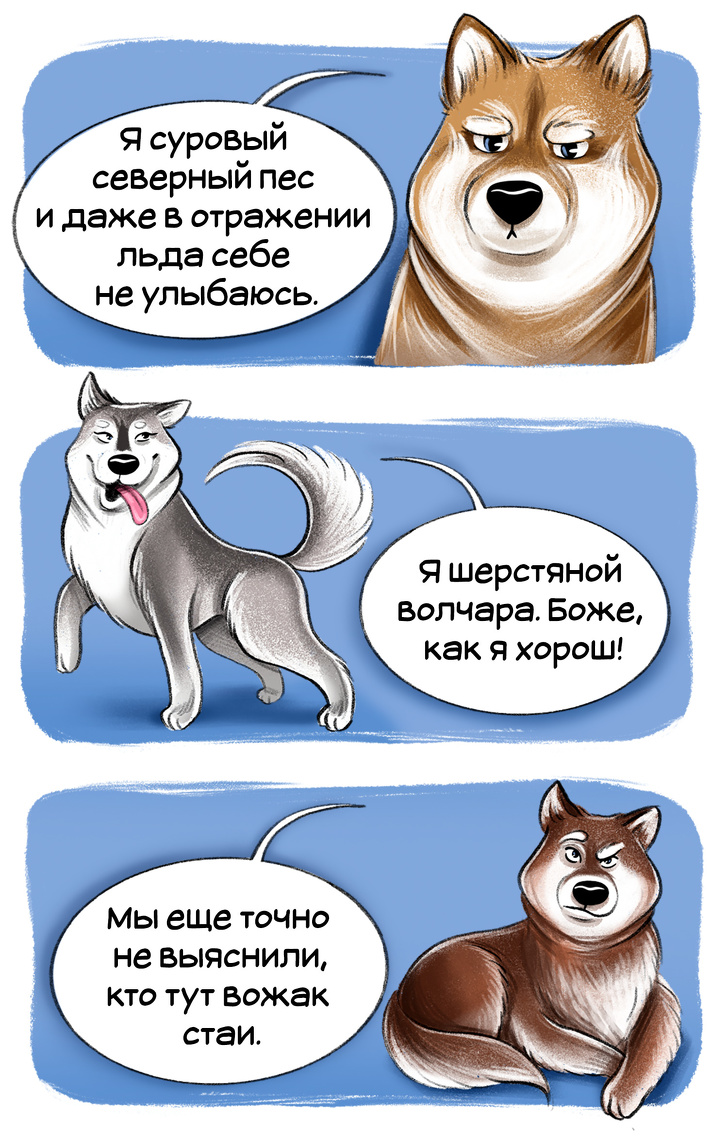
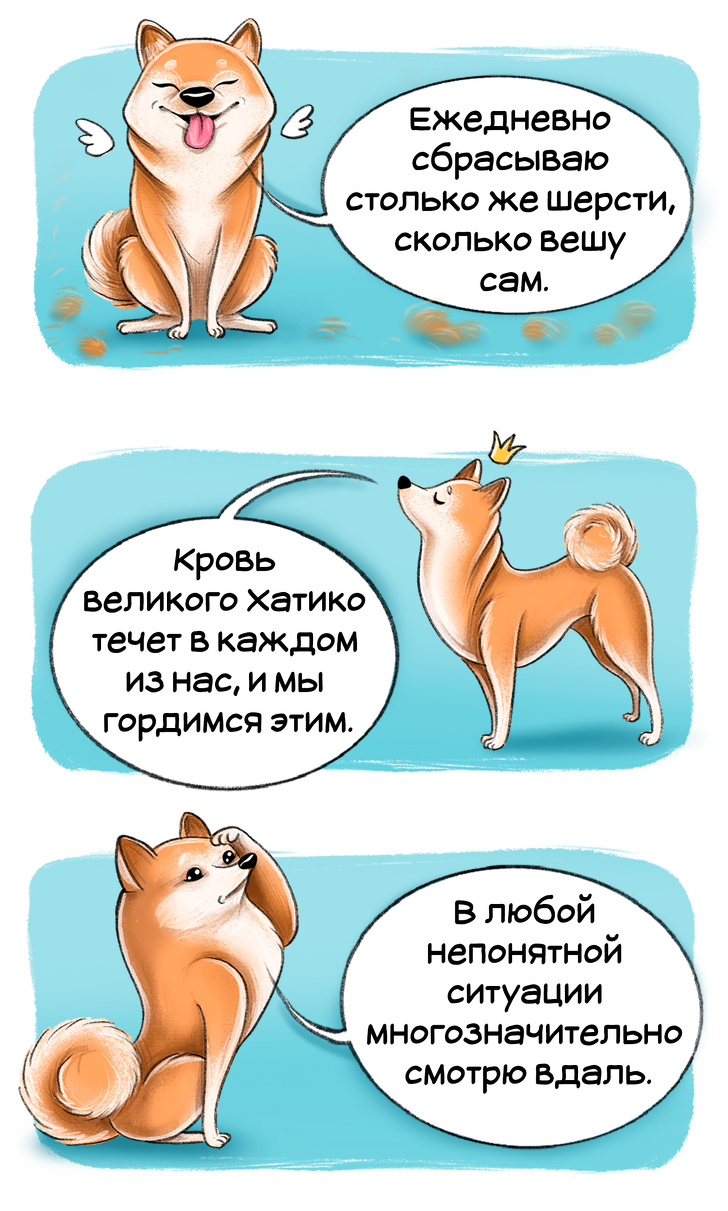
Запись в дневнике закрыта для неавторизованных и пользователей из черного списка. ЧЕСТНЫЙ ГИД ПО ПОРОДАМ СОБАК ОТ ПЕРВОГО ЛИЦА (ЧАСТЬ 2-Я) |
|
|
НУЖНО ЗНАТЬ ВСЕМ ВЛАДЕЛЬЦАМ СОБАК... |
снова появилась информация об отравлениях собак и об активизации догхантеров. В связи с этим размещаем ПАМЯТКУ о том, что делать при отравлении собаки. Все лекарства дешевые, доступные и есть почти в любой аптеке. Очень рекомендуем рассчитать необходимое количество и собрать этот набор + шприцы, и всегда иметь это дома. Пусть этого никогда не случится, но мы будем готовы к срочной помощи. |
"ВНИМАНИЕ: изониазид! (тубазид). Первая, доврачебная, помощь.
Этот противотуберкулезный препарат - основное оружие догхантеров.
Последние подмешивают это средство в съедобные приманки и разбрасывают на улицах, парках, выгульных площадках и т.д.
Изониазид, попав в достаточной дозе в организм собаки, быстро вызывает необратимые нарушения в ЦНС и гибель животного.
От момента проглатывания яда до момента гибели может пройти не более получаса.
Поэтому надеяться на быструю доставку в ветеринарную клинику не особо приходиться. Можно не успеть.
Следует, на всякий случай, держать при себе на прогулках противоядие.
Противоядием к изониазиду является витамин В6 (пиридоксина гидрохлорид) в иньекционной форма (ампулы 5% р-ра).
Расчет эффективной дозы противоядия: 1 ампула на 1 кг. массы животного.
Может показаться, что это многовато. Но не следует бояться передозировки. Передозировка витамином В6 не описана, так как пиридоксин быстро выводится из организма.
Противоядие вводится подкожно. Если собака 15 кг - значит 15 мл витамина В6. Если собака 2 кг - значит 2 мл. Если 50 кг - то 50 мл.
! Если есть подозрение на то, что собака проглотила яд и пришлось использовать витамин В6, то:
► не применяйте мочегонные, витамин В6 и так обладает выраженным мочегонным действием
► если нет судорог, то попытайтесь вызвать рвоту
► внутрь немедленно дайте абсорбенты (энтеросгель например)
► витамин В6 усиливает секрецию желудочного сока и обостряет хроническое течение гастритов и язвенной болезни. И если Ваша собака страдает этими заболеваниями - обязательно дайте антациды и Н2 блокаторы
► давайте много пить
► доставьте животное в вет. клинику
Изониазид (тубазид) поражает ЦНС и симптомы отравления соответствующие: возбуждение, угнетение или смешанная форма (как при бешенстве, тоже болезнь с поражением ЦНС):
1. Изменение поведения! (это главное).
Веселая собачка вдруг стала резко заторможенной - затряслись лапы, на команды не реагирует, в пространстве потеряна, тремор и судорожные движения челюстями....
Или наоборот - флегматичная и спокойная собака вдруг стала делать резкие движения. Вскакивает, пробегает небольшое расстояние и падает. Вновь поднимается и снова бежит, порой не различая препятствий..
Все эти симптомы SOS !!! Следует вводить противоядие!
2. Второстепенные симптомы отравления - обильное слюнотечение, многократные попытки опорожниться, расширенные зрачки, или наоборот - суженные зрачки не реагирующие на свет.
Это тоже SOS !!! Противоядие немедленно!
! Следует не забывать, что "ассортимент" ядов, применяемых догхантерами постоянно расширяется.
Уже вместе с изониазидом в приманки подмешивается метоклопрамид (церукал - противорвотное), чтобы нельзя было вызвать рвоту у отравленной собачки.
"Изобретаются" и новые смеси.
Поэтому - будьте всегда начеку! И обзаведитесь доверенным контактом ветеринарного врача, или вет. клиники для экстренного обращения.
Автор: ветеринарный врач Шеляков М.А."
|
Словарь Photoshop |
|
Надюша c Днем Рождения! |
|
 |
|
Без заголовка |
|
Без заголовка |
|
Без заголовка |








|
СУПЕР-БРОДИЛКА ПО УРОКАМ ФШ - ОБРАБОТКА ФОТОГРАФИЙ (286 уроков) |

| 11 Настройка резкости фотографии 12 Резкость на фото 13 Как улучшить отсканированное изображение 14 Как выделить объект в фотошопе 15 Эффект красных глаз в фотошопе 16 Обработка женского портрета 17 Улучшение фото 18 Как сделать виньетку в фотошопе 19 Усиление цвета 20 Коррекция фотографий 21 Совмещение двух фотографий 22 Замена неба в фотошопе 23 Коррекция фото в фотошопе за два клика 24 Убрать шумы в фотошопе 25 Улучшение качества фотографии 26 Подготовка фото для печати 27 Как убрать шум с фотографии 28 Коррекция цвета 29 Как обработать фото в фотошопе 30 Четкость фотографии в фотошопе 31 Экспозиция в фотошопе 32 Баланс белого в фотошопе 33 Как убрать предмет в фотошопе 34 Как убрать красноту лица в фотошопе 35 Устраняем искажение изображения 36 Небо для фотошопа 37 Быстрая коррекция фотографий в фотошопе 38 Совмещение фотографий 39 Как сделать небо в фотошопе 40 Как поменять цвет волос в фотошопе 41 Наведение резкости в фотошопе 42 Как изменить глаза в фотошопе 43 Как просто улучшить качество фото в фотошопе 44 Простая цветокоррекция в фотошопе 45 Как передать файл через Интернет 46 Как картинку сохранить для web 47 Затемняем цвет кожи в фотошопе 48 Как убрать красные глаза в фотошопе 49 Макияж в фотошопе 50 Как проявить текстуру камня в фотошопе 51 Убираем синяки под глазами в фотошопе 52 Быстрая цветокоррекция в фотошопе 53 Коррекция в фотошопе цветовых областей 54 Как осветлить фотографию в фотошопе 55 Стильная обработка портрета в фотошопе 56 Как красиво обработать фото в фотошопе 57 Обработка фото в фотошопе 58 Цветокоррекция фотографий 59 Цветокоррекция 60 Улучшить качество фото в фотошопе с помощью Adobe Camera RAW 61 Как изменить размер в фотошопе при размещении картинки в Интернете 62 Идеальная кожа в фотошопе 63 Быстро улучшить качество фото в фотошопе 64 Создаём экшены для фотошопа 65 Как быстро обработать фото в фотошопе 66 Как в фотошопе поменять фон 67 Улучшение фотографий в фотошопе 68 Как улучшить фото в фотошопе 69 Применение фильтра "Рассеянное свечение" для обработки портрета в фотошопе 70 Голубое небо в фотошопе 71 Как вырезать объект в фотошопе 72 Увеличение насыщенности цветов в фотошопе 73 Как отбелить зубы в фотошопе? 74 Красивое небо в фотошопе 75 Изменить цвет кожи в фотошопе 76 Хороший способ увеличить насыщенность в фотошопе 77 Как сделать небо в фотошопе 78 Увеличение резкости в фотошопе без ошибок 79 Как убрать пятно в фотошопе? 80 Усиливаем контрастность в фотошопе 81 Ретушь портрета в фотошопе 82 Как убрать царапины с фото? 83 Как изменить волосы в фотошопе 84 Как сделать фото ярче в фотошопе 85 Как правильно подготовить фото для размещения в Web 86 Убрать красные глаза в фотошопе 87 Как убрать тень в фотошопе 88 Как сделать загар в фотошопе 89 Обработка пейзажа в фотошопе 90 Как мы провели отпуск 91 Устранение нежелательного оттенка с фотографий 92 Резкость в фотошопе 93 Резкость фотографии в фотошопе 94 Как сделать кожу в фотошопе? 95 Увеличиваем контрастность в фотошопе 96 Гладкая кожа в фотошопе 97 Как увеличить резкость в фотошопе? 98 Ретушь лица в фотошопе 99 Удивительно простой, но эффективный способ вырезания сложного объекта 100 Эффект рассеянного свечения 101 Качественный способ повышения резкости фотографии 102 Приводим кожу лица в порядок 103 Качественный способ обработки портрета 104 Обработка портрета в фотошопе 105 Очень эффективный способ изменения цвета волос 106 Придаём блеск губам 107 Как изменить цвет глаз 108 Подбираем цвет волос 109 Красным глазам - нет! 110 Простой способ устранения эффекта красных глаз 111 Готовим фотографию к качественной печати в фотолаборатории 112 Простой способ повышения резкости фотографии 113 Эффект солярия 114 Увеличиваем насыщенность отдельных объектов фотографии 115 Работаем с бровями 116 Основы портретной ретуши 117 Добавляем блеск губам 118 Придаём портрету выразительность 119 Улучшаем фотографии, сделанные при контровом свете 120 Избирательно поднимаем насыщенность на изображении 121 Быстрый способ осветления тёмных участков на фото 122 Работаем с глазами 123 Делаем изображение ярким 124 Увеличиваем на фотографии насыщенность цветов 125 Работаем над небом на пейзажных снимках 126 Качественно устраняем пересветы на лице 127 Наносим на кожу тональный крем 128 Лучший стоматолог - фотошоп 129 Затемняем кожу 130 Придаём загар коже 131 Убираем целлюлит 132 Устраняем пересветы на лице 133 Сохраняем резкость фото при сохранении картинки для WEB 134 Оживление глаз 135 Вырезаем сложный объект с почти однородного фона 136 Правильно переносим объект на другой фон 137 Придаём текстуру коже 138 Меняем причёску 139 Делаем волосы блестящими 140 Быстрый способ приведения фотографии в порядок 141 Придаём портрету мужественность 142 Быстрый способ приведения кожи лица в порядок 143 Живописная обработка глаз 144 Избирательно повышаем контраст на портрете 145 Боремся с эффектом красных глаз 146 Устраняем паразитный оттенок на фото в Lab 147 Очень быстро и просто перекрашиваем объекты в Lab 148 Коррекция цвета кожи на лице человека 149 Цветокоррекция фотографии с помощью команды "Уровни" | 150 Создаём небо 151 Уменьшаем влияние времени 152 Устраняем ненужные цветовые оттенки на старых фотографиях 153 Удаляем прямые царапины с фотографий 154 Как правильно уменьшить размер изображения 155 Качественный способ очистки фотографий 156 Быстрый способ очистки фотографии от царапин 157 Очищаем старые фотографии 158 Боремся с юношескими дефектами 159 Необычный способ увеличения яркости и контрастности фотографии 160 Повышение резкости с помощью фильтра "Тиснение" 161 Интеллектуальное повышение резкости 162 Улучшаем фото с помощью эффекта смягчения фокуса 163 Быстро и качественно избавляемся от эффекта красных глаз 164 Улучшаем фото с помощью осветления тёмных участков изображения 165 Простой способ осветления тёмных участков изображения 166 Боремся с веснушками 167 Сглаживание кожи на женском портрете 168 Яркий макияж 169 Повышаем красочность пейзажных снимков 170 Придаём загар коже на женском портрете 171 Улучшаем внешний вид неба на пейзажных снимках 172 Усиливаем контраст на женском портрете 173 Улучшаем фотографии, сделанные мобильным телефоном 174 Добавляем блеск к волосам 175 Арифметический способ удаления постороннего цветового оттенка с фотографии 176 Изменяем цвет глаз 177 Устранение цифрового шума с фотографии 178 Простой и наглядный способ исправления искажений на фотографии 179 Коррекция фотографий, сделанных без штатива 180 Выразительный взгляд 181 Сглаживаем и придаём коже бархатистость 182 Избирательно осветляем тёмные участки фотографии 183 Простой способ увеличения насыщенности и яркости красок Вашего фото 184 Добавляем яркость и сочность изображению с помощью другой фотографии 185 Корректируем цвет на фото в LAB 186 Избирательно корректируем цвет на фото 187 Гламурный портрет 19 - портретная ретушь 188 Быстрая цветокоррекция с помощью команды "Варианты" 189 Улучшаем внешний вид бровей 190 Гламурный портрет 18 - устраняем внешние дефекты кожи 191 Дорабатываем фотографии из фотостудии 192 Решаем проблему светов и теней на фото, сделанном неопытным фотографом 193 Гасим дьявольский огонь в глазах 194 Гламурный портрет 17 - ещё один способ увеличения чёткости женских портретов 195 Увеличение чёткости контуров фотографии 196 Увеличиваем чёткость фотографий 197 Коррекция 20 - простой способ увеличения яркости красок Вашего фото 198 Гламурный портрет 16 - удаление тёмных кругов и складок под глазами 199 Гламурный портрет 15 - хорошая методика отбеливания белых фрагментов глазного яблока 200 Работаем с командой автоматизации программы Photoshop - пакетная обработка 201 Работаем над небом 202 Простой способ изменения цвета волос 203 Создание цветной тени и реалистичной надписи на центральном объекте фотографии 204 Презентация фотографий в формате PDF 205 Коррекция 19 - профессиональный способ осветления и затемнения объектов фотографии 206 Выравнивание изображения с помощью вспомогательных элементов - сетки 207 Коррекция 18 - простой способ усиления контраста фотографии 208 Портретная ретушь 209 Гламурный портрет 14 - восстанавливаем цвет кожи на передержанных участках снимка 210 Гламурный портрет 13 - методика увеличения чёткости женских портретов 211 Коррекция 17 - увеличиваем контрастность и детали фотографии с помощью каналов 212 Коррекция 16 - простой способ удаления ненужного цветового оттенка 213 Скачиваем бесплатно с файлообменника Letitbit и Ifolder 214 Два способа сделать фотографию выразительней и контрастней. 215 Как организовать рабочее место для работы в фотошопе 216 Создаём Web галерею в Photoshop 217 Готовим фотографию для размещения в Web 218 Коррекция 15 - увеличиваем динамический диапазон фотографии 219 Ретушируем фото 220 Гламурный портрет 12 - Делаем губки красивыми и блестящими 221 Гламурный портрет 11 - качественный способ удаления бликов от вспышки 222 Корректируем глубину резкости 223 Гламурный портрет 10 - эффективный способ улучшения качества кожи 224 Быстро меняем цвет объектов 225 Создаём мягкий фокус на фото 226 Печатаем фотографию с разрешением 72 ppi 227 Коррекция 14 - качественный способ осветления тёмного главного объекта съёмки 228 Коррекция неба 229 Делаем серое небо голубым 230 Коррекция 13 - осветляем главный объект съёмки 231 Коррекция 12 - правим недоэкспонированные снимки 232 Гламурный портрет 9 - вечерний макияж глаз 233 Качественно устраняем эффект красных глаз 234 Гламурный портрет 8 - делаем кожу матовой и гладкой 235 Быстрое изменение цвета глаз 236 Гламурный портрет 7 - готовим фотографию к размещению в глянцевом журнале 237 Интересный и эффектный способ представления главного объекта в кадре 238 Решение проблемы для тех, у кого не работают фотофильтры 239 Объёмное изображение 240 Коррекция 11 - делаем фото сочным и ярким 241 Коррекция 10 - меняем цвет неба и добавляем ему глубины 242 Увеличиваем насыщенность главного объекта, учимся работать с инструментом "Цветовой тон/Насыщенность" 243 Гламурный портрет 6 - второй способ ретуширования блеска кожи на лице главного объекта фотографии 244 Гламурный портрет 5 - осветление белков глаз 245 Коррекция 9 - простое повышение контрастности фотографии 246 Коррекция 8 - устраняем ненужный цветовой оттенок на фотографии с помощью Levels (Уровни) 247 Гламурный портрет 4 - легко меняем цвет волос с помощью корректирующих слоёв 248 Коррекция перспективы на неудачных фотографиях и выравнивание изображения 249 Быстрое повышение резкости снимка 250 Исправляем снимки, сделанные на концерте 251 Готовим фотографию к печати и создаём предустановленные параметры инструмента Рамка (С) 252 Устранение искажений в изображении с помощью фильтра Lens Correction 253 Коррекция 7 - удаление постороннего цветового оттенка с помощью команды Match Color (Подобрать цвет) 254 Коррекция 6 - приводим в порядок "пересвеченный" снимок 255 Гламурный портрет 3 - профессиональное ретуширование лица человека 256 Коррекция 5 - простое повышение резкости изображения 257 Гламурный портрет 2 - удаляем веснушки 258 Гламурный портрет 1 - отбеливаем зубы 259 Гламурный портрет - Удаление светлых пятен с лица главного объекта съёмки 260 Улучшаем небо на Ваших изображениях 261 Коррекция 4 - улучшаем контрастность снимка 262 Коррекция 3 - улучшаем качество снимка одним щелчком. Продолжаем готовить программу Photoshop к коррекции изображенийNON 3567 263 Коррекция 2 - коррекция фото с помощью средства Levels (Уровни) 264 Осветляем предметы переднего плана изображения 265 Коррекция 1 - коррекция фото с помощью средства Curves (Кривые) 266 Готовим программу Photoshop для коррекции цвета цифровых снимков 267 Устранение чрезмерного света вспышки 268 Увеличиваем размеры изображения без потери качества 269 Изменение размеров и разрешения изображения 270 Выравнивание изображений 271 Добавление контраста в фотографии с телесными оттенками 272 Удаление эффекта красных глаз 273 Улучшение цветов изображения в модели LAB 274 Увеличение контрастности и насыщенности цветов в изображении 275 Выделение объекта с помощью ластика 276 Применяем инструмент "Историческая кисть" 277 Виртуальная парикмахерская 278 Улучшение качества фото с мобильного телефона 279 Фотография в низком ключе 280 Фотография в высоком ключе 281 Тонирование в сепию 282 Повышение насыщенности изображения 283 Гистограмма 284 Имитируем фильтр Graduated Neutral Density (Коррекция средней плотности) 285 Машина времени или как выглядеть моложе 286 Корректируем цветность вместе с Фотошоп |
|
Без заголовка |
|
Без заголовка |
|
http://mp3.malovato.net/ - музыкальный сайт
http://pleer.com/ - Просто плеер
http://html-color-codes.info/ - цветовые коды YTML
http://kira-scrap.ru/index/katalog/0-21 - Кира-скраб (клипарты) http://fony-kartinki.ru/ - Фоны однотонные и не только
http://www.liveinternet.ru/community/5743346/ - Стихи в рамочках Мой сундучок на Яндекс Фотках (нажми на маленький прямоугольник над баннером)
Уважение к людям есть уважение к самому себе.

Баннер нового, очень полезного сообщества. Вступайте!
|


|
Без заголовка |
|
|
 |
|
|
|
Без заголовка |
Послушайте: какие песни!(Рамочка Цветок грез Танюша)
|
|
Без заголовка |
|
Без заголовка |
|
Без заголовка |
|
Без заголовка |
|
Без заголовка |
Серия сообщений "**AVS Video Editor":
Часть 1 - AVS Video Editor-Программа обработки живого видео.
Часть 2 - AVS Video Editor.Урок 3..)
|
Без заголовка |
|

|
Без заголовка |
|
|
Без заголовка |
|
|
Без заголовка |
| |
|
|
|
Без заголовка |
|
Без заголовка |
|
|

























































 свадьба