Я - фотографПлагин для публикации фотографий в дневнике пользователя. Минимальные системные требования: Internet Explorer 6, Fire Fox 1.5, Opera 9.5, Safari 3.1.1 со включенным JavaScript. Возможно это будет рабо
 ОткрыткиПерерожденный каталог открыток на все случаи жизни
 Photoshop onlineДля того чтоб отредактировать картинку совсем не обязательно иметь фотошоп на комьпьютере. Это можно сделать с помощью приложения online photoshop =)
 5 друзейСписок друзей с описанием.
Данное приложение позволяет разместить в Вашем блоге или профиле блок, содержащий записи о 5 Ваших друзьях.
Содержание подписи может быть любым - от признания в любви, до
5 друзейСписок друзей с описанием.
Данное приложение позволяет разместить в Вашем блоге или профиле блок, содержащий записи о 5 Ваших друзьях.
Содержание подписи может быть любым - от признания в любви, до СтенаСтена: мини-гостевая книга, позволяет посетителям Вашего дневника оставлять Вам сообщения.
Для того, чтобы сообщения появились у Вас в профиле необходимо зайти на свою стену и нажать кнопку "Обновить
СтенаСтена: мини-гостевая книга, позволяет посетителям Вашего дневника оставлять Вам сообщения.
Для того, чтобы сообщения появились у Вас в профиле необходимо зайти на свою стену и нажать кнопку "Обновить
Михаил Задорнов: Осторожно, Злая Псака |
Михаил Задорнов: Осторожно, Злая Псака!«Америка - единственная страна, которая от варварства перешла прямо к упадку, минуя стадию цивилизации». (Оскар Уайльд)
 Несколько лет назад в США проводился журналистский опрос на тему "Homo Sapiens". Сотням людей в городах разных штатов задали один-единственный вопрос: "Что бы Вы сделали, если бы узнали, что один из Ваших знакомых или друзей является Homo Sapiens?
Большинство опрошенных ответили следующее:
- у меня нет таких друзей и знакомых;
- я бы прекратил с ним общаться и дружить;
- запретил бы своей семье с ним общаться;
- позвонил бы в полицию...
Как известно, Homo Sapiens - это Человек Разумный, но такого в Америке повстречать почти нереально. Вот уже более двух столетий в США выводят специальную породу людей, не считающих нужным иметь реальные представления о внешнем мире, а тем более отвечать за свои слова.
Казалось бы, сменивший Буша Обама, должен был бы продемонстрировать всему миру, что американцы вовсе не тупые, как о них говорят. Но не тут-то было. 44-й президент США, позиционируемый как "блестящий оратор" и "человек с очень высоким IQ", оказался достойным преемником Буша-младшего. С самого первого дня своего президентства Обама умудрился сесть в лужу. Во время собственной инаугурации - на пару с верховным судьей - Барак сделал оговорку, из-за чего присяга принималась повторно. А далее всё пошло уже по накатанной колее: абсурдные фразы, попытка выйти в окно вместо двери, многократные удары головой о косяк и т.п.
За годы своего правления Обаме удалось совершить целую серию фантастических открытий. Вот лишь некоторые из них:
•"Нация, которая изобрела автомобиль, не может без него остаться".
Это из выступления Обамы перед Конгрессом. Меж тем, людям даже со средним уровнем IQ должно быть известно, что автомобиль был изобретен в Германии Карлом Бенцем и Готлибом Даймлером (независимо друг от друга).
• "Я уже побывал во всех 57 штатах. Кажется, остался ещё один".
Барак Обама сказал это в 2008-м, в ходе президентской гонки. По-видимому, претендент на главный руководящий пост был просто не в курсе, сколько в его государстве насчитывается штатов.
• "Россия находится на неправильной стороне истории".
Если Буш считал, что газ - это полусфера, то Обама пошёл ещё дальше: такая наука как История ему представляется в виде какой-то многосторонней геометрической фигуры. Причём на правильной стороне этой фигуры находятся те, кто ядерной бомбардировке подвергает Хиросиму и Нагасаки, нападает на Вьетнам, Югославию, Ирак, Ливию, убивает сотни тысяч людей - вот это правильная сторона.
• "Мой дедушка был в составе первых американских войск, которые освободили Освенцим и другие концентрационные лагеря".
После этой фразы республиканские оппоненты Обамы его притязания на славу предков в Освенциме немедленно пресекли: "двоюродному деду" кандидата в президенты США следовало бы в таком случае служить в Красной армии, иронизировали они, так как Освенцим освобождали только советские войска - без англо-американских союзников. Штаб Обамы парировал: "дедушка Обамы освобождал не Освенцим, а Бухенвальд". Правда, с этим уже не согласились блогеры-остряки: "не освобождал, а охранял..."
• "Невероятно. Больше любого ныне существующего бейсбольного стадиона!" (о Колизее).
Вот это по-американски - мало того, что итальянцы потеряли 130 тысяч евро на проведении персональной экскурсии для Обамы, так им ещё и пришлось выслушать оскорбление.
• "В этот памятный день, когда наша нация чествует её непрерывную череду павших героев, - и, как я вижу, многие из них сегодня здесь, в этом зале - наше чувство патриотизма особенно сильно".
Это вообще без комментариев.
• "Россия – всего лишь региональная держава"
Нечто подобное мы уже не раз слышали от государств, возомнивших себя мировыми гегемонами. А потому полезно будет подвести итоги некоторых из таких высказываний:
1) "Россия – карлик, я поставлю её на колени" (Карл 12-й, XVIII век) — Швеция навсегда лишилась статуса великой державы;
2) "Я покорю отсталую Россию" (Фридрих, середина XVIII века) — в 1759 году русская армия вошла в Берлин;
3) "Россия – колосс на глиняных ногах" (Наполеон, XIX век) — в 1814 году русская армия взяла Париж;
4) "Я завоюю СССР к концу года" (Гитлер, XX век) — в 1945 году покончил с собой, когда советская армия вошла в Берлин.
Невольно вспоминаются предсказания известного американского пророка Эдгара Кейси и ясновидящей Ванги о том, что 44-й президент США будет чёрный и... последний. Многие возразят: ну мало ли что там наговорили предсказатели, Америке уже много раз предрекали крах, а она до сих пор существует! Да, существует, но это не значит, что так и будет впредь. Мир изменился, а американцам попросту забыли об этом сказать!
P.S. В некоторых СМИ прошла информация, что Псаки уволили. Я уж было подумал, неужели и в администрации Обамы читают мои посты:)? Но, оказалось, это была «утка», и Псаки продолжает радовать нас своими перлами. Шутки-шутками, но, действительно, на смех её подняли сначала в России, а потом уже во всём мире.
Вот что интересно – почему у них у всех одно и то же ожерелье? Носят по очереди? Или жена Обамы открыла в Белом доме лавку с бижутерией, где только одна разновидность бус представлена?
А Сирия порадовала реально. В школах вводит официально изучение русского языка! А что, не так уж это и удивительно. Ведь предки сирийцев и предки русских – из одного арийского гнезда! Сирия, между прочим, как и Иран, и Ирак, означает «страна ариев». Гораздо позже произошло вторжение семитов в эти страны и смешение.
Автор Михаил Задорнов.
|
|
Пишите в Пепятке слова. |
                 |
Серия сообщений "Генераторы текста":
Часть 1 - Генератор радужного текста
Часть 2 - Как легко и просто подписать любую картинку анимированным текстом.
...
Часть 11 - Генератор смайлов с надписями.
Часть 12 - Сайт для создания бегущего живого текста
Часть 13 - Пишите в Пепятке слова. Получается красиво и прикольно!
|
|
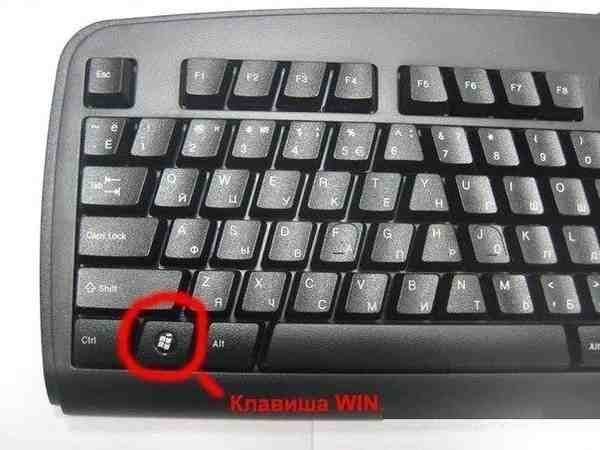
Польза от клавиши Win на клавиатуре |
Большинство из нас считает ее абсолютно бесполезной. Так ли это?
Вот некоторые сочетания, которые Вам следовало знать, если вы работаете в Windows.
Win: Открывает меню Start/Пуск.
Win + E: Открывает Explorer/Проводник.
Win + R: Открывает команду Run/Выполнить.
Win + U: Открывает служебные утилиты Windows.
Win + L: Log Off.
Win + F: Поиск файлов на компьютере.
Win + D: Сворачивает все окна в панель задач, повторное нажатие – восстанавливает их.
Win + F1: Помощь.
Win + Pause/Break: Системные параметры.
Win + Tab: Мое любимое: переключает окна по кругу - с симпатичным трехмерным эффектом.
Win + B: Выбирает иконки в системном трее (возле часиков), затем клавишами Вправо и Влево можно перемещаться по ним и вызывать нужные параметры.
CTRL + Win + F: Поиск компьютеров.
|
|
Бесплатные международные звонки через интернет |
Бесплатные международные звонки через интернет

Сервисы для бесплатных международных звонков
Когда мы говорим о звонках через интернет, мы обычно имеем в виду связь PC-to-PC. Звонки с помощью Skype и прочих подобных приложений. На телефоны мы звоним не так часто, а зря. Есть множество сайтов, которые позволяют бесплатно позвонить куда угодно. Все, что нужно – наушники, микрофон, интернет. Здесь собраны лучшие сайты для того, чтобы вы могли позвонить позабытому другу или родителям в какую-нибудь далекую страну.
|
|
Как сохранить закладки в Google Chrome. |
Как сохранить закладки в Google Chrome.
Перед многими пользователями часто стоит такая проблема - как сохранить закладки браузера при переустановке операционной системы.
В этой статье я расскажу, как сохранить закладки браузера Google Chrome. Также вы узнаете, как перенести закладки Google Chrome на другой компьютер, как восстановить закладки Google Chrome на своем компьютере после переустановки операционной системы Windows.
Почему закладки необходимо время от времени сохранять в надежном месте? Это нужно делать для того, чтобы внезапно не потерять свои данные при форс-мажорных обстоятельствах. В этом случае вы можете потерять все свои отобранные ссылки на интересные вам сайты.
Восстановить заново все свои закладки не всегда получиться, особенно, если закладок было большое количество и адреса сайтов, которые были у вас в закладках, не были вами запомнены или записаны куда-нибудь заранее. Поэтому всегда нужно заранее позаботиться о сохранении закладок своего браузера.

Серия сообщений "Нужное":
Часть 1 - Все, что нужно Вам и Вашему компьютеру!
Часть 2 - Восстановление системы, чистка реестра....
...
Часть 24 - Как найти у себя вирус самостоятельно?
Часть 25 - Как удалить себя из соцсетей.
Часть 26 - Как сохранить закладки в Google Chrome.
Часть 27 - Программа Clip2net
Часть 28 - Начинающим на ЛиРу
...
Часть 45 - ОКомпах.ру — сайт о решении проблем с компьютером
Часть 46 - Все о бегущем тексте.
Часть 47 - Как вставить плейкаст в сообщение в дневнике.
|
|
Как перезагрузить компьютер. |
Как перезагрузить компьютер.
На первый взгляд перезагрузка компьютера не представляет из себя ничего сложного. Однако довольно часто операционные системы начинают работать неправильно как раз вследствие некорректного обращения с компьютером в плане перезагрузки. В этой статье мы расскажем, как перезагрузить компьютер правильно, если появилась такая необходимость.
Перезагрузка подразумевает процесс полной очистки или восстановления оперативной памяти, а также возобновление работы компьютера. Кроме того, происходит перезапуск всех системных настроек, который может быть вызван установкой нового оборудования или программного обеспечения.
Для многих пользователей фраза «перезагрузить компьютер» вызывает ассоциацию с кнопкой Reset, расположенной на системном блоке неподалеку от кнопки включения. Однако следует помнить, что такой способ сравним с выдергиванием вилки шнура блока питания из розетки, за которым следует необратимый и довольно длительный процесс восстановления системы, а то и полный отказ компьютера работать. Как правило, в таких поломках люди прежде всего обвиняют компьютерные игры и вирусы. Возможно, они и правда стали причиной поломок, однако чаще всего такие проблемы вызваны неправильным обращением с техникой, в том числе некорректной перезагрузкой.
|
|
Проверка диска на наличие ошибок (W-7) |
Проверка диска на наличие ошибок (W-7)
Как я уже писала, мой ноутбук уже пол-года регулярно начинает капризничать. Раньше быстренько меняла систему (дешево), но мастер был очень занят и я решила покопаться сама. Это немного нервирует, но с каждым разом узнаешь все больше.
Первый раз делала методом "тыка", получалось примерно как здесь. Правда, приходится пройти все варианты и месяц-два никаких проблем.
Ну а сегодня после восстановления решила посмотреть, можно ли как-то исправить ошибки и повреждения, накопившиеся в системе.
МОЖНО, причем совсем не сложно!
1. Откройте компонент «Компьютер». Для этого нажмите кнопку Пуск  и выберите пункт Компьютер.
2. Щелкните правой кнопкой мыши диск, который требуется проверить, и выберите пункт "Свойства".
3. На вкладке "Сервис" в группе "Проверка диска" нажмите кнопку Выполнить проверку. Если отображается запрос на ввод пароля администратора или его подтверждения, укажите пароль или предоставьте подтверждение.

Для автоматического исправления обнаруженных при сканировании неполадок с файлами и папками выберите "Автоматически исправлять системные ошибки". В противном случае проверка диска будет только сообщать о неполадках, но не исправлять их.
Для выполнения тщательной проверки диска выберите "Проверять и восстанавливать поврежденные сектора". Это сканирование пытается найти и исправить физические ошибки на самом диске, для чего может потребоваться гораздо больше времени.
Для проверки и файловых, и физических ошибок выберите и Автоматически исправлять системные ошибки, и Проверять и восстанавливать поврежденные сектора.
4. Нажмите кнопку Пуск.
В зависимости от размера диска для этого может потребоваться несколько минут. Для получения наилучших результатов не используйте компьютер для выполнения других задач во время проверки диска.
Примечание:
При выборе Автоматически исправлять системные ошибки для используемого диска (например, раздела, содержащего Windows), будет предложено перенести проверку диска и проверить его в ходе следующей загрузки компьютера.
Нашла здесь
Как видно на скрине, сейчас проверяется диск D:, в следующее включение проверится диск С:
|
|
Как удалить страницу в Одноклассниках. |
Как удалить страницу в Одноклассниках.
http://www.pc-pensioneru.ru/odnoklassniki-udalenie-stranicy.htm
Ответа на этот вопрос на сайте Одноклассники.ru найти непросто! Однако, все же можно удалить свою страницу из Одноклассников бесплатно. Делается это так.
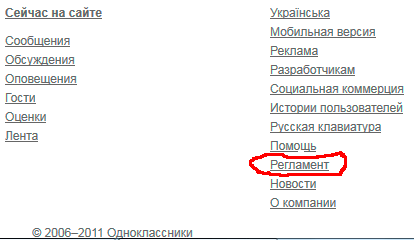
Находясь на "Моя страница" в Одноклассниках (на вашей странице), внизу страницы, найдите ссылку Регламент (обведена красным карандашом на рис 1). Жмите на эту ссылку.

На открывшейся странице, под Регламентом, найдите ссылку Отказаться от услуг (рис. 2). Жмите на эту ссылку.
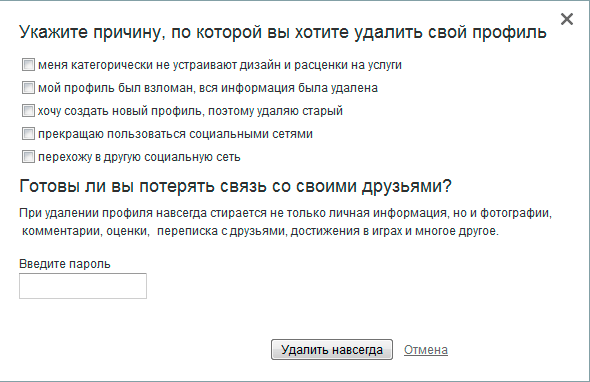
Откроется окно Удаление своего профиля (рис 3). Вас попросят указать причину, по которой вы хотите удалить свой профиль. Кроме того, здесь описаны потери, которые вы понесете, если удалите свою страницу в социальной сети odnoklassniki.ru
Если, несмотря на это, вы решили удалить свой профиль, тогда Введите пароль и жмёте на кнопку Удалить навсегда. Если же, после прочтения предупреждения о возможных потерях, у вас навернулась слеза - тогда лучше нажать ссылку Отмена!
|
|
Удаляем тулбары легко и быстро. |
Всем посетителям блога доброго времени суток! В этой небольшой заметке будем знакомиться с одной замечательной утилитой для удаления всякой непотребной заразы навязываемой нам чуть ли не насильно в виде всякого рода тулбаров, которые зачастую совершенно бесполезны, а только нагружают нашу систему, снижая тем самым ее производительность. И, хоть я себя к чайникам уже не отношу, иногда и со мной случается: прозевал по невнимательности и уже стоит какой-нибудь Спутник или Guard.Mail.ru. Бороться с этим в ручную долго, да и раздражает. Начинающие же зачастую просто даже не знают как это можно удалить. Так вот утилита с легкостью справится с такими приложениями как:
AOL Download Updater
AOL Messaging Toolbar
|
|
Как правильно удалить аваст. |
Как правильно удалить аваст.
Хостинг, регистрация доменов.

Как удалить аваст
В сегодняшней статье я хотел бы вам описать Как удалить аваст. Вы наверно подумали, что тут ничего сложного нету, заходишь в панель управления и удаляешь себе без проблем. Но не тут то было, у многих людей он через панель не удаляется.
|
|
Как управлять курсором без мыши? |
Как управлять курсором без мыши?
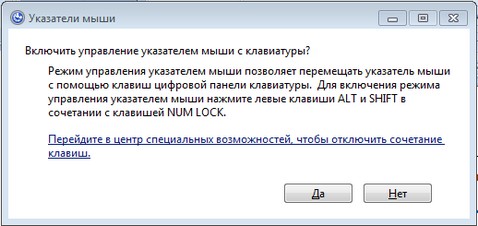
Перестала работать мышь? Но выход есть и из такой, казалось бы, не простой ситуации. Курсором можно управлять и с клавиатуры!
Нажмите одновременно кнопки левый Shift + левый Alt + Num Lock. Должно появиться окно с таким содержанием:
|
|
Как удалить себя из соцсетей. |
Как удалить себя из социальных сетей
Серия сообщений "Нужное":
Часть 1 - Все, что нужно Вам и Вашему компьютеру!
Часть 2 - Восстановление системы, чистка реестра....
...
Часть 23 - Как вставить ПРОКРУТКУ в пост.
Часть 24 - Как найти у себя вирус самостоятельно?
Часть 25 - Как удалить себя из соцсетей.
Часть 26 - Как сохранить закладки в Google Chrome.
Часть 27 - Программа Clip2net
...
Часть 45 - ОКомпах.ру — сайт о решении проблем с компьютером
Часть 46 - Все о бегущем тексте.
Часть 47 - Как вставить плейкаст в сообщение в дневнике.
|
|
Без заголовка |
|

Серия сообщений "Безопасность в интернете":
Часть 1 - Бесплатный сервис для борьбы с программами-вымогателями
Часть 2 - Убираем баннер-вымогатель
...
Часть 5 - ПРОВЕРКА ПОЧТИ ВСЕХ УЯЗВИМОСТЕЙ И БАГОВ ВАШЕЙ СИСТЕМЫ
Часть 6 - Программа для открытия паролей под звездочками. Asterisk Key
Часть 7 - ВАС НЕ ВЗЛОМАЛИ, ВЫ ПОДЦЕПИЛИ ВИРУС...
|
|
Как найти у себя вирус самостоятельно? |
Как найти у себя вирус самостоятельно?
Подключившись к Интернету, пользователи подвергают свою систему опасности заражения вирусами в гораздо большей степени, чем если бы компьютер работал без соединения с информационными сетями. И это естественно, ведь выходя во внешнее электронное пространство, пользователь дает “видеть” себя практически всем компьютерам, находящимся в этой сети. И далеко не все из этих систем являются “дружественными”. Может и так случиться, что зараженная машина, решит соединиться именно с Вашим компьютером и если найдет на нем какую-либо уязвимость, то немедленно поделится с Вами своими вирусами. Однако в большинстве случаев, пользователь сам соединяется с зараженными машинами, когда переходит на их сайты и качает с них файлы. Даже “навесив” на свою систему мощнейшую защиту, нельзя быть уверенным в полной неуязвимости.
Серия сообщений "Нужное":
Часть 1 - Все, что нужно Вам и Вашему компьютеру!
Часть 2 - Восстановление системы, чистка реестра....
...
Часть 22 - Полезность для оформления постов
Часть 23 - Как вставить ПРОКРУТКУ в пост.
Часть 24 - Как найти у себя вирус самостоятельно?
Часть 25 - Как удалить себя из соцсетей.
Часть 26 - Как сохранить закладки в Google Chrome.
...
Часть 45 - ОКомпах.ру — сайт о решении проблем с компьютером
Часть 46 - Все о бегущем тексте.
Часть 47 - Как вставить плейкаст в сообщение в дневнике.
|
Метки: найти вирус |
Розарий парка Багатель / Rosary Park Bagatelle. |
Розарий парка Багатель / Rosary Park Bagatelle (76 шт. фото)
Без сомнения, розарий парка Багатель - самый известный французский розарий. Сюда приезжают любители королевы цветов со всех уголков мира - от Японии до Америки. Сам розарий небольшой по площади, но буквально напичкан розами - их здесь более 9000 сортов, собраны почти все последние новинки французских и многих зарубежных селекционеров.



Серия сообщений "Природа":
Часть 1 - Сказочное графство Девоншир.
Часть 2 - Peggy Rockefeller Rose Garden.
...
Часть 13 - Пейзажи и жанровые сценки.
Часть 14 - Цветы и натюрморты.
Часть 15 - Розарий парка Багатель / Rosary Park Bagatelle.
Часть 16 - Как распускаются цветы.
Часть 17 - Красивые цветы разные.
...
Часть 46 - Осень в Альпах.
Часть 47 - Исландские пейзажи.
Часть 48 - Merry Garth Gardens. Австралия.
|
Метки: сады и парки |
Цыганов Виктор Захарович. Компьютерная графика |
Метки: художники картины |
Загадочная Индия! |
Метки: арт |
Как вставить ПРОКРУТКУ в пост. |
Как вставить ПРОКРУТКУ в пост.


Код ПОСТ С ПРОКРУТКОЙ.
Серия сообщений "Нужное":
Часть 1 - Все, что нужно Вам и Вашему компьютеру!
Часть 2 - Восстановление системы, чистка реестра....
...
Часть 21 - Как разместить музыку в пост.
Часть 22 - Полезность для оформления постов
Часть 23 - Как вставить ПРОКРУТКУ в пост.
Часть 24 - Как найти у себя вирус самостоятельно?
Часть 25 - Как удалить себя из соцсетей.
...
Часть 45 - ОКомпах.ру — сайт о решении проблем с компьютером
Часть 46 - Все о бегущем тексте.
Часть 47 - Как вставить плейкаст в сообщение в дневнике.
|
Метки: уроки оформление блога |
Полезность для оформления постов |
Полезность для оформления постов
Строим таблицу
|
Код простой сетки <TABLE border=4> <TR> <TD>первая клетка в первой строке</td> <TD>вторая клетка в первой строке</td> </tr> <TR> <TD> первая клетка во второй строке</td> <TD>вторая клетка во второй строке</td> </tr> </table> |
||||
|
Сетка с фоном <TABLE background="URL адрес ФОНА" border=8> Вместо URL адрес ФОНА поставляем адрес фонового рисунка.
|
Код сетки с фоном <TABLE background="URL Адрес фона"border=4> <TR> <TD>первая клетка в первой строке</td> <TD>вторая клетка в первой строке</td> </tr> <TR> <TD> первая клетка во второй строке</td> <TD>вторая клетка во второй строке</td> </tr> </table> |
||||
|
Рамки с разрывом рисунка: |
Рамки с разрывом рисунка: <fieldset><legend><img src="адрес картинки"></legend>рамка растягивается на всю ширину записи</fieldset> |
||||
| Рамка с разрывом текста: | Рамка с разрывом текста: <fieldset><legend>Запись в разрыве</legend>Основная запись</fieldset> | ||||
Фон записи поста
|
Код фона записи поста <Table background= вместо этих слов пишите URl фдрес картинки или ссылку№1 Радикала border="0"> <TBODY> <TR> <TD width=650 > Вместо этих слов пишите свой текст </TD> </TR> </TBODY> </TABLE> |
Серия сообщений "Нужное":
Часть 1 - Все, что нужно Вам и Вашему компьютеру!
Часть 2 - Восстановление системы, чистка реестра....
...
Часть 20 - Где взять ссылки на файлы mp3? Как собрать музыкальный плеер для блога?
Часть 21 - Как разместить музыку в пост.
Часть 22 - Полезность для оформления постов
Часть 23 - Как вставить ПРОКРУТКУ в пост.
Часть 24 - Как найти у себя вирус самостоятельно?
...
Часть 45 - ОКомпах.ру — сайт о решении проблем с компьютером
Часть 46 - Все о бегущем тексте.
Часть 47 - Как вставить плейкаст в сообщение в дневнике.
|
Метки: оформление постов |
Как разместить музыку в пост. |
Как разместить музыку в пост
У меня периодически спрашивают каким образом я размещаю в пост сразу несколько песен. В этом посте я расскажу и даже покажу весь процесс размещения музыкальной коллекции 
Шаг 1: Регистрация
Выбираем хранилище для наших музыкальных файлов из которого можно будет вытянуть ссылку непосредственно на сам файл.
Я использую хранилище YAPFILES


Серия сообщений "Нужное":
Часть 1 - Все, что нужно Вам и Вашему компьютеру!
Часть 2 - Восстановление системы, чистка реестра....
...
Часть 19 - Вирус, блокирующий вход в социальные сети...
Часть 20 - Где взять ссылки на файлы mp3? Как собрать музыкальный плеер для блога?
Часть 21 - Как разместить музыку в пост.
Часть 22 - Полезность для оформления постов
Часть 23 - Как вставить ПРОКРУТКУ в пост.
...
Часть 45 - ОКомпах.ру — сайт о решении проблем с компьютером
Часть 46 - Все о бегущем тексте.
Часть 47 - Как вставить плейкаст в сообщение в дневнике.
|
Метки: музыку в пост |


 На первый взгляд перезагрузка компьютера не представляет из себя ничего сложного. Однако довольно часто операционные системы начинают работать неправильно как раз вследствие некорректного обращения с компьютером в плане перезагрузки. В этой статье мы расскажем, как перезагрузить компьютер правильно, если появилась такая необходимость.




 Подключившись к Интернету, пользователи