 Я - фотографПлагин для публикации фотографий в дневнике пользователя. Минимальные системные требования: Internet Explorer 6, Fire Fox 1.5, Opera 9.5, Safari 3.1.1 со включенным JavaScript. Возможно это будет рабо
 ОткрыткиПерерожденный каталог открыток на все случаи жизни
 Photoshop onlineДля того чтоб отредактировать картинку совсем не обязательно иметь фотошоп на комьпьютере. Это можно сделать с помощью приложения online photoshop =)
 5 друзейСписок друзей с описанием.
Данное приложение позволяет разместить в Вашем блоге или профиле блок, содержащий записи о 5 Ваших друзьях.
Содержание подписи может быть любым - от признания в любви, до
5 друзейСписок друзей с описанием.
Данное приложение позволяет разместить в Вашем блоге или профиле блок, содержащий записи о 5 Ваших друзьях.
Содержание подписи может быть любым - от признания в любви, до СтенаСтена: мини-гостевая книга, позволяет посетителям Вашего дневника оставлять Вам сообщения.
Для того, чтобы сообщения появились у Вас в профиле необходимо зайти на свою стену и нажать кнопку "Обновить
СтенаСтена: мини-гостевая книга, позволяет посетителям Вашего дневника оставлять Вам сообщения.
Для того, чтобы сообщения появились у Вас в профиле необходимо зайти на свою стену и нажать кнопку "Обновить
Программа Clip2net |
Программой Clip2net – которая предназначенная для снятия скриншотов и захвата видео с экрана .
  Если вы хотите поделиться снимком области экрана, быстро загрузить картинку, фотографию, файл или даже целую папку файлов – эта программа создана для вас! Программа бесплатна, предельно проста и не требует много времени на изучение! Все свои уроки я делаю с помощью этой программы. После скачки и установки, значок программы всегда находится на нижней панели (рядом с языковой панелькой) и выглядит вот так.  или более крупно  Программа простая и понятная, когда скачаете и запустите, быстро разберетесь. если не сможете разобраться, читайте здесь, я напишу поподробнее. Когда вам надо сделать снимок с экрана, вы просто щелкаете по этому значку мышкой  и выделяете ту область на экране, которую хотите сфоткать.  Все делаете левой клавишей мыши.  Начнете выделять мышкой, у вас будет видна вот такая рамочка, которая будет показывать какую область вы выделили. 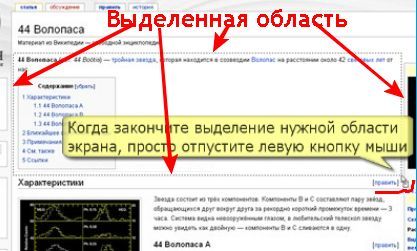 После прекращения выделения, появится окно, где ваше выделение превратится уже в картинку.  С помощью кнопочек вверху, вы можете нарисовать, написать и пометить все, что вам нужно. 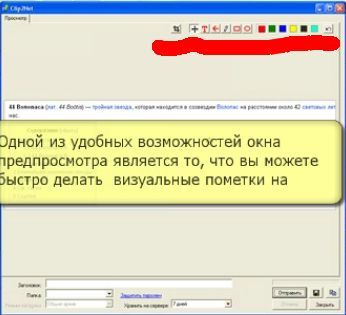 Поподробнее о каждой 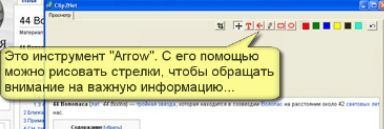  Нажав на эту кнопочку в появившемся окне можно подписать текст (как это сделано у меня в примере), выбрать цвет шрифта, размер и прикрепить его к любому месту в картинке.  Остальные кнопки выделения текста. Можно выделять карандашом, кисточкой, цветом. Чтобы отменить задания жмем кнопку  Можно изображения сохранять в интернете, указав срок хранения его, и сразу получить коды. Но я всегда для надежности сохраняю в комп. Для этого нажимаем на дискеточку внизу. 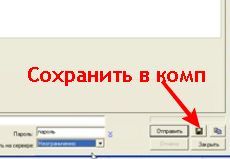 Вот и все. Как видите сделать снимок с экрана, подписать его, отредактировать очень просто. Незаменима программа и тем кто делает уроки, или хочет показать свою проблему на экране или в блоге, а так же вырезать любую картинку, которую нельзя сохранить (например некоторые сайты блокируют свои картинки, и их нельзя сохранить) Тогда вы просто нажимаете на эту стрелочку, выделяете картинку, и сохраняете ее себе в комп. Скачать программу МОЖНО ЗДЕСЬ Скачается у вас архив, сначала его разархивируйте, в папку, а затем установите. Просто щелкните по ней и жмите кнопку далее. Язык РУССКИЙ.Устанавливается программы легко, в два клика. Значок все время на нижней панели. Программа постоянно обновляется, добавляется много новых возможностей.Работать с ней одно удовольствие! |
Серия сообщений "Программы":
Часть 1 - Программа-20Х 20, легко делающая бесшовные фоны из любой картинки.
Часть 2 - Программой Clip2net – которая предназначенная для снятия скриншотов и захвата видео с экрана .
Серия сообщений "Нужное":
Часть 1 - Все, что нужно Вам и Вашему компьютеру!
Часть 2 - Восстановление системы, чистка реестра....
...
Часть 25 - Как удалить себя из соцсетей.
Часть 26 - Как сохранить закладки в Google Chrome.
Часть 27 - Программа Clip2net
Часть 28 - Начинающим на ЛиРу
Часть 29 - Ninite - быстрая установка программ
...
Часть 45 - ОКомпах.ру — сайт о решении проблем с компьютером
Часть 46 - Все о бегущем тексте.
Часть 47 - Как вставить плейкаст в сообщение в дневнике.
| Комментировать | « Пред. запись — К дневнику — След. запись » | Страницы: [1] [Новые] |


