Пасхальные яйца - красим натуральными красителями |
|
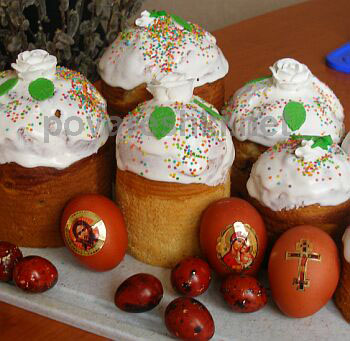
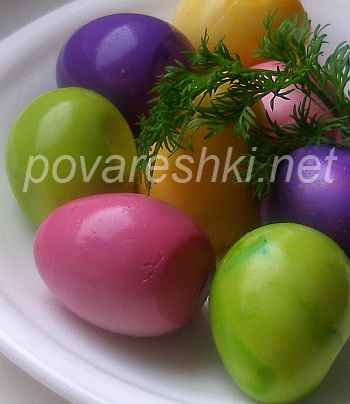
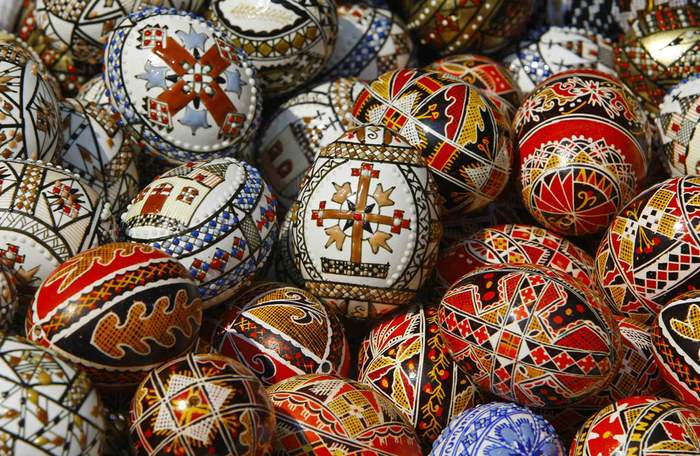
Пасхальные яйца - один из главных символов большого христианского праздника Пасхи. Люди в этот день дарят друг другу пасхальные яйца в память того дня, когда первое пасхальное яйцо Святая равноапостольная Мария Магдалина преподнесла римскому императору Тиберию. Когда Мария пришла к Тиберию и объявила о Воскресении Христа, император сказал, что это так же невозможно, как и то, что куриное яйцо будет красным, и после этих слов куриное яйцо, которое он держал, стало красного цвета.
С детства я, как и многие другие. люблю разрисовывать пасхальные яйца. Правда, немногие из "яичных художников" знают, как правильно разукрасить яйцо, чтобы оно не треснуло в кипящей воде, а цвет получился интенсивным.
Читайте далее о том, как можно поркасит пасхальные яйца исключительно натуральными красками. Яйца способны вытягивать вредные вещества даже их находящихся рядом предметов. Поэтому разукрашивать пасхальные яйца химическими красками категорически не рекомендую!
|
Метки: пасхальные яйца |
Без заголовка |
 OSTERN Автор: ©Daty*Le-Beatrice http://www.maidiregrafica.eu/tutorial/beatrice/beatriceostern.html Материал: Здесь Фильтры: Xero - Clarity Здесь Поместить файл "Crisscross" в папку My PSP Files "Текстуры". Файл Шрифт "Mr DeHaviland" в папку где находятся шрифты 1. Выбрать два цвета из приготовленного материала В данном случае используется тёмный цвет как основной # f3c377, цвет фона # f5eedb. В свойствах Материалы создать линейный градиент: угол 0; повтор - 0; с инвертированием  Создать Новое прозрачное изображение 600 х 450 пикселей, залить  градиентом. градиентом.2. Эффекты / Эффекты текстуры / Текстура - выбрать нашу текстуру, со следующими настройками.  Эффекты / Краевые эффекты / Улучшение. 3. Открыть изображение большой круг "gr.Kreis" и перейдите к Правка / Копировать. Вернуться на рабочий слой и перейти к Правка / Вставить как новый слой. Эл. выбора / Выделить все. Эл. выбора / Изменить./ Выбрать идентичные. Слои / Новый растровый слой . В настройке градиента изменить угол подъема до 90.  Залить выделение градиентом.Удалить уровень с черный кругом и вернуться обратно к верхнему. Выделение не снимаем Открыть изображение утёнка "KaraT3906" и перейдите к Правка / Копировать. Вернуться на вашу работу и перейти к Правка / Вставить как новый слой. Выделение не снимаем 4. Активный слой круг. Изображение / Изменить размер до 95%, (Снять галочку "Изменить размер всех слоев"). Эл. выбора / Инвертировать Перейти на уровень с утёнком и нажмите "Delete" на клавиатуре. Эл. выбора / Отменить выбор. Эффекты / Подключаемые модули / фильтр Xero - Clarity.  Слои / Слить / Слить с нижним Эффекты / 3D эффекты / Тень, с цветом # 8a3c17.  Слои / Дублировать, и активировать слой ниже. Эффекты / Эффекты искажения / Ветер: с права, интенсивностью 100. 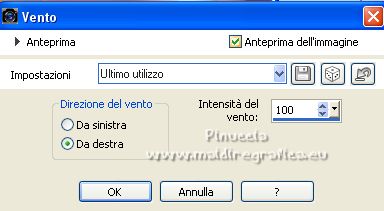 Эффекты / Краевые эффекты / Улучшение Эффекты / Эффекты искажения / Завихрение .  Эффекты / Эффекты изображения / Смещение:  Слои / дублировать Изображение / Зеркальное отражение Изображение / Переворот. Слои / Слить / Слить с нижним Установить Непрозрачность этого слоя до 55%. Ещё раз - Изображение / Переворот Активный верхний уровень Изображение / Изменить размер 85%, (Снять галочку "Изменить размер всех слоев"). Эффекты / Подключаемые модули / фильтр Xero - Clarity, с предыдущими настройками. 5. Открыть изображение "овал" и перейдите к Правка / Копировать. Вернуться на вашу работу и перейти к Правка / Вставить как новый слой. Эффекты / Эффекты изображения / Смещение.  Эл. выбора / Выделить все. Эл. выбора / Изменить./ Выбрать идентичные. Слои / Новый растровый слой . Залить Выделение светлым цветом.Удалить слой "овал" черной окантовкой и возвратиться на предыдущий. Эл.выбора / Отменить выбор. Эффекты / 3D эффекты / Тень с настройками выше. Слои / Упорядочить / Переместить вниз (этот уровень должен быть на втором месте в верхней палитре слоев).  Вернуться на верхний уровень 6. Открыть файл с маленьким черным кругом - "Kreis" - и перейдите к Правка / Копировать. Вернуться на вашу работу и перейти к Правка / Вставить как новый слой. Эл. выбора / Выделить все. Эл. выбора / Изменить./ Выбрать идентичные. Слои / Новый растровый слой . Залить выделение этим градиентом:Выделение / Отменить выделение. Эффекты / 3D эффекты / Тень, с настройками выше. Слои / Дублировать несколько раз, и  примерно как в примере. примерно как в примере.Пожалуйста, обратите внимание, что круги в нижней части не будут видно ( добавим ромашки).  Как и в предыдущих пунктах удалим слой с черным кругом. 7. Активировать инструмент фигуры - эллипс 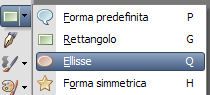   Установите основной цвет темного цвета и цвета фона - градиент (угол 90, повторяет 0), градиент должн быть темного цвета на левой стороне.  Нарисуйте эллипс в левом нижнем углу, как показано на рисунке.  Слои / Преобразовать в растровый. Эффекты / 3D эффекты / Тень, с настройками выше. 8. Активировать инструмент "Текст"  , шрифт Mr DeHavilland: , шрифт Mr DeHavilland:  Введите текст в элипс. (((У меня не получилось с этим шрифтом, в русском языке - не работает))) Слои / Преобразовать в растровый. Эффекты / 3D Эффекты / Тень.  Открыть изображение ромашек "+FLORAL DAISIES" и перейдите к Правка / Копировать. Вернуться на вашу работу и перейти к Правка / Вставить как новый слой. Изображение / Изменить размер, 65%, (Снять галочку "Изменить размер всех слоев"). Переместить  изображение в правый нижний угол, с краю. изображение в правый нижний угол, с краю.Эффекты / 3D Эффекты / Тень, как и в пункте 4. 9. Слои / Новый растровый слой. Эл. выбора / Выделить все. Залить выделение цветом #cc5310.Эл. выбора / Изменить - на 1 пиксель Залить выделение светлым цветом.Эл. выбора / Изменить - на 1 пиксель Залить выделение темным цветом.Эл. выбора / Изменить - на 1 пиксель Залить выделение светлым цветом.Эл. выбора / Изменить - на 1 пиксель Залить выделение темным цветом.Эффекты / 3D эффекты / Вырез.  Добавить свое имя и / или водяной знак. Слои / Слить / Слить все и сохранить в JPG формате. |
Серия сообщений "КОЛЛАЖ":
Часть 1 - урок 1
Часть 2 - делаем рамку
...
Часть 37 - КАК СДЕЛАТЬ КОЛЛАЖ"НЬЮ-ЙОРК"
Часть 38 - Коллаж "Христос воскресe!"
Часть 39 - коллаж к пасхе
|
Метки: corel |
Скачиваем Jasc Animation Shop + русификатор |
Метки: Jasc Animation Shop |
Коллаж "Красивое лицо" |

Для этого урока Вам необходимо:
Фильтр - Graphics Plus / Cross Shadow
Формы-> здесь
Клипарт "Красивое лицо" можно выбрать -> здесь
Готовы? Начнем, удачи...
Метки: corel коллаж |
Коллаж "Beaute_parfaite" |

Фильтры:
Factory Gallery Q,
Muras Meister,
AFS Import (SQ Border 2)(см.вложение),
Метки: corel коллаж |
Без заголовка |














Серия сообщений "Декор":
Часть 1 - Клипарт-украшения
Часть 2 - Скрап-булавки и иголки
...
Часть 98 - Декоративные элементы
Часть 99 - "Романтика"(элементы коллажей)
Часть 100 - Декор к коллажу 00710
|
|
Без заголовка |

|
|
Шоколадный творожный торт-мороженое |
Метки: рецепты торт-мороженое шоколадный творожный |
Без заголовка |
Метки: клипарты |
УРОК ДЛЯ КОРЕЛА-КАК СДЕЛАТЬ КОЛЛАЖ"НЬЮ-ЙОРК" |
Метки: corel коллаж |
Анимация Оттенком и насыщенностью |


Метки: corel анимация |
УРОК ДЛЯ КОРЕЛА-КАК СДЕЛАТЬ ГЛАЗКИ,ВОЛНЫ С ПОМОЩЬЮ КИСТИ СМЕЩЕНИЯ |
Метки: corel |
Коллаж "Христос воскресe!" |

Пусть яркость пасхальных яиц,
Глазурный наряд куличей,
И множество радостных лиц,
И крики болтливых грачей
Подарят Вам праздник и свет:
ХРИСТОС, наш СПАСИТЕЛЬ, воскрес!
Пусть так будет тысячи лет,
И благость струится с небес!

Фильтры:
DSB-Flux
Penta com
Метки: corel коллаж |
Коллаж С праздником Пасхи! |

Фильтры:
Xero / Improver
Xero / Fuzzifier
Simple / Top Left Mirror
Flaming / Pear Flood
Graphics Plus / Cross Shadow
Nik Color Efex Pro 3.1
Метки: коллаж в фотошопе |
Без заголовка |


Серия сообщений "Творческим душам":
Часть 1 - Божьи коровки. КлипАрт.
Часть 2 - Растительный декор. КлипАрт.
...
Часть 98 - Нежный воздух весны. Скрап-набор. 4.
Часть 99 - Ярлычки "Весенние".
Часть 100 - Медный пенни. Очень элегантный мини-скрап
Метки: клипарты |
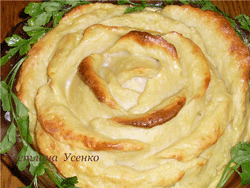
Картофельная запеканка"Роза": Блюдо простое, но красотища невероятная! |
Метки: рецепты картофельная запеканка |
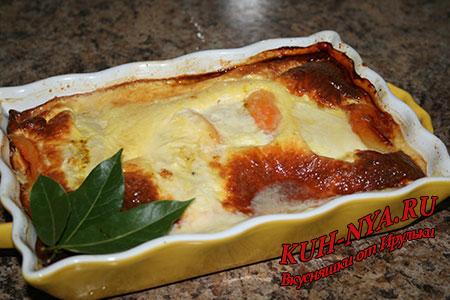
Курица в омлете с сыром- Вкусно и без заморочек |
Метки: рецепты курица в омлете с сыром |
Без заголовка |
Метки: скрап-набор |
А-ля фуршет |
А-ля фуршет

Жемчужная курага.
Курагу (предварительно размоченную в горячей воде) разрезаем вдоль,наполняем творожным мягким сыром,украшаем изюмом
Куриный переполох
На ломтики хлеба ,намазанного маслом, уложить мясо курицы, нарезанное ломтиками, вместе с нарезанными соломкой грибами(можно солеными).Сверху посыпать сыром и запечь в духовке.
Метки: рецепты закуски |
Подборка к Пасхе |
Метки: рецепты пасхальные рецепты |