Друзья, теперь вы можете читать и комментировать мои записи и на Я.ру — Галина Галуца!


 Поставить счетчик на свой сайт
Магия кошек |
Месяц, когда у вас появилась кошка, расскажет о магических негативах.
Признанной защитницей человека считается собака. Кошка же на прохожих не лает, не бросается. Но именно она хранит дом от вторжения настоящего зла - негатива из Тонкого мира, незваных гостей, которых просто так не увидишь.
Нам лишь кажется, что решение завести кошку принимаем мы самостоятельно. А на самом деле кошки по определенным причинам выбрали нас и назначили своими хозяевами.
Магия кошек
Как мы уже говорили, нам лишь кажется, будто решение завести мурлыку исходило от нас, людей, - на самом деле сами кошки по определенным причинам выбрали нас и назначили своими хозяевами.
Так зачем котенок к вам пришел?
Определить его “цели и задачи“ позволит астрология: в зависимости от того, в каком месяце в доме появилась кошка, можно сказать, от чего она пытается защитить хозяев жилища.
Если мурка поселилась у вас в месяце Овна , значит, кому-то из членов семьи понадобилась энергетическая поддержка. Кроме того, кошка, пришедшая в это время, заставит вас открыться окружающему миру.
Правда, “овновская“ киса принесет много беспокойства: она способна убегать среди ночи, царапаться в дверь в любое время суток, требовать к себе повышенного внимания. В поисках любимого питомца вы будете бегать по улицам или лазить по деревьям, чтобы снять несчастное животное с ветки. Но это для вашего же блага: ваш дом и вы слишком закрыты.
Martina25
|
Метки: кошки о животных мистика и магия психология |
Украшение стола мясные нарезки |
|
Метки: кулинария закуски |
Ванга "Заговоры на деньги" |
Заговор, чтобы благополучие надолго пришло.
Налейте воду в стеклянную посуду и наговорите вслух ( можно читая по книге) на нее.
«Сколько в мою дверь войдет – столько будет помощников. А врагам, недругам в мою дверь ходу нету. Сколько раз дверь откроется – столько добра в дом придет. А злу, ненастью, нечистой силе, горю и беде сюда хода нету. Счастье – в дом, благо – в дом! Аминь».
После опрыскайте этой водой порог своего дома.
Заговор на удачу в новом деле.
Этот заговор вам поможет, когда вы приступаете к новой работе, на которую возлагаете большие надежды. Это может быть новое направление в деятельности по прежнему месту работы, или работа в другом месте, или если вы впервые к работе приступаете после учебы.
Заговор читают утром, после умывания. Возьмите широкую чашку, из любого материала, только не металлическую, налейте воды. Вода должна быть не холодная, но и не очень теплая, а лучше комнатной температуры. Наговорите над чашей этот заговор – вслух или шепотом, можно читать по книге:
|
Метки: мистика и магия интересно заговоры |
Как работать с программой Акронис (Acronis)? Часть 2 |
Теперь давайте перейдем ко второй части программного пакета – Acronis True Image, предназначенной для создания резервной копии всей вашей системы и последующего восстановления таковой по мере необходимости.
Образ системы лучше всего хранить в безопасной области жесткого диска, созданной самой программой. Для создания образа проделаем следующие действия:
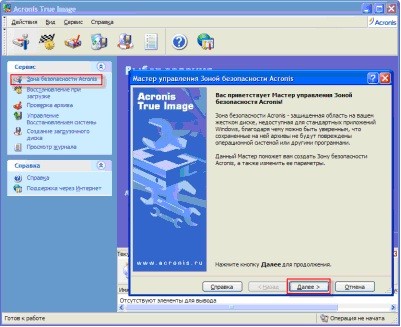
Acronis True Image
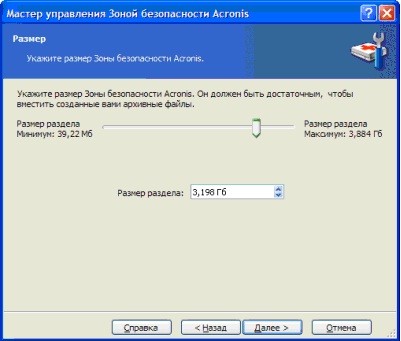
Acronis True Image
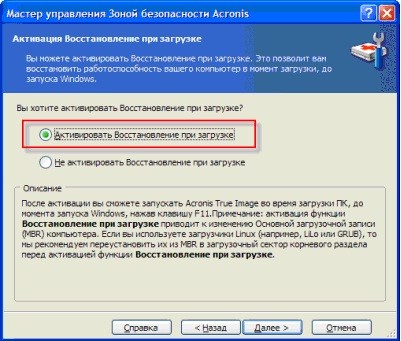
Acronis True Image
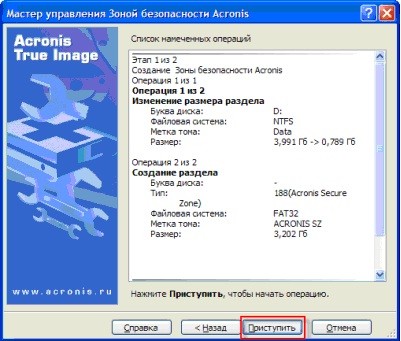
Создание полного архива
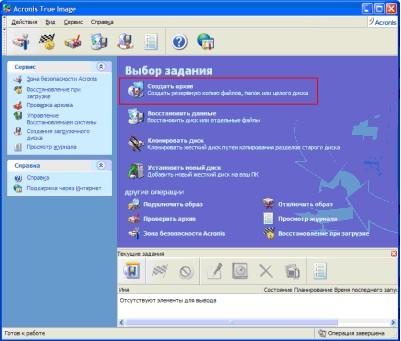
Создание полного архива
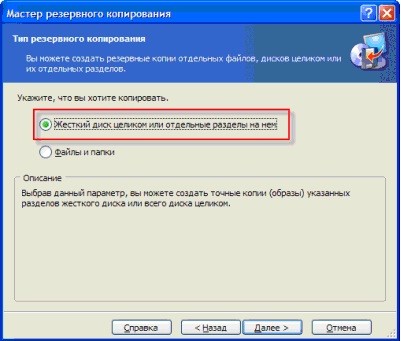
Создание полного архива
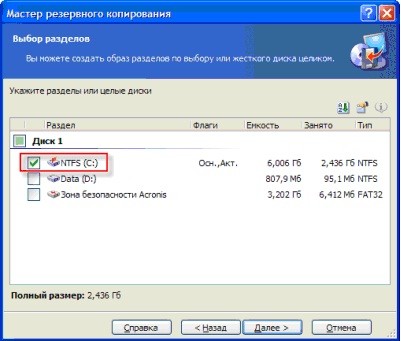
образ системы
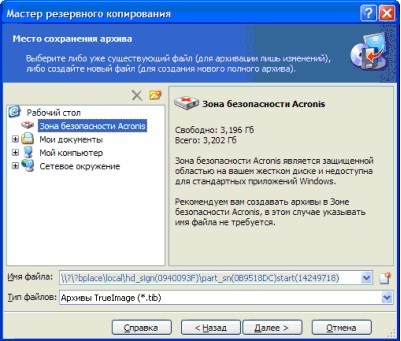
образ системы
При первом запуске программы следует выбрать опцию «Создание полного архива»,
который можно будет дополнять в будущем инкрементными архивами, содержащими внесенные изменения. А вообще, специалисты рекомендуют создать «чистый» образ системы со всеми нужными вам программами и инструментами на случай краха системы, а затем создавать новые инкрементные архивы. В таком случае вы будете иметь исходный образ системы и образ системы на текущий момент.
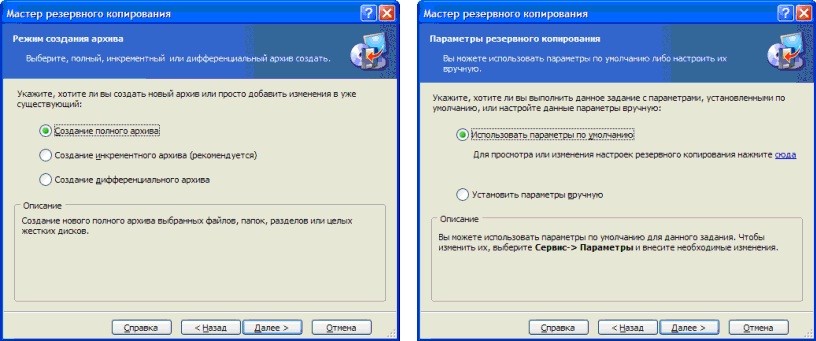
образ системы
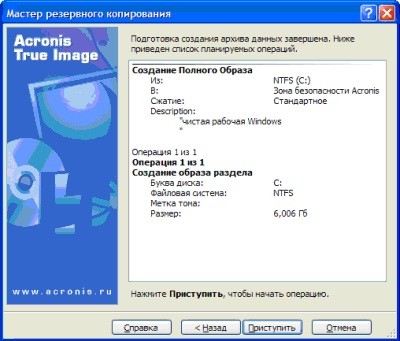
Восстановление при загрузке
После этого вы всегда сможете восстановить вашу систему в первоначальном виде. Для этого, во время загрузки нажмите F11 и дождитесь восстановления системы. Затем нажмите в окне программы «Восстановить данные»
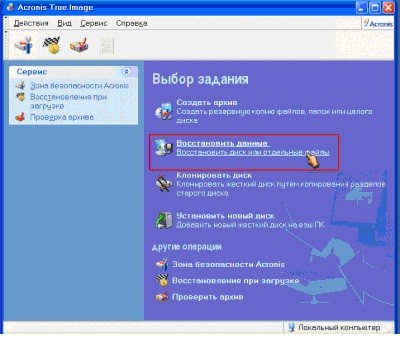
Восстановление при загрузке
Затем выберите архив для восстановления в зоне безопасности, поставьте отметку «Восстановить диски и разделы»
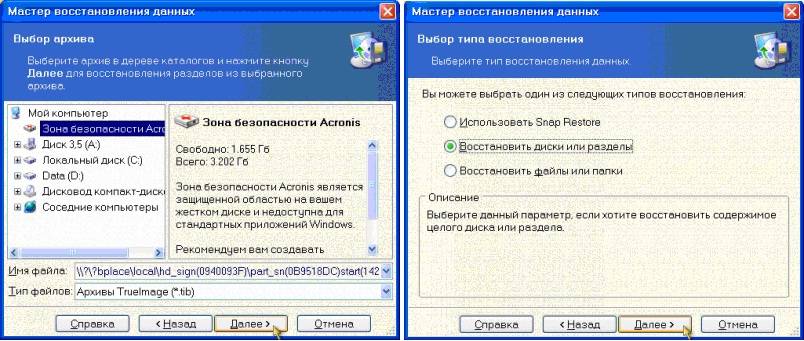
Восстановление при загрузке
Выберите раздел, который вы хотите восстановить и нажмите «Далее»
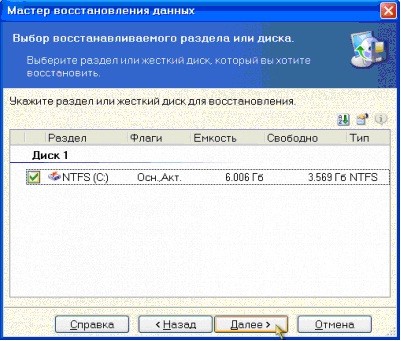
Восстановить данные
После этого, вам нужно будет заменить раздел с неработающей системой на раздел с архивной копией рабочей системы. Выберите активный раздел в списке и нажмите «Далее»
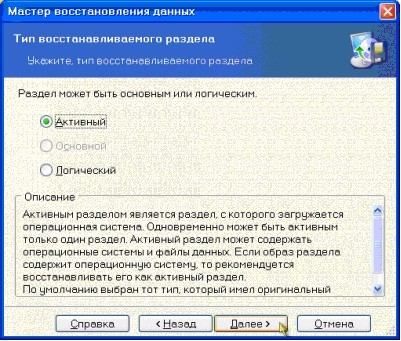
Восстановить данные
Затем назначьте букву для раздела. Для системного раздела обычно выбирают диск «С» (или выберите букву того раздела, на котором у вас ранее была установлена система). Нажмите «Далее»
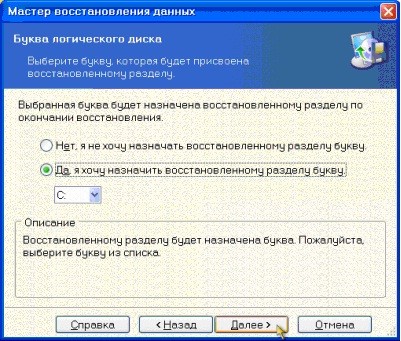
Восстановить диски и разделы
Проверку архивов и восстановленных файлов можно пропустить. При восстановлении единственного раздела, отметьте «нет, я не хочу» в окне запроса о восстановлении других разделов. Затем нажмите «Приступить» и ожидайте окончания работы программы.
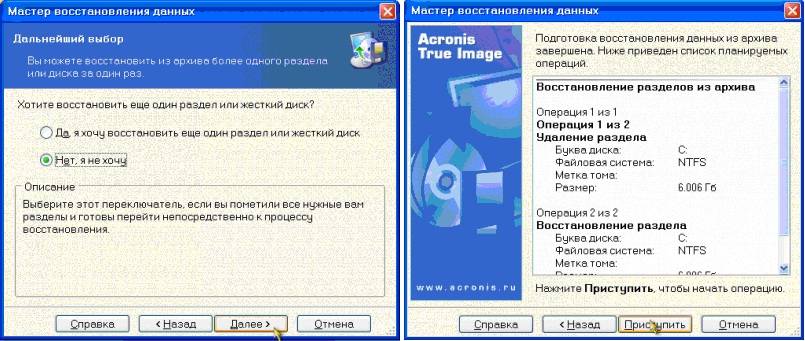
Восстановить диски и разделы
Перед вами вновь рабочая система!!!
|
Метки: программы Acronis |
Как работать с программой Акронис (Acronis)? Часть 1 |
Программа Acronis – это система резервного копирования диска. У нее довольно много полезных функций.
Традиционный пакет «Acronis» состоит из двух основных компонентов: Acronis Disk Director и Acronis True Image. Сегодня мы научимся работать с каждым из них.
После установки данных программ на ваш компьютер, попробуем для начала разбить раздел жесткого диска на две части без потери информации.
Запустим Acronis Disk Director. После запуска перед нами возникнет рабочее окно программы, откуда мы сможем управлять всеми операциями с жестким диском вашего компьютера:
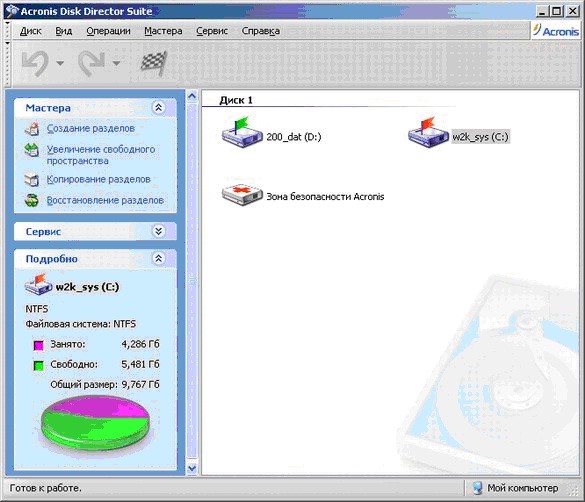
Данный пакет дает возможность работы в двух режимах: автоматические операции над разделами,
предназначенный для выполнения основных операций, и ручные операции над разделами, предназначенный для опытных пользователей и предоставляющий полный контроль над выполнением всех операций над разделами.
В автоматическом режиме работы основные действия над разделами выполняются при помощи мастера работы в пошаговом режиме.
Режим ручного управления операциями предоставляет пользователю самостоятельный выбор операций и их остановку или отмену по требованию.
Переключение режимов осуществляется при помощи меню «Вид».
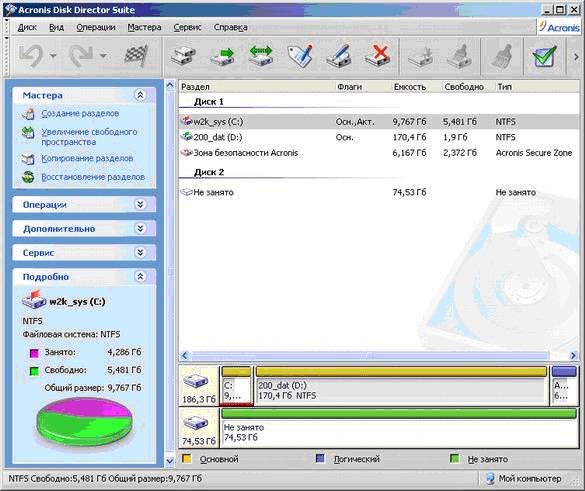
Программа Acronis
После установки нового винчестера, нам потребуется разбить его на разделы для более удобного использования. Данная операция может проводиться в автоматическом режиме и выполняется следующим образом:
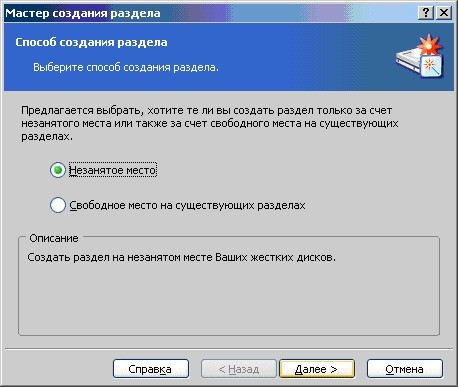
Программа Acronis
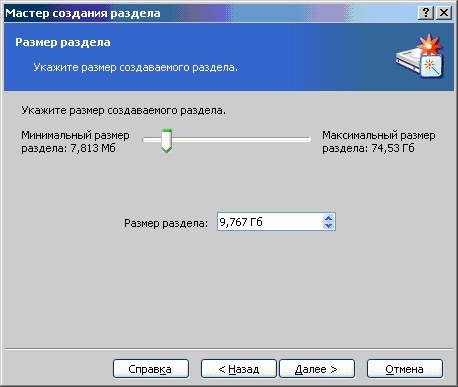
программа Акронис
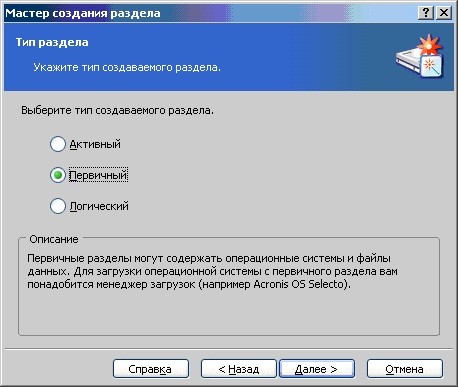
программа Акронис
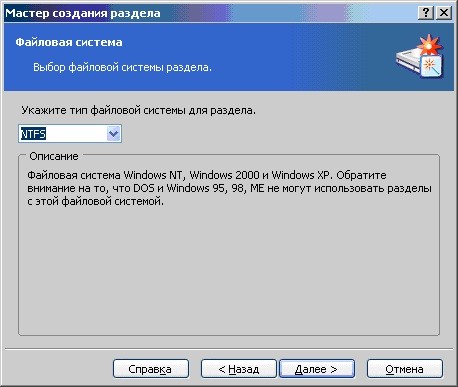
программой Акронис
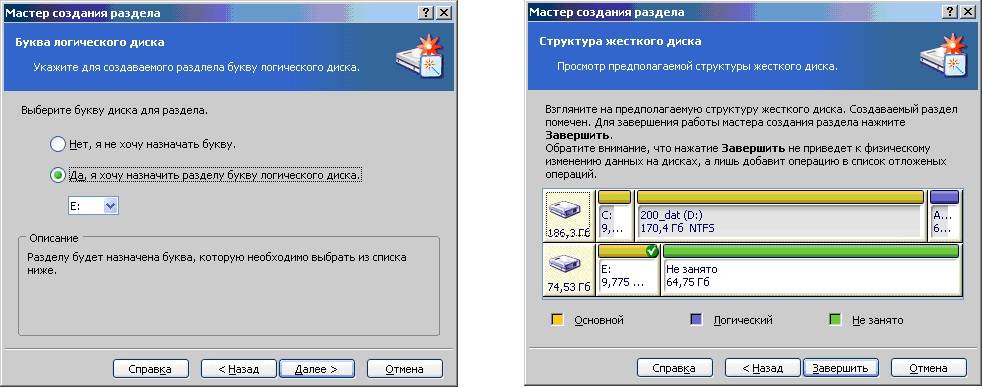
Не следует забывать, что все операции в «Acronis Disk Director» изначально попадают в разряд отложенных и могут быть отменены в любой момент до нажатия кнопки «Выполнить» в главном окне программы.
Для создания еще одного раздела давайте вернемся к главному окну мастера управления дисками. По аналогии создадим на жестком диске вашего компьютера еще один раздел и, после просмотра подготовленной структуры разметки, наконец, нажмем на кнопку выполнить.
После окончания действий программы, мы увидим следующий результат:
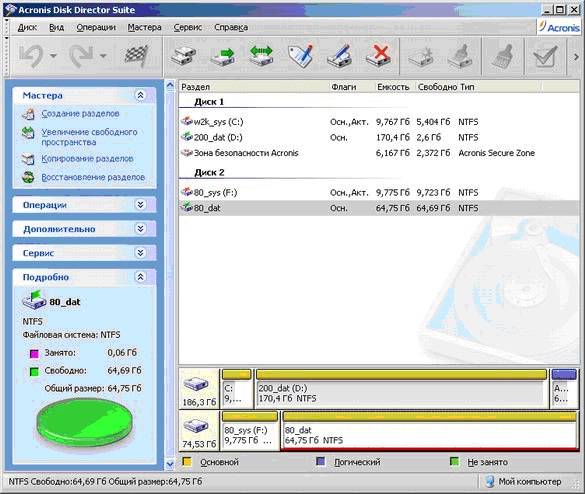
http://www.kurs-pc-dvd.ru/blog/programmy/kak-rabotat-s-programmoj-akronis-acronis-chast-1.html#more-2206
|
Метки: программы Acronis |
Ключи |

|
|
Метки: программы |
PostworkShop Professional 3.0.4990 SR1 (x86/x64) Ml |

PostworkShop Pro это уникальная цифровая художественная студия под рукой с нескончаемыми творческими возможностями. PostworkShop работает как в автономное приложение и как плагин для Adobe® Photoshop®, Corel®, PaintShop Photo® Pro и даже Painter. Одним простым щелчком вы можете преобразовать свою фотографию, 2D изображение или трехмерный рендеринг в живопись или акварель, пастельный рисунок или карандашный эскиз, абстрактную или старинную фотографию.
|
Метки: программы фоторедактор |
Total Video Converter скачать бесплатно |
 Программа Total Video Converter – это мощный конвертер видео и аудио, создает слайд - шоу из фотографий, поддерживает свыше 40 форматов, в том числе для мобильных телефонов, выполняет конверсию между более 30 форматами такими, как MP3, AC3, OGG, XVID, DIVX, VOB, GIF, AVI, WAV, WMA, AAC, ASF, WMV, AMR, IPOD, SWF, FLV, 3GP, MP4, PSP, DVD, SVCD, VCD и др.
Встроенные аудио и видео плеер дают возможность отделять звуковую дорожку от видео файла, прослушивать и просматривать, с последующим сохранением в файлах. Созданное слайд – шоу более чем из 300 фотографий, сопровождается фантастическими эффектами перехода и музыкой. Объединяет в один файл несколько видео и аудио файлов.

Версия: 3.71
Год выпуска: 2010
Разработчик: iTinySoft
Статус (лицензия) EffectMatrix Ltd.
Размер программы: 38 Мб;
Интерфейс: Английский, русский.
Система: Windows 98/ME/2000/XP/2003/Vista/7
- из форматов: MPEG4 (.mp4), Game Psp (.psp), MPEG2 PS (.mpg, vob, mpeg), Apple Quicktime (.mov), MPEG1 (.mpg, mpeg), DIVX (.divx), 3gp (.3gp, 3g2), Ms AVI (.avi), Ms ASF (.asf, .wmv), Macromedia FLV Flash video (.flv), FLIC format (.flc, .fli), MPEG2 TS (Transport Stream DVB), DV (.dv), ogm (.ogm), Gif Animation (.gif), Video Formats Dx9 Directshow, Matroska (.mkv), Real Video Rmvb (.rmvb,.rm).
- в форматы: 3gp(.3gp, 3g2), MPEG4(.mp4), MPEG1 (.mpeg,.mpg), PAL DVD, NTSC mpeg с записью на DVD диск, PAL SVCD, NTSC mpeg с записью на SVCD диск, с записью на VCD диск PAL VCD mpeg и NTSC, Xvid AVI (.avi), Mjpeg AVI (.avi), Divx AVI (.avi), Ms Mpeg4 AVI (.avi), Flv Video (.flv), Apple Quicktime (.mov), Mpeg4 Mov (.mov), Game Psp (.psp), H264 AVI (.avi), DV (.dv), Gif Animation (.gif), Swf Video (.swf), HD Mpeg TS (.ts), WMV (.wmv), HuffYUV AVI (.avi), ASF (.asf).
- из форматов: CD audio (.cda), Ms WMA (.wma), Ms WAV (.wav), Real Audio (.ra), Amr audio (.amr), audio MPEG (.mp3, mp2), OGG (.ogg), AC3 (.ac3), Audio Formats Dx9 Directshow, Macromedia Flash вложенное аудио (.swf), SUN AU format (.au).
- в форматы: Ms WMA (.wma), Amr audio (.amr), MPEG audio(.mp3, mp2), OGG (.ogg), Ms WAV (.wav), SUN AU format (.au), AC3 (.ac3), aac (aac audio), m4a (mp4 audio), Flac (flac audio) mmf (mmf audio).
- используемый в Jedi Knight 2, Quake III и других компьютерных играх, Id RoQ;
- используемый в некоторых играх технологический формат (.4xm) Playstation STR;
- формат в играх Interplay, Interplay MVE;
- используемый в Sega Saturn консольных играх, Sega FILM/CPK;
- мультимедийный формат Movie WC3 в III игре Origin’s Wing Commander;
- мультимедийный формат Westwood Studios VQA/AUD в Westwood Studios играх;
- используемый в Sierra CD-ROM играх, Sierra VMD;
- Id Cinematic (.cin), используемый в Quake II;
- .sol files, используемый в Sierra Online games;
- используемый в различных EA играх;
- мультимедийный Electronic Arts, Matroska;
- Nullsoft Video (NSV) формат;
- файлы с расширениями WVE and UV2.
 Вот эта замечательная “живая картинка” сделана с помощью данной программы. Как это сделать – смотрите видеоурок в следующей статье: “Как сделать Gif – анимацию из видео за 3 минуты”.
|
Метки: программы конверторы |
ПРОГРАММА ДЛЯ СЛАЙДОВ |
|
|
Метки: программы слайд-шоу |
20 самых популярных бесплатных антивирусных программ |
|
|
Метки: программы антивирусники защита компа |
Free Video Flip and Rotate |
Free Video Flip and Rotate абсолютно бесплатная программа, вращайте и поворачивания видео при помощи одного клика.
Быстро и просто. Программа имеет 7 профайлов:
• повернуть видео на 90° по часовой стрелке;
• повернуть видео на 180°;
• повернуть на 90° против часовой стрелки;
• отразить видео по горизонтали;
• отразить видео по вертикали;
• отразить видео по вертикали и повернуть на 90° по часовой стрелке;
• отразить видео по вертикали и повернуть на 90° против часовой стрелки.
Free Video Flip and Rotate не содержит вирусов и шпионских программ. Продукт абсолютно бесплатный и безопасный как для установки, так и для использования. Программа работает в Windows XP/Vista/7, поддерживает много различных языков, в том числе и русский.
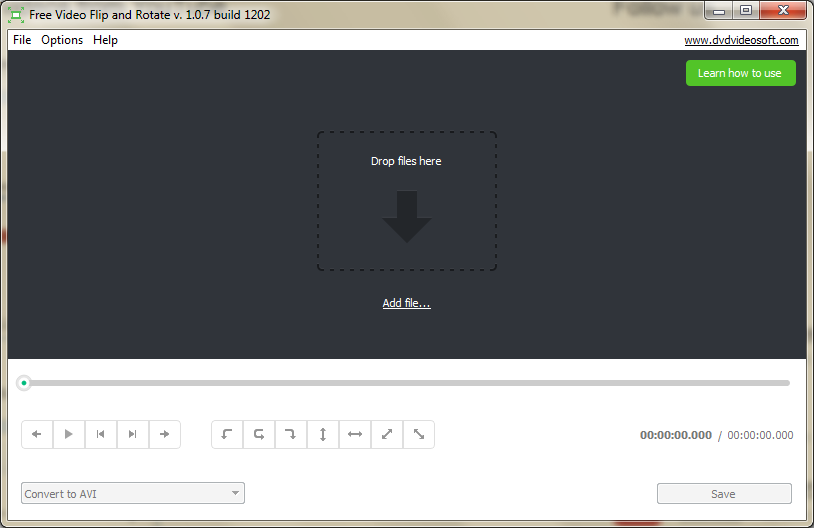
Зайдите в Пуск > Все программы > DVDVideoSoft > Программы > Free Video Flip and Rotate или кликните по ярлыку DVDVideoSoft Free Studio на рабочем столе.
Интерфейс программы очень простой: здесь есть поле для исходных файлов, поле для выходного файла и несколько кнопок для отражения и поворота видео.
Нажмите на кнопку "..." слева, чтобы выбрать исходный файл на вашем компьютере.
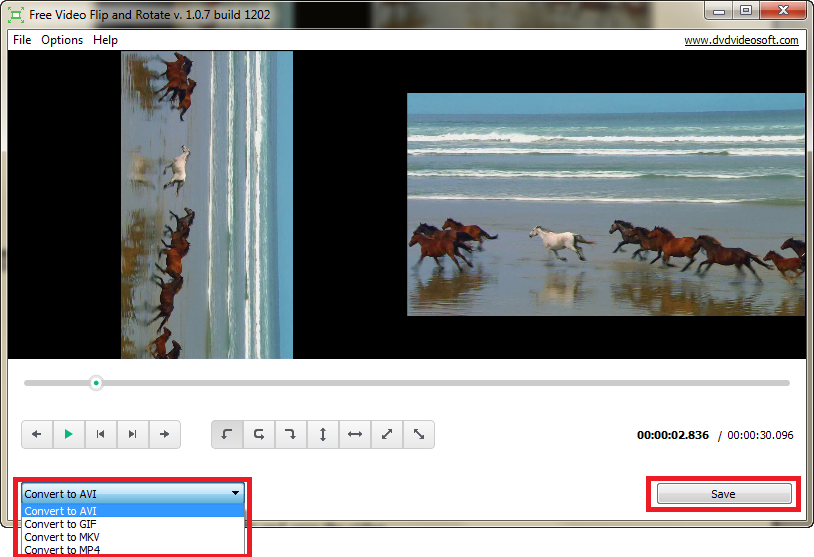
Нажмите на кнопку "..." справа, чтобы выбрать папку, в которую вы хотите сохранить выходной файл. Нажмите Сохранить.

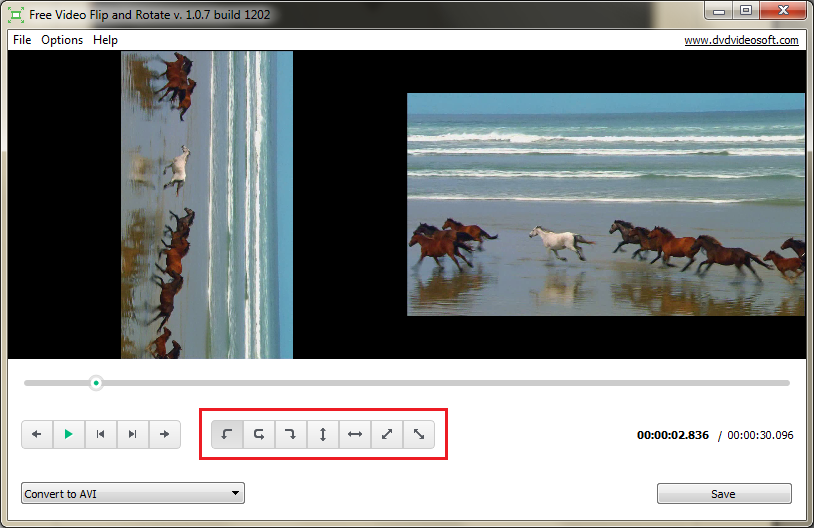
Нажмите на одну из семи кнопок для того, чтобы повернуть или зеркально отразить видео.
Доступно 7 установленных опций:
- повернуть видео на 90° по часовой стрелке;
- повернуть видео на 180°;
- повернуть на 90° против часовой стрелки;
- отразить видео по горизонтали;
- отразить видео по вертикали;
-отразить видео по вертикали и повернуть на 90° по часовой стрелке;
- отразить видео по вертикали и повернуть на 90° против часовой стрелки.
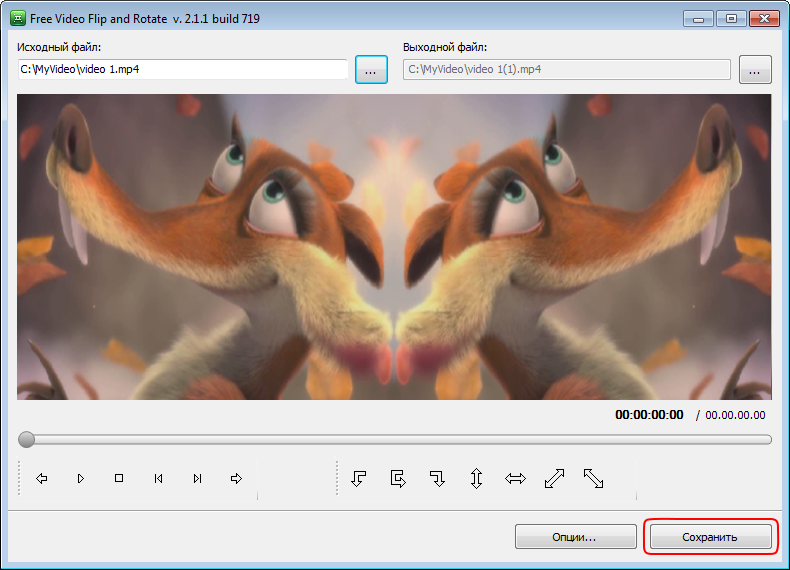
Нажмите кнопку Конвертировать внизу окошка и дождитесь окончания процесса.
Примечание: Перед тем, как нажать кнопку Конвертировать, вы можете установить опцию автоматического выключения компьютера после завершения процесса. Просто зайдите в Опции... и убедитесь, что соответствующая ячейка отмечена.
|
Метки: программы для создания видео |
Анимация дождя и луж |
Открываем в программе нужное фото.
Для первого раза возьмите фото небольшого размера( 500 на 350 например)

Нажимаем на овал и выделяем область, где будут лужи. (для дождя выделять ничего не нужно. Он будет идти по всему снимку). В самом начале лучше брать более простые фотографии (листья на асфальте без дальней перспективы). Здесь у меня на снимке, ставшем основой для анимации, улица в Старой Риге. Тут есть и тротуар, и бордюрные камни. Поэтому область анимации луж и получилась такой сложной формы.
Нажимаем на знак луж (первая левая стрелка).
Открывается окно с установочными параметрами.
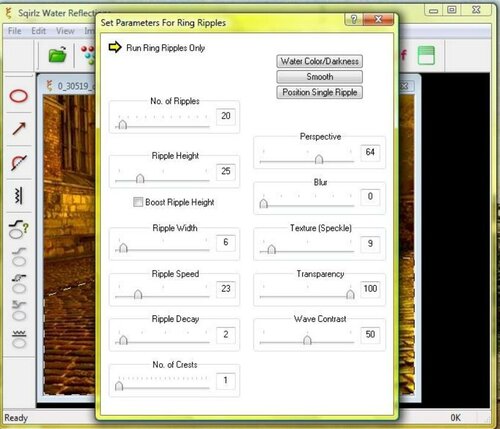
Прямоугольники в верхнем правом углу не трогайте. Без них можно вообще обойтись.
No. of Ripples регулирует число луж. Ripple Height - высота лужи. Ripple Width - ширина. Speed и Decay регулируют скорость и степень распада луж. Transparency - прозрачность.
После установки параметров закрываем окно и жмём на знак дождя (вторая стрелка слева).
В открывшемся окне ставим параметры дождя

Верхний параметр (Number) означает интенсивность дождя. Чем правее указатель, тем интенсивнее дождь. Как правило указатель лучше установить чуть левее центра.
Длина частиц дождя (Length) ставьте в пределах 30-45. Лучше поставить как у меня. Для первого раза подойдёт. Чем темнее фон фото, тем меньше нужно ставить яркость (Bridhtness) частиц. Прозрачность (Transparency) можно вообще не трогать..Мягкость падения частиц дождя (Softness) не ставьте больше 20 - дождь будет неестественным. После установки параметров закрываем окно и нажимаем на кнопку выбора эффектов в виде антенны (третья стрелка слева). Отмечаем знак "дождь и лужи" (это один знак), потом нажимаем "gif" и сохраняем анимацию.
У меня получилось так

Советую сразу программу не закрывать, а просто свернуть: после предварительного просмотра скорее всего вас результат первый раз не устроит и понадобится 3-5 попыток прежде чем вы выставите нужные параметры. Одновременная анимация дождя и луж - самое сложное тут. Поэтому запаситесь терпением.
Вот ещё одна моя анимация с дождём и лужами

Серия сообщений "Sqirtz Water Reflections":
Часть 1 - Программа - Sqirlz Water Reflections version 2.0 + Руссификатор
Часть 2 - Простая программа для создания анимации
...
Часть 6 - Sqirlz Water Reflections 2.0 RUS (прога для анимации)
Часть 7 - Урок. Волны для Юры . С помощью программы Sqirlz Water Reflections.
Часть 8 - Анимация дождя и луж
Часть 9 - Анимация воды
Часть 10 - Sgirtz Water Reflections.
...
Часть 12 - Эффект волнующейся воды.
Часть 13 - О программе Sqirlz Water Reflections
Часть 14 - Урок Sqirtz Water Reflections - Эффект волн на воде, отражение на воде, реалистичные волны
|
Метки: программы анимация |
Как сделать анимацию воды без фотошопа |
Программа Sqirtz Water Reflections позволяет создавать анимацию воды, дождя и снега. Ссылка на загрузку http://depositfiles.com/ru/files/f9zuf0gq1 Объём 2,5 МБ. Интерфейс английский
Рассмотрим анимацию воды
Открываем программу, нажимаем "файл", "открыть". Выбираем нужное фото. Фотография не должна быть большого размера (лучше брать размер до 700 на 470 ). Иначе анимация будет много весить и долго грузиться на ярушку.
Нажимаем на овал (первая стрелка слева) и крестиком выделяем область анимации. Область должна быть замкнутой. Если получилось прерывистая линия, значит всё сделано правильно.

Нажимаем на знак воды (вторая стрелка слева)
После этого открывается окно

Перевести термины довольно легко. Поэтому делать этого не буду. Скажу только, что буквы A B C D означают тип движения воды. Прозрачность (Transparency) советую ставить на 100.
Основные настройки тут это Wave Strength - сила волн. Wave Separation - разделение волн. Прямоугольник с надписью Add Flow (Добавить течение) позволяет настроить направление течения воды и его силу. Add Extra Wave - добавить сверхволну. Эта настройка пригодиться для анимации штормящего моря.
Закрываем окно и нажимаем на кнопку выбора эффектов в виде антенны (третья стрелка слева). Отмечаем выбранный эффект (знак воды в данном
случае). Затем нажимаем "gif" и сохраняем анимацию.
У меня получилось так
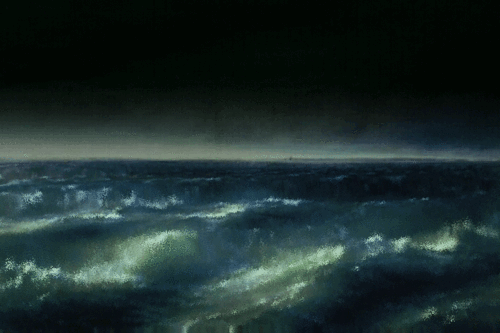
Вот ещё одна подобная анимация
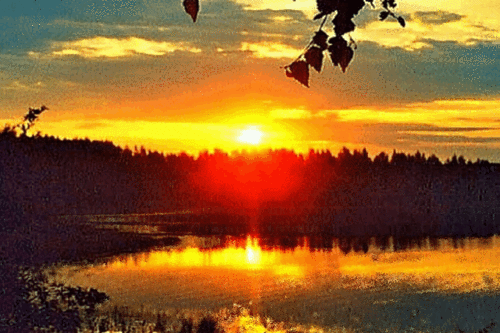
Перед загрузкой анимацию лучше предварительно посмотреть. Я делаю это в почте Яндекса : сохраняю как черновик, потом смотрю результат. Программу не закрывайте сразу, а сверните. Скорее всего с первого раза результат вас не устроит
Серия сообщений "Sqirtz Water Reflections":
Часть 1 - Программа - Sqirlz Water Reflections version 2.0 + Руссификатор
Часть 2 - Простая программа для создания анимации
...
Часть 9 - Анимация воды
Часть 10 - Sgirtz Water Reflections.
Часть 11 - Как сделать анимацию воды без фотошопа
Часть 12 - Эффект волнующейся воды.
Часть 13 - О программе Sqirlz Water Reflections
Часть 14 - Урок Sqirtz Water Reflections - Эффект волн на воде, отражение на воде, реалистичные волны
|
Метки: программы анимация |
Adobe Photoshop для детей и подростков |

Дети мыслят свободно и творчески. Работы, созданные ребенком в программе Adobe Photoshop, могут стать настоящими шедеврами! Этот курс написан доступным языком и создан нами специально для детей и подростков. Начинающие художники и дизайнеры, смотрите и учитесь!
|
Метки: фотошоп уроки фш |
Ninite - быстрая установка программ |
|
Метки: программы |
Программа Рaint.net |
 |
|
Серия сообщений "Полезные ссылки":
Часть 1 - Просто полезный пост!!!
Часть 2 - Словари и автоматические переводчики в сети
...
Часть 29 - Где в интернете можно задать вопрос и получить ответ?
Часть 30 - Энциклопедия ЛиРу
Часть 31 - Программа Рaint.net
Часть 32 - Ресурсы для скачивания музыки MP3 на компьютер
Часть 33 - Компьютерная помощь новичкам
|
Метки: программы Рaint.net |
Интерфейс SwishMax |


Серия сообщений "SWiSHmax":
Часть 1 - SwishMax - многофункциональный Flash-редактор для создания флеш сайтов и анимации.
Часть 2 - Интерфейс SwishMax
Часть 3 - Главное меню
Часть 4 - Верхние плавающие панели
...
Часть 6 - Часики "Дельфин и Русалка" с эффектом "Ripple".
Часть 7 - Видео урок. изучение создания флешанимации
Часть 8 - Swish Max 3.0 (Русская версия) Создай свой флеш
|
Метки: программы |
SwishMax - многофункциональный Flash-редактор для создания флеш сайтов и анимации. |
Серия сообщений "SWiSHmax":
Часть 1 - SwishMax - многофункциональный Flash-редактор для создания флеш сайтов и анимации.
Часть 2 - Интерфейс SwishMax
Часть 3 - Главное меню
...
Часть 6 - Часики "Дельфин и Русалка" с эффектом "Ripple".
Часть 7 - Видео урок. изучение создания флешанимации
Часть 8 - Swish Max 3.0 (Русская версия) Создай свой флеш
|
Метки: программы |
Удаление объекта с фото. |
|
|
Метки: программы полезные сайты |
Полезный софт |
Предлагаю отличные программы для вашего компа!
|
Метки: компьютер программы |








 В данной статье я подобрал 20 самых популярных (по числу просмотров) бесплатных антивирусных программ. Почти все они имеют рейтинг в пять звёзд. Выбирайте на свой вкус!


