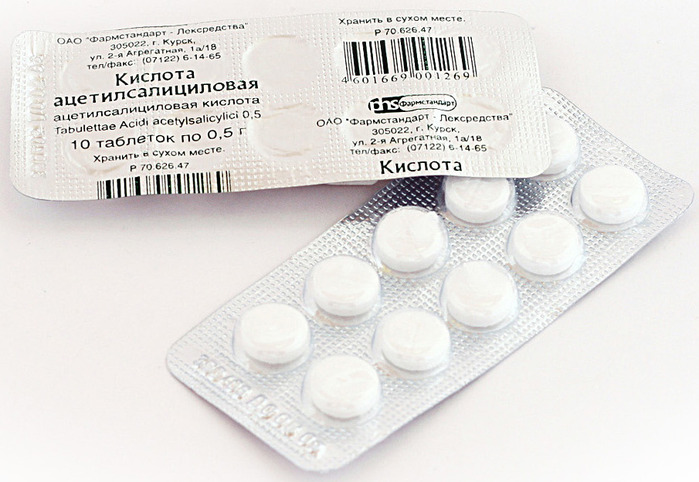
Аспирин - настоящее чудо в таблетках |
|
Метки: лекарство здоровье |
Ваше здоровье в этих продуктах! |
Продукты, и их воздействие на организм человека.

|
Метки: здоровье |
ЧИСЛО ЖИЗНЕННОГО ПУТИ. |

|
Метки: тест |
Рабочие программы |
|
|
Метки: рабочие программы |
Простое выделение и заливка |
Прежде всего, вам необходимо установить программу Adobe Photoshop на свой компьютер. Программа платная и купить ее вы можете на сайте производителя Adobe, либо попробуйте поискать и скачать ее бесплатно на просторах интернета.
Итак, вы установили и запустили программу Adobe Photoshop.

Это главное окно программы. Не пугайтесь обилию элементов интерфейса и всевозможных инструментов, всего за несколько дней вы вполне освоитесь в этой среде. Рассматривать из чего состоит это окно, мы сейчас не будем, на практике это будет проще и понятнее.
Щелкаем Файл -> Новый. Рассмотрим появившееся окно:

Чаще всего вам придется работать с палитрой инструментов.

Сегодня мы рассмотрим лишь некоторые из этих инструментов:
Инструменты выделения
 - выделение. Щелкните по этому инструменту и удерживайте левую клавишу мыши, раскроется меню выбора: прямоугольное выделение, эллиптическое выделение, одиночный столбец, одиночная строка.

Здесь можно выбрать необходимое.
У каждого инструмента есть панель параметров, она находится под строкой меню и меняется в зависимости от выбранного инструмента:

Итак, для прямоугольного выделения имеем следующие параметры:
 - новое выделение. Создается новое выделение, при этом имеющиеся выделенные области (если они есть) исчезают.
 - добавить к выделению. Обозначенная область добавится к уже существующему выделению.
 - удалить из выделения. Исключает выделенную область из выделения.
 - выделить пересечение. Из двух выделений (старого и нового) выделит область пересечения.
Растушевка - по краям выделения появляется область частично выделенных пикселов. Позволяет сделать плавный переход объекта в фон.
Стиль - задает способ выделения: нормальный (normal) - свободное выделение, заданные пропорции (fixed aspect ratio) - пропорциональное выделение, фиксированный размер (fixed size) - область выделения заданного размера.
Для всех инструментов выделения параметры аналогичны.
Попробуем на деле:
Возьмите инструмент прямоугольное выделение (щелкните по нему), подведите курсор мыши в левый верхний край белого полотна созданного в начале урока файла, нажмите левую клавишу мыши и, не отпуская, растягивайте квадратик (рис.1).
Теперь на панели параметров щелкните по иконке "добавить к выделению", подведите курсор мыши к центру нашего квадратика, нажмите левую клавишу мыши и, не отпуская, растяните еще один квадратик (рис.2).
Теперь на панели параметров щелкните по иконке "удалить из выделения", подведите курсор мыши к центру нашего второго квадратика, нажмите левую клавишу мыши и, не отпуская, растяните квадратик (рис.3).
Должно получиться, как на рис.4.
Оставим пока так и посмотрим, как выбирать и задавать цвета.
Выбор цвета
Основные цвета изображения задаются с помощью двух квадратиков внизу палитры инструментов. 
1 - цвет переднего плана.
2 - цвет фона.
3 - установить цвета по умолчанию (т.е. черный и белый).
4 - поменять местами цвета переднего плана и фона.
Щелкните по квадратику, и откроется окно сборщика цветов. Щелкните по понравившемуся цвету, а затем ОК. Цвет, который вы выбрали станет цветом переднего плана. Теперь щелкните по "поменять местами цвета переднего плана и фона" и проделайте тоже самое со вторым квадратиком. Подробнее о цвет читайте в статье цвета для web.
Теперь рассмотрим следующую группу инструментов.
Инструменты заливки
 - заливка. Щелкните по этому инструменту и удерживайте левую клавишу мыши, раскроется меню выбора: градиент и заливка.

Здесь можно выбрать необходимое.
Ведро - заливает изображение (выделение) цветом или текстурой.
Рассмотрим панель параметров:

Итак, для заливки имеем следующие параметры:
Заливка (fill) - определяет, что использовать в качестве "краски": основной цвет (foreground)зальет основным цветом, шаблон (узор - pattern) зальет некоторым узором.
Шаблон (pattern) - узор для заливки.
Режим (mode) - способ наложения пикселов, значений много и рассматриваться будут по мере необходимости.
Непрозрачность (opacity) - определяет степень прозрачности заливки.
Допуск (tolerance) - диапазон цветов для заполнения.
Галочка сглаживание означает смягчить края перехода.
Попробуем на деле:
Возьмите инструмент заливка (щелкните по ведру), подведите его вовнутрь выделения, сделанного на предыдущем шаге, и щелкните мышкой. Наше выделение окрасится в цвет переднего плана (по умолчанию - черный).
Теперь на панели параметров выберете: Заливка -> Узор, Узор -> любой понравившийся.

Снова подведите наше ведро вовнутрь выделения и щелкните. Теперь оно залито шаблоном и выглядит так:

Обратите внимание, в открывающемся окне шаблонов, представлена лишь небольшая их часть. Если щелкнуть по стрелочке справа, то откроется меню, внизу которого указаны другие коллекции шаблонов. Их можно добавить к имеющимся.
 - градиент. Создает заливку с плавным переходом между двумя или несколькими цветами.
Рассмотрим панель параметров:

 - если щелкнуть по срелочке справа, то откроется палитра с вариантами градиента, при двойном щелчке перед стрелкой откроется окно редактирования градиента (здесь можно настроить свои варианты градиента).
 - определяет вид градиента (слева направо - линейный, радиальный, угловой, отраженный, ромбовидный).
Инверсия (reverse)- галочка указывает геометрически перевернуть градиент.
Дизеринг (глубина - dither) - галочка указывает сгладить для уменьшения сегментации.
Прозрачность (transparency) - галочка указывает на использование прозрачности.
Попробуем на деле:
Создайте новый файл, возьмите инструмент прямоугольное выделение и растяните его в виде прямоугольника, затем на панели инструментов щелкните по иконке градиента, на панели параметров щелкните по стрелочке и выберите понравившийся градиент, правее выберите вид градиента (любой).

Обратите внимание на первые два квадратика в открывающемся окне выбора градиента. Они используют цвета, установленные вами, как цвета переднего плана и фона (цветные квадратики внизу панели инструментов). Первый градиент осуществляет плавный переход из основного цвета в фон, второй - из основного цвета в прозрачность.
Теперь подведите курсор мыши к середине левой стороны нашего выделения, нажмите левую клавишу мыши и, не отпуская, протяните линию до середины правой стороны(рис.1)
Теперь протяните линию градиента по диагонали (рис.2)
А теперь сверху вниз (рис.3)

Посмотрите на разницу и поэкспериментируйте с различными градиентами и их видами.
Наш урок подходит к концу, осталось только научиться сохранять наши шедевры.
Щелкните пункт меню Файл (File), в отрывающемся меню вы увидите привычный пункт -Сохранить Как (Save As)- и новый - Сохранить для Web (Save for Web). Разберемся какой для чего.
Если вы работаете над изображением и хотите иметь возможность изменять его в будущем, то следует выбрать пункт меню - Сохранить Как (Save As)

Где сохранять и какое имя дать - ваше личное дело, а вот формат будет *.PSD;*.PDD. Именно в этом формате сохраняются все ваши настройки (у нас их пока нет, но позже появятся). Таким образом, сохраняется не картинка целиком, а сохраняются ее части, каждую из которых вы сможете изменить когда захотите.
Если же ваше изображение готово, то выбирайте пункт меню - Сохранить для Web (Save for Web). Изображение будет сохранено оптимизированным для Интернета (т.е. с наилучшим сочетанием качество\размер файла). Отрывшееся окно сохранения следует рассмотреть подробнее:

Четыре вкладки наверху предлагают посмотреть варианты изображения:

Оригинальный (original) - изображение как оно есть. Как правило, большой размер файла, недопустимый для web.
Оптимальный (optimized) - оптимальное соотношение качества и размера файла с точки зрения программы.
2-up, 4-up - соответственно два и четыре варианта изображения рядом, внизу каждого указан размер. Вы можете выбрать оптимальный на ваш взгляд.
В правом верхнем углу этого окна задаются дополнительные настройки:

Здесь можно выбрать формат сохраняемого изображения. Общие рекомендации - используйте форматы JPEG и PNG для фотографий с тонкими реалистичными цветовыми переходами, формат GIF - для контрастных, малоцветных рисунков. Кстати, все рисунки на этой страницы сохранены в формате GIF.
Если вы используете вкладки, рассмотренные выше, то настраивать эту часть окна необязательно, по крайней мере, на этом этапе.
Итак, выбирайте самое оптимальное изображение на ваш взгляд и щелкайте по кнопке Сохранить (Save). Откроется уже привычное окно сохранения, где следует указать Папку (куда сохранить) и Имя файла, остальное будет уже указано, снова щелкаем по Сохранить (Save). Изображение для web готово.
На этом первый урок закончен. Вы научились создавать новый файл, выделять области и заливать их различными способами (цветом, шаблоном и градиентом), а также сохранять изображения в нужном формате.
Чтобы закрепить эти навыки, поэкспериментируйте (создавайте разные по форме области и заливайте их различными способами).
Серия сообщений "Инструменты фотошопа":
Часть 1 - инструмент
Часть 2 - инструмент
...
Часть 14 - Урок фотошопа CS5 для начинающих по работе с инструментом микс-кисть.
Часть 15 - Использование стилей в Adobe Photoshop
Часть 16 - Простое выделение и заливка
Часть 17 - Слои и текст.
Часть 18 - Фильтры.
...
Часть 26 - Инструменты ретуширования
Часть 27 - Инструменты коррекции изображений
Часть 28 - Эффекты текста
|
Метки: фотошоп |
Слои и текст. |
Основным понятием программы Photoshop является слой. Представьте себе множество тонких стеклянных пластинок, на которых нарисованы разные фигуры. Если наложить эти пластинки друг на друга, то получится новое изображение.
Аналогично устроена многослойная картинка. На разных слоях мы помещаем разные объекты (фон, отдельные фигуры, текст и т.д.), а когда цельное изображение готово, объединяем все слои в один.
Создайте новый файл, размером 400 Х 200 пикселов. Раздвиньте окно, чтобы вокруг белого холста был виден серый фон.
Для удобства работы в Photoshop существует несколько основных палитр, которые обычно открыты в главном окне программы и располагаются справа. Найдите среди них палитру Слои (Layers). Если палитра не отображается в главном окне, то выберите в меню пункт Окно -> Слои.

На этой палитре предусмотрено огромное количество настроек, которые мы будем рассматривать по мере необходимости во время работы. Сейчас познакомимся со следующими:
 - создать новый слой.
 - удалить слой.
 - слой включен (если щелкнуть по глазику, то слой выключится - глазик пропадет).
Синим цветом выделен активный слой, т.е. тот, с которым мы сейчас работаем. Чтобы слой сделать активным достаточно по нему щелкнуть мышкой.
Сейчас на нашей палитре слоев отображен только один слой - Задний план (фон). Это фон изображения, которое мы создали.
Щелкните по иконке "создать новый слой", появится новый слой с прозрачным фоном (серые и белые квадратики говорят о том, что слой прозрачный).

Убедитесь, что этот слой активный (т.е. выделен синим).
Возьмите инструмент ведро и залейте этот слой, например, желтой краской (мы научились это делать на прошлом уроке).
Посмотрите на палитру слоев, наш фон по-прежнему белый, а слой 1 - желтый.

Выключите слой 1 (щелкнув по глазику) и на нашем изображении вы увидите белый фон. Включите слой (щелкните еще раз) и увидите желтую заливку.
Убедитесь, что активным сейчас является Слой 1 (выделен синим) и создайте еще один слой (щелкните по иконке "создать новый слой"). Появится прозрачный Слой 2. Почему надо было убедиться, что активным является Слой 1? Потому что новый слой всегда создается над активным.
Впрочем, порядок слоев можно установить простым перетаскиванием - щелкаете левой клавишей мыши по слою, который хотите перетащить и, удерживая ее нажатой, тащите слой вверх или вниз до необходимого уровня, отпускаете мышь и видите, что слой теперь находится на новом месте.
На слое 2 мы разместим текст.
Для работы с текстом снова обратимся к панели инструментов, на ней
 - отвечает за текст. Нажмите и удерживайте левую клавишу мыши на этом инструменте, раскроется меню выбора:

Рассмотрим панель параметров инструмента текст.

При щелчке по иконке "панель символ" откроется панель, на которой можно задать ширину, высоту и расстояние между символами в словах.

Если у вас другая версия программы Photoshop, то такой иконки на панели параметров может и не быть. Тогда для открытия панели "символ" в меню выберите пункт Окно -> Символ. Попробуем на деле:
Возьмите инструмент текст (щелкните по нему), теперь щелкните по квадратику цвета на панели параметров и выберите красный цвет, установите крупный размер шрифта (60), затем щелкните по нашему изображению (появится вертикальный курсор) и напишите какое-нибудь слово.

Обратите внимание на палитру слоев, слой текст помечен буквой Т, а именем слоя является введенный текст.
Теперь щелкните по "искривление текста" на панели параметров. Откроется окно:

Здесь собраны различные варианты деформации текста. Выберите в списке Стиль любой вариант деформации (например, Флаг (wave)). Задайте параметры:
изгиб (bend) - +50%,
горизонтальное искажение - -35%,
вертикальное искажение - 0.
Нажмите ОК и посмотрите на результат.

Вообще, это очень полезный инструмент, поэкспериментируйте с различными вариантами. Можете создавать новые слои, писать на них предложения и деформировать различными вариантами.
А пока рассмотрим еще один полезный инструмент - перемещение.
Для перемещения различных объектов на панели инструментов существует специальный инструмент - перемещение (move)-
 . Щелкните по этому инструменту, подведите курсор мыши к нашему тексту (убедитесь, что слой с текстом активный), нажмите левую клавишу мыши и, не отпуская ее, перетаскивайте текст туда, куда хотите.
Не забывайте, что все инструменты работают именно с активным слоем и его объектами.
На этом второй урок закончен. Вы научились создавать слои и работать с текстом.
Чтобы закрепить эти навыки, поэкспериментируйте (создавайте разные по форме области на разных слоях, заливайте их различными способами и создавайте разные надписи).
Серия сообщений "Инструменты фотошопа":
Часть 1 - инструмент
Часть 2 - инструмент
...
Часть 15 - Использование стилей в Adobe Photoshop
Часть 16 - Простое выделение и заливка
Часть 17 - Слои и текст.
Часть 18 - Фильтры.
Часть 19 - Транcформация
...
Часть 26 - Инструменты ретуширования
Часть 27 - Инструменты коррекции изображений
Часть 28 - Эффекты текста
|
Метки: фотошоп |
Фильтры. |
Создайте новый файл, размером 780 Х 150 пикселов. Раздвиньте окно, чтобы вокруг белого холста был виден серый фон.
Сделайте цвет переднего плана голубым, а фон - белым (цветные квадратики внизу панели инструментов). Возьмите инструмент -Ведро- и залейте им весь холст.
Теперь на панели меню щелкните по Фильтры (Filter) -> Render -> Clouds.

Вот так за 1 минуту мы сделали фоном нашей картинки облака. И помог нам в этом Фильтр.
Фильтры - это небольшие программы, встроенные в Photoshop и выполняющие одну узкую функцию, например, нарисовать облака. Помимо встроенных, существует большое количество дополнительных фильтров, разработанных специально для этой программы.
Вы можете поэкспериментировать с разными фильтрами. Для этого создайте новый слой, залейте его краской или градиентом (на рисунке желто-синий градиент), далее Фильтры (Filter) -> Filter Gallery, откроется окно:

Это окно условно состоит из трех частей. Слева окно предварительного просмотра, где вы будете видеть все происходящие изменения. Посередине расположена галерея фильтров, где папки - это группы фильтров, а миниатюры - сами фильтры. Щелкая по ним, изменяется правая часть окна, где располагаются настройки определенного фильтра.
Попробуем на деле:
Выберем фильтр из папки Текстура - Витраж (Texture - Stained Glass) и изменим его настройки:

Размер ячейки (Cell size) - сделаем равным 10.
Толщина линий (Border Thickness) - сделаем равной 3.
Интенсивность света (Light Intensity) - сделаем равной 6.
Жмем ОК и смотрим на результат:

Фильтры - это отличный инструмент для поиска интересных решений. Пробуйте, придумывайте свои или ищите готовые решения в интернете. Здесь же мы рассмотрим еще одно применение фильтров, создадим текстуру воды.
Текстура воды
Создайте новый файл. Сделайте цвет переднего плана - черным, а цвет фона - белым.
Примените фильтр Clouds (как в первом примере), Фильтр (Filter) -> Render -> Облака (Clouds). Получим такое же изображение, как на первом рисунке, только в серых тонах.
Теперь, применим фильтр Chrome, Фильтр (Filter)-> Эскиз (Sketch) -> Рельеф (Bas Relef), зададим следующие настройки этого фильтра:

Жмем ОК. Осталось сделать воду голубой. Для этого на панели меню: Изображение (Image) -> Настройки (Adjustments) -> Цветовой баланс (Color Balance). В открывшемся окне установите следующие настройки:

Жмем ОК и смотрим на результат.

Если вам не нравится такая текстура воды, то можно сделать так:

Для этого:
Создайте новый слой. Сделайте цвет переднего плана - синим, а цвет фона - белым.
Примените фильтр Облака (Clouds), как в первом примере: Фильтр (Filter) -> Render -> Облака (Clouds).
А теперь фильтр Рябь (Ripple): Фильтр (Filter) -> Искажение (Distort) -> Рябь (Ripple), с настройками как на рисунке:

Если и такой не нравится - попробуйте придумать свой.
Серия сообщений "Инструменты фотошопа":
Часть 1 - инструмент
Часть 2 - инструмент
...
Часть 16 - Простое выделение и заливка
Часть 17 - Слои и текст.
Часть 18 - Фильтры.
Часть 19 - Транcформация
Часть 20 - Рисование - кисть и карандаш
...
Часть 26 - Инструменты ретуширования
Часть 27 - Инструменты коррекции изображений
Часть 28 - Эффекты текста
Серия сообщений "Экшен (Actions), Фильтры":
Часть 1 - Фильтры фотошоп - Alien Skin, 8 штук
Часть 2 - Action eCoverSuiteElite - Сборник экшенов
...
Часть 25 - КЛЮЧИ К ПЛАГИНАМ, фильтрам
Часть 26 - Как сделать блестяшки с помощью Alien Skin Xenofex 2
Часть 27 - Фильтры.
|
Метки: фотошоп |
Работа с изображениями. Часть 1. |
Работая с программой Photoshop, чаще всего вам придется работать с уже имеющимися изображениями. Либо вам понадобится что-то в них исправить, либо вы захотите взять часть в изображении, чтобы использовать в другом изображении, да мало ли для чего еще.
Открытие изображения
Сначала необходимо открыть само изображение в программе Phoroshop. Для этого выберете команду меню Файл -> Открыть (File -> Open). В отрывшемся окне выберите необходимое изображение.
Обратите внимание, в пункте Тип файла огромный список поддерживаемых файлов. Если вы выберете определенный тип файла (например, gif), то в окне выбора будут отображены только файлы с этим расширением. Поэтому, если вы точно знаете, что данный файл лежит в данной папке, а в окне выбора изображения вы его не видите, значит вы выбрали не тот тип файла.
Постановка задачи
Как всегда рассмотрим на примере. Предположим у нас есть две вот такие фотографии:

А мы хотим, чтобы лошадка скакала по берегу моря. Что нам необходимо сделать:
Разберем все пункты по шагам. Вы можете подобрать свои фотографии или скачать эти здесь.
Создание нового файла
Итак, создадим новый файл, размером 500 Х 375 (таковы размеры фотографии с морем, хотя мы могли бы сделать и меньшее изображение).
Создадим два новых слоя: один назовем "конь", другой - "море", причем слой -Море- должен находится под слоем -Конь-. Чтобы слою дать название, щелкните правой кнопкой мыши по слою, в открывшемся контекстном меню выберите -Параметры слоя- (Layer Properties). Откроется окно параметров, где и нужно задать имя:

Сейчас у нас в программе открыты три файла, т.е три окна с разными файлами (с морем, с конем и только что созданный, который будем называть рабочим окном). Причем активным окном (с которым работаем) является последнее.
В нем, на слое -Море- мы расположим наше море. Для этого:
Проделайте все тоже самое, чтобы расположить на слое -Конь- изображение коня. Таким образом, у нас есть обе необходимые составляющие для будущего изображения. Поэтому файлы с фотографиями моря и коня можно закрыть.
Выделение коня
В Photoshop предусмотрено несколько инструментов выделения изображения, один из них (прямоугольное выделение) мы рассматривали на первом уроке. Но здесь оно не подойдет, так как наш конь имеет сложную форму.
Для его выделения мы воспользуемся двумя инструментами на панели инструментов:

Нажмите левой клавишей мыши на инструмент -быстрое выделение-, откроется окно выбора инструмента:

Выберите инструмент -волшебная палочка-. Если щелкнуть по какому-либо пикселу слоя этим инструментом, то будут выделены смежные пикселы одного оттенка. На панели параметров этого инструмента выберите следующие значения:

В поле -Допуск- (Tolerance) можно вводить значения от 0 до 255. Если установить значение 0, то будет выделен только один оттенок, если установить 32, то инструмент будет выделять пикселы в диапазоне от цвета на 16 единиц темнее и до цвета на 16 единиц светлее того, по которому вы щелкнули. В нашем случае мы установили значение 100.
Мы также установим флажок -Сглаживание- (Anti-aliased), чтобы сделать более гладкими границы выделенной области.
Флажок -Смежные пикселы- (Contiguous) выделяет только те пикселы, которые находятся в соседних с выбранным областях.
Уберите флажок -Образец всех слоев- (Sample All Layers), т.к. он распространяет свое действие на все слои, а мы работаем только со слоем -конь-.
Теперь щелкните инструментом по изображению коня, он выделится.

Само выделение не будет идеальным (мы его доработаем позже), на этом этапе главное выделить контуры коня. Если вам не нравится то, как выделилось, щелкните еще раз инструментом и выделение пропадет (или Ctrl+Z) и попробуйте снова.
Теперь, когда наш конь выделен, нам нужно удалить все лишнее. Для этого в меню выберем команду Выделение -> Инверсия (Select -> Inverse). Теперь будет выделена вся область вокруг коня. Жмем Del на клавиатуре и получаем нашего вырезанного коня на фоне моря:

Уберем выделение (в меню выберем команду Выделение -> Убрать выделение). Согласитесь очень не плохо, только траву надо убрать. Для этого сначала увеличим нижнюю часть изображения (там где трава). Для этого на панели инструментов возьмите инструмент -Лупа-.

На панели параметров этого инструмента щелкните по лупе с плюсиком.

Теперь щелкните по той части слоя, где трава. Увеличится эта часть изображения, если щелкнуть еще раз, она еще увеличится. Если щелкнуть по лупе с минусом, а потом по изображению, то оно будет уменьшаться. Так вы можете увеличивать и уменьшать изображения для удобства работы с ним.
Итак, вы увеличили ту часть, где трава. Нажмите левой клавишей мыши на инструмент -Лассо-, откроется окно выбора инструмента:

Выберите инструмент -магнитное лассо-. Этот инструмент автоматически создает выделенную область в то время, как вы перемещаете или перетаскиваете курсор. Граница области «прилипает» к ближайшему отличительному оттенку цвета или тени, который определяет границу фигуры.
Щелкните по изображению, чтобы создать первую промежуточную точку. Перемещайте курсор вдоль границы фигуры, которую вы хотите выделить (в нашем случае конечности коня). В то время как вы перемещаете курсор, линия выделения будет «прилипать» к границе фигуры. Появляющиеся в процессе перемещения курсора временные точки исчезнут, как только вы замкнете контур.

Снова Del на клавиатуре, убрать выделение, уменьшить размер до нормального (на панели инструментов возьмите инструмент -Лупа- на панели параметров щелкните по лупе с минусом).

Для пущей убедительности добавим песка на копыта коня. Для этого создайте новый слой, сделайте его самым верхним. Теперь возьмите инструмент пипетка на панели инструментов

Этот инструмент выбирает цвет из активного изображения или из любой другой области экрана и назначает его в качестве основного или фонового. Нам нужен цвет песка, поэтому щелкаем по изображению песка. Посмотрите основной цвет изменился.
Теперь возьмите инструмент кисть на панели инструментов

На панели параметров этого инструмента выберите кисть, напоминающую песок (т.е. с неровными краями).

Сделайте ею по одному щелчку на каждом копыте. Получится примерно вот так:

Серия сообщений "Уроки фотошопа":
Часть 1 - Картинка в картинке
Часть 2 - Волосы
...
Часть 98 - ДЕЛАЕМ КОЛЛАЖ
Часть 99 - Применение маски
Часть 100 - Сексуальная ретушь (гладкая кожа) Урок для Фотошоп
|
Метки: фотошоп |
Работа с изображениями. Часть 2. |
Наверно выделение и вырезание частей изображения одна из самых часто используемых операций. И от того, насколько хорошо мы выделили объект во многом зависит качество итогового изображения. На прошлом уроке мы использовали для выделения волшебную палочку и магнитное лассо. Эти инструменты иногда очень полезны, особенно при контрастном фоне изображения (белое на черном, синее на желтом и т.д.). Но что делать, если у нас, например, вот такое изображение.

Здесь нам не поможет ни волшебная палочка, ни магнитное лассо. Поэтому попробуем выделить наших собачек с помощью быстрой маски. Для этого создайте новый файл, поместите на его первый слой похожее фото и возьмите на панели инструментов инструмент -лассо- (не -магнитное лассо-, а просто -лассо-). Наша задача выделить область вокруг собачек, например, вот так:

Для этого подведите курсор мыши к собачкам, нажмите левую клавишу мыши и, не отпуская, тяните линию вокруг собачек. Как только вы замкнете линию, она превратится в привычное выделение.
Теперь возьмите инструмент -быстрая маска-:

Теперь двойным щелчком снова кликните по этому инструменту, чтобы появилось окно параметров. Убедитесь, что у Вас стоят такие же параметры:

Быстрая маска преобразовывает выделение во временную маску для упрощения редактирования. Она появляется в виде цветного наложения с настраиваемой прозрачностью. После редактирования при помощи любого инструмента рисования маска преобразуется обратно в выделенную область изображения.
Сейчас наше изображение выглядит так:

Теперь мы будем его редактировать. Для этого возьмите инструмент кисть (как в прошлом уроке), желательно с неровными краями. Обратите внимание два цветных квадратика внизу панели инструментов стали черно-белыми. Это не случайно, если основным цветом выбран черный, то кисть будет добавлять цветовое наложение, а если основным цветом сделать белый, то кисть будет удалять цветовое наложение.
Сделайте основным белый цвет, мы будем удалять лишнее из нашего выделения. Теперь ведите кисточкой, убирая все лишнее, вокруг собачек. Когда закончите щелкните по иконке -быстрая маска-, наложение цвета исчезнет и появится привычное выделение.
Если после этого вы захотите что-то подправить, то снова щелкайте по иконке -быстрая маска-, она снова появится для редактирования. Если вы случайно удалили лишнее, то это тоже не проблема, сделайте основным цветом черный и проведите кистью, она будет добавлять цветовое наложение. В итоге у меня получилось так:

Теперь Редактирование -> Инверсия -> Del на клавиатуре и в итоге наши собачки выглядят так:

Если бы у нас был сайт посвященный домашним питомцам, возможно мы захотели бы разместить этих очаровательных собачек в его шапке. Давайте посмотрим как это сделать.
Создайте новый файл, размером 800 Х 300 с прозрачным фоном. Создайте новый слой и назовите его -шапка-. Пусть шапка сайта имеет размеры 800 Х 150 пикселов. Значит надо выделить прямоугольную область на слое -шапка- размером в половину холста и залить ее, например, коричневым цветом:

Теперь создайте новый слой с именем -собачки-. Чтобы перетащить на этот слой наших собачек, делаем активным окно с собачками (щелкаем по нему), копируем их (Ctrl+C), делаем активным окно с шапкой сайта и на слой -собачки- вставляем (Ctrl+V).

Наши собачки очень большие для шапки, поэтому их придется уменьшить. Для этого выбираем в меню Редактирование -> Трансформация -> Масштаб или Ctrl+t. Вокруг слоя с собачками появится рамка:

Подведите мышку к правому нижнему углу этой рамки, указатель мыши примет вид двунаправленной стрелки. Нажмите левую клавишу мыши и, удерживая нажатой клавишу Shift на клавиатуре, нажатой левой клавишей мыши уменьшайте размер рамки (ведите мышь к верхнему левому углу рамки).

Как только добьетесь нужного размера, щелкните по галочке на панели параметров:

Теперь выровняйте расположение собачек с помощью инструмента -перемещение- . Можно добавить эффекты. Для этого сделайте двойной щелчок мыши по слою на панели слоев, откроется окно эффектов слоя, выберите, например, тень и внутренняя тень:

Получится вот так:

Можете поиграться с различными эффектами, а нам осталось только обрезать наш холст под размер шапки сайта. Для этого будем использовать инструмент -кадрирование- на панели инструментов:

Сначала соберем наши слои в один. Для этого в меню: Слой -> Выполнить сведение. Теперь на панели слоев у нас один слой.
Возьмите инструмент -кадрирование-, подведите курсор мыши к верхнему левому краю холста и, удерживая нажатой левую клавишу мыши, растяните рамочку такого размера, какого будет итоговое изображение. Как только добьетесь нужного размера, щелкните по галочке на панели параметров:
Окончательный результат:

На этом урок закончен, вы научились выделять объекты, изменять их размеры и изменять размер итогового изображения. Но у инструмента трансформация гораздо больше возможностей, о них мы и поговорим в следующем уроке.
Кстати, в качестве тренировки можете изменить фон нашей шапки, добавить текст, в общем поэкспериментируйте. Для того, чтобы вернуть нашему изображению многослойность воспользуйтесь палитрой "История" в главном окне программы:

В этой палитре фиксируются все ваши действия, нашим последним действием было кадрирование, щелкните на предыдущий шаг (Выполнить сведение), наше изображение снова имеет несколько слоев. Таким образом, можно откатывать шаги назад, если результат каких-либо изменений вам не нравится. Есть один нюанс: палитра "История" запоминает только 20 последних шагов.
Серия сообщений "Уроки фотошопа":
Часть 1 - Картинка в картинке
Часть 2 - Волосы
...
Часть 98 - ДЕЛАЕМ КОЛЛАЖ
Часть 99 - Применение маски
Часть 100 - Сексуальная ретушь (гладкая кожа) Урок для Фотошоп
|
Метки: фотошоп |
Рисование - кисть и карандаш. |
Сегодня познакомимся с другими инструментами рисования. К ним относятся:

С инструментом -заливка- мы познакомились в первом уроке. Сегодня рассмотрим традиционные инструменты рисования - кисть и карандаш. Нажмите левой клавишей мыши на инструмент -кисть-, откроется окно выбора инструмента:

Кисть
Создайте новый файл для экспериментов и выберите инструмент -кисть-, нарисуйте что-нибудь при нажатой левой клавиши мыши. Если просто щелкнуть, то вы увидите так называемую форму следа кисти. Рассмотрим панель параметров этого инструмента:
 - по щелчку откроется подменю, где можно выбрать дополнительные наборы кистей.
 - переводит кисть в режим аэрографа для имитации разбрызгивания краски из балончика.
В полном объеме параметры кисти можно открыть только с помощью панели кистей. Для этого выберите пункт меню Окно -> Кисти:

На этой панели можно выбрать подготовленные кисти, так же как и в окне "Выбор кистей", а можно изменить существующие кисти. Слева находится список групп настроек и параметров кисти. Каждую группу настроек можно активировать или отключить с помощью флажка рядом с именем группы.
При щелчке по названию группы в правой части окна открывается окно с набором настроек. В окне просмотра (в нижней части панели) показано, как будут выглядеть мазки кисти при текущих значениях параметров.
Рассмотрим все по порядку:


Карандаш
У этого инструмента фактически такие же параметры как у кисти. Но -карандаш- создает линию с жесткими, резкими краями:

Также вместо параметра -нажим- на панели параметров имеется параметр -автостирание-. Если данный флажок снят, то инструмент рисует в обычном режиме - цветом переднего плана. Если же флажок включен, то по чистому месту инструмент рисует цветом переднего плана, а по только что нарисованной области - цветом фона.
Замена цвета
Как уже говорилось выше, этот инструмент позволяет быстро и просто перекрашивать объекты любой сложности. Рассмотрим панель параметров этого инструмента:

Попробуем на деле:
Создайте новый слой и залейте его желтой краской.
Теперь сделайте основным цветом зеленый, возьмите инструмент -кисть- (выберите любую) и нарисуйте что-нибудь. Например, вот так:

Допустим мы решили поменять цвет листочка на красный. Для этого сделаем основным цветом красный. Возьмем инструмент -замена цвета-, лучше круглый и с большим диаметром (чтобы наш листочек поместился в его след), например, вот такой:

Теперь выберите на панели параметров: выборка - однократно, ограничения - все пикселы, допуск - 100%.
Теперь подведите центр кисти (крестик) к нашему листочку и щелкните. Теперь наш листочек красный.

Урок получился очень длинным, но знание параметров настойки кистей открывает большие возможности для творчества, поэтому мы и уделили им столько времени.
Серия сообщений "Инструменты фотошопа":
Часть 1 - инструмент
Часть 2 - инструмент
...
Часть 18 - Фильтры.
Часть 19 - Транcформация
Часть 20 - Рисование - кисть и карандаш
Часть 21 - Архивная кисть и панель "История"
Часть 22 - Рисование - фигуры
...
Часть 26 - Инструменты ретуширования
Часть 27 - Инструменты коррекции изображений
Часть 28 - Эффекты текста
|
Метки: фотошоп |
Как отличить фальшивые деньги от настоящих? Очень полезная информация |


|
Метки: деньги |
гадание по ТЕНИ |
Серия сообщений "коды":
Часть 1 - Надписи для комментариев с кодами
Часть 2 - Надписи для комментариев с кодами
...
Часть 82 - Кнопка-плеер
Часть 83 - Формула флеш
Часть 84 - гадание по ТЕНИ
Часть 85 - Формула флеш
Часть 86 - ТЕГИ "разделить запись на 2 части"
Серия сообщений "интересно":
Часть 1 - С ДНЕМ ПОБЕДЫ !
Часть 2 - Где отдыхают миллиардеры
...
Часть 98 - Удивительный шкаф
Часть 99 - Цитаты
Часть 100 - Приятного просмотра!
|
Метки: гадание |
Цикламен |

Одно из самых красивых цветущих растений в наших домах - цикламен. Его нежные цветы создают в комнате радостную атмосферу. Это особенно приятно, потому что цветут цикламены в осенне-зимний период, когда так мало ярких солнечных дней.

Какие требования по уходу за цикламеном в домашних условиях нужно соблюдать? Как добиться, чтобы красивые цветы цикламена долго радовали вас и украшали ваш дом? Поговорим о цикламенах подробнее.
Серия сообщений "ЦВЕТЫ":
Часть 1 - Анютины глазки макро.Интересные факты про цветы.
Часть 2 - Ромашки - самые летние цветы. Интересные факты про ромашки.
...
Часть 8 - Приметы по домашним цветам
Часть 9 - Жасмин: секреты ухода и разведения
Часть 10 - Цикламен и уход за ним
Часть 11 - Драцена и уход за ней
|
Метки: цветы комнатные цикламен |
"Тайна времени. Солнце просыпается". Фильм онлайн. Индейцы Майя и современные ученые о возможных катаклизмах. |

|
Метки: наука солнце 2012 |
возможностям человека нет предела...аж мурашки по коже |
|
Метки: танец видео |
Способы применения соли. |
|
|
Метки: соль применение полезности |
Аль Бано и его Леди |
Аль Бано и звезды российской эстрады в концерте "Феличита" Для просмотра видеоклипов прокручивайте окошко кнопочкой справа. Всего 27 видео.  В 2010 году, в Государственном Кремлевском Дворце состоялась премьера музыкальной программы звезды итальянской эстрады Аль Бано. Многие с нетерпением ждали возвращения артиста в Россию. Он настоящий итальянец, который знает толк в вине, в женщинах, в футболе и отлично поет. Его музыка искренняя, мелодичная и в тоже время очень экспрессивная, покорила миллионы россиян. Свою неизменную популярность в России он объясняет так: Мои песни рождаются в глубине души, а их ритм это стук моего сердца. На сцене вместе с ним выступили самые признанные российские эстрадные певицы: Валерия, Лариса Долина, Алсу, Татьяна Овсиенко, Анастасия Стоцкая, Диана Гурцкая, Наталья Подольская, Юлия Савичева, Зара, Тамара Гвердцители, Жасмин и многие другие. Предлагаю вам, насладиться прекрасными песнями и зарядиться отличным настроением!!!  |
|
Метки: музыка |
Не знала многого...О свадьбах. |
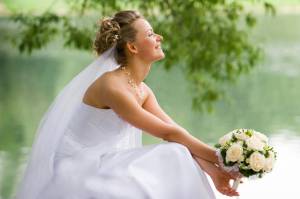
|
Метки: о свадьбе |
Гороскоп древних индейцев Майя |
Гороскоп майя
Древние цивилизации Месоамерики имели развитую астрономию и астрологию. Представленный здесь гороскоп индейцев майя состоит из 20 знаков. Алгоритм расчета гороскопа майя не похож ни на Зодиакальный (европейская астрология), ни на Восточный (китайская астрология). Он был составлен виде таблиц, по которым и вычислялся знак человека. Воспользуйтесь этой программой, чтобы определить свой знак по календарю майя. Выберите число, месяц и год своего рождения, и нажмите кнопку «Calculate». Программа выдаст знак и подпись. Третье и последнее слово – ваше название символа дня. Ниже дан перевод.
Найдите свое слово (оно выделено) и выберите ниже соответствующий знак календаря майя (результат надо опубликовать, чтобы посмотреть его у себя в дневнике):

Интересное: Котоконкурс
Подписываемся, не стесняемся - по плану интересные гороскопы, тесты и гадания. Только для Вас!
|
Метки: гороскоп майя |
Гороскоп древних индейцев Майя - для меня. |
Гороскоп майя: Странник (Кими)
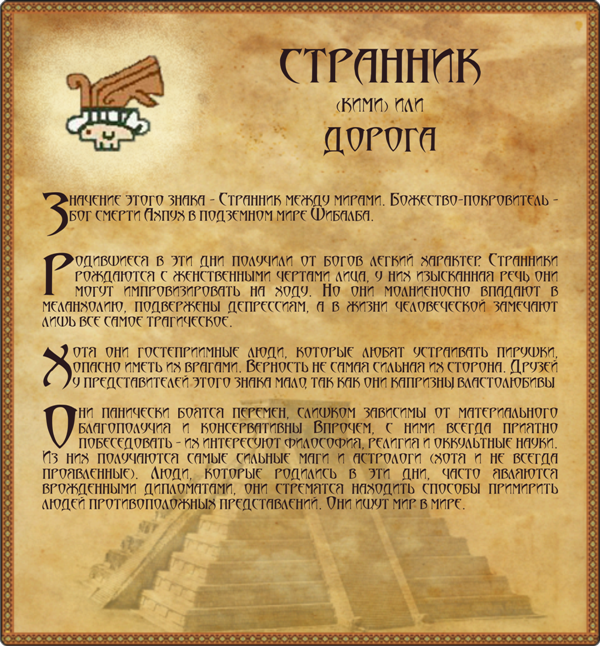
 teh-nomad for
  nastra-lj
|
Метки: гороскоп майя |