-Подписка по e-mail


 -Поиск по дневнику

Поиск сообщений в fess7

 -Статистика

Статистика LiveInternet.ru: показано количество хитов и посетителей
Создан: 12.08.2006
Записей:
Комментариев:
Написано: 993


Если зарабатывать на черную икру, то есть ее будет просто некогда. А если работать мало, то икры не будет.


Инструкция по включению AHCI-режима на нетбуке MSI Wind U90

Четверг, 04 Сентября 2008 г. 11:55 + в цитатник

Речь идет о режиме работы жесткого диска WDC WD800BEVS-22RST0 в MSI Wind U90. Этот винт, как я уже упоминал в основном обзоре, поддерживает режим NCQ - одну из полезных технологий ускорения доступа, свойственную эксклюзивно SATA стандарту. Засада в том, что SATA-контроллер в ноутбуке по умолчанию работает в режиме совместимости с IDE, иначе говоря всякие полезные "фишечки" интерфейса, в частности NCQ, не используются; зато Windows может обращаться к винту посредством своего обычного драйвера. Перевод режима из IDE-совместимого в истинный SATA (в BIOS определяемый пунктом Advanced -> AHCI Mode) приводит к Синему Экрану при загрузке Windows. И это неудивительно - ведь старушке для работы с таким контроллером требуется драйвер, который находится на том самом диске, для доступа к которому и нужен. Попав на эту ленту Мебиуса Windows ничего не остается, кроме как капитулировать.

Но выход из положения есть. Нужно: насильно накатить правильный SATA-драйвер, во время первой перезагрузки переключить режим работы в BIOS, загрузиться, дождаться корректной установки и радоваться жизни.

Пошагово процесс любезно описал ВячеслаВ с форума ixbt, и я воспользовался его инструкциями, с небольшими коррективами. Дело в том, что процесс установки рекомендованного им драйвера подвис на полпути, так что пришлось перезагружать ноутбук силком. В результате Windows отказалась загружаться, и только восстановление последней рабочей конфигурации спасло положение. Затем, ничего не испугавшись, я скачал аналогичный драйвер в версии "для текстового режима", предназначенный для режима установки Windows. Так как установка этого драйвера прошла без сучка без задоринки, я и выложил архив с ним в общий доступ.

Нижеприведенная инструкция предоставляется без каких-либо гараний.
То есть вы можете использовать ее только на свой страх и риск.
То есть если все сгорит - я тут не при чем :)

Инструкция по включению AHCI на MSI Wind U90:

  • скачиваем драйвер для SATA-контроолллера;
  • заходим в Диспетчер Устройств Управления Компьютера. Вот что нас там интересует:
Драйвер SATA перед установкой AHCI режима на MSI Wind u90
  • Обновляем драйвер, причем не как-нибудь, а форсированно, указуя местоположение драйвера ручками:
Установка драйвера SATA на MSI Wind u90
Выбираем ручную установку
Выбираем еще более ручную установку
Внимание: не ошибитесь файликом!
Внимание: не ошибитесь файликом. Вам нужен именно iaAHCI.inf!
Внимание: не ошибитесь драйвером
Снова будьте внимательны, не промахнитесь с драйвером! После этого Windows начнет боязливо беспокоиться, стоит ли это ставить. Стоит, стоит!
Установка AHCI драйвера на MSI Wind u90
Установка AHCI драйвера: вот тут то он и не должен зависнуть!
  • сразу же после успешного завершения установки, перезагружаемся;
  • в процессе перезагрузки переводим контроллер в AHCI-режим в BIOS;
  • глубоко вздыхаем и загружаем систему;
  • система загружается, ставит новый драйвер, сразу снова перезагружаемся;
  • ОС загружается и счастливо работает! Теоретически...
Вот что должно получиться в результате!
Вот что должно получиться в результате. Теоретически.

Теоретически, также, в результате экзерсисов вырастит и производительность дисковой подсистемы. А как обстоят дела на практике? Вопрос остался без однозначного ответа. HD Tune, например, отказалась общаться с новым драйвером, потеряла доступ к SMART'у и информации о винчестере.

HD Tune после установки SATA-AHCI драйвера

Однако Benchmark HD Tune все же соблаговолила провести:

Результаты тестирования HD Tune до включения AHCI
Результаты тестирования HD Tune после включения AHCI
Очевидно, что показатели изменились. Стало ли лучше? По результатам HD Tune скорее нет. Но это вполне объяснимо, так как утилита явно потеряла прямой доступ к винту. Кроме того, тесты HD Tune вовсе не предназначены для выявления эффекта NCQ. Таким образом, при теоретической оправданности мероприятия, экспериментально ее подтвердить пока не удалось.

Взято:

Инструкция по включению AHCI-режима на нетбуке MSI Wind U90

Рубрики:  Покупки, приобретения
Компьютерный ликбез

Метки:  

Обзор ноутбука MSI Wind U90

Четверг, 04 Сентября 2008 г. 11:48 + в цитатник

MSI Wind U90 - это так называемый нетбук - маленький, легкий и недорогой ноутбук со скромными производительностью и возможностями. Первым нетбуком стал всем известный Asus Eee, а линейка MSI Wind - "вторая волна", добравшаяся до российского рынка (незадолго перед MSI Wind в Москве появился ноутбук RoverBook Neo U100, по некоторым данным конструктивно идентичный MSI Wind U100, так что будем считать их одной "второй волной"). Такие "мининоутбуки" отлично подходят самой разной аудитории (студенты, школьники, путешественники, спортсмены), а в особенности "продвинутым пользователям", умеющим держать свои компьютеры на диете с тем, чтобы их аппетиты к аппаратным ресурсам оставались в рамках разумного. Любителям понаставить в свои системы всякого софтверного хлама, а также твикеров, ускорителей и обVista'телей, нетбук не посоветуешь, ибо состояние "че-то тупит он у меня в последнее время" наступит почти сразу же после покупки.

  1. Ключевые отличия MSI Wind и Asus Eee
  2. Конструктив
  3. Внутренности
  4. Софтсфера
  5. Что мне не понравилось
  6. Комментарии

Ключевые отличия MSI Wind и Asus Eee

CPU-Z об Intel Atom в MSI Wind u90
  1. в Asus Eee малоемкий твердотельный накопитель, а в MSI Wind стандартный 2,5" жесткий диск, который, теоретически, можно заменить (равно как и сломать);
  2. в Asus Eee (в 90х и 70х моделях) CPU Celeron Mobile, а в MSI Wind новый мобильный процессор Intel Atom. Проц крайне энергоэкономен, поддерживает хитрые режимы энергосбережения, Hyper-Treading, виртуализацию;
  3. Asus Eee меньше MSI Wind, a MSI Wind больше Asus Eee, а весят они примерно одинаково.

Конструктив

Ноутбук чуть больше, чем Asus Eee, но масса их примерно одинакова. Об остальном лучше меня расскажут фотографии:

MSI Wind U90
Закрытый MSI Wind U90
MSI Wind U90 и книга
MSI Wind U90 на фоне 22 дюймового монитора
MSI Wind U90 в моей студии

фотографии сделаны с помощью Olympus C310 zoom?

Внутренности

GPU-Z о видеоподсистеме MSI Wind u90

Напомню формальную конфигурацию ноутбука:

  • Экран: 8.9", вес 0.93кг
  • Процессор: Intel® Atom, 1,6ГГц
  • OC: Windows® XP Home
  • Графика: UMA
  • Память: 1ГБ DDR2 667
  • Жесткий диск: 80ГБ
  • Карт-ридер: 4-в-1, SD/MMC/MS/MSpro
  • Вебкамера: 0.3Мп
  • WiFi
  • Батарея: 3-х элементная
Процессор.

Примечательнее всего в Intel Atom его энергопотребление: TDP составляет не более 2 Вт! Иначе говоря, тридцать два процессора Intel Atom выделяют в пике примерно столько же тепла, сколько один десктопный Core 2 Duo E7200! Остальные характеристики, правда, не столь впечатляющи: 533 МГц шина, 512 КБ кэш-памяти, частота 1.6 ГГц. Как известно, в современных процессорах формальные характеристики мало что говорят о производительности, поэтому чтобы ориентировочно оценить силы новичка, я могу продемонстрировать его сравнения с CPU других моих компьютеров (легко получить подобное сравнение мне позволяет утилита CPU RightMark Lite, живущая на рабочей флэшке и регулярно применяемая ко всем собираемым и разгоняемым компьютерам):

CPU RightMark: производительность Intel Atom

Не очень впечатляет, но нельзя забывать, что это "наколеночный тест"; полную картину (в которой "атомные" результаты могут быть заметно лучше в определенных областях) дадут профессиональные исследования (например, на ixbt.com). Ждем.
update Уважаемый Spiteman говорит об энергопотреблении Intel Atom: "В связке проц+чипсет у Atom нет преимуществ по потреблению. По производительности, Atom тоже не лидер, другое дело, что как то не хочется брать в эпоху 45 нм, старый 90 нм процессор."
Должен согласиться про энергопотребление, но производительность все же повыше будет. Во-первых, Hyper Threading предает машине "второе дыхание" в тяжелых задачах. Во-вторых, на днях провел сравнение на 7-Zip со своим старым ноутом?: Atom 1.6 против P-III Mobile 1 GHz = ~1100 к 750 MIPS.

Батарея.

Времени написания статьи и проведения различных тестов мне вполне хватило чтобы понять: в среднем при полном заряде ноутбук работает 100 минут, то есть чуть больше полутора часов. Остается надеяться, что более емкие 6-ти элементные батареи скоро появятся в России.
update в течение двух недель использования, батарея "прокачалась" до двух часов в "среднем" режиме.

Жесткий диск.

В ноутбуке оказался установлен диск WDC WD800BEVS-22RST0.

Информация HDTune об HDD в MSI Wind u90

обратите внимание на последнюю галку Native Command Queuing (NCQ). Чтобы NCQ заработал, надо включить в BIOS ноутбука режим AHCI. При этом Windows начинает валиться в BSOD при загрузке, т.к. соответствующего драйвера у нее нет. Пока что у меня не получилось найти нужный драйвер для Windows (Intel Matrix Storage Manager отказывается ставиться), а у вас? update (решение)

Тест HDD MSI Wind u90 в HDTune
Тест производительности HDD MSI Wind u90 в HDTune

Следует сделать скидку на то, что тест производился прямо из рабочей операционной системы (поэтому столь велика нелинейность чтения). Более объективную информацию, опять же, следует искать на специализированных сайтах.

В процессе работы температура диска держится в районе 43-46 градусов Цельсия.

Софтсфера

Винт разбит на три раздела: скрытый 4 ГБ. с резервным образом системы, 40 ГБ. системный и 31,5 ГБ. рабочий.

Больше всего меня удивил комплект программного обеспечения, установленный на Wind'e по умолчанию. Я впервые в жизни приобрел ноутбук с предустановленной лицензионной ОС, так что не знаю - может разводить подобный зверинец принято у всех производителей? Возможно, MSI очень торопилась и не успевала, и потому залила на U90 стандартный образ Windows, предназначенный для всех своих ноутбуков.

Вот что сразу после покупки я нашел и удалил с системного раздела (в порядке уменьшения бредовости):

  • Ulead Burn Now - софт для записи болванок. Напомню, что сам MSI Wind целиком размером как раз почти с 5.25" DVD-ROM;
  • Bluetooth - причем не просто какая-нибудь там утилитка, а целый виртуальный системный драйвер (см. скрин) и программы для него. Отчасти извиняет MSI то, что в старшей модели (U100) Bluetooth адаптер таки есть. Перепутали видно...
Bluetooth-софт в MSI Wind u90 - зачем?
Драйвер bluetooth в MSI Wind
  • Winrar - ознакомительная версия на английском языке. Русская программа, в русском ноутбуке - и на английском. Мне-то все равно (английская даже больше нравится лаконичностью сообщений), но я планирую сделать из этого ноутбука софтконцепт - лицензионно чистую систему на полностью бесплатном софте (кроме самой ОС), так что WinRAR, при всем к нему уважении, пошел под нож.
  • MS Office 2007 trial - 60 дневная пробная версия.
  • Adobe Reader 8.1.2 - страшный монстр, открытие которого на слабеньком нетбуке занимает секунд двадцать. В печь - пусть 1% pdf-файлов будет открываться криво, зато 99% в десять раз быстрее. Foxit Reader для нетбука явно предпочтительней.
  • MSI Burn Recovery - утилита для создания образов системного раздела и записи на диски. Как сказано в руководстве, "Эта прикладная программа «Средство для записи образов восстановления MSI» предназначена только для образов операционных систем Windows Vista с пакетом обновлений 1 и Windows XP с пакетом обновлений 3". По умолчанию, заметьте, в ноуте стоит SP2. Как я делаю бэкапы, я уже рассказывал в статье Параноидальный бэкап, DriveImage XML явно предпочтительней Burn Recovery ввиду прозрачности и открытости.

Нашлись и сравнительно полезные утилиты:

MSI Wind CyberLink DVD Suite
  • System Control Manager - следит за низкоуровневыми действиями с ноутбуком (тише, громче, вкл./выкл. wifi и т.д.) и выводит симпатичные изображения действий на экран. Поначалу очень помогает понять назначение кнопок.
  • Лицензионный CyberLink DVD Suite присутствует в виде скопированного на системный раздел установочного дистрибутива с введенным заранее серийником. Пользователю предлагается установить его самостоятельно. Не то чтобы я большой любитель PowerDVD, но известный плеер в лицензионном виде на всякий случай оставил. Кстати, обратите внимание, что версия PowerDVD специально-мобильно-обрезанная, двухканальная:
  • Norton Internet Security, предстваленная также в виде дистрибутива, тоже судя по всему лицензионная, однако инсталлировать я ее не стал, так как так к этому моменту уже водрузил любимый Avast на почетное место стражника. Антивирус, как и Power DVD, англоязычные.

Что мне не понравилось

Я сначала хотел сделать параграф "что понравилось", но потом подумал, что это все-таки не рекламный плакат, поэтому можно избежать огромного перечисления и пойти о противного. Понравилось - все, что не не понравилось, а не понравилось вот что:

  • все разъемы по бокам, в позе "лотоса" работать не очень удобно;
  • мусорный софт в комплекте вызывает ощущение неряшливости;
  • кнопка Fn должна быть справа от Ctrl, а не наоборот!


Взято: http://finar.ru/index.php/Base/MSIWind?action=browse
Рубрики:  Покупки, приобретения
Компьютерный ликбез

Метки:  

Прикольные статусы в ICQ

Среда, 03 Сентября 2008 г. 20:25 + в цитатник
Прикольные статусы в ICQ


Прикольные статусы в ICQ


Прикольные статусы в ICQ


Прикольные статусы в ICQ


Прикольные статусы в ICQ


Прикольные статусы в ICQ


Прикольные статусы в ICQ


Прикольные статусы в ICQ


Прикольные статусы в ICQ


Прикольные статусы в ICQ


Прикольные статусы в ICQ


Прикольные статусы в ICQ


Прикольные статусы в ICQ


Прикольные статусы в ICQ


Прикольные статусы в ICQ


Прикольные статусы в ICQ


Прикольные статусы в ICQ


Прикольные статусы в ICQ


Прикольные статусы в ICQ

Взято: http://other.crazys.info/2008/08/28/prikolnye_statusy_v_icq.html

Сообщение добавлено через MovableType API


Надписи на футболках

Среда, 03 Сентября 2008 г. 20:24 + в цитатник
Надписи на футболках


Надписи на футболках


Надписи на футболках


Надписи на футболках


Надписи на футболках


Надписи на футболках


Надписи на футболках


Надписи на футболках


Надписи на футболках


Надписи на футболках


Надписи на футболках


Надписи на футболках


Надписи на футболках


Надписи на футболках


Надписи на футболках


Надписи на футболках


Надписи на футболках


Надписи на футболках


Надписи на футболках


Надписи на футболках


Надписи на футболках


Надписи на футболках


Надписи на футболках


Надписи на футболках


Надписи на футболках

Взято: http://other.crazys.info/2008/09/01/nadpisi_na_futbolkax.html

Сообщение добавлено через MovableType API


Подробный обзор нетбука Acer Aspire One A110

Суббота, 30 Августа 2008 г. 10:20 + в цитатник

Первый нетбук Acer создавался с оглядкой именно на модель Eee PC 701. Главной задачей, судя по получившемуся результату, было создать «тоже самое, только дешевле и в чем-то лучше».

Этим «чем-то» и стал отличный (напомню, мы говорим об ультрабюджетном портативном компьютере, и для такого класса устройств экран действительно великолепен) 9-дюймовый глянцевый экран и глянцевый же корпус. По цене модель Acer Aspire One A110 будет находиться между 7-дюймовым Eee PC 701 и 9-дюймовым Eee PC 900. От первого она будет отличаться существенно лучшим дисплеем с бОльшим разрешением (проигрывая в операционной системе — Linux против Windows XP Home и, соответственно, в цене). От второго — все еще лучшим по параметрам дисплеем и более низкой ценой. Обоим нетбукам Asus компьютер Acer Aspire One проигрывает в объеме оперативной памяти (512 Мб против 1 Гб) и выигрывает в процессоре (более современный и экономичный Intel Atom N270 1,6 ГГц против Intel Celeron M 353 900 МГц у старшей модели 900 и искусственно замедленного процессора у 701-й).

AcerAspireOne_05.jpg

Технические характеристики Acer Aspire One A110

Операционная система Linpus Linux Lite
Процессор Intel Atom N270, 1,6 ГГц 
Оперативная память 512 Мб
Диск SSD-накопитель объемом 8 Гб
Дисплей 8,9 дюйма, 1024х600
Видеокарта интегрированная, Intel 945GSE (графическое ядро GMA950)
Размеры 249х170х29 мм 
Вес  1 кг с батареей
Батарея литиево-ионная, 2200 мАч
Коммуникации Wi-Fi, Ethernet, USB
Разъемы USB 3 шт, VGA, Ethernet, аудио, микрофон, SD/MMC/MS/MS Duo/xD
Веб-камера VGA (640x480), видеозапись
Цветовые варианты корпуса белый, синий
Цена на момент начала продаж 2300 грн

Данные о системе

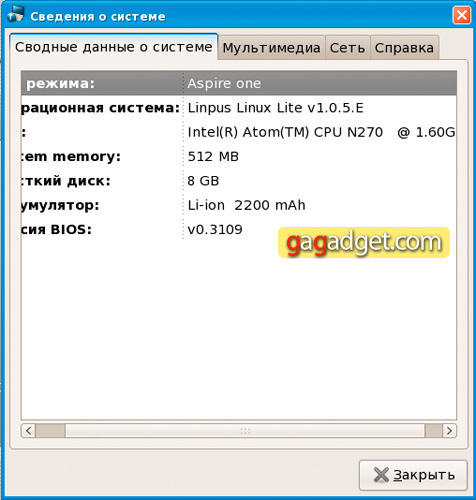
Системная информация не преподнесла никаких сюрпризов: все соответствует заявленным в анонсе данным:

AcerAspireOne_63.jpg

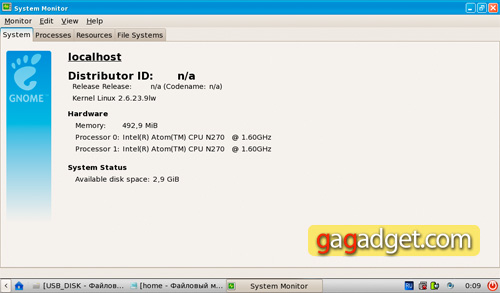
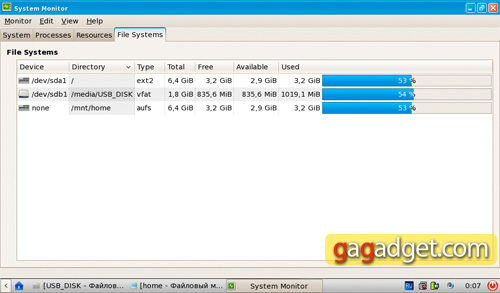
Показатели системного монитора:

AcerAspireOne_61.jpg

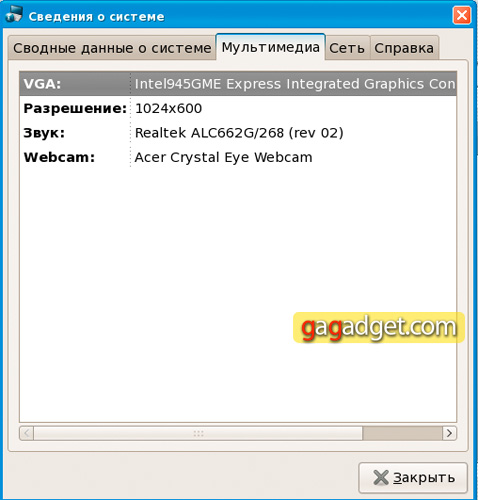
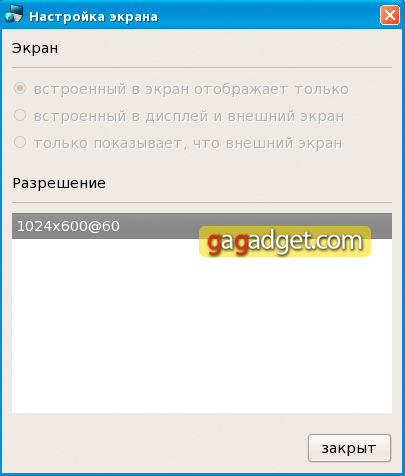
То же самое касается графической системы. Забавно, что в принципе, можно активировать разрешение еще выше, но тогда картинка будет отображаться во фрейме размером все тех же 1024х600 пикселей — то есть изображение придется «гонять» в окне 1024х600. В стандартных настройках экрана доступно только рабочее разрешение, поменять его нельзя.

AcerAspireOne_65.jpg
AcerAspireOne_62.jpg

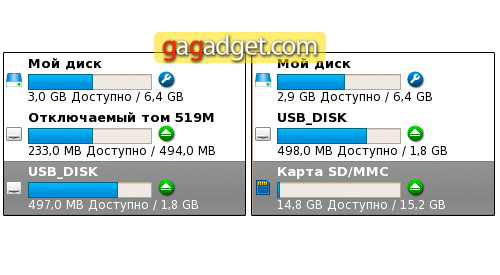
Дисковая система отображается встроенным системным монитором как 2 диска по 2,9 Гб, xотя файловый менеджер показывает единое дисковое пространство. Пусть вас не вводит вас в заблуждение вторая строчка — это подключенная к нетбуку флешка объемом 1 Гб.

AcerAspireOne_64.jpg

Надо сказать, что чуть позже на рынке должна появиться модель Acer Aspire One A150, которая будет отличаться «всего лишь» жестким диском объемом 80 Гб и лицензионной Windows XP Home. Ее стоимость будет выше на 50 долларов. С точки зрения рядового потребителя, есть смысл брать ее. С другой стороны, в условиях нашей страны, когда экономия в 50 долларов может оказаться для кого-то существенной, а проблемы снести линукс и поставить пиратскую Windows не существует в принципе, существование обоих нетбуков может оказаться оправданным. Особенно, если рынок по-своему разрулит розничную цену, например, увеличив разрыв с 50 до 100-120 долларов.

Время старта нетбука составляет 45 секунд:


Корпус и дисплей

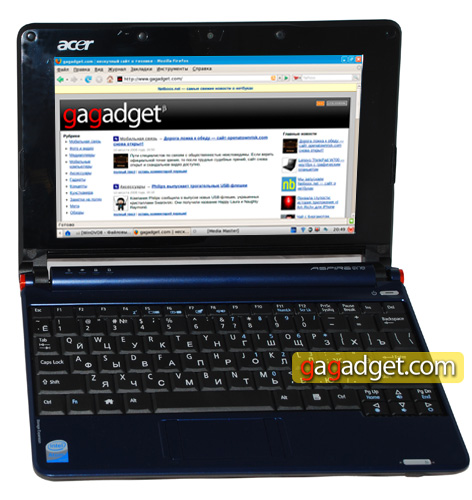
Корпус нетбука глянцевый и маркий. В принципе, эту степень маркости можно терпеть, если владелец ноутбука не относится к таким вещам чрезвычайно критично. Во всяком случае эта маркость не настолько ужасающая, как, скажем, у HTC Touch Diamond, который стоит, как минимум, вдвое дороже этого ноутбука. При наличии мягкой тряпочки вернуть корпусу первозданную чистоту — вопрос нескольких секунд (вытереть рукой крышку не получится — разводы неизбежно останутся). Что касается корпуса, мне он субъективно нравится больше, чем матовый корпус Eee PC 701 и 900 (у 901, вроде, корпус глянцевый). Это действительно преимущество, которого удалось достигнуть Acer.

Экран нетбука достоин отдельной оды. Он глянцевый и (повторюсь — речь идет о крайне недорогом портативном компьютере) для своей цены превосходен. Картинка яркая, насыщенная. На ярком солнце работать можно, но приходится устанавливать яркость на максимум, что, разумеется, плохо скажется на времени автономной работы. Глянцевая поверхность автоматически означает, что дисплей при определенных условиях станет работать как зеркало. Например, если вы сидите в кафе, спиной к окну. В этом случае, в дисплее отражаться будете вы сами, но эта проблема легко «лечится», достаточно просто выбрать такой угол наклона крышки, при которой отражения нет. Скажу второй и сразу третий раз: дисплей Acer Aspire One — его главное конкурентное преимущество. Он действительно хорош и вполне может конкурировать с более дорогой моделью HP 2133 Mini.

AcerAspireOne_30.jpg
AcerAspireOne_31.jpg

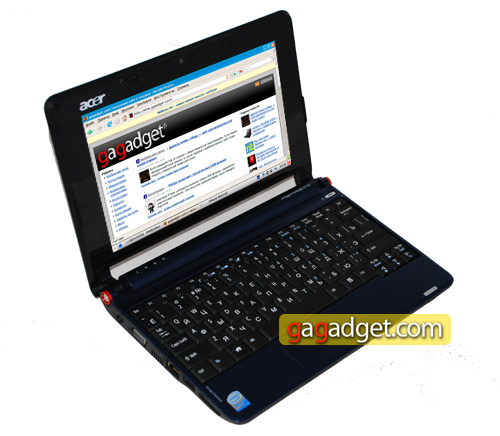
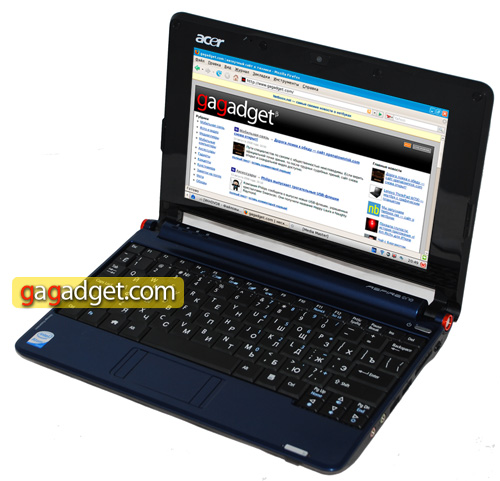
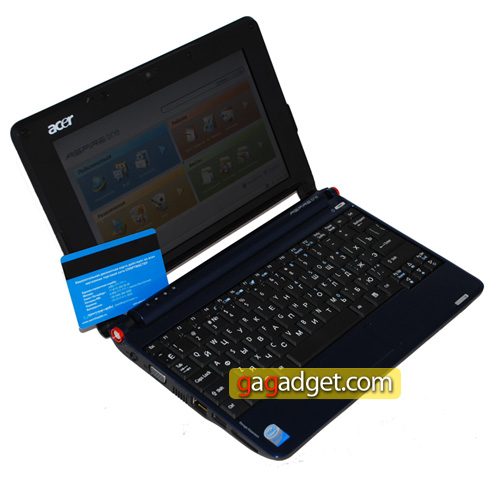
Обратите внимание на изображение на дисплее: это реальное окно, в котором открыт наш сайт, именно так он отображается на экране Aspire One.

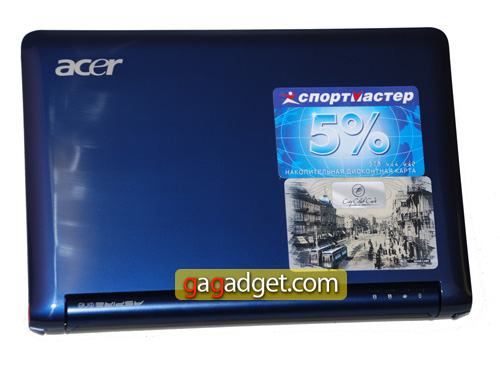
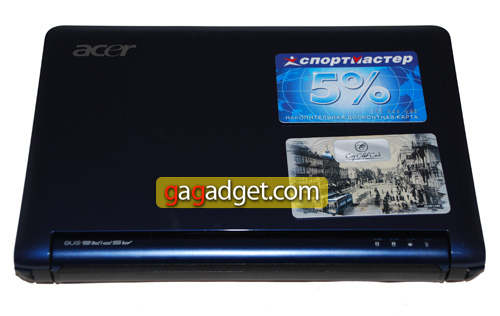
Размеры нетбука действительно невелики — на снимке видно сравнение со стандартными пластиковыми карточками. На первом снимке видны следы от разводов (я тщательно протирал корпус, но в этом ракурсе они остались заметны). Ближе к естественному цвет корпуса на втором снимке.

AcerAspireOne_02.jpg
AcerAspireOne_02_.jpg

Еще несколько снимков в разных ракурсах, которые позволяют оценить размеры ноутбука.

AcerAspireOne_01.jpg
AcerAspireOne_10.jpg
AcerAspireOne_11.jpg

Крышка откидывается (к такому углу сложно применить слово «открывается») под большим углом:

AcerAspireOne_08.jpg

Особенности внешнего вида

Шарниры крышки выполнены на удивление добротно. Выглядят красиво и, не побоюсь этого слова, прочно.

AcerAspireOne_04.jpg

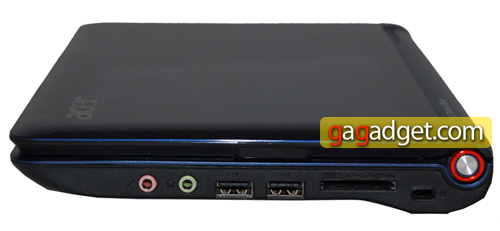
Хотя вся эта информация уже давно известна из характеристик, мы в редакции gg твердо уверены в том, что лучше один раз увидеть, чем 10 раз прочитать в прайс-листе. Итак, на правой панели расположены (слева направо): микрофонный вход, выход на наушники, пара USB-портов, универсальный кард-ридер (поддерживается даже достаточно редкий форма xD, который используется только в цифровых камерах Olympus и Fujifilm) и гнездо для замка Kensington.

AcerAspireOne_06.jpg

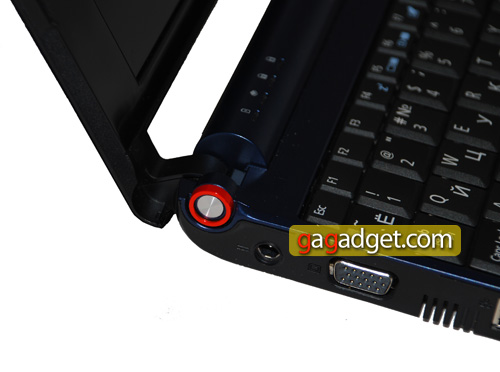
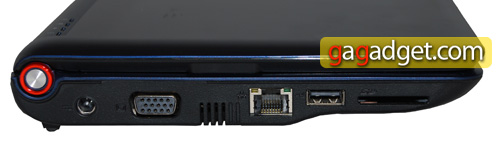
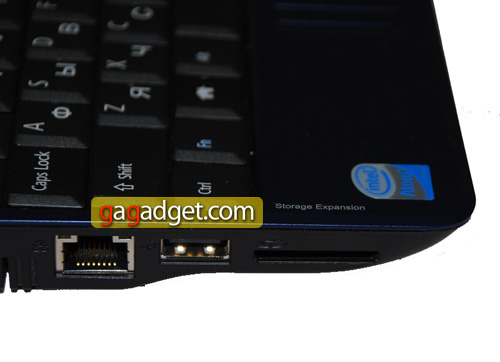
На левой панели можно увидеть гнездо питания, выход на внешний монитор, радиаторную решетку, разъем Ethernet, еще один USB-порт и специальный разъем для карт SD, который называется Storage Expansion.

AcerAspireOne_07.jpg

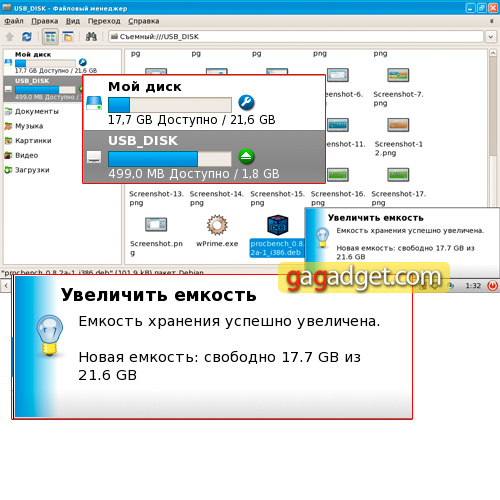
На работе этого самого Storage Expansion хочется остановиться подробнее. Карта памяти, установленная в этот разъем увеличивает объем SSD-диска, и соответствующим образом отображается системой.

AcerAspireOne_400_0.jpg

Выглядит это так:

AcerAspireOne_401_0.jpg

Как видите, с установленной картой памяти SD емкостью 16 гигабайт, доступное пространство увеличилось до 21,6 Гб. При этом установленная в USB-разъем флешка отображается как отдельный USB-диск емкостью 2 Гб. Вообще с отображением флешек наблюдается интересное «разночтение». В одном случае она показывается как USB-диск, в другом — как «отключаемый том». Карта памяти, установленная в кард-ридер (а не разъем Storage Expansion), видна как есть.

AcerAspireOne_75.jpg

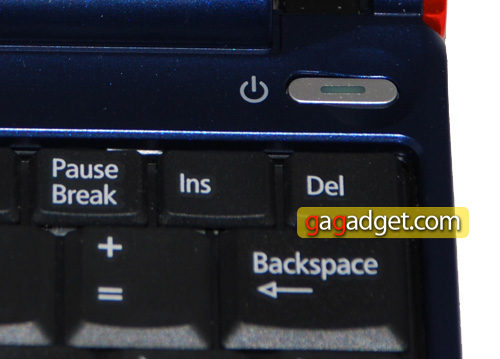
Стоит отметить крайне приятно сделанную кнопку включения питания. В ней есть выемка для пальца, поэтому нажатие кнопки сопровождается ощущением заботы о себе любимом.

AcerAspireOne_18.jpg

Для управления Wi-Fi сделан специальный рычажок, аналогичный HP 2133 Mini. Правда, там он сделан на порядок красивее и изящнее. Видно, что в Acer торопились — светодиод слева на панельке не используется никак. С большой вероятностью он станет использоваться в следующих модификациях, где будет показывать статус Bluetooth, которого в этой модели просто нет. Честно говоря, управление сетями мне намного больше понравилось в MSI Wind U100. Горячие клавиши выглядят не так эффектно (хотя этот рычажок у Aspire One совсем не эффектен), зато более удобны в работе с компьютером.

AcerAspireOne_17.jpg

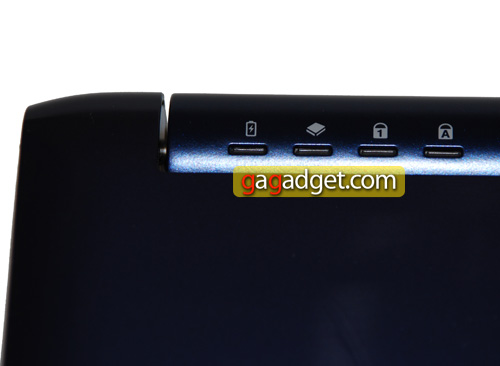
На корпусе расположены 4 светодиода, которые отображают статус питания (сеть или батарея), обращение к SSD-диску, состояние Num Lock и Caps Lock. При поднятой крышке они находятся в левом верхнем углу панели, над клавиатурой.

AcerAspireOne_03.jpg

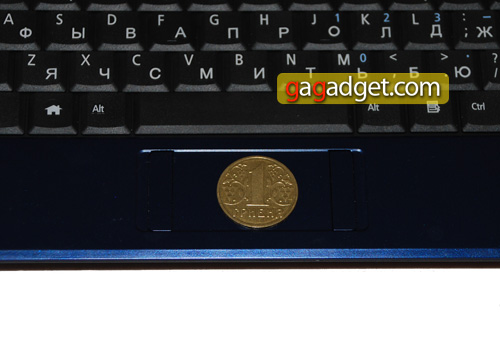
Тачпад также (так и хочется употребить слово «скопирован», но судя по срокам разработки и времени выхода на рынок, речь скорее нужно вести о совпадении) реализован, как у HP 2133 Mini. То есть кнопки, инициирующие нажатие левой и правой клавиши мыши, расположены не внизу, а слева и справа от тачпада. Привыкнуть к этому можно. Но если вы планируете использовать Aspire One как второй ноутбук, то тачпад будет постоянным источником неудобств, поскольку постояно менять привычки неудобно.

Интересно, что в такой дешевой модели тачпад имеет зону скроллинга. И не только вертикального, но и горизонтального! Разметки никакой нет, но правую и, соответственно, нижнюю панели тапчада можно использовать для прокрутки.

AcerAspireOne_15.jpg

Верхняя часть панели с дисплеем украшена дизайнерским элементом в виде небольшого выступа. Вроде пустячок, а выглядит красиво.

AcerAspireOne_16.jpg

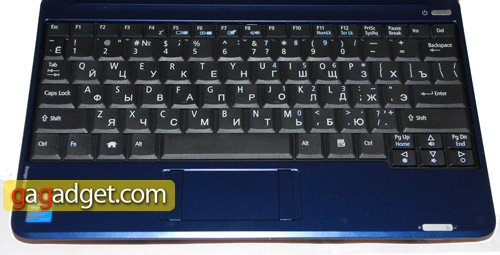
Клавиатура Acer Aspire One скорее удобна, чем нет. Во всяком случае, работать вслепую, в отличие от обоих Asus Eee PC, на ней можно. Хотя клавиши все же маловаты. На мой взгляд, решение чуть сместить вниз блок со стрелками курсора было удачным. Ими действительно удобнее пользоваться в таком положении.

AcerAspireOne_32.jpg

С клавиатуры можно управлять некоторыми действиями при помощи комбинации горячих клавиш:

  • Fn + F4 – переключение в режим сна
  • Fn + F5 – переключение между экраном и внешним монитором
  • Fn + F6 – выключение экрана (применяется для экономии энергии)
  • Fn + F7 – отключение тачпада
  • Fn + F8 – отключение звука
  • Fn + F11 – Num Lock
  • Fn + F12 – Scroll Lock

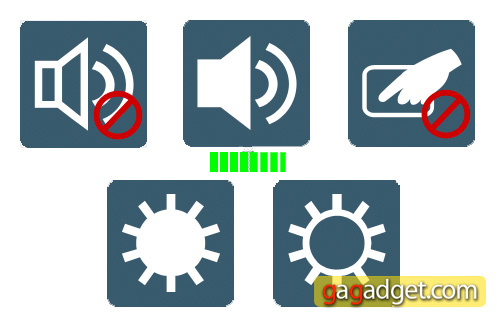
При нажатии управляющих клавиш на дисплее возникают иконки. Они отображают включение/отключение тачпада, уровень громкости (8 градаций) и яркости (8 градаций).

AcerAspireOne_76.jpg

Время автономной работы

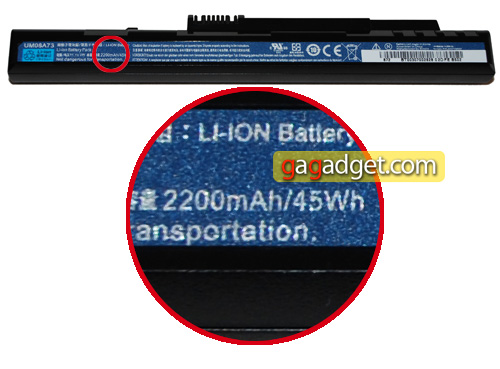
В стандартной поставке нетбук комплектуется батареей объемом 2200 мАч. Результаты ее работы — весьма средние.

AcerAspireOne_20.jpg
111.jpg

Из-за отсутствия бенчмарков, которые можно было бы найти под эту версию «линукса», вместо синтетического теста я использовал реальную ситуацию. Правда, просмотр фильма запустить не удалось — поддерживаемые кодеки не могли справиться с моими видеозаписями, а обновить их не представилось возможным. Поэтому автономное время работы замерялось в режиме прослушивания музыки на максимальной громкости при стандартных настройках. К слову, в стандартных настройках автономной работы нет никаких настроек — их необходимо устанавливать и оптимизировать самому. В итоге аккумулятора хватило на 2 часа работы, при этом на дисплее крутились картинки скринсейвера (то есть он не отключался). В реальных условиях работы в интернете при средней яркости удалось вытянуть 3 часа. Ожидать большего не приходится — чудес на свете не бывает.

AcerAspireOne_66.jpg

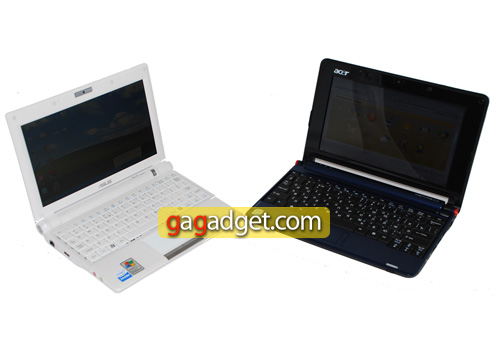
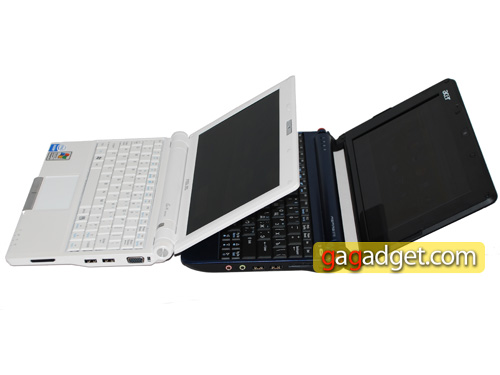
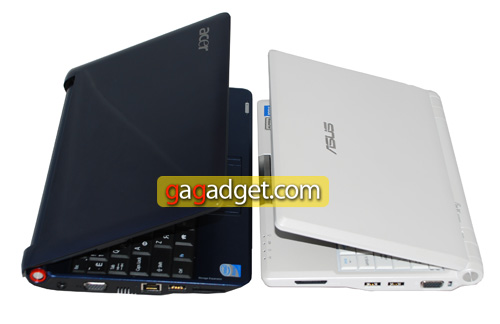
Сравнение размеров с Asus Eee PC 900

Поскольку ближайшим конкурентом Acer Aspire One является Asus Eee PC 900, мы подготовили для вас несколько соответствующих снимков:

AcerAspireOne_12.jpg
AcerAspireOne_13.jpg
AcerAspireOne_14.jpg

Размеры примерно равны, Asus выглядит чуть меньше. Блоки питания обоих нетбуков также примерно одинакового размера.

Подключение Wi-Fi

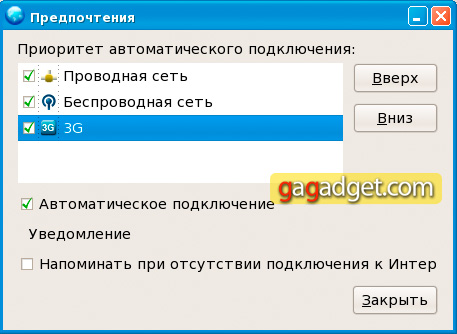
Признаться, проблем с настройками Wi-Fi решительно никаких (разве должно быть иначе?). Следующие скришоты приводятся скорее для того, чтобы ощутить как это реализовано в Linpus Linux Lite. Можно установить приоритеты подключений (непонятно, правда, что значит именно в данном случае, 3G-сеть)

AcerAspireOne_74.jpg

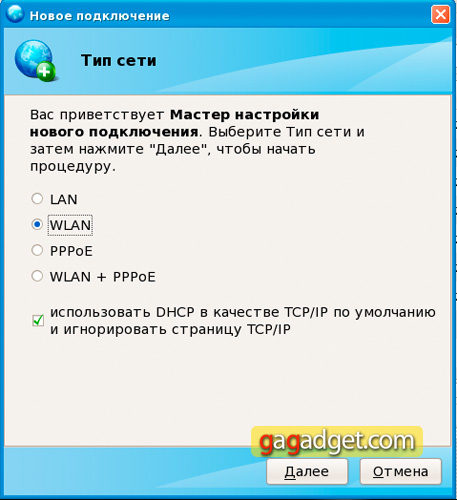
Шаг первый: выбираем тип сети

AcerAspireOne_71.jpg

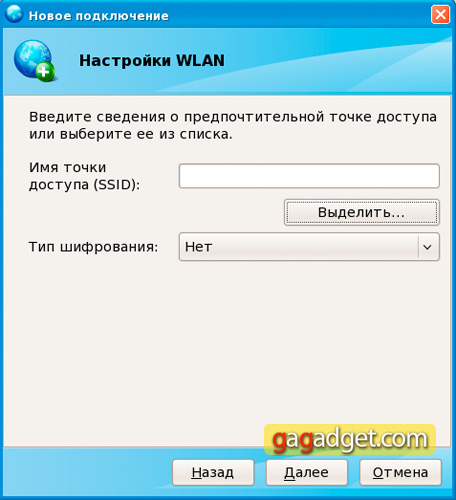
Шаг второй: вводим имя сети

AcerAspireOne_72.jpg

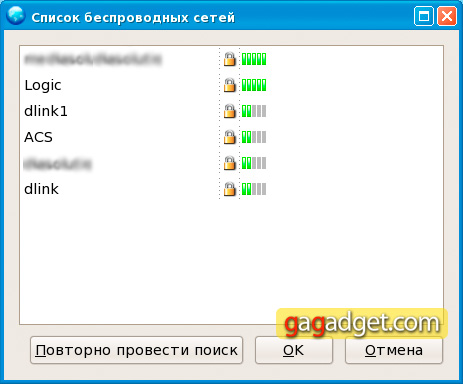
Список доступных сетей показывает, что нетбук уверенно ориентируется даже в хорошо «засоренных» сетями офисных пространствах.

AcerAspireOne_73.jpg

Linpus Linux Lite

Честно говоря, общее впечатление об этой операционной системе и подготовке компанией Acer своего первого нетбука для работы весьма скорбное. Skype нет — есть только AIM, Google Talk и мессенджер Yahoo. В итоге чем общаться через веб-камеру — толком непонятно. Выход, я полагаю, один — сносить линукс и ставить пиратскую XP. Или пользоваться нетбуком исключительно как печатной машинкой. Проще говоря, отсутствие нормальной работы с веб-камерой подрывает всю идеологию нетбуков. О проблеме кодеков я уже говорил: смотреть видео просто невозможно, где их искать — непонятно. Acer явно выпустил компьютер с сырой версией операционной системы. Работа с хваленым OpenOffice оказалась тем еще «удовольствием». Мало того, что работать на компьютере техническому журналисту без клавиатурного переключателя (ninja или punto) сегодня просто невозможно, так еще и со знаками препинания у него проблемы. Поймите меня правильно — знаки препинания у текстового редактора в OpenOffice есть, но многие ли из вас додумаются набирать точки и запятые через комбинацию shift + 7 либо 6? Моторика просто кричит о том, что знаки препинания просто обязаны быть рядом с клавишей shift! В общем, работа с текстами (во всяком случае, на русском языке) — это сплошное мучение.

Другими словами, подготовка компьютера для работы фактически ограничена интернет-сефингом (с этим, слава богу, проблем не было, Firefox работал исправно, хотя модуль флеш подключать упорно отказывался). Впрочем, в остальном работа с линуксом оказалось простой и несложной. Стоит сказать, что операционная система русифицирована — для рядового пользователя это важно. Я допускаю, что кому-то действительно будет достаточно базовых программ. Но интуиция подсказывает, что в большинстве случаев покупатели этого нетбука станут устанавливать на него пиратскую Windows.

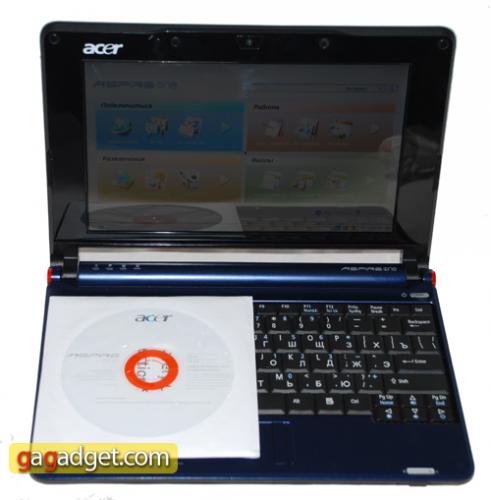
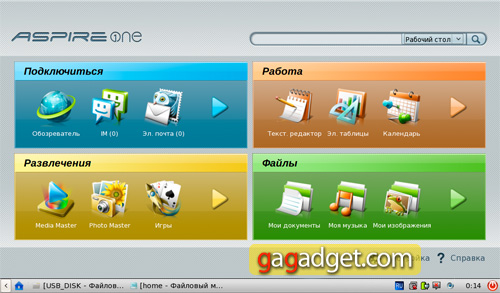
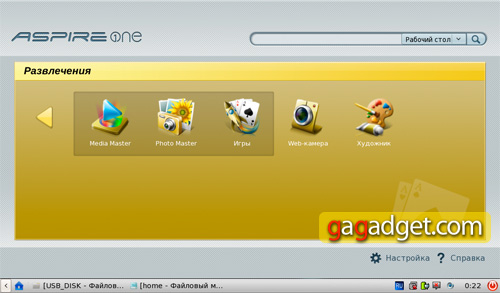
Вот скриншоты базовых разделов меню операционной системы. Основное окно, доступное при нажатии кнопки с домиком (аналог Home) состоит из 4 разделов: «подключиться», «работа», «развлечения» и «файлы».

AcerAspireOne_51.jpg

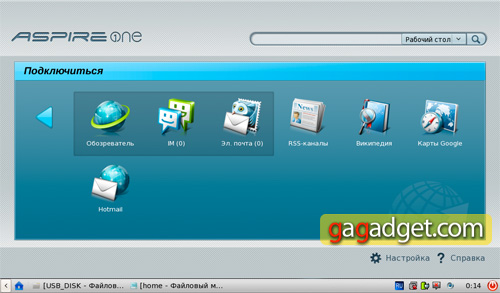
Подменю «подключиться»:

AcerAspireOne_52.jpg

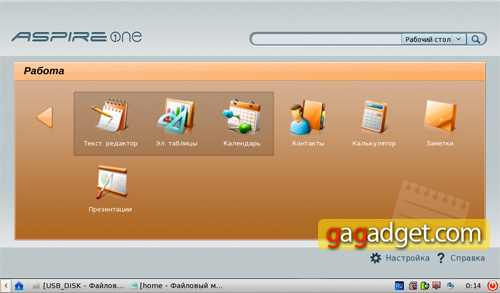
Подменю «работа»:

AcerAspireOne_53.jpg

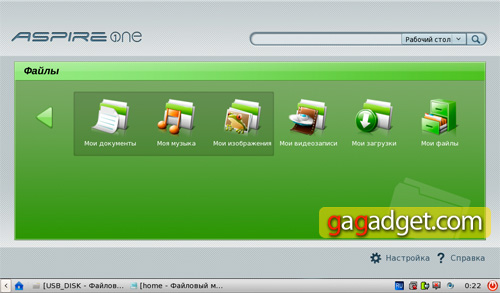
Подменю «файлы»:

AcerAspireOne_54.jpg

Подменю «развлечения»:

AcerAspireOne_55.jpg

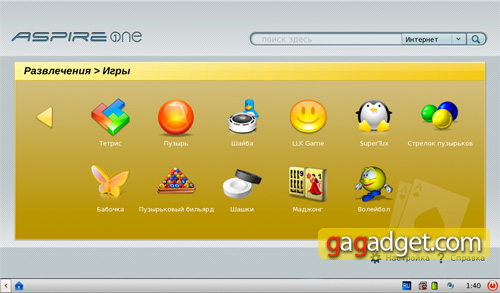
Отдельного слова стоит подраздел «игры» раздела «развлечения». В основном это легкие аркады — убийцы времени. Со своей задачей, надо сказать, справляются отлично!

AcerAspireOne_56.jpg

В сухом остатке

Безусловно, у Acer получилось создать свой вариант Eee PC. В первую очередь обращает на себя внимание глянцевый корпус и великолепный глянцевый экран. По этим показателям Acer одерживает уверенную победу. Слабым местом этого нетбука является его операционная система — работать (а не развлекаться) с этой версией Linux решительно невозмoжно, компания выпустила плохо адаптированный программный продукт. Если сравнивать Acer Aspire One A110 с Asus Eee PC 900, то детище Acer выиграет по дисплею, цене, удобству работы (клавиши все же чуть удобнее), чуть лучшей оснащенности (два разъема для SD и возможность чтения карт памяти xD и MS) и процессору Intel Atom, специально разработанному для данного класса устройств и, в силу этого, более экономичного. В проигрыше — маркий корпус (это не огромная проблема, но все же проблема; для кого-то такая маркость может оказаться критичной). Продаваться Acer Aspire One A110 будет дороже, чем Asus Eee PC 701, что вполне оправдано из-за лучшего экрана, и дешевле, чем Asus Eee PC 900. Что, честно говоря, мало оправдано, и Asus, на наш взгляд, придется снижать цену, поскольку лицензионная операционная система в нашей стране никогда не была конкурентным преимуществом. Тем, для кого разница в 50 (или, по нашим прогнозам, в 100) долларов не является принципиальной, мы посоветуем обратить внимание на старшую модификацию Acer Aspire One A150, оснащенную 80-гигабайтным жестким диском и лицензионной Windows XP Home.

Взято: http://www.gagadget.com/node/732

Рубрики:  Покупки, приобретения
Компьютерный ликбез

Метки:  

Нетбук Acer Aspire One

Суббота, 30 Августа 2008 г. 10:03 + в цитатник
В колонках играет - посапывание девушки
Настроение сейчас - отличное

Нетбуки… Они заполонили планету. Практически каждый производитель уже выпустил или анонсировал подобные модели. Компания Acer не стала исключением и буквально на днях официально представила на российском рынке свое видение нетбука – Aspire One, построенного на базе процессора Intel Atom. Насколько интересно, полезно и удобно это устройство, попытаемся разобраться в нашем обзоре.

Недорогие, компактные, легкие, с минимальными техническими характеристиками и слабой производительностью. Что такое нетбук, объяснять уже практически никому не надо. Но вот пояснить зачем он нужен, пожалуй, стоит. Производители не позиционируют это устройство, как полноценный ноутбук, для этого и придумано новое маркетинговое название – нетбук.

«Всегда и везде», на наш взгляд, наиболее верный лозунг, описывающий применение этих устройств. Благодаря легкому весу и очень компактным размерам нетбук может поместиться даже в дамской сумочке (если она не сравнима по габаритам с косметичкой), встроенный беспроводной модуль Wi-Fi позволит подключится к Интернету в любой точке, наличие операционной системы, клавиатуры позволит работать в офисных программах, прослушивать музыку, просматривать фильмы или те же клипы, а в поездках он будет служить устройством для просмотра фотографий (не всегда изображение на экране камеры выдает тот же результат на большом дисплее) и их хранения. Согласитесь, это практически наиболее часто встречающиеся сценарии использования ноутбука, при этом неоспоримым плюсом служит демократичная стоимость нетбуков (сравнима с коммуникаторами и смартфонами) и их компактность. Но вернемся к нашему испытуемому.

Миниатюрный эстет

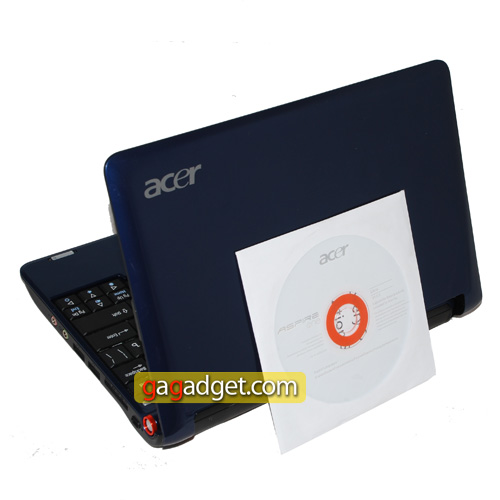
О небольших размерах Acer Aspire One можно судить исходя из габаритов упаковки – она совсем небольшая. Открыв, ее мы видим не только само устройство, но и ряд необходимых компонентов: Recovery-диск (для восстановления системы), брошюры с инструкциями, блок зарядки, и чехол. Кстати, о последнем стоит упомянуть отдельно, устройство сразу готово быть с вами везде, и не надо ломать голову где купить сумку для переноски или в чем носить нетбук, чтобы он не поцарапался. Это удобно. Сам Acer Aspire One действительно миниатюрный, его габариты можно сравнить с небольшой книжкой (249x170x29 мм), да, и вес, пожалуй, тоже – не превышает 990 г.

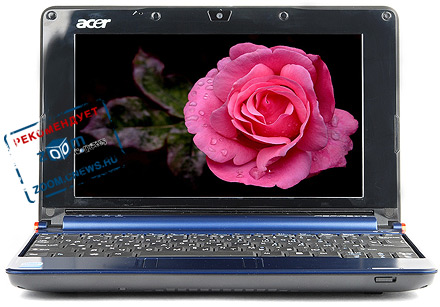
Acer Aspire One миниатюрный, его габариты можно сравнить с небольшой книжкой

Acer Aspire One миниатюрный, его габариты можно сравнить с небольшой книжкой

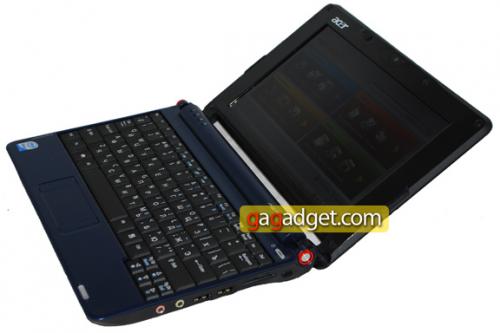
В нашу редакцию попал нетбук синего цвета (коммерческое название «голубой сапфир»), на рынке будут доступны и другие расцветки - «белая морская раковина», «золотисто-коричневый» и «розовый коралл». Верхняя крышка «малыша» глянцевая, глубокого синего цвета, выполнена из пластика. При надавливании прогибов не наблюдалось. Конечно, глянец имеет свои недостатки – все отпечатки пальцев и царапины при соприкосновении остаются заметны на поверхности, поэтому для придания эстетики устройству необходимо его постоянно протирать специальной салфеткой.

В комплекте поставки есть удобный чехол для переноски

В комплекте поставки есть удобный чехол для переноски

Обратная сторона ноутбука – обычный матовый черный пластик. Довольно интересно выполнена задняя часть корпуса. Верхняя крышка Acer Aspire One крепится к нижней, выполненной в цилиндрической форме и расположенной вдоль задней половины, таким образом, что нижняя рамка дисплея на несколько миллиметров выше. На этом тубусе расположены индикаторы состояния системы, благодаря вышеописанному свойству, они видны как при открытой, так и закрытой крышке.

Mодели-конкуренты

ASUS Eee PC 900

MSI U100 Wind

HP 2133 Mini-Note

ASUS Eee PC 900
0,99 кг
8,9`
20 Гб SSD
14 900 р.
MSI U100 Wind
1,2 кг
10`
80 Гб HDD
17 500 р.
HP 2133 Mini-Note
1,27 кг
8,9`
120 Гб HDD
17 600 р.


Открыв нетбук можно увидеть, что область вокруг клавиатуры, включая сенсорную площадку и кнопки, так же синие, но уже без глянца, скорее шероховато-матовые визуально. Это гораздо практичнее глянцевого покрытия.. А вот рамка вокруг матрицы черная, глянцевая и довольно широкая. В общем, качество сборки этого устройства оставило только самые приятные впечатления, как и внешний вид – элегантный и одновременно строгий (если, это не розовая модель).

Пограничная эргономика

Кстати, дисплей у Acer Aspire One размером 8,9 дюйма с использованием технологии CrystalBrite (визуально улучшает яркость, четкость и контрастность картинки) и светодиодной подсветкой. К сожалению, на «зеркальной» матрице не избежать бликов и отражений, поэтому для удобства приходится искать подходящее местоположение и угол раскрытия верхней крышки ноутбука. Разрешение составляет 1024x600 пикселей, углы обзора субъективно неплохие, отличная контрастность и яркость. Конечно, размер самой матрицы маловат, но тогда не было бы таких компактных размеров.

На «зеркальной» матрице не избежать бликов и отражений

На «зеркальной» матрице не избежать бликов и отражений

Клавиатура нашего испытуемого компактная – как и он сам. Ожидать, что она будет такой же удобной, как и полноразмерная, не приходится. Это общий недостаток ноутбуков данного класса. На наш взгляд, привыкнуть работать с этой клавиатурой можно довольно быстро, при этом не ощущая особенного дискомфорта. Кириллица и латинские символы нанесены одним цветом, что не слишком хорошо, так как можно не сразу сориентироваться где какой символ. Сами клавиши имеют уменьшенный размер, четкий отклик на нажатие и несколько меньший ход. Курсорный блок немного выдвинут вперед (видимо, для быстрого нахождения), но при этом по бокам от вертикальных стрелок разместились клавиши Pg Up/Pg Dn, поэтому возможно случайное на них нажатие. В остальном, стандартная клавиатура малогабаритного устройства, где не обойтись без компромиссов.

Привыкнуть работать с этой клавиатурой можно довольно быстро

Привыкнуть работать с этой клавиатурой можно довольно быстро

А вот тачпад действительно расстроил. Сенсорная область имеет форму вытянутого вдоль клавиатуры прямоугольника, и осуществлять вертикальную прокрутку неудобно, слишком мала высота. Кроме того, кнопки тачпада (заменяющие правую и левую клавиши обычной мыши) расположились не внизу, как обычно, а по бокам от прямоугольника. Это также не добавляет эргономики тачпаду. На наш взгляд, здесь уместнее был бы, так нелюбимый многими, трэк пойнт (зато к нему можно быстро привыкнуть).

Курсорный блок Acer Aspire One хоть и выдвинут вперед, но снабжен неудобными клавишами по бокам

Курсорный блок Acer Aspire One хоть и выдвинут вперед, но снабжен неудобными клавишами по бокам

В нижнем правом углу разместился индикатор подключения к беспроводной локальной сети.

Его местоположение определено тем, что на переднем торце Acer Aspire One практически под ним расположен ползунок включения/отключения этой функции.

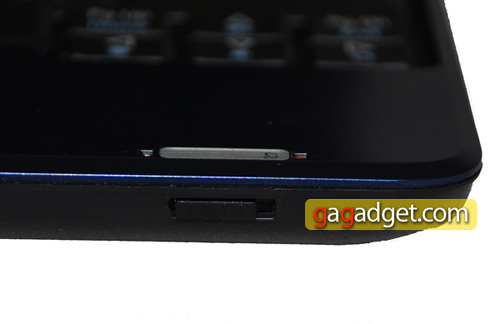
Кроме этого спереди ничего не обнаружено. С левой стороны можно увидеть разъемы для подключения адаптера переменного тока, внешнего дисплея (VGA), подключения к сети (RJ-45), один порт USB 2.0 и гнездо расширения. Последнее является очень полезным, так как в условиях ограниченного объема диска (в этой модели установлен SSD-диск на 8 Гб), решить проблему расширения емкости можно установкой карты памяти SD (это гнездо служит именно для долговременного увеличения емкости).

Гнездо расширения поможет решить проблему с недостаточным количеством емкости диска

Гнездо расширения поможет решить проблему с недостаточным количеством емкости диска


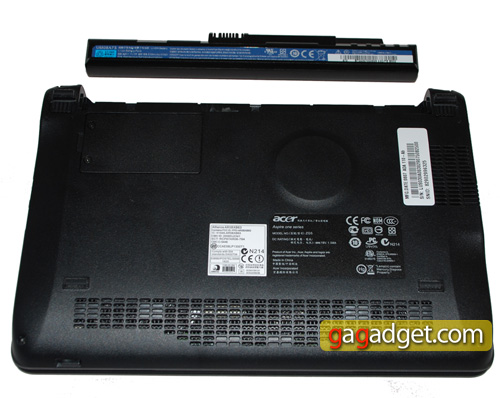
Справа расположились отверстия микрофонного входа и линейного выхода (расположение является весьма эргономичным – ближе к переднему краю – это позволит комфортно подключать наушники, например в дороге), следом, еще 2 порта USB, гнездо для карт флеш-памяти (поддерживаются форматы SD, MMC, MS, MS Pro, xD) и разъем замка безопасности. В общем, ничего лишнего. Задний торец полностью отведен под аккумуляторный отсек.
Внутреннее убранство

На тестирование в лабораторию попала модель Acer Aspire One на базе процессора Intel Atom N270 1,6 ГГц с частотой системной шины 533 МГц и кэшем 2-го уровня 512 кб. Оперативной памяти всего 512 Мб, но есть возможность ее расширения до 1,5 Гб. За хранение данных здесь отвечает модуль SSD объемом всего 8 Гб (есть модификации с обычным жестким диском до 80 Гб). Из беспроводных интерфейсов присутствует только адаптер Wi-Fi 802.11b/g. Ах, да есть еще встроенная веб-камера Acer CrystalEye. Оптический привод отсутствует. В общем, довольно стандартная конфигурация нетбука, причем в минимизированном виде. Судить о ее быстродействии не имеет смысла, так как устройство не предназначено для игр и постоянной работы, это скорее «дорожная» замена ноутбука или компьютера, которая всегда при тебе.

Acer Aspire One подойдет для повседневного использования «всегда и везде»

Acer Aspire One подойдет для повседневного использования «всегда и везде»

На нашей модели Acer Aspire One изначально была установлена Linpus Linux Lite version, в связи с чем протестировать ее обычными бенчмарками не удалось. Но об установленной системе стоит сказать подробнее. Работа в ней адаптирована под удобное использование неподготовленным пользователем. Все интуитивно понятно и удобно, а основные варианты использования разбиты на группы. Так можно выделить четыре основных поля: подключения (объединяет браузер, программы для работы с почтой, ведения видеоконференций, RSS Reader, википедия, карты Google), работа (текстовый редактор, электронные таблицы, презентации, календарь, контакты, калькулятор и заметки), развлечения (включает медиапроигрыватель, менеджер фото, ПО для работы с веб-камерой, набор игр, редактор файлов рисунков) и файлы (реализован удобный доступ к данным). Кроме того, есть вкладка настроек, с помощью которых можно настроить систему под себя. Скажем так, всего этого достаточно для комфортной работы с устройством. Но, если необходима более привычная Windows XP, то проблем с ее установкой возникнуть не должно, в чем мы убедились на собственном опыте (в видеоролике, как нетрудно заметить, нетбук уже демонстрирует ОС Microsoft).

Индикаторы состояния системы Acer Aspire One видны как при открытой, так и закрытой крышке нетбука

Индикаторы состояния системы Acer Aspire One видны как при открытой, так и закрытой крышке нетбука


На практике при Интернет-серфинге и одновременной работе с файлами и текстовым документом (на фоне был запущен МР3-плеер) не было замечено подвисаний или иных торможений. Автономная работа в таком режиме у Acer Aspire One составила примерно 3 часа. Что очень неплохо для такого устройства. Из подмеченных особенностей стоит выделить стандартный звуковой ряд, честно, ожидалось более худшее.

В итоге

Если первые нетбуки (например, ASUS Eee PC) вызывали неоднозначные реакции и противоречивые мнения, то на сегодняшний день можно смело утверждать, что такие устройства должны существовать. Демократичная цена и довольно обширные варианты использования в купе со встроенными беспроводными интерфейсами и минимальными габаритами, делают «малышей» очень привлекательными особенно в качестве повседневного инструмента, который всегда рядом.

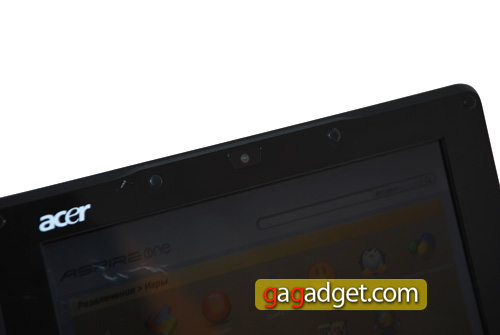
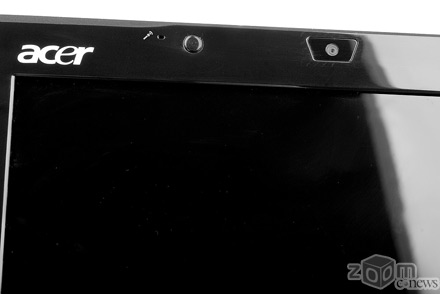
В ноутбуке присутствует встроенная веб-камера

В ноутбуке присутствует встроенная веб-камера

Возвращаясь к Acer Aspire One следует отметить, что компания весьма оправданно выпустила такой аппарат. Устройство получилось сбалансированное, удобное в использовании и интересное внешне. Из недостатков стоит отметить маркую крышку, маленький тачпад и особенности клавиатуры. Конечно, большой минус в минимальном количестве емкости модуля SSD, но, благо, предусмотрен разъем для наращивания оной.

Основные плюсы:

  • Малые размеры и вес;
  • Наличие веб-камеры;
  • Удобное расположение портов;
  • Наличие гнезда расширения;
  • Удачный дизайн.


Основные минусы:

  • Неудобный тачпад;
  • Нанесение символов клавиатуры одним цветом;
  • Маркая верхняя крышка;
  • Малый объем модуля SSD.


Средняя цена — 11 990 р.(август 2008)


Подробные технические характеристики


Взято: http://zoom.cnews.ru/publication/item/13340/1
Рубрики:  Покупки, приобретения
Компьютерный ликбез

Метки:  

Что не расскажет инструктор по вождению

Пятница, 29 Августа 2008 г. 09:42 + в цитатник
ведение взгляда
нюансы автомата и механики
как научится чувствовать габариты автомобиля
как аккуратно проходить повороты
как научиться парковаться
и т.д.
Что не расскажет инструктор по вождению

ссылка 1 (rapishare)
ссылка 2 (deposit)
ссылка 3 (letitbit)

Взято: http://and4all.nnm.ru/chto_ne_rasskazhe_t_instrukto_r_po_vozhdeniyu

Сообщение добавлено через MovableType API

Рубрики:  Здоровый, молодой, красивый

Метки:  

Runtime GetDataBack for FAT/ NTFS 3.62

Пятница, 29 Августа 2008 г. 09:40 + в цитатник
Runtime GetDataBack for FAT/ NTFS 3.62

Один из ведущих и известных, не только в узких кругах, инструментов по восстановлению данных с различных носителей. Немецкая программа GetDataBack, с присущей ей надежностью и аккуратностью, восстановит данные, даже если таблица разделов и загрузочный сектор повреждены,папки и файлы разрушены, в результате вирусной атаки, случайного форматирования, перезаписи, удаления и пр. Даже если произведено низкоуровневое форматирование или если сама система диск уже "невидит", GetDataBack все равно вернет вам ваши данные. Используется простая и абсолютно безопасная для файлов, в режиме [только чтение-копирование k трех шаговая индивидуально настраиваемая система восстановления. Работает как с длинными именами, так и с нестандартными наборами символов Unicode, типа японского, китайского, корейского,русского, греческого языков и пр. GetDataBack возвращает данные с жестких дисков (IDE, SCSI, SATA), динамических дисков, USB дисков,дискет, образов диска, разделов, Zip/Jaz дисков, CF,Smart Media, SDflash карт, USB Flash Drive и дисков iPod. Выпускается отдельно для FATи NTFS. Языки интерфейса: German, English, Spanish, French и Hungarian.

Data Recovery Software for NT file systems - GetDataBack is a highlyadvanced data recovery software, which will help you to get your databack when your drive's partition table, boot record, Master File Tableor root directory is corrupt or lost, when a virus has hit the drive,files were deleted, the drive was formatted or struck by a powerfailure. GetDataBack comes in two flavours, NTFS and FAT depending onwhat file system you have.

GetDataBack will recover your data if the hard drive's partition table,boot record, FAT/MFT or root directory are lost or damaged, data waslost due to a virus attack, the drive was formatted, fdisk has beenrun, a power failure has caused a system crash, files were lost due toa software failure, files were accidentally deleted...
GetDataBack can even recover your data when the drive is no longerrecognized by Windows. It can likewise be used even if all directoryinformation - not just the root directory- is missing. GetDataBack caneven recover your data when the drive is no longer recognized byWindows. It can likewise be used even if all directory information -not just the root directory- is missing.

The tool works at partition level and will restore files andfolders exactly how they used to be. It recovers data from floppy andZIP disks, drive images and even remote drives connected by a serialcable or TCP/IP. As the name says, it restores files from FAT/ NTFSdisks - file system used by Windows NT/2000/XP, yet works on allWindows systems. Make sure you never install the program on theto-be-recovered drive and you will never lose important data.

Advanced algorithms will make sure that all directories and subdirectories are put together as they were, and that long file names arereconstructed correctly. GetDataBack is read-only, meaning the programwill never attempt to write to the drive you are about to recover.Please make sure to read the safety instructions...

The software enables the regular user to conduct his own datarecovery by guiding him through three easy to understand steps, thusgives the advanced user the possibility to interfere with the recoveryand improve the results, by examining the scan log, the file systemdetails, file and directory information, by selecting the sector rangeto be scanned, by choosing excessive search for file systems or searchfor lost files, by calling Runtime's DiskExplorer.

Recover files over your local network or over a serial cable -This feature enables you to run GetDataBack on one computer ("remote")while accessing the drives of another computer ("host"). Recoveringdata over a network is useful, especially when you are not able toremove the drive you want to recover from and attach it to anothercomputer.

GetDataBack recovers from:

* Hard drives (IDE, SCSI, SATA)
* USB drives
* Firewire drives
* Partitions
* Dynamic Disks
* Floppy drives
* Drive images
* Zip/Jaz drive
* Compact Flash Cards
* Smart Media Cards
* Secure Digital Cards
* USB Flash Drive
* iPod Disks


Более подробно: http://runtime.org

Runtime.GetDataBack.for.FAT.and.NTFS.v3.62.Inc.Keygen.BRD-27/08/2008

СКАЧАТЬ = 5.34 MB

ЗЕРКАЛО

ЗЕРКАЛО

Add-on внутри | tested / проверено | пароля нет

Взято: http://ikarus.nnm.ru/runtime_getdataback_for_fat_ntfs_362

Сообщение добавлено через MovableType API

Рубрики:  Компьютерный ликбез

Метки:  

ActiveKitten Chronos v3.9.2

Пятница, 29 Августа 2008 г. 09:25 + в цитатник
ActiveKitten Chronos v3.9.2
Будильник и таймер в одном флаконе. Множество настроек.

Особенности программы:
- Будильник с установкой на определенные дни недели
- Сигнал может быть одноразовым или повторяющимся
- Поддержка WAV, OGG, WMA и MP3 в качестве сигналов
- Поддержка нарастающего увеличения громкости сигнала
- Возможность установленного количества повторений или бесконечного цикла
- Поддержка вибрации
- Поддержка скинов
- Огромное количество настроек

Платформа: Pocket PC
ОС: WM2003, WM5, WM6
Размер: 1,46 Мб

Ссылки:
DepositFiles
Vip-File
LetItBit
RapidShare

Взято: http://moboo.nnm.ru/activekitten_chronos_v392

Сообщение добавлено через MovableType API

Рубрики:  Компьютерный ликбез

Метки:  

Нарды / PocketGammon v2.1 для КПК

Пятница, 29 Августа 2008 г. 09:01 + в цитатник
Нарды /  PocketGammon v2.1 для КПК

Нарды / PocketGammon v2.1 - хорошая реализация игры Нарды для Pocket PC КПК. Разработчики постарались сделать так, чтобы вам приходилось сосредоточиться исключительно на игре, а не на сопутствующих частностях. Алгоритмы компьютерного игрока довольно сильны и могут действовать рискованно. Ну а уж если вы ошиблись - спуску не будет.

Возможности Нарды / PocketGammon v2.1:
- Хороший компьютерный игрок
- Несколько конфигураций для нескольких игроков
- Статистика по играм
- Можно вводить значения брошенных кубиков вручную или пользоваться случайными результатами
- Подсказки
- Сохранение игр
- Скины

Системные требования: WM2002 - WM6
Тип установки: EXE

Размер: 1.53 Мб

Скчать Нарды / PocketGammon v2.1 для КПК
ifolder или depositfiles

Взято: http://ka4ek.nnm.ru/nardy_pocketgammon_v21_dlya_kpk

Сообщение добавлено через MovableType API

Рубрики:  Компьютерный ликбез

Метки:  

Поиск сообщений в fess7
Страницы: 39 ... 29 28 [27] 26 25 ..
.. 1 Календарь