Программа для просмотра PDF. Программа для просмотра PDF. Большинство пользователей для просмот...
Программы для компьютера - (0)Программы для компьютера CCleaner - инструмент для очистки и оптими...
Как правильно освободить память на телефоне. - (0)Как правильно освободить память на телефоне. 📱 Скачать Activity Launcher можно тут - ...
Как разделить страницы на 2 части в Ворде. - (0)Как разделить страницы на 2 части в Ворде. При работе с документами в текстовом редакторе MS Word...
Без заголовка - (0)Все под рукой
 ОткрыткиПерерожденный каталог открыток на все случаи жизни
 Я - фотографПлагин для публикации фотографий в дневнике пользователя. Минимальные системные требования: Internet Explorer 6, Fire Fox 1.5, Opera 9.5, Safari 3.1.1 со включенным JavaScript. Возможно это будет рабо
 Сохранение видео с любого сервисаСохрани видео с любого видео хостинга!
 Tv программаПрограммы Тв
 СтенаСтена: мини-гостевая книга, позволяет посетителям Вашего дневника оставлять Вам сообщения.
Для того, чтобы сообщения появились у Вас в профиле необходимо зайти на свою стену и нажать кнопку "Обновить
СтенаСтена: мини-гостевая книга, позволяет посетителям Вашего дневника оставлять Вам сообщения.
Для того, чтобы сообщения появились у Вас в профиле необходимо зайти на свою стену и нажать кнопку "Обновить
Как изменить логин в скайп. |
Все мы пользуемся разнообразными мессенджерами. Одним из самых популярных является скайп. Иногда у пользователя может возникнуть необходимость изменить логин в скайпе, при этом терять контакты не хочется.

|
Как сжимать фото и длинные файлы для загрузки на свои сайты |
Как сжимать фото и длинные файлы для загрузки на свои сайты
 Каждый день активные пользователи сети Интернет, в том числе и я, сталкиваются с огромным количеством размещаемых там фотографий. Это:
Люди загружают фотографии на странички в социальных сетях, на свои сайты, открывают темы на форумах, отправляют друзьям и родственникам с помощью электронной почты и т.д. Фотографии, сделанные на современные фотоаппараты, занимают много места на различных носителях информации.
|
Интересное в моём Дневнике |
|
Проблемы с обновлением Google Chrome? Устраняем всего за пару кликов. |
Один пользователь столкнулся с проблемой, решение которой отняло у него где-то полчаса времени. Решил обновить браузер Гугл Хром (автоматические обновление отключено), но что-то пошло не так…
Как обычно, в меню программы выбрал Справка, потом О браузере Google Chrome, открылась страница, где было указано:
При проверке обновлений произошла ошибка: Не удалось выполнить проверку обновлений.
|
Как разделить жесткий диск Windows 10. |
http://composs.ru/razdelit-zhestkij-disk-windows-10/Многие пользователи предпочитают иметь на своем жестком диске несколько логических разделов (к примеру, C и D). Для чего это нужно?
На этом вся процедура подходит к концу. Сделать аналогичную операцию в Acronis Disk Manager Suite или в Mini Tool Partition Wizard Free не представляет никакой сложности. Все действия по разделению жесткого диска в этих программах будут абсолютно идентичными, и их приведение в силу займет чуть меньше минуты.
|
Список секретов Microsoft Word |
|
Серия сообщений "***уроки":
Часть 1 - Как правильно удалять программы
Часть 2 - Компьютерный ликбез. Сочетание клавиш.
...
Часть 13 - Полезная инфа: 250 статей по работе на компе
Часть 14 - ***Друзья..у кого проблемы с новым скайпом!***
Часть 15 - Список секретов Microsoft Word
|
Исправляем несовместимость программ в Windows 7 |
|

|
8 лучших программ для клонирования жесткого диска. |
Главная проблема во время смены жесткого диска – необходимость установки и настройки операционной системы и программ с нуля. Это занимает много времени и сил.
Решение проблемы – автоматическое клонирование диска (HDD, SSD) с использованием специального софта.
Что такое клонирование диска
Клонирование – это процесс посекторного переноса операционной системы, программного обеспечения и личных файлов пользователя с одного диска на другой. В отличие от резервного копирования или создания образа диска (ISO), клонирование создает 100% копию исходного носителя: сохраняются основные разделы, структуру и программное обеспечение.
|
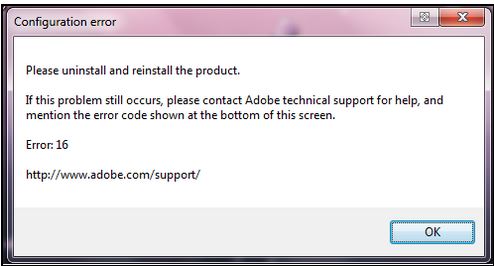
Adobe Photoshop CS 5. Error 16. (Ошибка 16) |

Серия сообщений "* Фишки фотошопа":
Часть 1 - Adobe Photoshop CS 5. Error 16. (Ошибка 16)
Часть 2 - Как увеличить количество запоминаемых шагов истории в Photoshop?
Часть 3 - Как убрать из ФШ редко используемый фильтр?
...
Часть 9 - Как работать с маской в ФШ (новый способ)
Часть 10 - Чтобы фотошоп не тормозил
Часть 11 - Как сохранить настройки в ФШ?
|
Ammyy Admin вместо TeamViewer |
|
|
Компьютерная Азбука. Видеоуроки для начинающих пользователей. |
Компьютерная Азбука.
Видеоуроки для начинающих пользователей.
Этот видеокурс ориентирован на самых-самых начинающих и он также включает текстовую версию, что подойдет тем, кому больше нравятся текстовые уроки.
Для прохождения курса желательно, чтобы на компьютере была установлена операционная система Microsoft Windows 7 в версии Домашняя Расширенная.
Серия сообщений "чайнику от чайника":
Часть 1 - Компьютерные курсы для начинающих.
Часть 2 - Шпаргалочка по тегам.
...
Часть 48 - Действия, которыми мы незаметно портим свой ноутбук.
Часть 49 - Что такое Гибернация в Windows 7, режим гибернации.
Часть 50 - Компьютерная Азбука. Видеоуроки для начинающих пользователей.| Ссылки (130 уроков).
|
Ключ антивируса Аваст до 2038 года! |
В этой статье рассмотрим антивирус Avast и его активацию. Выбор не случайно пал на данную программу защиты, — Avast internet security и Avast free antivirus вошли в топ 10 самых надежных антивирусов мира по версии Роскачества и ICRT (International Consumer Research and Testing Ltd — Международной ассамблеей организаций потребительских испытаний).
В статье подробно описано как установить и ввести ключ аваст до 2038 года.
|
Архивация и резервное копирование в Windows 7. |
В операционную систему Windows 7 встроены средства архивации, которые позволяют провести резервное копирование операционной системы Windows и пользовательских данных. Архивация позволит создать резервный образ системы и других данных пользователя, с помощью которых можно будет восстановить систему после серьезных неполадок.
В этой статье будет дан обзор использования встроенных средств резервного копирования Windows 7. Встроенные средства резервного копирования операционной системы, по своим возможностям, могут удовлетворить большинство пользователей компьютера.
Как сделать резервное копирование? Существует довольно много программ для резервного копирования, среди них выделяются такие популярные программы, как Acronis True Image Home, Nero BackItUp, Norton Ghost, Paragon Drive Backup Professional. Также резервное копирование системы можно сделать без помощи сторонних программ, используя средства архивации и резервного копирования Windows.

|
DriverPack Solution для установки свежих драйверов и программ. |
Утилита DriverPack Solution сама находит недостающие программы, драйвера и компоненты в Windows и предлагает свою помощь.
Способности DriverPack Solution
|
Живые обои для компьютера — бесплатно, просто, много и без проблем. |
Рассмотрим полностью бесплатную программу под названием RainWallpaper, которая в корне поменяет Ваше отношение к этим потрясающей красоты обоям для рабочего стола компьютера. Вы влюбитесь в этот завораживающий способ уникализации внешнего вида своей операционной системы Windows.
Живые обои — проблемы и их решение
Если проанализировать, почему живые обои не так популярны среди пользователей, как обычные статичные, то «выплывают» на передний план все их минусы и недостатки:
- запутанная и «скрытая» активация
- проблемы со шрифтами в подписях ярлыков
- сложность создания собственных живых обоев
- трудности в поиске и скачивании из сети Интернет таких обоев
|
Как можно вылечиться отваром из овса |
|
Acronis Ransomware Protection для защиты компьютера от вирусов-вымогателей. |
Acronis Ransomware Protection — бесплатная программа для защиты от действий вирусов-вымогателей, выполняющая защиту компьютера в режиме реального времени. Приложение предотвращает выполнение опасных процессов, исходящих от программ-вымогателей, а в случае, повреждения данных на компьютере, помогает быстро восстановить файлы без выплаты выкупа злоумышленникам.
В наше время никто не застрахован от риска заражения системы вредоносным программным обеспечением. Антивирусы и другие подобные приложения, не всегда вовремя обнаруживают или справляются с воздействием на компьютер вирусов. Злоумышленники постоянно придумывают новые способы для обхода защиты антивирусного программного обеспечения.
Вирус Ransomware — программа-вымогатель используется злоумышленниками для шифрования файлов, блокировки и создания помех в работе системы и приложений.
|
Как скрыть локальный диск в Windows. |
В некоторых ситуациях необходимо скрыть раздел жесткого диска или SSD диска, на компьютере с операционной системой Windows. После этого, скрытый локальный диск (раздел жесткого диска или другой жесткий диск, если их несколько на компьютере) перестанет отображаться в файловом менеджере Проводник Windows.
Почему бывает нужно спрятать раздел диска (диск) на компьютере? Для большей безопасности и предотвращения доступа к локальному диску, скрытый раздел диска имеет смысл сделать «невидимым» в Проводнике.
Например, следующие причины заставляют пользователя сделать диск скрытым:
- на диске хранятся важные данные личного или конфиденциального характера
- для защиты диска от несанкционированного использования
- для защиты системных разделов, раздела восстановления системы на жестком диске
|
Enable Viacam 2.0.1 программа для управления курсором - жестами головы |

|
Пуск из Windows 7 в Windows 10. |
В этой статье мы поговорим о том, как вернуть привычное меню пуск из виндовс 7 в виндовс 10.
Программ позволяющих решить данную задачу не один десяток. Но тесты показали, что достойна нашего внимания только Classic Shell.
|













 В операционную систему Windows 7 встроены средства архивации, которые позволяют провести резервное копирование операционной системы Windows и пользовательских данных. Архивация позволит создать резервный образ системы и других данных пользователя, с помощью которых можно будет восстановить систему после серьезных неполадок.